CAD绘制教程之怎么用CAD室内绘制一扇门
2019-10-17
4629
在之前的浩辰CAD绘制CAD图形教程中,小编就说了,浩辰CAD可以帮你绘制一个家,前面我们绘制的都是室内,今天我们来绘制一扇门。 浩辰CAD室内绘制一扇门操作步骤 1. 首先,双击或者右键选择打开浩辰CAD软件。 2. (1)以坐标点为原点,绘制1200,2000的矩形,并分解矩形。 (2)矩形的上左右线条往外偏置100个单位,绘制矩形的中点线。 (3)延伸偏置线条,如下图所示。 3. (1)绘制矩形,坐标(100,150),(400,1700)。 (2)镜像矩形,镜像上一步的矩形。 (3)绘制椭圆,长轴550,如下图所示,并镜像到另一边。 4. (1)将椭圆偏移124个单位。 (2)修建多余的边线,如下图所示。 (3)再次通过修剪命令,将内部的椭圆线条修剪。 5. (1)圆心坐标(560,880),半径25。 (2)绘制一条垂直直线120,复制圆,左右偏移中线10个单位。 (3)修剪线条并镜像到另一边。 最后,填充图案,选择线条、比例、角度、颜色。完成门的绘制。 室内设计经常会设计到门窗,以上小编为大家提供了详细的CAD绘制设计一个简易的一扇门的操作方法,希望对大家的绘图有所帮助。
怎么用CAD绘制紫荆花平面图
2019-10-17
5561
在上一篇的浩辰CAD绘图教程中,小编给大家介绍了CAD绘制一朵小花的操作方法,如果大家觉得太普通,那么我们今天来教大家CAD绘制紫荆花平面图。 浩辰CAD绘制紫荆花平面图操作步骤 1、打开浩辰CAD,新建一个空白文件。 2、执行圆弧命令,画花瓣。 1)A,回车 2)300,120,回车 3)310,165,回车 4)350,188,回车 5)A,回车 6)350,188,回车 7)345,182,回车 8)344,175,回车 9)A)回车 10)344,175,回车 11)334,149,回车 12)310,147,回车 13)A,回车 14)310,147,回车 15)302,130,回车 16)300,120,回车 17)A,回车 18)300,120,回车 19)301,134,回车 20)306,148,回车 花瓣的形状画完了。 3、画五角星 1)POL,多边形画正五边形 2)L,直线连接 3)E,删除五边形 4)TR,修剪多余的线段 5下图中的五角星 4、将五角星缩小并移动到花瓣中。 1)SC,回车 2)选择五角星,回车 3)指定基点(左键单击) 4)输入缩放比例。回车(连续缩放只合适大小) 5)M,回车 6)选择五角星,回车 7)左键单击,指定基点 8)移动鼠标,将五角星移动到花瓣中的合适位置。 5、执行【修改】-【阵列】,激活阵列命令 备注:这里可以直接输入“AR”回车,也可以在右边的工具栏中点击阵列的快捷图标。 6、设置阵列参数 1)选择环形阵列 2)选择中性点为花瓣的尾部(300,120) 3)项目总数改为5, 4)填充角度不变,为360, 5)选择对象:整个紫荆花瓣 6)确定 7、紫荆花画好了。 如果你想在CAD中绘制荆棘花的图形,该怎么绘制呢?以上就是小编给大家介绍的关于CAD绘制紫荆花平面图的教程,很简单,需要的朋友可以参考下。
怎么用CAD绘制一朵花
2019-10-17
5078
我们在浩辰CAD软件中可以绘制出各种各样的CAD图形,今天小编来教大家CAD绘制花,用到的浩辰CAD命令包含直线、圆、椭圆、阵列等等。 浩辰CAD绘制花操作步骤 1、正常启动浩辰CAD软件,选择“文件|保存”菜单命令,将其保存为“花朵.dwg”. 执行“圆”命令(c),绘制一个半径为20mm的圆,再执行“多边形”命令,绘制一个内切于圆的正五边形,具圆半径为60mm. 选择“绘图|圆弧|起点、端点、半径”菜单命令,过五边形上侧二条边的中点,绘制半径为29mm的圆弧。 执行“阵列”命令(AR),选择上一步所绘制的圆弧对象,再选择“极轴”选项,设置捕捉内圆心点作为阵列的中心点,再设置阵列数为“5”,从而完成对圆弧进行阵列。 执行“删除”命令(E),将五边形删除;再执行“施转”命令,围绕圆心将圆弧旋转45度。 6、执行“多段线”命令,设置起始宽度为5mm,端点宽度为5mm,绘制一条圆弧。 再执行“多段线”命令(pl),设置起始宽度为0,端点宽度为5mm,绘制一条圆弧,并通过执行“复制”命令(co),再复制出二条多段线,最后依次分别选择多段线,拖动多段线夹点位置,绘制图示图形。 按组合键【ctrl+1】,打开特性面板,在特性面板下拉列表中,将花朵的颜色改为绿色。至此,花朵图块绘制完成,进行保存。 在浩辰CAD软件中,如果你想要绘制一朵小花朵的CAD平面图,那就仔细的查看以上小编教大家的CAD绘制花朵详细教程吧。
用CAD绘制洗衣机的实例教程
2019-10-17
4753
你们知道浩辰CAD软件有多强大吗?强大到可以在CAD中给你绘制一个家。之前我们在浩辰CAD教程中给大家讲解了CAD绘制双人床、吊灯、八角凳等等,今天来教大家CAD绘制洗衣机。 浩辰CAD绘制洗衣机实例教程 启动浩辰CAD,执行矩形命令,绘制一个600X820mm的直角矩形。 执行分解命令(X),对矩形对象进行分解操作;再执行“偏移”命令,将上方的横线依次向下偏移25mm、3mm、107mm、10mm、3mm、609mm、3mm;再将左侧竖线依次向右偏移250mm和3mm的距离。 执行“修剪”命令,将偏移出来的多余竖线对象进行修剪。 执行圆命令,依次绘制半径为90mm,98mm,110mm,150mm的同心圆。 执行“移动”命令(M),将绘制的同心圆对象移动到洗衣机轮廊内部。 执行“矩形”命令和“移动”命令,在洗衣机左上方位置绘制出如图所示图形,从而完成洗衣机开关按钮。 执行“圆”命令,偏移命令和直线命令等,在洗衣机右上方的位置绘制如图所示图形。 执行圆命令、偏移命令和直线命令等,在洗衣机下方的位置绘制出如图所示图形。 最后执行“样条曲线”命令(spl),绘制三条样条曲线,并通过调整样条曲线点的位置,绘制出图所示的二个图形,并执行“移动”命令(M),将样条曲线绘制的图形移动到同心圆中合适的位置。至此,绘制完成。 CAD绘制洗衣机其实包含了很多CAD的基础操作知识。首选通过矩形、偏移等命令绘制洗衣机的外轮廓,再通过圆和移动等命令绘制滚筒式洗衣机的外观轮廊,然后通过矩形、圆等命令绘制洗衣机的控制面板等。
怎么用CAD绘制双人床
2019-10-17
5061
我们大家都知道在浩辰CAD建筑软件以及浩辰CAD云建筑软件中,是可以直接调用CAD床图块的,不需要进行绘制,但是当CAD图块中的床不满足我们要求时,我们还需要自己进行绘制,然后添加到CAD图库中。 浩辰CAD绘制双人床方法步骤 1、在CAD中输入快捷键REC,根据系统提示先选取一个点之后,输入@1500,2008,绘制一个1500*2008的直角矩形,然后输入O命令进行向内偏移10个单位。 输入REC,在刚才所画的直角矩形的左上角作为第一点,然后输入(1480,-30),画出一个小的直角矩形,如图所示。 继续输入REC,根据提示“指定第一个角点或[倒角(C)/标高(E)/圆角(F)/厚度(T)/宽度(W)]”选择F,设置圆角的半径为50个单位,回一个580*260的圆角矩形。 4、接下来一步就是做出枕头的样子, 我们把刚才第三步所画的圆角矩形选中然后按下快捷键O进行偏移,向内偏移10个单位,这样就可以画出枕头的样子。 5、输入M移动命令,将枕头移动到床内,离左边110个单位,里上面150个单位,然后复制另一个枕头到右边,距离相同,如图所示。 6、选择床轮廓的内矩形,然后输入x进行分解,选中右边的线条输入O进行偏移先偏移300,然后选中偏移的线在偏移30,接着在往左偏移30,然后相同的下面的线也是偏移300,30,30。 输入SPL画出三天曲线,效果如图所示: 输入TR快捷键,进行修剪,修剪的效果如图所示: 再输入REC绘制一个500*500的直角矩形,然后向内偏移三次,分别是10,128,72,然后打开正交模式,输入L命令,在小矩形的中心出画两条直线。 10、将刚才所画的床头柜移动到床的旁边,然后在镜像复制另一个就可以了,如图所示,到这里为止我们的双人床全部画完了。 当你平时在用CAD做设计的时候,想绘制一张床但是无从入手,以上,小编使用浩辰CAD为大家带来了CAD绘制双人床的教程。
怎么用CAD绘制一个吊灯
2019-10-17
10661
虽说在浩辰CAD电气软件中可以直接调用CAD灯具,不需要绘制,但是作为一个CAD绘图者,用CAD画吊灯是最基础的CAD技能。 浩辰CAD画吊灯操作步骤 先画出吊灯的灯罩: 画出灯罩上的轮廓: 画出吊灯线的护套: 画出吊灯电线: 画出吊灯的灯泡,一台吊灯的平面图就完成出现在你的眼前了: 以上,就是小编今天使用浩辰CAD软件来交给大家的CAD画吊灯的操作方法了,不知道各位小伙伴学会了吗?浩辰CAD更多CAD教程敬请关注!
CAD画图教程之怎么用CAD画一朵向日葵
2019-10-17
7258
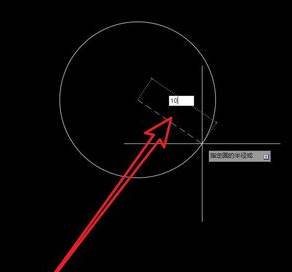
对于CAD画图初学入门来说,用CAD画一朵向日葵可以帮助大家掌握浩辰CAD软件中圆、圆弧、裁剪以及阵列等功能的使用。 用CAD画一朵向日葵操作步骤 1.打开浩辰CAD,用【圆:C】命令,画一个R10的圆。 命令: C,IRCLE 指定圆的圆心或:(随便选一点) 指定圆的半径或 [直径(D)]: 10 用【偏移:O】命令,把圆往外偏移3mm,做个辅助圆。 命令: O(OFFSET) 指定偏移距离或 : 3 选择要偏移的对象,或 [退出(E)/放弃(U)] <退出>:(选择R10圆) 指定要偏移的那一侧上的点,或 [退出(E)/多个(M)/放弃(U)] <退出>:(在圆的外面点一下) 以辅助圆的顶部象限点为圆心,画一个R5的小圆,如图: 4.用【环形阵列】命令,以R10的圆心为中心,把小圆阵列15次,如图: 用【炸开:X】命令,把阵形的图形炸开,再把辅助圆删除掉,如图: 用【剪切:TR】命令,把阵列圆修剪成以下图形,如图: 用两条圆弧线,画成扁状图形,像瓜子一样,把画好的图形其中一个端点,移动到圆心上,如图: 用【环形阵列】命令,以R10的圆心为中心,把瓜子阵列成图形,用【复制:co】命令,把瓜子复制在阵列好的图形间隙中,如图,再阵列,重复以上步骤,向阳葵就画好了! 用画笔画向日葵是美术课的入门教程,而今天,小编带大家领略了一下浩辰CAD画图中绘制向日葵的方法步骤了,需要的小伙伴赶紧带走吧!
怎么用CAD绘制星星
2019-10-17
4970
今天是2019年9月23日星期一,距离中华人民共和国成立70周年还有一周的时候,为了表达对祖国母亲的热爱,今天小编来教大家用CAD画星星。 浩辰CAD画星星方法步骤 使用圆命令先绘制一个半径为10的圆; 2、使用多边形命令,以上一步圆心为原点绘制内切圆五边形; 使用直线命令,连接五边形每两顶点之间的直线; 删除第一步与第二步绘制的圆和多边形(圆和五边形是为了画直线而作的辅助线) 使用修剪命令,剪去五角星内部的直线; 使用填充命令为其填充颜色,得到黄色星星;如果想画圆角的星星,可以先复制一个五角星,然后为其倒圆角,再使用填充,得到红色星星; 用CAD画星星不难,但也要懂一些CAD设计技巧,这里CAD画星星用到的辅助指令有:圆、多边形、直线、修剪、填充、倒圆角;推荐过来,一起来看看吧!
CAD绘制倾斜矩形教程之怎么用CAD画倾斜的矩形
2019-10-17
13867
我们大家都知道在浩辰CAD软件中直接使用CAD矩形命令绘制出来的CAD矩形往往都是正正方方的,但是在CAD绘图中很多时候用到的都是有倾斜角度的,今天就来介绍CAD绘制倾斜矩形的教程。 浩辰CAD绘制倾斜矩形的三种方法 第一种方法是旋转。首先要先画出一个形阵出来,然后在命令行输入“REC”,接下来会有提示,可以输入角度来使画出的矩形有倾斜角度,这样就是一个倾斜的矩形了。 第二种方法是选择三维制图,来更改视图方向。 第三种方法可以选择矩形工具,然后在命令行输入“C”,回车,然后根据提示输入倾角距离然后回车即可。 以上,小编用了三种方法来给大家介绍了浩辰CAD绘制倾斜矩形,大家可以都试着操作一遍,然后选择自己喜欢的方法,今后就用哪个喽!
CAD画图教程之怎么用CAD画六连环
2019-10-17
5800
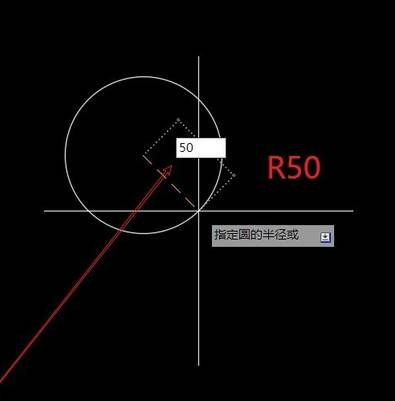
经常有一些CAD画图初学的朋友问小编有没有基础的CAD绘图教程,今天小编就来教大家绘制基础的CAD图形六连环,锻炼大家使用圆命令。 浩辰CAD画六连环操作步骤 打开浩辰CAD2019,用【圆:C】命令,画一个R50的圆,如图: 用【直线:L】命令,画一条垂直的半径辅助线,再用圆阵列把辅助线阵列6次,如图: 在其中一个R50与辅助线线的交点,画一个与辅助线相切的圆,在同一个圆心,再画一个以辅助线中心为半径的圆,如图: 辅助线删除,用【圆阵列】命令,把新画的两个同心圆,以R50的圆心为中心阵列6次,如图: 用【剪切:TR】命令,把圆修剪成以下图形,把R50删除,再修剪成以下图形的样子。 把中心圆画好,标注好尺寸,六连环就画好了! 关于浩辰CAD画图教程,之前教过大家用CAD画奥运五环,以上又给大家带来了一个画六连环的教程,希望能帮到一些朋友。
怎么用CAD绘制瓷砖过道角花花纹
2019-10-17
4058
我们在使用浩辰CAD软件进行CAD图纸绘制的时候,经常可以绘制各种各样的CAD图案,今天我们来说说CAD画瓷砖过道角花花纹。 浩辰CAD画瓷砖过道角花花纹操作步骤 先绘制好过道以及拨打线,选择多边形工具打开捕捉进行瓷砖绘制。 选择复制工具或co快捷键。 3、对瓷砖进行复制排列。 修剪掉不需要的多余边角。 再次选择多边形绘制工具,外切于圆进行角花绘制。 6、填好圆半径,这里圆的半径就是角花的二倍,例如输入100半径,出来的角花就是200。 7、用同样的方法进行复制角花,打开捕捉直接进行绘制,绘制结束后修剪剩下的边角。 以上的操作步骤,就是我们今天使用浩辰CAD软件来给大家介绍的关于CAD画瓷砖过道角花花纹的相关内容了,有需要的小伙伴可以保存了!
CAD标注教程之怎么旋转和倾斜CAD中的标注
2019-10-17
8818
CAD标注是在CAD绘图中不可或缺的,当我们绘制好CAD图形的时候,必须给其标注上尺寸,这样大家才能知道这个图形的大小,今天我们来说一下旋转和倾斜CAD标注。 旋转和倾斜CAD标注的方法 当我们在CAD绘图的时候,需要标注图形,或者其他的倾斜图的时候,希望标注和文字能跟标注的图形平行或者能跟轴测图在同一个平面上。 有这样的需求,CAD不但提供了对齐标注可直接令标注与线的方向对齐,并且提供了文字和标注的倾斜命令以及标注文字的旋转命令。 浩辰CAD对齐标注 我们在绘制平面图的时候我们用的都是线型标注,线型标注不管我们的标注图形是不是倾斜的,标注线的本身都是水平或者竖直的,也就是说只能标注图形的X或者Y向的尺寸。 想要标注斜线的长度,一般我们用却对其标注就可以满足我们的要求的了。 在菜单、工具栏或者命令选项中玄子对齐标注,或者直接输入DAL的快捷键,进行对齐标注的命令。 捕捉线的两个端点,就可以完成对齐标注,如图所示。 我们可以看到对齐标注的标注线和文件都被设置到跟标注的线平行和垂直了。当我们没有特殊的要求的时候,这样的标注已经完全可以满足我们的要求了。 设置CAD标注的倾斜角度 我们如果标注的是三维模型的轴侧图,希望标注可以看上去在图形所在的平面与图形平行,我们就需要设定标注的倾斜度了。 在菜单、工具栏或者命令面板中选择【标注】--【倾斜】,标注倾斜只是标注编辑DIMEDIT命令的一个分支O,因此我们也可以输入DIMEDIT,然后回车,输入【O】,再回车,来设置标注的倾斜角度。 执行倾斜命令后,框选上图中的两个对齐标注,输入90度,作为倾斜角度,如图所示。 我们看到标注的边界线变成与X轴呈90度的方向,但文字没有什么变化。 以上的内容介绍,就是我们今天使用浩辰CAD软件来主要给大家介绍的关于旋转和倾斜CAD标注的方法步骤了,希望可以帮助到大家哦!
CAD弧长标注教程之怎么修改CAD弧长标注中圆弧标记
2019-10-17
5621
我们在使用浩辰CAD软件进行CAD图形文件绘制的时候,经常是需要对CAD图形文件进行CAD标注的,今天我们来给大家介绍一下CAD弧长标注的相关内容。 修改CAD弧长标注中圆弧标记操作步骤 看了一下CAD的系统变量帮助,发现当初开发这个功能的时候,开发者就已经考虑到不同用户的需求,提供了可以设置弧长标注的变量:DIMARCSYM。下面简单给大家介绍一下这个变量设置对弧长标注的影响。 DIMARCSYM的默认值是0,将圆弧标记显示在尺寸文字的前面,如下图所示。 如果将此变量设置为1,圆弧标记会显示在尺寸文字的上方,如下图所示。 如果将此变量设置为2,将不显示圆弧标记,如下图所示。 变量确实不太好记,我们可以通过菜单栏找到标注样式, 弹出对话框之后,再点击【修改】, 我们就就可以修改我们的标注样式了。 CAD弧长标注的圆弧标记在CAD标注文字的前面,如果我们想将CAD圆弧标记放到CAD文字上面就要采用上面的操作方法喽!
CAD修改标注教程之浩辰CAD怎么修改CAD标注尺寸的比例因子
2019-10-17
6945
当我们拿到一张CAD图纸的时候,发现其CAD标注尺寸没有比例因子,单位不否,这个时候就需要我们来进行CAD修改标注尺寸的比例因子了。 浩辰CAD修改CAD标注尺寸比例因子操作步骤 1、点击【格式】|【标注样式】。 2、弹出标注样式管理器对话框,点击修改命令。3、点击修改命令后,进入修改标注样式窗口,点击窗口上面的主单位按钮。4、点击主单位按钮以后,进入主单位的修改窗口,在下面找到比例因子栏,在栏里面单击上下箭头来选择要设置的比例因子值,设置好以后点击下面的确定按钮设定完成。 5、还有一种方法就是在命令栏输入命令DIMSCALE,然后点击空格键执行命令。 6、执行命令以后,在命令行输入要设置的比例因子值即可。CAD修改标注在CAD中至关重要,因为工程CAD图纸中必须要有明确的CAD尺寸标注,在制作CAD图纸的时候CAD尺寸标注的大小是靠CAD标注尺寸的比例因子来决定的。
怎么使用CAD绘制云彩图
2019-10-17
6472
我们大家都知道,在浩辰CAD软件中,我们可以绘制出各种各样自己喜欢的CAD图形,那么,如果你以为CAD绘制云彩图也是要一笔一笔来绘制,就错了。 浩辰CAD绘制云彩图操作步骤 1、 点击【绘图】|【修订云线】,或者可以输入快捷键REVCLOUD。 2、 点击修订云线命令后,输入栏出现:“指定起点或 [弧长(A)/对象(O)/样式(S)] <对象>:” 弧长:点击修订云线命令后,输入A回车,输入最小弧长值回车,输入最大弧长值回车,注意,最大弧长值不能超过最小弧长值的三倍。然后点击绘图区一点移动鼠标回到起点得到云线。 对象:点击修订云线命令后,输入O回车,点击图上的一条弧线,然后弧线会变成云线,这时不输入Y默认不反向,输入Y后回车可以得到反向的云线。 样式:点击修订云线命令后,输入S回车,会出现:“请选择圆弧样式 [普通(N)/手绘(C)]”,输入N回车,画出的云线是普通的单线形式,输入C回车,就是手绘状,如下面的截图。 通过以上的介绍,大家是不是都明白了,其实在浩辰CAD软件中进行CAD绘制云彩图并没有那么难,只需要使用浩辰CAD软件中的云线命令就可以了。











 苏公网安备 32059002004222号






