用CAD绘制双人床平面图技巧
2019-09-27
11179
床是每一个人都亲密接触的家具,很多人都喜欢大床,尤其是双人床,那么双人床用cad如何画呢?一起来看下吧。本文介绍用cad绘制双人床平面图技巧 1、在CAD中输入快捷键REC,根据系统提示先选取一个点之后,输入@1500,2008,绘制一个1500*2008的直角矩形,然后输入O命令进行向内偏移10个单位,如图所示。 2、输入REC,在刚才所画的直角矩形的左上角作为第一点,然后输入(1480,-30),画出一个小的直角矩形,如图所示。 3、继续输入REC,根据提示“指定第一个角点或[倒角(C)/标高(E)/圆角(F)/厚度(T)/宽度(W)]”选择F,设置圆角的半径为50个单位,回一个580*260的圆角矩形。如图所示。 4、接下来一步就是做出枕头的样子, 我们把刚才第三步所画的圆角矩形选中然后按下快捷键O进行偏移,向内偏移10个单位,这样就可以画出枕头的样子,如图所示。 5、输入M移动命令,将枕头移动到床内,离左边110个单位,里上面150个单位,然后复制另一个枕头到右边,距离相同,如图所示。 6、选择床轮廓的内矩形,然后输入x进行分解,选中右边的线条输入O进行偏移先偏移300,然后选中偏移的线在偏移30,接着在往左偏移30,然后相同的下面的线也是偏移300,30,30,如图所示。 7、输入SPL画出三天曲线,效果如图所示 8、输入TR快捷键,进行修剪,修剪的效果如图所示 9、再输入REC绘制一个500*500的直角矩形,然后向内偏移三次,分别是10,128,72,然后打开正交模式,输入L命令,在小矩形的中心出画两条直线,如图所示。 10、将刚才所画的床头柜移动到床的旁边,然后在镜像复制另一个就可以了,如图所示,到这里为止我们的双人床全部画完了。 本文用cad绘制双人床平面图技巧介绍到这里就介绍完了,成图是不是很美观呢。画好了别忘了做成块,然后放到工具选项板里重复使用呀。
CAD教程:CAD如何画室内楼梯平面图
2019-09-27
34502
建筑平面设计中,楼梯是必不可少的一项设计。用cad画楼梯是一项基本功,快速的画出来,而且还要很精确才算达标。本文介绍cad教程:cad如何画室内楼梯平面图 1、单击“绘图”工具栏中的“直线”按钮,再点开“正交”按钮,绘制楼梯的墙体与扶手,绘制完成进行下一步。 2、选择菜单栏中的“格式”然后再点开“点样式”的命令,在打开的“点样式”对话框中来选择“X”样式。 3、选择菜单栏中的“绘图”然后点开“点”然后再点开“定数等分”的命令,以左边扶手的外面线段为对象,数目为8(可自拟),绘制等分点。 4、单击“绘图”工具栏中的“直线”按钮,分别以等分点为起点,左边墙体上的点为终点绘制水平线段。 5、最后这一步,我们来删除绘制的等分点,删除完毕以后,我们可以使用“镜像”功能或者是再绘制楼梯的另一边,最后绘制完成。 以上就是本文cad教程:cad如何画室内楼梯平面图的内容。希望本文对你有所帮助,感谢你的阅读。
CAD教程:如何绘制汽车的方向盘平面图
2019-09-27
7553
随着老百姓的腰包越来越鼓,汽车已经走进了千家万户。下面我们通过汽车方向盘的绘制来学习一些cad功能。本文介绍cad教程:如何绘制汽车的方向盘平面图 1、绘制辅助线,确定方向盘绘制的位置基点。具体操作为按下F8启动”正交模式“(这个在CAD下方的状态栏中可以看到,也可以直接点击进入正交模式)——在命令行输入“l”或者“pl”执行直线命令,也可以从工具栏中选择“直线”命令——绘制两条正交的直线。可以调整这两条直线为虚线。方法是选中直线后,点击工具栏中的”线型控制“选择合适的虚线。如果在”线型控制“下没有合适的虚线就需要加载线型。具体为选择上述下拉菜单中的“其他...”——弹出线型管理器的对话框——“加载”选择合适的线型,“确定”——之后就可以在“线型控制”的下拉菜单中找到你已经加载过的线型了。 2、以合适的大小画圆。命令为"C"。然后将画的圆进行偏移,命令为“o”。具体“c”——选择辅助线交点为圆心——50为半径,空格,画圆成功——“o”——依据提示偏移距离输入6——选择上面画的圆为偏移命令的对象,空格。完成第一次偏移。依样画葫芦设置偏移距离为150,进行第二次偏移。之后再以该圆为内边6为偏移距离进行第三,第四次的偏移。最后和第一步一样的将倒数第二个圈变成虚线。 3、将辅助线向上向左偏移一定的距离。以偏移后的新的交点为圆心画圆。令该圆恰好经过第一步基线交点。具体“c”——选择圆心——手动捕捉基线的圆心,空格(或者回车。),ok完成。将该圆向左向右分别偏移10单位。改中间那个圆线型为虚线。 4、修剪。命令为“tr”——提示“选择对象”,这个对象指的是修剪边,而不是被修剪的图形(这点当注意!)——选择,最内的两个圆为修剪边——鼠标右键单击或者空格(在CAD中默认右键是确定的意思)——选择需要被剪切掉的部分。 5、执行阵列命令。“ar”——弹出阵列对话框——中心点选择第一步中的圆心——对象选择第四步剪切后剩余的圆弧——项目总数为3,填充角度为360——确定。之后删除多余的辅助线。 本文介绍了cad教程:如何绘制汽车的方向盘平面图,通过本文内容可以学习到正交、线型的使用以及阵列,修剪、偏移等编辑功能。希望本文对你有帮助。
CAD平面窗户画法
2019-09-27
10657
Cad可以画各种图形,是一款通用的画图软件。其中用cad画建筑图占了大多数的应用。窗是建筑图必不可少的图元。本文介绍cad平面窗户画法 1、格式-多线样式。弹出多线样式编辑界面。 2、新建-创建新的多线样式界面,输入多线样式的名称 C1,然后确定。 3、弹出多线C的编辑界面,修改图元参数。24墙一般就如下图所示修改偏移、颜色和线。 4、封口,两端闭合,其他的都不用修改。 5、确定之后,你将看到窗户的预览。 6、然后选择C1,将其置为当前,确定。 7、在CAD的命令栏输入ML,然后在绘图区域直接画即可。 本文介绍了cad平面窗户画法,主要通过多线的方式绘制。设置好多线后,就可以很容易的进行画图了。希望本文对你有所帮助。
CAD如何画才能画出漂亮的异形水池
2019-09-27
7720
水是万物都离不开的物质。现在居家,开公司也是讲究有水。水能聚财,在设计图中,如果设计有水池非常符合中国人的风水观。我们一起学习下cad如何画才能画出漂亮的异形水池。 1、打开Cad软件,点击【直线】工具,在绘图区画出横向5m,纵向2m的两条直线; 2、点击【样条曲线】工具,绘制出连接横纵两线的曲线,点击曲线上的点,对曲线的弯曲幅度进行调整; 3、点击【偏移】工具,输入数值:200+空格键,对三条线分别进行偏移复制;点击【修剪】工具,将多余的线条修剪掉(如图所示); 4、点击【填充】工具,弹出填充对话框,点击【添加拾取点】,选择想要填充的区域后,按下空格键回到对话框,按图示操作完成对选区的填充设置后,点击【确定】; 5、将填充图案图层颜色更改为灰色。最后,点击【标注】工具,给水池标注好尺寸,编辑好平面图名称即可。 水池的设计讲究小巧,水是中华文化中重要的一环。风水在很多人心中还是相信的。感谢你阅读本文:cad如何画才能画出漂亮的异形水池。
如何用CAD绘制阳光房
2019-09-27
7623
阳光房,顾名思义就是阳光充足的房间。甚至是几面墙都是玻璃的。位置处于无建筑物遮挡的地方。阳光房用cad如何绘制呢,我们一起看下。本文介绍如何用cad绘制阳光房。 1、打开CAD这款软件,进入CAD的操作界面如图所示: 2、在该界面内找到直线命令,如图所示: 3、使用直线命令,在绘图区里绘制一个四边形作为房子的基座,如图所示: 4、再在上面画出一个与之平行的四边形,在这两个四边形之间画出立柱线,如图所示: 5、再在上面的四边形上画出三角锥形,如图所示: 6、再在三角锥形的上面画出中间的支撑柱,如图所示: 7、然后在上面找到修剪命令,如图所示: 8、使用修剪命令将多余的线删除,这样我们的阳光房子就画好了,如图所示: 本文介绍了如何用cad绘制阳光房,我们在学习cad时候可以画很多这样的实际图例,积累下来。感谢你的阅读。
用CAD怎么画门弧平面图
2019-09-27
6949
建筑平面图的绘制,一定少不了门窗的绘制。如果手头正好赶上没有专门的建筑软件的话,用cad也可以直接画。下面我们一起看下如果用cad画门弧平面图。本文介绍用cad怎么画门弧平面图 1、打开CAD软件 2、选择矩形工具,画一个厚度为50MM,长度为810MM的门框 3、选择圆弧工具,命令行键入“C”,拾取矩形门框右下角的点,向上移动,再拾取右上角的点做为圆弧起点 4、把弧线向左下拉至矩形门框最下面那根线平行,按左键确定。 5、选择直线工具,把门弧连接起来。 6、门弧完成 以上就是本文内容用cad怎么画门弧平面图,我们可以看到用cad基本功能,也是很快的能画好门窗的的。感谢你的阅读,希望本文对你有帮助。
CAD绘制马桶坐便器平面图教程
2019-09-27
22554
抽水马桶是人类文明的一大标志,虽然是不常被人专门留意的发明,单它极大的改善了人类的卫生条件。本文将通过马桶坐便器的绘制,来学习cad圆角命令的使用方法和步骤。下面介绍cad绘制马桶坐便器平面图教程 1、正常启动cad软件,选择“文件|保存”菜单命令,将其保存为“坐便器”文件。 2、执行“椭圆”命令(el),根据提示选择“中心点(c)”项,在视图中绘制出一个水平轴为175mm,垂直轴为250mm的椭圆;再执行偏移命令(O),将绘制的椭圆向内偏移20mm. 3、执行“矩形”命令(rec),绘制一个400mmX250mm的直角矩形;再执行偏移命令(O),将直角矩形向内偏移30mm. 4、执行圆角命令(F),根据命令行提示,选择“半径(R)”选项,再输入半径为50mm,然后分别选择外侧矩形的二条交叉线进行圆角,用同样的方法再次设置半径为20mm,对内矩形进行圆角操作。 5、执行“移动”命令(M),选择前面所绘制的二个椭圆对象,再按【F3】键对象捕捉模式,捕捉到椭圆上侧的象限点作为基点,再捕捉内侧矩形的下侧水平线段的中点作为目标点。 6、执行“修剪”命令(TR),连续二次按空格键,修剪矩形和椭圆相交的椭圆线条。 7、执行“圆弧”命令(A),过矩形左下侧的点和椭圆上的一点绘制一条弧线,并将多余弧线进行修剪(TR)操作,最后执行“镜像”命令(mi),将这条弧线水平镜像到右侧,至此,坐便器已经绘制完成。 以上就是本文cad绘制马桶坐便器平面图教程的内容。主要是用了cad的圆角命令。这也是本文的目的所在:熟练圆角命令的使用。感谢你阅读本文。
CAD如何绘制轮盘平面图
2019-09-27
5773
佛教书籍中说修炼方法五万四千法门,任何一法门都可以修炼成佛。Cad的学习也是同样方法多样。今天我们通过绘制一个轮盘平面图来学习下cad的使用技巧。本文介绍cad如何绘制轮盘平面图 2、在命令行中输入或动态输入[circle]命令(其快捷键为[c]),来执行圆命令。指定坐标原点(0,0)为圆心点,然后输入半径为100,从而绘制半径为100mm的圆对象。 3、按空格键重复上一步的圆命令,捕捉圆心作为圆心点,分别绘制半径为105mm、40mm、38mm的几个同心圆对象。 4、选择“格式|点样式”菜单命令,在弹出的“点样式”对话框中设置点样式为下图所示,然后单击确定按钮退出。 5、在命令行中输入或动态输入[divide]命令(其快捷键为[div]),来执行定数等分命令。在“选择要定数等分的对象:”提示下,选择半径为100mm的圆对象,在“输入线段数目或[块(B)]:”提示下,输入等分数量为5,从而在半径为100mm的圆上添加5个等分点。 6、按照与上一步相同的方法,将半径为40mm的圆同样等分为5等份,从而在此圆上创建5个点来等分圆。 7、执行“直线”命令(L),捕捉半径为100的圆对象上的其中一个点作为起点,再捕捉半径为40mm的圆对象上的另一个点作为端点,从而绘制一条线段。 8、按照与上一步相同的方法,依次连接其他几个对应的等分点对象。使用鼠标指针分别选择圆上的所有点对象,然后按下[delete]键,将选中的点对象删除,从而完成轮盘的外轮廊效果。 本文介绍了cad如何绘制轮盘平面图,通过本文内容可以学习到点样式、动态输入、等分的使用。希望本文对你有帮助。
CAD如何绘制建筑平面图?平面图教程
2019-09-27
26446
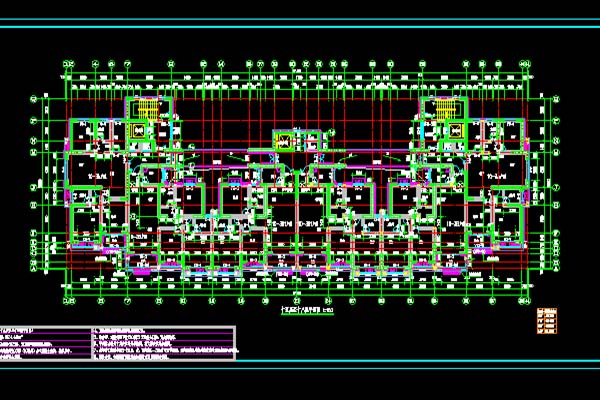
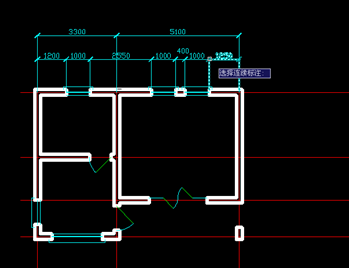
建筑平面图组成对象很多,造型更是多重多样。根据地块、面积等外部条件和甲方要求限制,诞生了各种各样的户型。本文介绍cad如何绘制建筑平面图?平面图教程. 1、首先,运用绘图功能中的直线按照比例尺寸绘制出轴网。轴网绘制我们一般将轴网的颜色选择为红色,轴网的线型选择为虚线形式。这样做的目的为了区分线条,图纸绘制好以后看图容易一目了然。 2、轴线绘制好以后,接下来绘制墙体。运用软件中的偏移功能将轴线两面偏移,偏移后将线条的颜色改为黄色,将线条的线型改为直线。这样墙体就绘制好了。 3、墙体绘制好以后,接下来再来绘制构造柱。同样适用绘图功能中的直线功能或者多边形,先在需要布置柱的位置绘制出柱的轮廓。在运用软件中的图案填充功能将柱的区域填充后构造柱就布置好了。 4、构造柱布置完成以后,就要绘制门窗了。根据所需要的门窗大小在拟定的位置布置门窗。窗户的颜色选用蓝色,门的颜色选用浅蓝色或其他颜色。 5、门窗绘制好以后,选择标注中的线性来对图纸进行标注尺寸。标注尺寸的颜色一般都选用绿色。 6、尺寸标注完成以后在来标注一下轴号,轴号标注好以后图纸基本上就已经绘制好了。如果感觉图纸还是表示的不太清楚的话,还可以在图纸的一侧标注一下文字说明来说明图纸的内容。 本文介绍了cad如何绘制建筑平面图?平面图教程,希望本文对你有所帮助。
用CAD如何绘制建筑平面图
2019-09-27
46047
建筑是有灵魂的,良好的设计总让人居住着非常的舒服和温馨。空间不浪费,适合摆放物品,讲究的就是一个融洽和和谐。本文介绍用cad如何绘制建筑平面图 1、打开CAD进入主界面,点选格式--图层,进入图层特性管理器界面在右侧空白区右击,选择“新建图层”,输入名称后,点击颜色,选择为图层设置的颜色用以上方法建立将所有需要的图层后,点击确定退出图层。 注意:24墙为承重墙,线宽设置比其他部分要宽。 2、修改右键单击模式在编辑区右击,点选“选项”,进入“选项”设置界面。点选用户系统配置,点击“自定义右键单击”,设置单击右键的执行:在默认模式与编辑模式下为重复上一个命令,在命令模式下为确认。完成后点击应用并退出。修改后可以大大提高绘图速度。 3、设置绘图界限:格式-图形界限-左下角点(0,0),右上角点(10000,10000)。 4、画定位轴线,点选绘图--直线,先画一条水平线,一条垂直线,其他用复制与偏移命令(修改里)输入数据获得。 5、将轴线偏移一定的量(如100或120),两个方向都要偏移。 6、将偏移后的墙线修改到墙的图层中:选中偏移后的墙线,再点图层处的墙层,把图层换到墙层。 7、点选修改--复制,或直接利用复制命令,将墙线复制到每一个轴线处,然后关掉轴线层。 8、利用修剪、倒角命令完成大致的墙体修剪工作,留下必要的墙体线。 9、用偏移和修剪命令画出所有的门窗洞口,再用修剪命令把门窗洞口修剪出来。 10、放大编辑窗口,将窗户画出来 11、用块命令(绘图-块)将画的窗户制成图块,注意基点选择应选择一个定点 12、插入窗户(插入-块) 13、这个窗户插入后需要旋转90度,注意基点的选择应与图块基点一致 14、这个窗户需要插入以后旋转180度,然后炸掉,修改,如果这个规格的窗户多,可以再制成新的块 15、完成所有的窗户、门(复制命令、修剪命令、平行偏移命令、镜像命令等) 16、重新打开轴线图层,进行尺寸标注,线宽可以在图层里设置,也可以在出图打印时设置 以上就是本文的内容用cad如何绘制建筑平面图,孰能生巧,多加练习,会发现画图速度越来越快,越来越轻车熟路。感谢你的阅读。
用CAD画简笔画平面图教程
2019-09-27
21431
简笔画图是个人最喜欢的。寥寥数笔,将对象的特点,美感完全的呈现出来,在和甲方谈判时候非常有用,有些语言不好描述的地方用简笔画呈现。下面我们将介绍用cad画简笔画平面图教程。 1、打开CAD,新建一个空白文件 2、激活直线命令。方式有多种: 第一种,执行【绘图】-【直线】 第二种,点击工具栏中的直线命令图标。 第三种,输入字母“L”,回车。 3、画屋顶。直线命令已经激活了,以下是输入的坐标 1)300,300,回车 2)160,210,回车 3)440,210,回车 4)C(闭合命令),回车 4、墙面。激活直线命令,输入坐标 1)190,210,回车 2)190,95,回车 3)410,95,回车 4)410,210,回车 5)C,回车 到这里,房屋轮廓就画完了 5、窗户。激活直线命令,输入坐标 1)230,180,回车 2)230,140,回车 3)270,140,回车 4)270.180,回车 5)C,回车 6)250,180,回车 7)250,140,回车 8)230,160,回车 9)270,160,回车 这些都是详细的坐标,不按坐标来也没关系,只是可能大小种类就可能有点多。 6、门框。激活直线命令,输入坐标 1)335,95,回车 2)335,155,回车 3)365,153,回车 4)365,95,回车 锁 1)输入C,画圆 2)圆心坐标355,125,回车 3)半径5,回车 7、烟囱。激活直线命令,输入坐标 1)375,251.7857,回车 2)375,280,回车 3)390,280,回车 4)390,242.1429,回车 5)C,回车 8、给屋顶填充图案。 1)输入字母“H”, 2)指定边界:屋顶 3)挑选图案 9、记忆中的房屋就这样画好了,是不是比我们小时候用蜡笔画快速多了? 本文介绍了用cad画简笔画平面图教程,我们借助于填充功能,可以使得简笔平面图更加形象的表现出建筑的美。感谢你的阅读。
CAD画挤出螺杆平面图画法
2019-09-27
7086
不管如何复杂的图,用cad的基本功能都可以画出来。今天我们一起来看一个复杂的图形,挤出螺杆平面图用cad的画法。本文介绍cad画挤出螺杆平面图画法 1、打开CAD这款软件,进入CAD的操作界面如图所示: 2、在该界面内将线型设置为点画线,如图所示: 3、设置好线型以后再找到直线命令,如图所示: 4、使用直线命令画出一条点画线作为中心线,如图所示: 5、再将线型设置为实线,在中心线的上下各画出一条直线,如图所示: 6、再在编区域里找到圆弧命令,如图所示: 7、使用圆弧命令,在图中画出如图所示圆弧线: 8、绘制好圆弧线以后在上面的工具区里找到修剪命令,如图所示: 9、点击修剪命令,将多余的线进行删除,如图所示; 10、再重复执行以上的步骤进行操作,这样我们的挤出机螺杆的图形就画好了,如图所示: 以上就是本文内容cad画挤出螺杆平面图画法,感谢你的阅读,更多文章还请关注浩辰官网。www.gstarcad.com
CAD画混凝土管平面图画法
2019-09-27
7770
Cad软件中的工具选项板是一个非常实用的功能,它不仅内置了一些常用的图块,而且可以自定义把自己的图块分类放进去。本文介绍cad画混凝土管平面图画法。 1、我们可以先来打开自己所使用的CAD软件 2、打开CAD以后我们的操作界面都会有所不用,但是也不会影响我们的操作,我的CAD操作界面如图 3、从上面的主菜单栏中我们来找到工具选项板窗口,工具选项板窗口打开以后的操作界面如图所示 4、在工具选项板左边有一些主要的选项,从这里选择木工选项,打开木工选项也就可以看到混凝土管的选项,如图 5、点击选择混凝土管选项,然后在空白处点击鼠标的左键,就可以出现混凝土管的图形,如图 6、点击混凝土管图形的任意一点出现小三角形以后,点击小三角形可以更改混凝土管的具体型号 以上就是本文内容cad画混凝土管平面图画法,通过工具选项板内置的混凝土管来绘制。当然自己也可以自定义一些图块,放到工具选项板里以便后续使用。
CAD画柜式空调平面图如何画
2019-09-27
15648
一般家用空调分壁式和柜式的,壁式省电,不占地方应用最为广泛。柜式具有功率大,制冷快的特点常用于公共场合。柜式空调平面图在cad中的画法我们一起来学习下。本文介绍cad画柜式空调平面图如何画 1、绘制尺寸为550*1720的矩形。 2、调用"X"键分解, 3、左右两侧向内偏移20.下侧向上偏移50. 4、调用矩形命令,绘制尺寸为480*270的矩形,移动到相应位置。并在地面800处绘制一条直线。 5、调用椭圆命令和曲线命令,绘制其他图案。(快捷口令见注意事项)。 6、填充矩形内图案。 注意事项:样条曲线=sp 椭圆=EL 其他快捷命令我们前面已经介绍过了,这里不作赘述。 本文介绍了cad画柜式空调平面图如何画的方法,其实画一遍后就基本掌握了它的画法,多画几遍就熟练掌握了。感谢你的阅读







 苏公网安备 32059002004222号






