CAD缺少字体教程之打开CAD图纸文字有好多问题
2019-09-23
5810
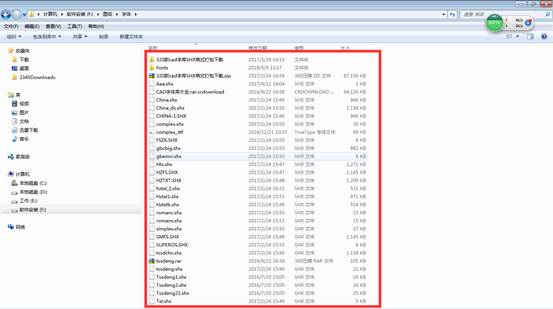
CAD字体问题是CAD看图中经常会遇到的问题,当我们打开CAD图纸时,系统没有提示缺少字体,但CAD图纸中的文字有好多问题的时候,还是因为CAD缺失字体。 CAD缺失字体问题解决 造成CAD缺少字体的根本原因就是缺失该字体!但既然是缺失字体为什么打开图纸时没有提示呢? 很有可能是因为随便找了字体安装包命名为该字体名称再将其放到字体的安装目录下,当打开文件时CAD检索到该字体文件因此不会再提示缺失字体,然而由于该字体根本就不是原字体,因此造成了文字乱码等问题。 解决该问题的根本方法就是找到原字体安装包,将其安装。 关于CAD字体最多的问题就是CAD缺失字体,也就是在打开CAD图纸时提示缺少字体;但是也存在打开文件时并没有提示缺失字体但文字却有很多问题,例如乱码无法显示等等。
CAD模型空间教程之从视口中的模型空间切换到图纸空间
2019-09-23
10287
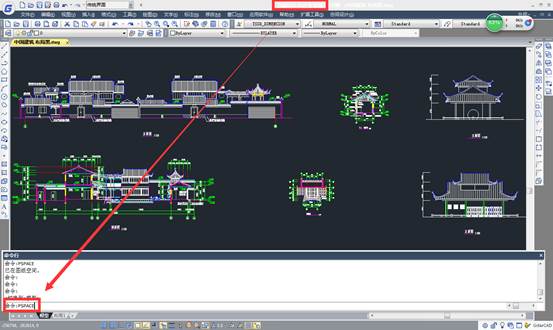
我们在浩辰CAD软件中进行CAD图纸操作的时候,经常用到的就是CAD模型空间,那么今天我们来给大家介绍一下从视口中的模型空间切换到图纸空间的方法。 从视口中的模型空间切换到图纸空间问题描述 在布局中,从视口进入模型空间编辑对象之后,无法回到图纸空间,怎样从视口中的模型空间切换到图纸空间。 从视口中的模型空间切换到图纸空间解决方法 在命令行输入【PSPACE】,然后【回车】切换到图纸空间。 以上的相关介绍,就是我们今天使用浩辰CAD软件来给大家介绍的关于从视口中的CAD模型空间切换到图纸空间的内容了。
CAD模型空间教程之从其他图形复制的视口不显示模型空间
2019-09-23
8156
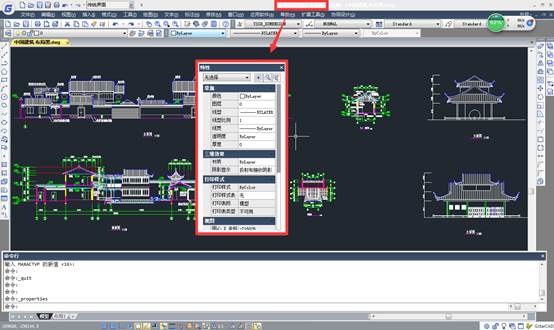
CAD模型空间是CAD软件打开之后默认的空间模式,在CAD模型空间中我们可以进行CAD图纸的查看编辑以及绘制,当从其他图形复制的视口不显示模型空间的时候,是什么问题呢? 从其他图形复制的视口不显示模型空间问题描述 从其他图形复制过来的视口,不显示模型空间内容,双击也不能进入模型空间。 从其他图形复制的视口不显示模型空间问题原因 视口被自动关闭了。 从其他图形复制的视口不显示模型空间解决方法 选择视口,按【Ctrl】+【1】组合键打开【特性】对话框。 2、在【其他】卷展栏下的【启动】选择【是】激活视口。 以上的相关内容,就是我们今天使用浩辰CAD软件来给大家介绍的关于之从其他图形复制的视口不显示CAD模型空间的问题以及解决方法了。
CAD创建图层教程之浩辰CAD创建与命名图层
2019-09-23
8096
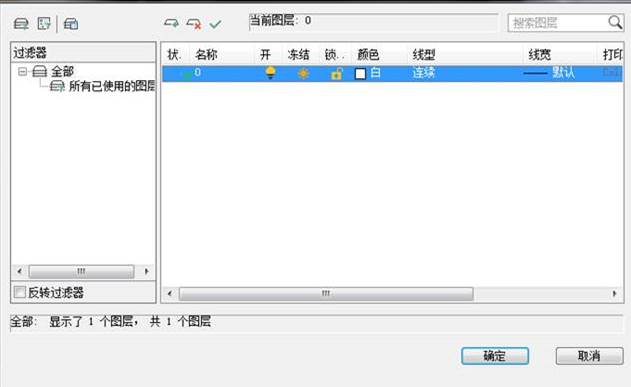
我们在使用浩辰CAD软件进行CAD图纸文件绘制的时候,为了更便于对CAD图形进行操作,也为了对CAD图形中不同图形的区分,经常需要CAD创建图层。 浩辰CAD创建与命名图层 一般情况下,在绘制复杂图形之前,需要设置不同的图层,其操作过程如下。 1、 新建空白文件。 2、 单击【格式】|【图层】,打开如图所示的【图层特性管理器】面板。 新建图层,新图层将以临时名称“图层1”显示在列表框中。 4、 在“图层1”区域输入新图层的名称,即“点划线”,创建第一个新图层。 5、 按组合键Alt+N,连续创建另外两个图层,即“实线层”和“双点划线”。 CAD创建图层中CAD图层命令主要用于对图形内部资源进行组织、规划和控制等。由于“图层”的概念比较抽象,读者可以将其理解为一张张透明的电子纸,用户可以在每张电子纸上绘制不同线型、线宽、颜色等特性的图形,最后将这些电子纸叠加起来,即可得到完整的图样。
CAD模型空间教程之部分视口不显示模型空间中的对象
2019-09-23
9644
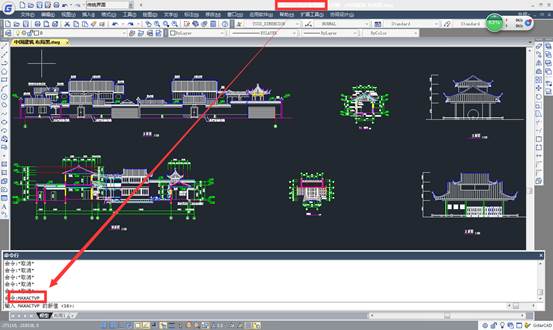
我们在浩辰CAD软件中进行CAD图形文件查看、编辑以及绘制的时候,经常用到的都是CAD模型空间,当部分视口不显示模型空间中的对象时是怎么回事呢? 部分视口不显示模型空间中的对象问题描述 1、布局空间创建了很多视口,部分视口内是空的,不显示模型空间中的对象。 2、双击视口内部,无法进入模型空间。 部分视口不显示模型空间中的对象问题原因 【MAXACTVP】系统变量可以设置布局中可同时激活的视口的最大数目。如果图形中包含的视口超过【MAXACTVP】中指定的数目,则必须关闭一个视口才能显示另一个视口。最多可激活64个视口。【MAXACTVP】系统变量只影响显示,虽然视口是空的,但不影响打印视口。 部分视口不显示模型空间中的对象解决方法 在命令行输入【MAXACTVP】,然后【回车】。 2、命令行提示 输入 MAXACTVP 的新值<16>: 输入【64】,然后【回车】。 以上的内容,就是我们今天使用浩辰CAD软件来给大家讲解的关于部分视口不显示模型空间中的对象的相关内容介绍了。
CAD文字编辑教程之表格的创建、调整与文字的编辑
2019-09-23
12150
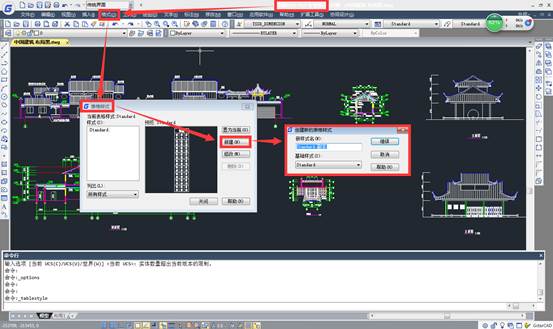
我们在浩辰CAD软件中绘制CAD图纸的时候,经常是需要进行CAD文字编辑的,今天我们来给大家介绍一下浩辰CAD表格的创建、调整与文字的编辑。 浩辰CAD表格的创建、调整与文字的编辑 新建空白文件。 2、 执行【格式】|【表格样式】命令,在弹出的【表格样式】对话框中单击【新建】按钮,将新样式命名为明细表。 3、 执行【绘图】|【表格】命令,在打开的【插入表格】对话框中设置参数如图。 4、 在左侧第一个方格内单击,打开【表格】编辑器并编辑表格格式。 5、 在方格内输入文字。 6、 在第二个方格内填写表格内容,打开【文字格式】编辑器并设置文字样式。 以上的操作步骤就是我们今天使用浩辰CAD软件来给大家介绍的关于浩辰CAD表格的创建、调整与CAD文字编辑的相关内容了。
CAD编辑标注文字教程之标注样式中的文字高度修改无效
2019-09-23
14533
我们在使用浩辰CAD软件进行CAD图纸文件编辑以及绘制的时候,经常需要对CAD图纸文件中的CAD图形进行CAD编辑标注文字。 标注样式中的文字高度修改无效问题描述 1、标注样式【文字】选项卡中【文字高度】修改无效。 2、使用【DTEXT】命令时不提示输入文字高度。 标注样式中的文字高度修改无效问题原因 【字体样式】对话框中的【文本高度】大于“0.0”,将自动为文字样式设置高度,设置为“0.0”将默认为上次使用的文字高度。 标注样式中的文字高度修改无效解决方法 输入【STYLE】命令,在【字体样式】对话框将【文本高度】数值调整为“0.0”。 以上的相关内容就是我们今天使用浩辰CAD软件来给大家介绍的关于CAD编辑标注文字教程中标注样式中的文字高度修改无效的解决方法了。
CAD三维空间教程之把CAD三维空间改成二维空间
2019-09-23
17180
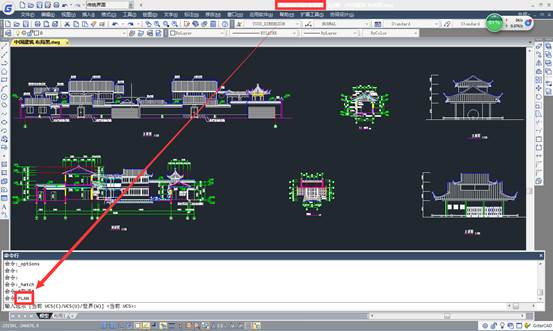
我们在CAD软件中查看CAD图纸以及进行CAD图纸编辑绘制的时候,经常用的直接就是CAD二维空间,如果我们想将CAD三维空间改成二维空间改怎么做呢? CAD三维空间改成二维空间方法一 当我们在三维视图中的时候,在命令行输入“PLAN”,然后回车,这是一种转换方法。 CAD三维空间改成二维空间方法二 在菜单栏的“工具”一栏中,选择“工作空间”-“二维草图与注释”-“取消三维模式”-勾选好“二维草图与注释”,这是另一种转换方式。 有的人是想把CAD三维空间改为二维空间的,并且是每次开机都是默认为二维空间的那种,以上及时今天给大家介绍的转换方法了。
安装CAD2019时出现提示“未安装NET3.5”
2019-09-23
13376
在进行CAD安装的过程中,当遇到系统提示“未安装NET3.5”该怎么办? 安装CAD2019时出现提示“未安装NET3.5”解决方法 NET3.5也就是Microsoft .NETFramework 3.5,是一种框架协议,同时也是CAD的安装环境所必须的。当提示没有安装该组件时,需要到微软官网根据具体的机型选择对应的组件版本下载安装之后,再安装CAD。 以上CAD安装所遇到的问题及解决办法,来源于互联网,仅作参考查看。
CAD软件怎么安装?CAD安装教程
2019-09-23
25989
CAD软件一般对电脑的配置要求上不能太低,特别是有些国外的新版CAD软件不支持低版本的Windows系统,比如Windows7上,即使能够安装成功,但CAD运行起来旧非常卡。国产CAD软件充分考虑中国用户的情况,很好的解决电脑配置不高,也能使得CAD比较流畅运行的问题。CAD安装步骤:本文以浩辰CAD举例,在Windows7系统下,如何下载CAD和免费安装CAD软件。1、首先找到浩辰软件官网,可以通过以下几个方式找到并访问(1)在百度搜索引擎上,输入“浩辰CAD”,认准带“官方”标识的浩辰CAD软件官网。(2)直接在浏览器的地址栏中,输入www.gstarcad.com小Tips:可以将浩辰CAD软件官网收藏到浏览器的收藏夹中,可以下次快速的访问浩辰CAD官网,能够实时获取CAD最新软件资讯和CAD技巧教程。2、点击浩辰CAD软件官网的顶部菜单栏“下载”,即可跳转CAD下载专区的页面。3、选择所需要的CAD版本,同时可以看到,浩辰CAD软件对运行环境的要求范围很广。特别提示:对于CAD初学者,建议下载浩辰CAD,选择最新版的浩辰CAD进行下载即可。对于在工程建设行业的工程师,建议下载浩辰CAD建筑、浩辰CAD给排水、浩辰CAD暖通等工程建设的专业CAD软件,你会发现比CAD平台软件更好用。对于在制造业的机械工程师,建议下载浩辰CAD机械软件,你将成倍提高机械制图的工作效率。4、下载成功,双击exe文件,按照提示进行下一步即可。从CAD下载到CAD安装, 全程仅使用几分钟的时间。而不像国外CAD动辄需要1-2个小时下载和安装。如有遇到任何安装失败等相关CAD问题,均可以联系浩辰CAD软件官网的在线客服即可,有专业的技术人员帮你快速定位问题并解决问题。
CAD三维视图转回二维视图教程之UG三维导出CAD二维图
2019-09-23
15726
我们在CAD软件中查看到的CAD图纸基本都是二维视图,当我们需要将CAD三维视图转回二维视图进行查看时,我们该如何来操作呢? UG的三维导出成CAD的二维图操作 1.首先,我们在UG中将【建模】环境转换到【制图】环境。 2.新建一张图纸页。 3.我们将基本的视图添加到图纸页面上,参考下图。 4.我们再将图纸文件导出为CGM的格式文件。 5.我们再次新建一个模型的文件。 6.我们再导入CGM的文件,打开。 7.导出文件为DXF或者DWG格式文件。 8. 这样我们完成了导出工作,到这里,我们3D转换到2D的工作就结束了,这个办法可以比较好的完成这样的转换。 众所周知的UG中的是三维图,CAD一般使用都是二维图,如果我们想CAD三维视图转回二维视图,即把UG中的三维图导出到CAD的二维中,就采用上面的方法。
CAD捕捉Tab键教程之Tab 键在CAD 中的巧妙利用
2019-09-23
6578
电脑键盘上的每一个键都是有其不可替代作用的,就拿Tab 键来说,不仅仅是左右的功能,在不同的软件中也有不同的功能哦,比如在CAD软件中就是CAD捕捉Tab键。 Tab 键在浩辰CAD 中的巧妙利用 1.当需要捕捉一个物体上的点时,只要将鼠标靠近某个点或某线条,不断的按Tab 键,这个点或这些线条的某些特殊点(如直线的端点、中间点、垂直点、与物体的交点、圆的四分圆点、中心点、切点、垂直点、交点)就会轮换显示出来,选择需要的点左键单击即可以捕中这些点。 注意当鼠标靠近两个物体的交点附近时这两个线条的特殊点将先后轮换显示出来(其所属线条会变为虚线),这对于在图形局部较为复杂时捕捉点很有用。 2.Ctrl+Tab,可以在CAD程序中顺向依次打开你已经打开的所有CAD文档,Ctrl+Shift+Tab则是逆向。 3.要在动态输入DYN打开时可用Tab输入斜线第二点的相对坐标,如要画长度100与X轴正方向夹角45度的直线时,给定了直线起点第二点的输入方法为打开动态输入情况下输入100Tab45回车即可。 以上的内容介绍,就是我们今天使用浩辰CAD软件来给大家讲解的关于CAD捕捉Tab键以及Tab 键在CAD 中的巧妙利用了。
CAD标注教程之PL线与标注 填充与不填充的互换
2019-09-23
6728
CAD标注功能是我们在使用浩辰CAD软件绘制完CAD图纸后经常要对CAD图形进行CAD标注的,今天我们来给的大家介绍PL线与标注填充与不填充的互换。 PL线与标注 填充与不填充的互换 我们可以开启或关闭【应用实体填充】。 勾选的话,我们就可以看到填充多有的闭合实体(PL 线围合成的目标)。 取消勾选的话,我们的实体就不填充了。 我们在使用CAD标注的时候可以用其进行填充的时候,可以框选填充。但是如果我们在框选范围的时候,中间有些实线围城的范围我们不想其被填充,我们就逃去除这个部分的填充。
CAD用EXCEL绘曲线教程之Excel在CAD中绘制曲线
2019-09-23
5424
我们在工程计算时,经常要用CAD画出一条曲线,而这条曲线如果是由多个坐标点连接成的,输入起来就麻烦,而且容易出错。如果利用EXCEL应用程序来保存数据,并与CAD巧妙地结合起来,就能很容易地CAD用EXCEL绘曲线。 Excel在CAD中绘制曲线具体方法为 首先,在Excel中输入坐标值。我们将x坐标值放入A列,y坐标值放入到B列,再将A列和B列合并成C列,由于CAD中二维坐标点之间是用逗号隔开的,所以我们在C2单元格中输入:"=A2&","&B2",C2中就出现了一对坐标值。我们用鼠标拖动的方法将C2的的公式进行复制,就可以得到一组坐标值。 其次,选出所需画线的点的坐标值,如上例中C列数据,将其复制到剪贴板上,即按Excel中的复制按钮来完成此工作。 最后,打开CAD,在命令行处键入spline (画曲线命令),出现提示:"Object/:",再在此位置处点击鼠标右键,弹出菜单,在菜单中选择Paste命令,这样在Excel中的坐标值就传送到了CAD中,并自动连接成曲线,单击鼠标右键,取消继续画线状态,曲线就画好了。 通过上面的方法,可以很方便地绘制各种曲线或折线,并且在Excel中很容易地修改并保存坐标值。 以上就是我们今天使用浩辰CAD软件来给大家讲解的实用CAD技巧——CAD用EXCEL绘曲线,告诉大家用Excel在CAD中绘制曲线的方法。
CAD定数等分教程之div定数等分后如何快速找到等分点
2019-09-23
9131
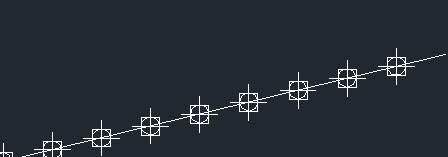
我们在使用浩辰CAD软件进行CAD图形文件编辑以及绘制的过程中,有时候需要对CAD图形进行CAD定数等分,在CAD定数等分后如何快速找到等分点呢? 有时需要将一条未知尺寸的线等分为N段,这时候最快捷的方法就是用定数等分,但是有的人会说我用定数等分命令等分了,命令也按照提示选择执行完毕了可是为什么图上没有什么变化呢? 这是因为系统原始设置里点的显示很小,要么执行命令时鼠标离近一点通过对象捕捉等分点就会出现提示从而以此来确定等分点的位置。不执行命令时蓝色的夹点是发现不了的,这个时候就需要修改点样式让点的显示样式改变一下就能明显的看出点的位置了。 div定数等分后快速找到等分点具体步骤 菜单栏:格式---点样式。打开点样式对话框后选择一个显示比较明显的样式,也可以修改此点的大小比例。确定后即可显示出点的位置,如下图所示: 以上的内容就是我们今天使用浩辰CAD软件来给大家介绍的关于CAD定数等分中div定数等分后快速找到等分点的教程了。









 苏公网安备 32059002004222号






