CAD绘制局部放大图教程
2019-09-02
8233
对零部件的局部放大,使零部件的局部图形更清晰。在执行完毕后可对局部详图进行编辑操作,可以对放大后的视图修改比例,方便用户使用。 绘制局部放大图捕捉: 1、定边界:将当前图层设置为细实线层,再启动画圆或矩形命令,在原图中绘制圆或矩形框,以示放大区域。 2、复制:启动修改工具栏中的复制命令(快捷键co),从右下向左上方拉框,选中圆内或矩形框内所有图形,复制到空白区域。 3、修剪:以圆或矩形为边界,将边界外对象全部修剪掉。 4、放大:放大比例参照图形比例与局部放大比例进行计算,如k倍。 5、标注尺寸:修改比例因子为放大倍数的1/k进行标注。 以上就局部放大的操作,局部详图支持重生成方式,当局部详图的原图形发生改变后,执行重生成,放大的详图将同步显示修改后的图形。
CAD中画三角形的外接圆的方法
2019-09-02
8810
CAD中画三角形的外接圆是怎样操作的?简单步骤请参考下面的方法: 1、有如图所示的三角形。 2、作三角形的两条边的中垂线。 3、输入画圆命令“c”,回车。 4、指定角平分线的交点为圆心。 5、指定交点到端点的距离为半径。 6、三角形的外接圆完成。 这种方法是画三角形的外接圆的其中比较简单的,感兴趣的同学,可以动手试试,或者也可以尝试用其他方法。
CAD画小猪佩奇的方法
2019-09-02
8555
如何通过简单几步,就可以在CAD中绘出一个小猪佩奇的简笔画呢?请跟我来学习吧! 1、首先我们将浩辰CAD打开,将自动拾取点、极坐标等功能全部关闭。 2、我们在工具栏中选择椭圆工具,画出小猪佩奇的鼻子,这里是拾取三个点进行画的椭圆,如图所示。 3、之后我们选择画圆的工具,在椭圆里面画出两个小圆,就是小猪佩奇的鼻孔,之后我们使用弧线工具,三点画出一条弧线,鼻子上下各画一条.如图所示。 4、之后我们继续用弧线工具,将两条弧线封闭,并表现出头部下面的圆弧样式,后用圆工具,画出小猪佩奇的眼睛,再用弧线工具画出小猪配齐的耳朵。用弧线工具画出小猪配齐的嘴巴,可以在使用线条粗细功能,将嘴巴线条加粗,也可以不加粗,随意。如图所示。 5、之后用弧线工具先画出身体的两侧弧线,在用直线将底部封闭,画出小猪佩奇的身子,如图所示。 6、之后用直线和弧线工具画出小猪佩奇的腿和脚,如图所示。 7、最后用直线工具,简单的画出小猪佩奇的手臂即可,如果是封闭的空间可以进行涂色,也可以不涂抹颜色,如图所示。 通过以上简单的几步,很快就可以画出一个形象生动的小猪佩奇,没想到使用浩辰CAD软件还有这种乐趣,赶快下载浩辰CAD软件去体验下吧。
用CAD怎样画荷花
2019-09-02
4673
今天我们要给大家分享一下如何用CAD画荷花的方法,具体操作教程如下: 1、打开CAD软件。 2、绘制两个半径为50mm的圆,圆心在一条直线上,且圆心之间的距离为75mm,如图所示。 3、用直线连接两圆的二个交点,并用修剪命令修剪,如图所示。 4、用ar(阵列)命令,然后选择“环形阵列”,选择对象为步骤3中的直线,中心点为直线最上方点,项目总数为16,填充角度为35°,然后点确定,得到如图所示的阵列图形。 5、用tr修剪命令,修剪掉圆之外的线段,如图所示。 6、用mi镜像命令,镜像阵列修剪后的线段,得到如图所示的花瓣。 7、用ar(阵列)命令,然后选择“环形阵列”,选择对象为步骤5所示的花瓣,中心点为花瓣最上方点,项目总数为16,填充角度为360°,然后点确定,得到如图所示的荷花。 至此,一朵美丽的荷花已经映入眼帘了,是不是很心动?如果您也想画荷花,下载浩辰CAD软件试试吧!
CAD已知弧长和直角边长如何画弧
2019-09-02
6025
现在给出弧长和直角边长怎样来画一个固定的弧呢?操作步骤如下所示: 1、 打开CAD,在左下角把极轴追踪打开(鼠标右键点击,选择90度打√)、把对象捕捉打开(鼠标右键点击,选择中点)。 2、然后在操作界面画线,如图我们已知直角边885和750,方法是按长885×2、高750来绘制三点定圆弧。先画885×2=1770长的直线。鼠标尽量水平移动,系统会有一条绿色的虚线自动定位到水平或者垂直。(因为之前打开了极轴追踪) 3、画高750:选画直线,然后鼠标放到水平直线中间位置,会出现一个三角形的绿色点,这个就是中点,鼠标在它的附近点一下,系统会自动定位到那个中点上。(之前打开的对象捕捉) 4、这时候我们获得了这样一个倒T字形的线条图,尺寸我标注了一下让大家比较清晰。 5、选择绘制圆弧。然后把三个端点连接起来。 6、再使用修剪工具(快捷键TR),把多余的一半切掉。(使用TR后回车键一下<选取全部>就方便多了) 7、现在我们来看一下弧长,是1261.4,比客户提供的1261多了0.4,这个有时候是精度的问题(四舍五入),修改一下精度的设置就可以了。 8、点选上方的标注样式设置(或者选菜单栏的【标注】→【标注样式】)选用自己使用的标注项目,修改,在主单位这一栏,把精度从小数点后1位设置成个位数(0.0→0),点确定,客户提供的原图就出来了。 以上就是通过已知的弧长和直角边长来确定圆弧的方法,有这方面疑惑的同学,可以尝试这个方法试试。
CAD中图幅的绘制方法
2019-09-02
6326
下面给大家分享一个用浩辰CAD一步步画出图幅的步骤,了解下这种传统的绘制图幅的方式。 1、打开浩辰CAD软件,这里以A3图纸为例,420x297(mm)进行绘制。 2、设置图层:细实线和粗实线的选择,细实线为绿色,线型为continuous,粗实线白色,仍为continuous。 3、绘制图幅:选择图层为绿色的细实线图层,输入rec(矩形命令),空格键确定,鼠标选定第一点,第二点为对角点,输入坐标(420,297),空格键确定。 4、切换图层,选择白色粗实线的线型,输入l(直线命令),选定左下角点,按住shift+2,进入相对坐标,输入(25,5),确定另一点。 5、打开正交模式,鼠标向右移动,输入390,空格键确定第二点,继续鼠标上移,输入287,空格键确定,继续鼠标左移,输入390,空格键确定,再选择第一点(25,5),闭合图形。删除箭头所指的第一条线. 6、在右下角进行标题栏的绘制。以内矩形右下角的点为起始点,输入直线命令,选定该点,鼠标上移,并输入56,空格键确定,左移输入180,空格键确定,下移输入56,空格键两次,完成图形的闭合。 7、选择开始的上移56的线,此处有两条粗实线,故应删除一条,选择一条,按delete键删除,这样A3的图幅就绘制完成了。 图幅的大小在国标 GB14689-1993 中有明确的规定。在浩辰 CAD 机械软件中,用快速方便的方法可以 迅速设定各种标准图纸和自定义的非标准尺寸图纸。
浩辰CAD中螺旋线的绘制
2019-09-02
5390
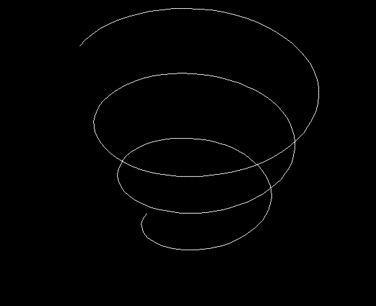
螺旋线想必大家在作图的时候都会遇到,今天来给大家介绍下浩辰CAD中是如何绘制螺旋线的,希望能够给大家带来帮助。 1.输入快捷命令HELIX,不熟练的也可以选择绘图-螺旋线,进入到螺旋线绘制功能中 2.在绘图区点击绘制螺旋线的圆点 3.直接在旁边输入底面圆的半径 4.直接输入顶面圆的半径 5.输入t-回车就可以修改圆圈数 6.输入圈数后回车 7.直接输入螺旋圈的高度,enter,完成绘制 8.绘制完成的效果如下:俯瞰视图和3d视图 经过上面的几步简单的操作,我们就可以迅速绘制出螺旋线了。
CAD中绘制带根号的直线的方法
2019-09-02
7957
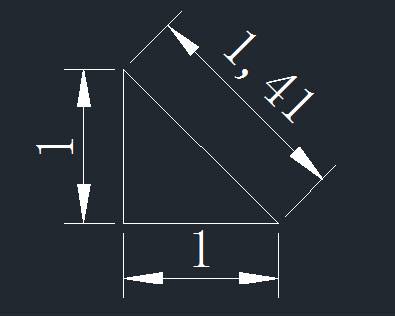
经常有人咨询我怎样在CAD中画出带根号的直线,这个并不难,以下就是答案。 对于根号2、根号3、根号5这种比较简单的数字,我们可以利用勾股定理来解决,比如说根号2,我们可以绘制两条长度为1相互垂直的线,斜边连接起来就是根号2长,如下图所示。 根号5画法类似,只是将一条直角边长度改为2就可以了。根号3麻烦一点,需要斜边长2,一条直角边是1,另一条直角边长度就是根号3了,画法也比较复杂,需要画一个半径为2的圆,如下图所示。 对于可以用整数的平方数加减凑出来的这些带根号的长度,用画图的方式还可以。如果随意取一个数,比如22,根号22的长度直接用绘图的方式就不怎么好画了。 遇到这种情况,其实也有办法解决,在CAD里提供了计算器的功能,而在编辑图形属性,如顶点坐标时,是可以使用计算器的。 假设我们要绘制一条长度为根号22的线,我们可以先以0,0点为起点,随意绘制一条水平的直线,选中此直线,打开属性框(CTRL+1),找到端点X坐标,点后面的计算机按钮,打开计算器,在计算器中输入根号22后,点确定即可,如下图所示。 实际上在我们的CAD绘图过程中遇到这样的问题还是很稀少的,但通过这个问题不仅让我们重新复习一下勾股定律,同时还了解一下CAD计算器在绘图中的一种应用也还是不错的。
怎样利用浩辰CAD画一条带角度的直线?
2019-09-02
10803
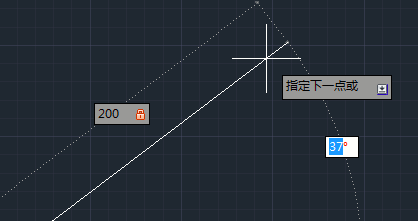
在之前我给大家介绍完CAD中的直线命令之后,很多人都很快学会了画出直线以及一些简单的图形出来,然而改怎样画出一条固定角度的直线段呢? 首先,我们以一个例子来开始学习,画一条角度为45度、长度200的直线。 先在CAD命令栏中输入直线命令“L”,或者直接点击CAD绘图工具栏上的直线工具按钮,在绘图区的任意位置定一点,为直线的起始点,如图一: 紧接着输入直线的长度200,这样这条直线的长度就确定了。你会发现,在我们绘制直线的时候,在图象的两边各有一个输入框,第一个框提示我们输入的内容是长度,第二个框提示我们输入的内容是直线的角度。 那么该如何将光标从第一个框切换到第二个框里面呢?鼠标点击是不起作用的。 这里用两种方法: 第一种:按住键盘的shift键的同时再按下键盘上的“<”即小于号这个键,可以将输入框切换到角度的框内。 第二种:直接按键盘上的Tab键,即可进行切换。我个人比较喜欢使用tab键进行切换,但是因人而异,我也见过很多人喜欢用第一种方法切换的。 按下tab下,切换到角度值输入框,输入45,点击回车确定,即可发现,我们所要绘制的长度为200,角度为45的直线已经绘制完成了。如图: 通过以上方法轻轻松松的用浩辰CAD画出了一条带角度的直线,才学会了这种方法,你就可以举一反三,就能画出任意角度的直线了。
浩辰CAD中如何画斜度线
2019-09-02
7429
今天来给大家分享下浩辰CAD中斜度线的绘制方法,希望能够给大家带来帮助。 以上图来讲解斜度线的画法: 首先了解一下什么是斜度,如上图所示1:6的斜度线就是对应斜线直角边的长度比。 斜度线绘制要点: 1、找到斜度线上任意一点 2、按斜度比绘制两直角边,连接两直角边上的点,即得斜度线 3、延长斜度线 本题绘制过程: 1、绘制下图,白色线的交点即为斜度线上的一点; 2、按斜度比绘制斜度线; 3、延长斜度线,这里要捕捉使之平行; 4、最后再使用倒角即可。 以上就是使用浩辰CAD绘制斜度线的全部过程,是不是很简单就可以完成了?大家都可以试试这种方法。
CAD中如何绘制门
2019-09-02
11672
今天在这里是为大家介绍下如何用浩辰CAD中的基本图形来绘制门,达到我们想要的绘制效果的,请往下继续看吧。 1、用矩形命绘制尺寸为40*1000的长方体(尺寸可以自定 )。 2、右键单击对象捕捉,开启捕捉点端点。 3、用线命令在矩形左侧绘制长度为1000的水平线。 4、单击工具栏上绘制圆按钮,以长方形左上角端点为圆心绘制半径为1000的圆。 5、单击工具栏上的修剪按钮,修剪圆多余部分,然后删除前面绘制的线段,得到门图形。 以上这种绘制门的方法简单高效,大大节约了设计师的工作效率,何不试试呢?
CAD中绘制八卦图的方法
2019-09-02
9714
今天小编给大家分享一下浩辰CAD中绘制八卦图的方法,具体操作步骤如下: 1.打开CAD,OP空格(打开选项) 显示——颜色——二维模型空间——统一背景——白色——应用并关闭 2.LA空格(打开图层) 线宽——0.3——确定 将最下方的显示线宽打开 3.C空格(画图)——画一个圆 L空格(画直线)——从圆心向上线画半径 4.C空格(画图)——以这条直线的中点为圆心,直线的一半为半径,画两个圆重叠 选中其中一个圆,SC空格(放大缩小)——直线中心为基点——0.5 5.选中大圆中的两个小圆,CO空格(复制)——直线上端为基点——直线下端为第二个点,复制如下图 6.E空格(删除)直线, TR空格(修剪)中圆,上下各修剪对半边 7.H空格(填充)——图案填充——图案选(SOLID) 8.边界——添加拾取点——如图 9.填充好后,八卦图就出来了 一个八卦图就这样神奇的展示在我们面前了,操作起来也很容易,你学会了吗?
CAD中绘制洗衣机的方法
2019-09-02
8626
洗衣机是一款日常必不可少的家电电器,想必大家也很熟悉了。下面我来给大家介绍下在CAD中绘制洗衣机平面图的教程。 1.调用矩形命令,绘制尺寸为550*595的矩形。 2.调用圆角命令对矩形进行圆角,左上角半径为10,右上角半径为40. 3.调用分解命令然后调用偏移命令,偏移25、80.调用延伸“EX+双空格“。 4.调用圆命令,绘制出尺寸半径为167和195 圆,作为洗衣机的圆筒造型。可以先建一条辅助线,完成后删掉。 5.调用填充,填充调用渐变色,圆内填充AR-rroof图案。 6.调用椭圆命令,绘制出洗衣机开关按钮。,并用复制得到四个开关。绘制洗衣机完成。 注意事项 快捷键:co=复制 m=移动 c=圆 el=椭圆 h=填充 L=直线 感兴趣的朋友可以安装浩辰CAD软件试试画出以上的洗衣机平面图,十分实用的方法。
CAD沙发平面图的绘制方法
2019-09-02
14316
沙发是一款我们常见的家具,今天我们就给大家介绍下用浩辰CAD绘制出沙发平面图的方法,希望大家喜欢。 1.调用“矩形”命令。(快捷键REC)。绘制170*800,半径为55的圆角矩形。 2.按照上述方法,画出沙发两边的扶手。尺寸为560*170. 3.绘制沙发垫。尺寸为两扶手的内径。560/570*570.沙发垫与靠背要留点空隙。 4.标注尺寸,让客户更直观的感受到实际的效果。 5.可以选择填充,使效果更直观。填充命令为“H”,然后选好样例,添加拾取点即可。 6.填充效果如图。 7.沙发一般都是以组出现的,同学们可以画出组合的沙发。 注意事项 圆角矩形的画法:输入“REC "快捷键。输入"F”输入半径为“55”。在操作界面点击一点,输入“D”尺寸选项。输入宽高尺寸如“170,空格 800,空格. 通过以上的几步操作,就可以快速实现了CAD中沙发绘制,简单易操作,希望能帮助到大家。
CAD中怎样画淋浴房
2019-09-02
5890
淋浴房是我们每家必备的,但是怎样使用CAD软件绘制出我们熟悉的淋浴房呢?请往下看。 1.调用“PL”多线段命令,绘制出淋浴房的轮廓。其尺寸一般为1120或者其他。这个尺寸是可以根据客户家的卫生间定制的。 2.调用"X“分解命令。 3.调用"O"偏移功能,将多段线向内偏移40,并用修剪”tr“功能修剪。 4.调用圆命令,绘制出半径为50的圆表示地漏。移动到相应的位置。 5.调用”DIV"定数等分命令,将圆分成三等分。(若看不到分点,可选择点样式设置。) 6.调用直线,以等分点为起点绘制线段,并且删除等分点。 7.调用直线命令,绘制出淋浴头。淋浴房的绘制就完成了。 通过以上7步操作,就可以绘制出淋浴房,感兴趣的可以动手试试。







 苏公网安备 32059002004222号






