CAD快速引线
2019-07-23
6067
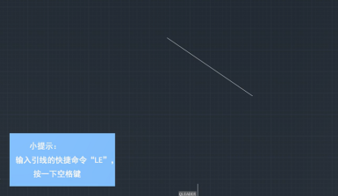
CAD是设计者常用的绘图软件,下面由小编为大家分享一下CAD快速引线。1. 首先在命令栏中输入引线的快捷命令“LE”,空格键确定。 2.指定第一个引线点,单击鼠标左键,接着逐步指定第二个和第三个点 3.输入你想要的文字的高度,按一下空格键。4.最后输入文本,按回车键,根据提示输入下一行,按esc键直接退出就可以了。以上就是CAD快速引线,希望同学们好好学习并熟练掌握。
CAD坐标点移动的操作步骤
2019-07-23
14634
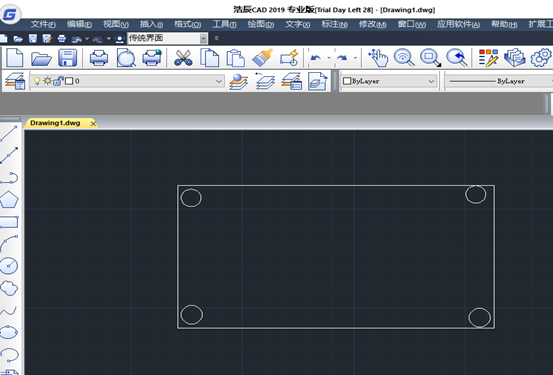
在CAD的日常使用中,大家会发现CAD的坐标默认都在左下角,但有时候为了方便作图,我们需要将坐标点移动到图形中去操作,那关于CAD中坐标点的移动应该如何操作呢?不妨让小编告诉你CAD坐标点移动的操作步骤。 1.我们打开我们浩辰CAD 和素材文件 2. 输入坐标原点移动命令UCS: 3.按回车确认后,再输入M(就是移动的意思): 4.按回车确认后,再指定要移到的位置,即图形的中心点: 5.如下图左下角的坐标已经被移到了图形中心。 以上就是CAD坐标点移动的操作步骤,希望同学们好好学习并熟练掌握。
CAD绘图比例的采用方式
2019-07-23
5199
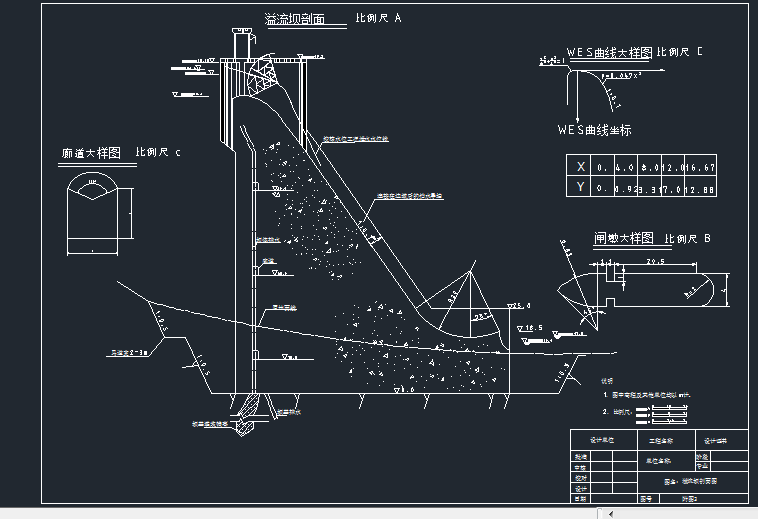
我们在CAD的绘图过程中,我们需要考虑到绘图时候的一个比例设置,我们就需要采用一个合适的比例去绘制我们的图。小编教大家CAD绘图比例的采用方式。什么是我们合适的比例呢? 我们在普通的日常最好使用就是1:1的比例比绘制,因为我们输出时可以随便调整。图画的比例和输出其实是两个不同的意思,输出时候使用的“输出1单位=绘图500单位”的意思几时按照1/500的比例输出,如果“输出10单位=绘图1单位”几时放大10倍输出。 为什么说1:1的画图比例最好呢?原因有以下几点。 一是这样我们能比较容易的发现绘图时候的错误,因为按照实际的尺寸画图,就很容易发现尺寸绘制不合理的点。 二是这样的比例我们标注尺寸很方便,尺寸数字是多少,都是软件自动测绘的,要是画不对了,我们一看标注的数字就能看出来。 三是在每个图形中间复制局部的图形或者是使用块的时候,我们都是1:1 的比例,调整块尺寸就比较方便。 四是因为零件拼配成装配图形时或者有装配图拆分画零件的时候就十分的方便。 五是我们用不着进行麻烦的比例大小的缩放和计算,大大的提高了我们的工作效率,以防我们换算过程中可能会出现的误差。以上就是CAD绘图比例的采用方式,希望同学们好好学习并熟练掌握。
CAD注释性标注和一般标注的差异
2019-07-23
5282
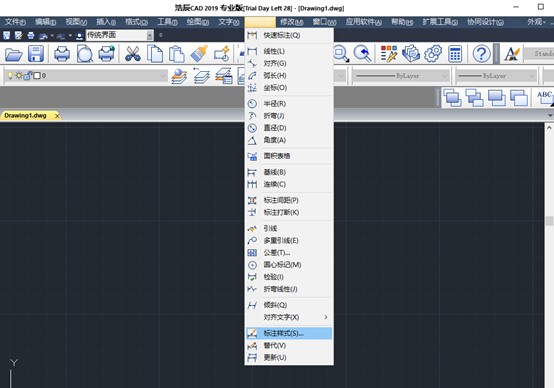
在CAD软件中,一般标注和注释性标注是不能等同的,运用注释性可以较容易地让同一图形在不同比例的布局视口中,其文字和标注文字高度保持一致。运用好这一点,就再也不用对不同的全局比例和文字高度进行繁琐的设置了。小编教大家CAD注释性标注和一般标注的差异。 我们可以以标注为例:首先打开标注样式(快捷键D),在菜单栏中选择标注——标注样式即可。 新建一个标注样式,在对话框中选择调整选项,切换到调整设置页面,在标注特征比例中,选择使用全局比例,数字设为1。 当标注的特性具备注释性,并且有一个小标记时,这个标注就是具有注释性的标注。 可以用注释性的其它对象包括: 1、如果要创建注释性的文字,在“文字样式”窗口勾选“注释性”,并在“图纸文字高度”里输入你需要在布局图纸里显示的文字高度即可。 2、如果要创建注释性的多重引线,只需要在多重引线样式的“引线结构”页面里勾选“注释性”即可。 3、如果要创建具有注释性的块,只需要在“块定义”的“方式”里勾选“注释性”即可。 4、如果要创建注释性的块属性,只需要在“属性定义”的“文字设置”里勾选“注释性”即可。即使块不是注释性的,也可以往里添加注释性的属性。 5、如果要创建注释性的图案填充,只需要在“图案填充和渐变色”窗口勾选“注释性”即可。 以上就是CAD注释性标注和一般标注的差异,希望同学们好好学习并熟练掌握。
CAD曲线转为多段线的方式
2019-07-23
6592
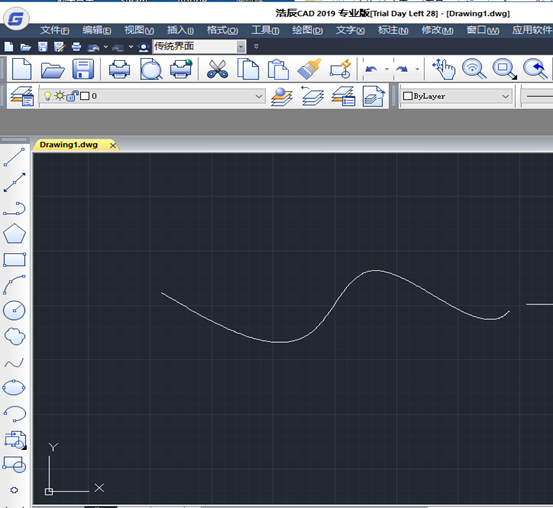
在CAD中有时我们需要将绘制的样条曲线转换成多段线,当然在其他软件中也会碰到这样的需要,以便于进行后续的编辑或输出到其他软件或设备。大家知道如何进行设置吗?下面小编教大家CAD曲线转为多段线的方式。 如果你使用的是CAD高版本,这已经不再是一个问题了,因为这些CAD的样条线编辑(splinedit)命令里直接就提供了转换多段线的选项,再也不用去找其他工具了。 转换操作的步骤非常简单,基本操作如下: 1、首先画一条样条曲线。 2、先选样条曲线后执行splinedit命令,或者先执行splinedit命令后选择样条曲线。 3、输入参数,回车。 4、输入转换的精度(R),回车,即可完成转换。 转换精度默认值是十,这个精度越大,就会转换成的更多的多段线段数,多段线也就越接近样条曲线。 那么如何把多线段转换成样条曲线呢,可以调用PEDIT命令,转换后的图形的属性仍显示为“二维多段线”。 但可以用splinedit命令编辑,splinedit命令编辑后,属性就显示是样条曲线了。 以上就是CAD曲线转为多段线的方式,希望同学们好好学习并熟练掌握。
CAD延伸使用方式
2019-07-23
6541
如果要将所有对象用作边界,应在第一次出现“选择对象”提示时按回车键,小编教大家CAD延伸使用方式。 延伸启动方法如下: 1.菜单栏【修改】>【延伸】 2.命令行输入:extend,按Enter键 【实战】延伸 1.打开素材 2.菜单栏【修改】>【延伸】,按Enter键确定 3.在命令行输入“f”,按Enter键确定,单击指定第一个栏选点,拖动鼠标并单击,指定第二个栏选点。按Enter键确定 (延伸前) (延伸后效果图) 以上就是CAD延伸使用方式,希望同学们好好学习并熟练掌握。
CAD拉伸和拉长的区别
2019-07-23
25372
CAD中选中一条线后会出现蓝色的夹点,在新版的CAD中把鼠标放在端点处的夹点上片刻后会显示“拉伸和拉长”两个选项,小编教大家CAD拉伸和拉长的区别。 拉伸就是将线条选中的端点进行移动而另一个端点不动,鼠标移到哪里这个端点就移动到哪里,直线的角度及长度或者圆弧的半径和弧长都有可能发生变化,和命令拉伸(S)作用相同,如下图中的红色直线进行拉伸后的变化。 拉长就是将现有的线条将选定的端点随着原有的轨迹变长或者缩短了,线条的轨迹不发生变化,及直线的角度或圆弧的半径等不会发生改变,和命令拉长(LEN)作用相同,如下图绿线所示 以上就是小编汇总的拉伸和拉长的区别,希望大家能够理解。 以上就是CAD拉伸和拉长的区别,希望同学们好好学习并熟练掌握。
选定的线条为CAD实线
2019-07-23
5319
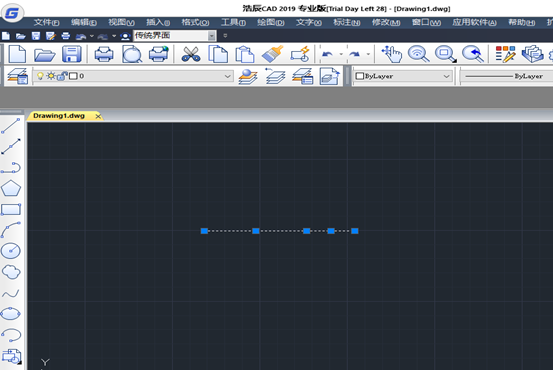
我们在CAD中绘制我们的图案或是线段的时候,通常选定时候是应该有夹点并且是以虚线的方式呈现的,有没有遇到过选中后的目标是按照实线显示的。小编教大家选定的线条为CAD实线。 1. 我们看到的情况就属于下面的显示情况, 2. 我们只需要在命令行中输入【highlight】,然后弹出是否打开的命令指示,输入【ON】,我们再选定目标,我们的目标就变回正常的虚线显示了。 以上就是选定的线条为CAD实线,希望同学们好好学习并熟练掌握。
CAD虚线间距太小显示不出来怎么办?
2019-07-23
8709
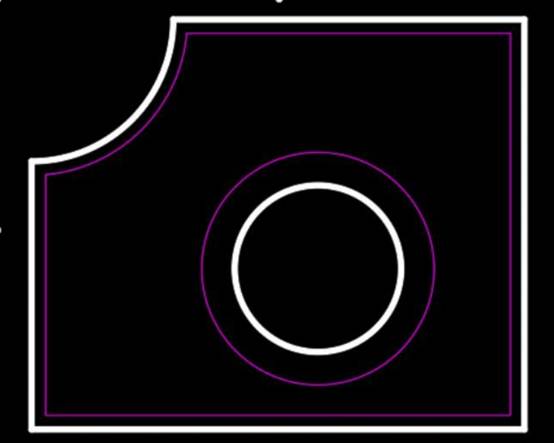
在浩辰CAD中打开一份图纸,可是图纸中明明线型是虚线,CAD虚线间距太小显示不出来怎么办呢?小编教大家浩辰CAD软件中CAD虚线间距太小显示不出来的解决办法。 如下图所示,中间粉红线显示为实线, 这时可以点选中粉红线,点右键,在弹出菜单中点击“特性”。 可以发现其“线型比例"为1。 这时,我们将”线型比例“改为20,就显示出虚线了。 再用格式刷命令,快捷键是“ma”,将其它虚线刷成同一特性。这样,就可以显示出虚线来了。 以上就是CAD虚线显示实线的解决办法,希望同学们好好学习并熟练掌握。
CAD修改线性比例的操作说明
2019-07-23
7876
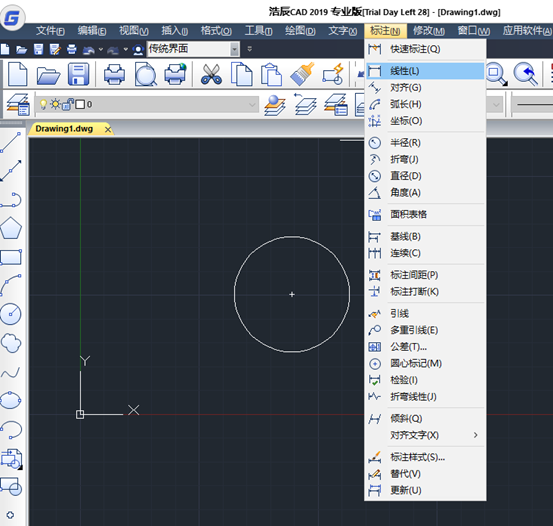
什么是线性比例?其实,线性比例就是用来设置图形大小的,这个方法也是比较好的,在CAD中可以进行设置。小编教大家CAD修改线性比例的操作说明。我们不妨以一个简单的圆形为例子。首先打开下载好的浩辰CAD软件,在画图工具栏(左边)找到画圆的图标,点击图标任意画一个圆。 在菜单栏中选择【标注】——【线性】,然后标注在圆上。 选中标注线,让标注线呈虚线状态后,右击,弹出下拉菜单,找到“特性”选项单击它。当然,也可以直接双击标注线,也能弹出“特性”菜单直接进行设置。按快捷键“Ctrl+1”也可以直接弹出特性菜单,大家按个人习惯来操作就好。 以上就是CAD修改线性比例的操作说明,希望同学们好好学习并熟练掌握。 最后,将线性比例修改成0.5.(大家按需要选择比例数值即可) 以上就是CAD修改线性比例的操作说明,希望同学们好好学习并熟练掌握。
CAD修改同名图块的快捷方式
2019-07-23
6469
小编觉得图库文件夹调用方便,好管理,用设计中心时预览图能看得清——好找!块文件可以是一个非常复杂的文件,可以有复杂的图层、各种元素:直线、园、弧线、多义线——当然也可以包含块。而块插入时,包含的元素的层级是会保持的。我们可以利用这点来替换同名或不同命的块。小编教大家CAD修改同名图块的快捷方式。 第一步,打开要修改的原图块(在位编辑);然后,在原图块合适位置插入已经整理过的规范的图块,注意不要炸开,还有这时可以把新图块放在应属的图层上;接着,删掉不需要的原图块的元素;接下来是个抖机灵的步骤:以新图块为圆心(差不多就行,偏了也没影响)画一个大圆——有多大?看你图的范围了,我一般是半径100000,其实大一点好,小了不好找。 保存,退出在位编辑;最大化图面,你会看到什么?图面上会有很多大圆,都不用快速选择,直接C方式选择,炸开!删掉圆;记得最后PU一下,去掉多余的块。完成! 简单吧!卖弄一下。不知道有没有别人这么作,我是没看见,当然我也教会了不少人。 再插一句,用图块来多比例布图,是可行的。图块内可以有标注,前提是标注样式要设置为图纸标注的打印样式。比如:1:100的图面上要放一个1:30的图块,那么图块里面的标注样式应为1:30。当然,在图块外标注也可以,修改标注的参数就好,这个按照自己的需要来就行。 图块并不是不可以通过图层控制的,只不过这个控制有些麻烦,所以我不推荐图块内元素放置于0层以外的图层。不过,图块的引用会有不同的情况,有些块本身就是有图块构成的,存为块文件只是为了调用方便,插入后极有可能是炸开的,那么就不要拘泥于0图层了。 以上就是CAD修改同名图块的快捷方式,希望同学们好好学习并熟练掌握。
CAD象限点确定
2019-07-23
7394
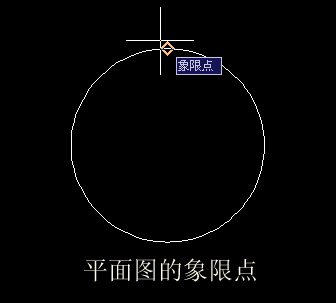
CAD中如何确定象限点呢?其实是很简单的问题,现用几个图片简述象限点的位置,但愿对初学者有所帮助。小编教大家CAD象限点确定。 1、平面图的象限点: 上下左右一共4个。 2、轴测图的象限点: 3、立体图的象限点: 以上就是CAD象限点确定,希望同学们好好学习并熟练掌握。
CAD误操恢复和撤销的方式
2019-07-23
13477
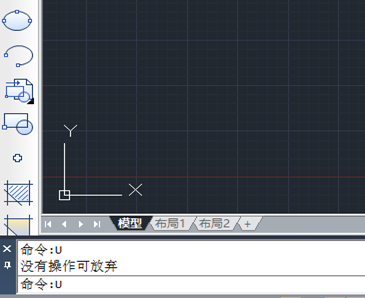
CAD和WORD等其他软件一样,在误操作后可以通过“撤销”来取消刚进行的操作, 总结一下,小编教大家CAD误操恢复和撤销的方式。 1.在工具栏单击“撤销”按钮,撤销一步操作 2.按CTRL+Z ,撤销一步操作 3.输入U命令,回车,撤销一步操作 4.点“撤销”按钮后的下拉箭头,在下拉列表中可一次行撤销多步操作 5.输入UNDO命令,回车,可以通过输入数目撤销多步操作,可以设置开始、结束、标记等选项来定制撤销操作 6.输入OOPS命令,回车,可以恢复刚被删除的对象,不撤销其他操作 7.输入LAYERP命令,回车,可以恢复上一次的图层状态,不撤销其他操作,前提是LAYERPMODE是打开状态。 8.在绘制直线、多段线、样条线,执行复制、偏移等需要多步操作的绘图和编辑命令时,输入U,回车,可撤销刚刚定位点或生成的图形。 以上就是CAD误操恢复和撤销的方式,希望同学们好好学习并熟练掌握。
CAD画五角星的方法
2019-07-23
11353
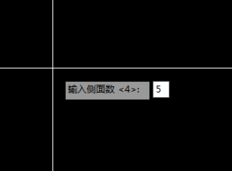
CAD中五角星的画法,小编教大家CAD画五角星的方法。 1.打开CAD软件,通过快捷命令POL命令快速绘制一个多边形,执行POL命令接着输入侧面数为5。 2.紧接着选择内接于圆,见图。 3.指定点来绘制一个多边形,完成后如图所示。 4.绘制直线命令在多边形内绘制一个五角星,从第五点返回第一点。 55.通过删除多边形后,我们就可以得到一个五角星,如图。 注意事项:用户绘图中注意调整一下水平垂直以上就是CAD画五角星的方法,希望同学们好好学习并熟练掌握。
CAD实体填充边界无效的解决办法
2019-07-23
15533
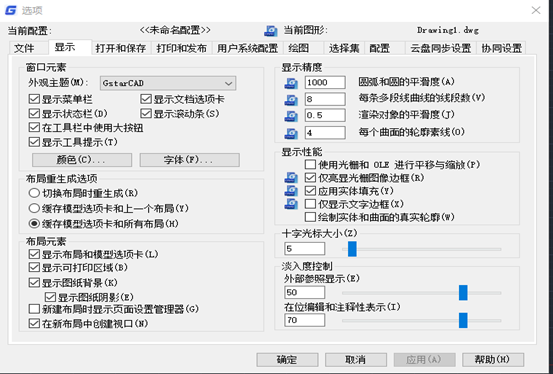
小编教大家CAD实体填充边界无效的解决办法,一起来学习吧。 在CAD中填充边界的时候发现无法用实体进行填充,但是却可以使用图案进行填充。遇到这种情况,首先需要确认一下“应用实体填充”这一项是否有勾选:工具——选项——显示——应用实体填充——视图——重生成 另外务必保证要填充的区域是闭合的:选中待填充的多段线——predit—选择C(闭合) 以上就是CAD实体填充边界无效的解决办法,希望同学们好好学习并熟练掌握。









 苏公网安备 32059002004222号






