CAD双线使用的方式
2019-07-22
10906
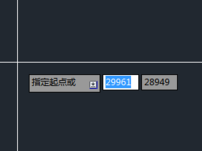
小编教大家CAD双线使用的方式,一起学习。 1.首先打开CAD软件,在模型空间绘图区来进行下一步的操作。 2.通过快捷命令ML进行双线绘制,快捷命令全称如图所示。 3.输入命令按照提示来指定第一点位置,如下图。 4.指定第二点就可以完成双线的绘制工作,如图所示。 5.当然,有需要可以一直画下去,如果觉得双线比例较小也可以通过特征栏进行数值调整。 6.当前值为默认1,可以通过设置更大的数值来查看最终的显示效果。 以上就是CAD双线使用的方式,希望同学们好好学习并熟练掌握。
CAD编辑对话框不显示的解决办法
2019-07-22
14332
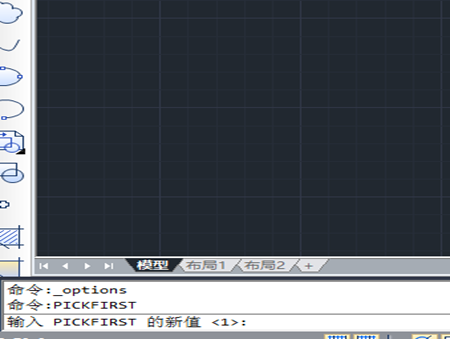
在CAD使用过程中选择绘图区域里的图形或者文字,双击图形出来属性编辑对话框双击文字出来字体编辑框,小编教大家CAD编辑对话框不显示的解决办法。 双击后属性编辑对话框或字体编辑框是否显示这是通过变量PICKFIRST来控制的,在命令行输入:PICKFIRST,把值设置为1,再把变量DBLCLKEDIT的值设置为1,就OK了! 有时双击文字可以修改,但双击标注就不能修改的,它和线是个整体,如要修改的话,请直接输入命令ED,直接回车就可以编辑了。 以上就是CAD编辑对话框不显示的解决办法,希望同学们好好学习并熟练掌握。
CAD套用图框的知识简介
2019-07-22
22101
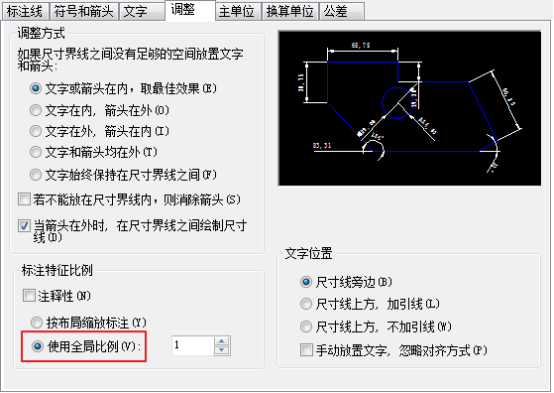
我们在CAD中将图纸画好以后,继续做的一件事就是套用图框。小编教大家CAD中套用图框的相关知识介绍。 在制作图框时,大多数情况下都会按照1:1的比例:A0—1194X840;A1—840X597;A2—597X420;A3—420X297;A4—297X210。其中,前两个还经常要用到竖图框。不论图框的长度大小是多少,在按照一定的比例打印出来时,图签栏的大小都应该是一样的。我们把不同大小的图框按照我们要出图的比例Scale大,将图套在其中即可。 至于施工图如何按照比例出图,有两点需要注意的:一是并非所有的平立剖面图都要按照1:100的比例来,对于一些没什么细部的仓库、厂房时,也可以考虑用到1:150或1:200的比例。这样才能够使图纸饱满。二是不管是什么图,绘制时都切记以实际每1MM对应CAD中的每个标准单位1来绘制(总图可以除外),不同比例的出图只是在字体大小、线性比例、标注的标注全局比例等地方不同。 当然,以上都是把同意比例的图放在统一图框中的情形。而如果要把不同比例的图放进同一个图框就不一样了。现在比如我们要在一张1:100平面图中放一张1:20的节点大样来举例。首先确定1:100为这张图中的主打比例,1:100的平面图按照以上方法绘制完毕,1:20的节点大样,也按照上述方法绘制好,并修改好各个设置。当发现要将其并入1:100的图中出图时,把1:20的节点拷贝一份到1:100的图框内,Scale5倍,然后需要修改线性比例和标注中的两个参数,其中第一是将标注全局比例改为1:100(即主打比例),第二是标注线性比例,改为0.2。当然,在绘制其它比例的图纸时,如果一开始就确定其要和其他不同比例的图纸放在一起,上面的有些顺序可以调整,可以减少一些步骤,提高一些效率。 如果不按比例出图,也要注意一些问题,也就是比例问题。举个例子吧,在设计方案时到了整理出图阶段,就要注意比例问题了。第一点是要确定最后出图的图幅,在确定了最终出图比例后,需要打字估算一下大概的出图比例,然后按照打印出来的字高为2.5MM左右(方案文本的比例一般在1:200以上,除非是做别墅、小住宅、小公建,字体大小和标注尺寸可以适当小些)再推出在图纸中的字体大小和标注尺寸的合适数值。 以上就是CAD中套用图框的相关知识介绍,希望同学们好好学习并熟练掌握。
CAD鼠标闪烁调整的方法
2019-07-22
12655
在使用CAD时,有时会遇到鼠标闪烁,怎么办呢?小编教大家CAD鼠标闪烁调整的方法。 CAD鼠标闪烁问题解决办法: 在CAD中输入OP 回车或者菜单栏工具---选项--- 系统---性能设置---自适应降级前面打钩---手动调节---点击启动硬件加速----确定即可。 以上就是CAD鼠标闪烁调整的方法,希望同学们好好学习并熟练掌握。
CAD浮动视口的使用方法
2019-07-22
7641
小编教大家CAD浮动视口的使用方法,在构造布局同时,可以将视口视为图纸空间的图形对象,并对其进行移动和调整,浮动视口可以相互重叠或分离,在图纸空间中无法编辑模型空间中的对象,激活浮动视口的方法有多种,可用MSPACE命令,或单击状态栏上的“图纸”按钮,或双击浮动视口区域中的任意位置,使“图纸”变为“模型”。1、删除、新建和调整浮动视口在布局图中,选择浮动视口边界,然后按DELETE按钮,可删除浮动的视口,删除后,使用“视图”→“视口”→“新建视口”命令,可以创建新的浮动视口,此时需要指定创建浮动视口的数量和区域。2、设置多视口一个布局中可以使用多个浮动视口,而存放不同的对象。3、在浮动视口中旋转视图在浮动视口中,执行MVSETUP命令,可以旋转这个视图,该功能与ROTATE命令不同,ROTATE命令只能旋转单个对象。4、创建特殊形状的浮动视口在删除浮动视口后,可以选择“视图”→“视口” →“多边形视口”菜单命令,创建多边形形状的浮动视口。也可以将图纸空间中绘制的封闭多段线、圆、面域、样条线或椭圆等对象设置为视口的边界,这时可选择“视图”→“视图对象”命令来创建。以上就是CAD浮动视口的使用方法,希望同学们好好学习并熟练掌握。
CAD光滑曲线光滑度的方法
2019-07-22
12416
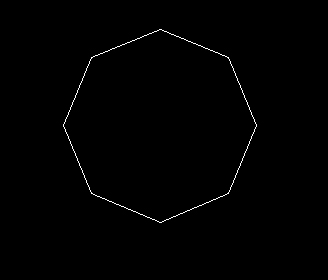
小编教大家CAD光滑曲线光滑度的方法,接下来看看一下的简述。 VIEWRES 使用短矢量控制圆、圆弧、椭圆和样条曲线的外观。矢量数目越大,圆或圆弧的外观越平滑。例如,如果创建了一个很小的圆然后将其放大,它可能显示为一个多边形。使用 VIEWRES 增大缩放百分比,重生成更新的图形,圆的外观平滑。减小缩放百分比会有相反的效果。 下图是在420*297的幅面下画的直径1的圆,放大后的情况: 使用VIEWRES命令使得圆光滑: 以上就是CAD光滑曲线光滑度的方法,希望同学们好好学习并熟练掌握。
CAD文本方框显示的方法
2019-07-22
11611
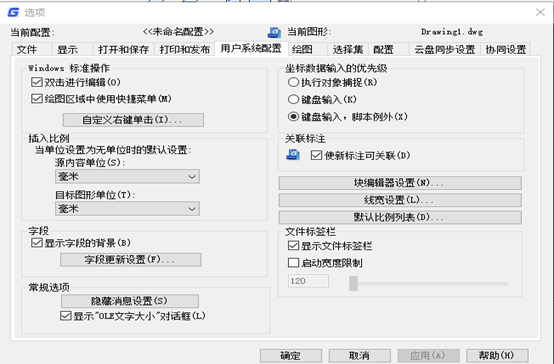
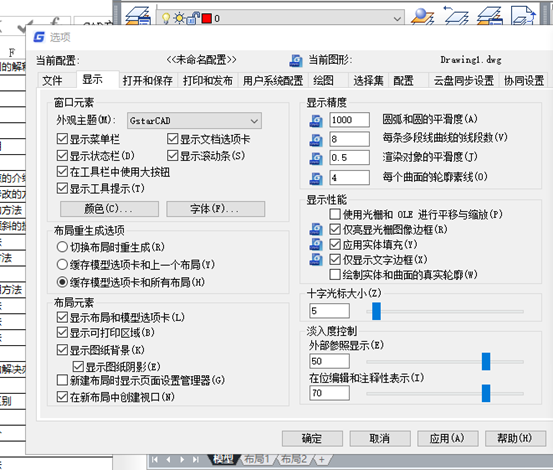
当图中文字特别多的时候,会影响图形的操作速度。可以在CAD中设置只显示文字边框,这个方法可以大幅提高图形的操作速度。有些图纸中有很多不同大小不同颜色的方框,而出现这种现象只是因为修改了一个显示设置。小编教大家CAD文本方框显示的方法。 1、首先打开一张图纸,可以是现有的图纸文件,也可以直接文件里随便写几个文字。 2、在命令行输入OP,回车,打开选项对话框,在“显示”选项卡中勾选“仅显示文字边框”,如下图所示。 3、点击确定,可以看到文字并没有变。输入RE,回车,重新生成图形,就可以看到效果了, 现在我们知道了问题的原因,如何处理也就迎刃而解了。当出现这个问题的时候,我们可以在选项对话框中设置选项,也可以直接设置变量。在高版本CAD中光标停留在选项对话框中的选项处就可以知道变量是:QTEXTMODE。 那么我们可以在命令行输入QTEXTMODE,回车,输入0,回车。再输入RE,回车,图形就可以恢复正常。 为了提高显示性能,当文字小到某种程度时,同样将文字简化显示为方框。不过对于这种方框,大家应该不会有什么疑问,因为放大后文字就可以显示正常了。 以上就是CAD文本方框显示的方法,希望同学们好好学习并熟练掌握。
CAD实体面删除旋转和倾斜的操作方法
2019-07-22
7363
当编辑三维实体时,可利用倾斜面命令将孔、槽等特征沿矢量方向,并指定特定的角度进行倾斜操作,从而创建拔模的效果。小编教大家CAD实体面删除旋转和倾斜的操作方法。 【调用删除实体面命令的操作】 在二维草图与注释中,单击实体工具栏中的【移动面】——【删除面】按钮。如下图所示。 在浩辰CAD中,执行【修改】——【实体编辑】——【删除面】命令。 在命令行输入SOLIDEDIT,调出实体编辑命令并在命令行的提示下选择删除面即可。 执行该命令后,在绘图区选取要删除的面,按回车键或单击右键即可完成实体面删除操作。 【调用旋转实体面命令的操作】 在二维草图与注释中,单击实体工具栏中的【移动面】——【旋转面】按钮。 在浩辰CAD中,执行【修改】——【实体编辑】——【旋转面】命令。 在命令行输入SOLIDEDIT,调出实体编辑命令并在命令行的提示下选择旋转面即可。 通过以上任意一种方法执行该命令,在绘图区选取需要旋转的实体面,捕捉两点为旋转轴,并指定旋转角度,按回车键,即可完成旋转操作。 注意:当一个实体面旋转后,与其相交的面会自动调整,以适用改变后的实体。 【调用倾斜实体面命令的操作】 在二维草图与注释中,单击实体工具栏中的【移动面】——【倾斜面】按钮。 在浩辰CAD中,执行【修改】——【实体编辑】——【倾斜面】命令。 在命令行输入SOLIDEDIT,调出实体编辑命令并在命令行的提示下选择倾斜面即可。 执行后,选取需要倾斜的面,并指定倾斜面参照轴线的基点和另一端点,然后输入倾斜角度,按回车键或单击鼠标右键接客完成倾斜实体面的操作。 以上就是CAD实体面删除旋转和倾斜的操作方法,希望同学们好好学习并熟练掌握。
CAD递延垂足和递延切点的介绍
2019-07-22
6751
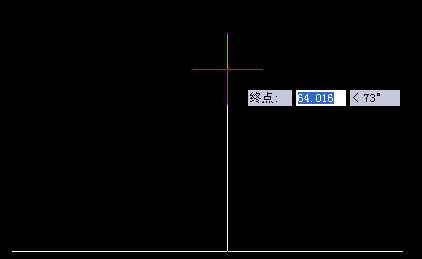
使用CAD的过程中,当打开垂点捕捉时有时会出现“递延垂足”的提示,递延是什么概念呢?什么情况下会出现这个提示?它和普通的垂足捕捉又有什么不同呢?小编教大家CAD递延垂足和递延切点的介绍。 通常情况下我们画线时先确定第一点,然后再捕捉垂足,而递延垂足的使用则有些相反,我们确定与哪条线垂直,然后再拖动确认第二点。 通过上面的描述我们可以清楚地知道执行什么操作时会出现递延垂足的提示了,但由于通常情况下我们都会打开端点、中点、交点等几个常用的捕捉选项,有些人甚至会将所有选项都打开,当光标直接停留到线上时,会优先捕捉到端点、中点或最近点,“递延垂足”的提示并不容易出现,而大多数人也不会为了捕捉递延垂足而将其他常用的选项关掉。建议大家在捕捉对话框中只选择上面所说的几个最常用的捕捉选项,可以将对象捕捉工具栏打开,想使用垂足或其他不常用的捕捉选项时点一下工具栏按钮就可以。当然有些设计人员很熟悉命令,也可以直接在命令行输入捕捉选项。 递延垂足的捕捉简单操作如下: (1)先画一条直线作为基准线,然后再点直线按钮或输入快捷键L。 (2)在提示线的起始点时在对象捕捉工具栏单击垂足按钮或输入per。 (3)将光标停留在图中已有的直线上,就会出现递延垂足的提示,如下图所示。 从图中可以看出不仅提示变了,捕捉标记也和普通的垂足标记有些不同。 (4)在直线上任意点单击确定递延垂足的捕捉,将光标移离捕捉的直线,移动光标,可以看到一条与选定直线垂直的直线在随光标移动,如下图所示。 (5)单击确定终点,就完成了直线的绘制。 除了有递延垂足外,还有递延切点,使用方法基本类似,在切点捕捉时先选圆或弧,然后可以拖动确定线的端点,拖动时线会绕着圆或弧转,如下图所示。 以上就是CAD递延垂足和递延切点的介绍,希望同学们好好学习并熟练掌握。
CAD坐标系的设置步骤
2019-07-22
22679
我们想要在CAD中设置好我们的坐标系该如何操作呢?坐标系肯定需要用到的,所以CAD里面的坐标大家要熟悉。小编教大家CAD坐标系的设置步骤。 1.打开我们的CAD 2.我们绘制出一个需要的矩形,大小自定。 3.然后我么输入【UCS】来设置,打开我们的捕捉 4.输入命令【O】我们就可以选取矩形的左侧下角为我们的坐标轴原点。 5.设置好之后我们就能看到最终的坐标轴。 以上就是CAD坐标系的设置步骤,希望同学们好好学习并熟练掌握。
CAD三维模型介绍
2019-07-22
9148
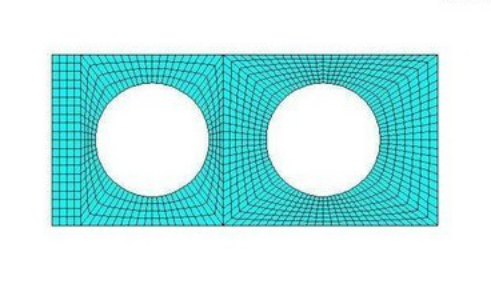
CAD支持三种类型的三维模型,这三种三维模型为别是:线框模型、表面模型和实体模型。每种模型都有各自的创建和编辑方法,以及不同的显示效果。下面是小编讲解CAD三维模型介绍,包括它们各自的特点和用途。 【线框模型】 线框模型是一种轮廓模型,它是三维对象的轮廓描述,主要描述对象的三维直线和曲线轮廓,没有面和体的特征。在浩辰CAD中,可以通过在三维空间绘制点、线、曲线的方式得到线框模型。要注意的是,线框模型虽然具有三维的显示效果,但实际上由线构成,没有面和体的特征,既不能对其进行面积、体积、重心、转动质量和惯性矩形等计算,也不能进行着色、渲染等操作。 【表面模型】 表面模型是由零厚度的表面拼接组合成三维的模型效果,只有表面而没有内部填充。CAD中的表面模型分为曲面模型和网格模型,曲面模型是连续曲率的单一表面,而网格模型是用许多多边形网格来拟合曲面。表面模型适合于构造不规则的曲面模型,如模具、发动机叶片、汽车等复杂零件的表面。对于网格模型,多边形越密,曲面的光滑程度就越高。此外,由于表面模型更具有面的特征,因此可以对它进行计算面积、隐藏、着色、渲染等操作。 【实体模型】 实体模型具有实物的全部特征,具有体积、重心等特性,可以对它进行隐藏、剖切、装配干涉检查等操作,还可以对具有基本形状的实体进行并、交、差等布尔运算,以构造复杂的实体模型。 以上就是CAD三维模型介绍,希望同学们好好学习并熟练掌握。
CAD三心拱绘制的方式
2019-07-22
11573
我们在使用CAD的时候需要经常锻炼我们的绘图技能,这样当我们遇到一些难画的图形的时候,知道如何应对。 这次小编教大家CAD三心拱绘制的方式。 1.作直线ab=w,作ab的中垂线cf=h; 2.分别过c点和a点作cf和ab的垂线,并交于d点,连接ca; 3.分别过c点和a点作角dca和角dac的角平分线,并交于e点; 4.过e点作ac的垂线,与ab交于o2点,与cf的延长线交于o1点; 5.以o1为圆心,co1为半径作弧,过c、e两点;以o2为半径,eo2为半径作弧,过e、a两点; 6.然后将弧aec以cf为对称轴镜像,得到完整的三心拱,如图所示。 o1、o2和o3即为一个大圆和两个小圆的圆心。 以上就是CAD三心拱绘制的方式,希望同学们好好学习并熟练掌握。
CAD锁定图层的方式
2019-07-22
6772
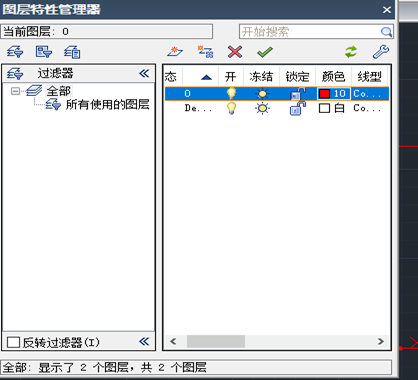
小编教大家CAD中锁定图层的常用方法。 在【图层特性管理器】对话框中点击【锁定】图标,即可锁定该图标。 2.在【默认】选项卡中,打开【图层】面板中的【图层控制】下拉列表,点击开锁的图标即可。 3.打开【图层工具栏】下拉列表,点击目标图层前的解锁图标即可。 特别说明:如果要解除图层锁定,重复以上的操作点击【解锁】按钮,即可解锁。 以上就是CAD中锁定图层的常用方法,希望同学们好好学习并熟练掌握。
CAD三维空间点和空间直线绘制的方法
2019-07-22
10603
在三维空间中,三维点和直线不仅可以用来绘制特征截面继而创建模型,还可以构造辅助直线或者辅助平面来辅助实体的创建。小编教大家CAD三维空间点和空间直线绘制的方法。 【绘制三维空间点】 利用三维空间的点可以绘制直线、圆弧、圆、多段线以及样条曲线等基本图形,也可以标注实体模型的尺寸参数,还可以作为辅助点间接创建实体模型。要确定空间中的点,可通过输入坐标和捕捉特殊点两种方式来完成。 在浩辰CAD中,可以通过绝对坐标或者相对坐标的方式确定点的位置,可使用绝对或相对的直角坐标、极坐标、柱面坐标和球面坐标等类型。需要注意的是,输入的点的坐标是相对于当前坐标系的坐标,因此在三为绘图的过程中,一般将坐标系显示出来,方便定位。 要绘制三维空间点,在绘图面板中点击点按钮,然后在命令行输入三维坐标就可以确定个三维点。如果省略输入Z轴方向的坐标,系统默认Z坐标为0,也就是该点在XY平面内。 三维实体模型上都有一些特殊点比如说交点、端点以及中点等,可以通过启用【对象捕捉】功能来确定位置。如图,小编就捕捉了交点。 【绘制空间直线】 空间直线的绘制方法与平面直线相似,由两个端点即可确定一条直线,不同的是空间直线的两端点需要三维坐标来确定。单击绘图面板上的直线按钮,即可激活直线命令,大家可以依次输入起点和端点的坐标,也可以捕捉模型上的特殊点来定位直线。 另外,在三维建模的过程中,也会用到射线和构造线定位,射线和构造线与直线有相同的性质,定位两点即可绘制该对象。 以上就是CAD三维空间点和空间直线绘制的方法,希望同学们好好学习并熟练掌握。
CAD中三维对象怎么设置四视图?
2019-07-22
8608
想要在CAD中设置三维对象的四视图,要如何设置呢?小编教大家CAD中三维对象怎么设置四视图,下面是详细的教程。 1、打开一个三维实体的文件,当前视图为西南视图。 2、选择视图菜单,在视口选项里选择四个视口。 3、显示的四视图效果如下所示。 4、点击视图左上角的视图名称,依次将视图名称改为三视图的名称,右下角的视图保持西南视图。 5、最终效果如下图所示。 简单几步就设置完成了,有需要的朋友可以参考以上步骤。 以上就是CAD中三维对象怎么设置四视图,希望同学们好好学习并熟练掌握。










 苏公网安备 32059002004222号