CAD中如何手动绘制干管系统图?
2021-09-16
4729
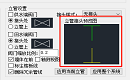
在暖通CAD设计过程中,如果想要手动绘制垂直采暖系统中的干管系统图该如何操作?为此浩辰CAD暖通软件中提供了便捷的手绘干管系统图功能,接下来的CAD设计教程就和小编一起来了解一下浩辰CAD暖通软件中手绘干管系统图功能的相关使用技巧吧!CAD中手动绘制干管系统图操作步骤:打开浩辰CAD暖通软件后,依次点击【暖通空调】—【垂直采暖】—【系统图】—【手绘干管系统图】。如下图所示:执行命令后即可调出【手绘干管系统图】对话框。如下图所示:可以在【干管参数】中设置供回水管线的标高,在绘制过程中可以改变标高值,不会影响管线的连续性。还可以选取是否按轴侧绘制干管系统图,其角度大小也可以由下拉选项中选取,若不按轴测绘制时,可以选取任意方向。上述CAD设计教程中小编给大家简单介绍了浩辰CAD暖通软件中手绘干管系统图的相关操作技巧,你学会了吗?更多相关浩辰CAD高阶操作教程以及详细应用技巧,小编会在后续的课程中逐一讲解。对此感兴趣的小伙伴们可以持续关注浩辰CAD软件官网,轻松获取CAD设计教程干货哦!
CAD自动生成系统图时如何设置立管?
2021-09-15
4306
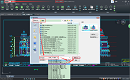
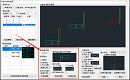
之前的CAD绘图教程中小编给大家介绍了CAD自动生成系统图的部分操作技巧,那么CAD自动生成系统图时如何设置立管呢?接下来的CAD绘图教程就和小编一起来了解一下浩辰CAD暖通软件中CAD自动生成系统图时立管设置的相关操作技巧吧!CAD自动生成系统图时立管设置步骤:打开浩辰CAD暖通软件后,依次点击【暖通空调】—【垂直采暖】—【系统图】—【自动生成系统图】即可调出【自动生成系统图】对话框。立管设置内容包括,是否生成并标注楼板线;是否删除冗余管线;立管接头样式的选择,在下拉选项中提供二种方式的接头形式,也可以选取无接头;选择是否添加供、回水端的阀门以及确定阀门的位置;选取生成系统图是否是墙体在前;以及是否生成轴侧视图。所有的设置内容将会以示意图形式,在预览图中对应显示。可以进行确定的单立管的设置,也可以进行整个系统图的设置。点【应用到当前立管】,自动生成的系统图将会把选中的散热器所在的立管按照立管设置中的内容进行连接生成,点【应用到整个系统】,生成的系统图将会把所有立管按照立管设置内容进行连接生成。提取系统图:软件可以将自动生成的系统图读取到窗口中,便于修改散热器设置和立管的设置等。立管系统图示意图:如下图所示。右键时,可以出现菜单,包括实时缩放、窗口放大、平移示图、旋转视图和初始视图。可以通过这些命令调整示意图的显示大小和位置等。绘制:将自动生成的系统图绘制在 CAD 平面图中,只需要给定一拾取点插入即可。取消:退出自动绘制系统图对话框。上述CAD绘图教程中给大家介绍了在浩辰CAD暖通软件中自动生成系统图时设置立管的相关操作技巧,更多相关浩辰CAD高阶操作教程以及详细应用技巧,小编会在后续的课程中逐一讲解。对此感兴趣的小伙伴们可以持续关注浩辰CAD软件官网,轻松获取CAD绘图教程干货哦!
CAD版本过高打不开怎么办?CAD版本转换教程
2021-09-14
11666
在查看CAD图纸的过程中,当CAD版本过高打不开时怎么办?其实很简单,只需要将CAD图纸版本转换为较低的版本即可。下面,小编给大家介绍一下浩辰CAD看图王中CAD版本转换的相关操作技巧吧!CAD版本转换操作步骤:1、浩辰CAD看图王电脑版首先在浩辰CAD看图王电脑版中打开需要转换的图纸文件,然后将其切换至【编辑模式】,点击软件左上角的logo图标,在调出的对话框中点击【另存为…】。如下图所示:在调出的【图形另存为】对话框中,将【保存类型】调整为较低版本后确定【保存路径】及【文件名】,点击【确认】即可。如下图所示:2、浩辰CAD看图王网页版如果电脑中没有安装浩辰CAD看图王的话,可以在浏览器中搜索并打开浩辰CAD看图王网页版,点击【打开图纸】。如下图所示:勾选【浩辰CAD看图王打开图纸使用协议】,点击【选择本地文件】。如下图所示:点击左侧工具栏中【另存为】按钮,即可调出【另存为】对话框,在其中调整文件格式,确定【文件名】后点击保存即可。如下图所示:通过以上CAD教程中的两种方法大家可以在浩辰CAD看图王中快速进行CAD图纸版本转换,是不是很简单呢?更多相关浩辰CAD看图王高阶操作教程以及详细应用技巧,小编会在后续的课程中逐一讲解。对此感兴趣的小伙伴们可以持续关注浩辰CAD软件官网,轻松获取CAD教程干货哦!
CAD自动生成系统图时如何设置散热器?
2021-09-13
5019
之前的CAD入门教程中给大家介绍了CAD自动生成系统图的部分操作技巧,除此之外CAD自动生成系统图时还需要进行散热器设置,那如何设置散热器呢?接下来的CAD入门学习教程就和小编一起来了解一下浩辰CAD暖通软件中CAD自动生成系统图时设置散热器的相关操作技巧吧!CAD自动生成系统图时设置散热器步骤:打开浩辰CAD暖通软件后,依次点击【暖通空调】—【垂直采暖】—【系统图】—【自动生成系统图】即可调出【自动生成系统图】对话框。在提取了平面图的信息后,选中建筑信息相关的楼层,在下面表格列出该楼层对应的所有散热器信息,包括散热器的编号,散热器的类型和其系统图的形式,点击系统图下方的图示时,会有窗口弹出,此时可以在里选择生成系统图中散热器的样式。如下图所示:在散热器设置里,可以选取它的接管形式,浩辰CAD暖通软件软件提供三种,分别为顺流式、跨越1和跨越2;能选择是否添加排气阀;且散热器的进、出水口的位置可以由二个下拉项中设置确定;还可以设置进、出水口的阀门形式,阀门的生成大小由【阀门缩放比例】来控制,点阀门设置右侧的图示,可以弹出选择阀门形式的窗口,确定后,所显示的也会是更改之后的阀门。所有的散热器设置,再结合所确定的系统形式,在预览图中,对应显示散热器连管部分的示意图。如下图所示:当选定了任意散热器时(在散热器信息列表中),点【应用搂层】,自动生成的系统图将会把选中的散热器所在楼层中所有散热器全部按设置内容进行连接,点【应用立管】,自动生成的系统图将会把选中的散热器所在的立管中所有散热器全部按设置内容进行连接,点【应用系统】,则是将系统中所有散热器都按所设置内容进行连接。以上CAD入门教程就是小编给大家整理的浩辰CAD暖通软件中自动生成系统图时散热器设置的相关操作技巧,是不是很简单呢?想要了解更多相关CAD入门教程的话可以访问浩辰CAD软件官网教程专区查看哦!
CAD自动生成系统图之建筑散热器信息输入
2021-09-10
5036
上节CAD制图初学入门教程中给大家介绍了浩辰CAD暖通软件中自动生成系统图的相关操作技巧,那么你知道在自动生成系统图时如何输入建筑信息吗?接下来给各位CAD制图初学入门者简单介绍一下浩辰CAD暖通软件中自动生成系统图时建筑信息输入技巧吧!CAD制图初学入门:建筑信息输入建筑信息的输入:窗口如下图所示。在表格中会自动显示各楼层相关信息,包括标高和层高。可以按照实际工程情况对楼层信息进行设置,通过“楼层数”右侧的上下键选取楼层数,以及起始层右侧下拉键设置起始层编号,同时对于楼层名称也可以双击修改,用户通过下方“添加楼层”和“删除楼层”可以定义楼层信息,这里能删除任何指定选中的楼层;特别指出的是,在选择表格下方各层立管信息时,有一“提”字按钮出现,是用作自动提取平面图中立管信息的,而在所提取的图纸上,拾取点将会出现标记,便于确定各立管的相对位置,软件自动生成的系统是需要依次提取各楼层信息作为前提的。“清空信息”按钮,清空提取的立管信息;“刷新系统图示意图”按钮作用是确定好建筑信息后更新示意图。上述CAD制图初学入门教程中小编给大家介绍了浩辰CAD暖通软件中自动生成系统图时输入建筑信息的相关操作技巧,想要了解更多CAD制图初学入门的话可以访问浩辰CAD软件官网教程专区查看哦!
暖通CAD软件中如何自动生产系统图?
2021-09-09
6247
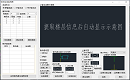
在绘制暖通CAD图纸的过程中,如果想要由平面图形式和手动输入部分设置,自动生成垂直采暖系统的系统图该如何操作呢?下面就和小编一起来了解一下在浩辰CAD暖通软件中绘制CAD图纸时是如何自动生产系统图的吧!CAD中自动生成系统图的操作步骤:首先打开浩辰CAD暖通软件,然后依次点击浩辰暖通工具箱中的【暖通空调】—【垂直采暖】—【系统图】—【自动生成系统图】。如下图所示:执行命令后,会跳出【自动生成系统图】对话框。如下图所示:【自动生成系统图】对话框中包括:索引区,图示区,以及一些具体项目的参数设置对话框。 索引区:建筑信息和散热器信息。图示区:图中黑色区域示,软件会根据用户所建立的平面图形式,生成与之对应的系统图形 式;散热器连接形式的图示、阀门图示、以及立管接头样式的图示。参数设置:包括系统形式设置、散热器设置、立管设置。系统形式:用户在开头处可以选择系统的形式,软件提供了三种系统形式可以选择,分别是单管系统、双管系统和单双管系统。以上CAD教程中小编给大家简单介绍了浩辰CAD暖通软件中自动生成系统图的相关操作技巧,各位小伙伴在绘制CAD图纸的过程中如果需要由平面图形式和手动输入部分设置,自动生成垂直采暖系统的系统图可以参考上述教程来操作,更多相关CAD教程请访问浩辰CAD软件官网教程专区查看哦!
CAD中如何复制平面图?CAD平面图复制技巧
2021-09-08
5806
在绘制暖通CAD图纸的过程中,为了提高绘图效率,有些时候会需要进行CAD平面图复制,那如何快速复制CAD平面图呢?下面,小编就来给大家介绍一下浩辰CAD暖通软件中CAD平面图复制的相关操作技巧吧!CAD平面图复制的操作步骤:浩辰CAD暖通软件中为用户听欧诺个了便捷的CAD平面图绘制功能,主要用于布置标准层的散热器和立管平面图,不仅起到了复制图纸作用,而且将散热器和立管信息进行了生成,包括负荷,编号等。具体的操作步骤如下:首先打开浩辰CAD暖通软件,然后依次点击浩辰暖通工具箱中的【暖通空调】—【垂直采暖】—【生成平面图】。如下图所示:执行命令后根据命令行提示,在图纸中选择需要复制的实体,选取基准点,请选插入点,请选插入点……(可复制多张平面图,只需要给定不同的插入点即可),按回车键确认。如下图所示:说明:生成平面图功能,只针对散热器、立管和总立管。以上CAD教程就是小编给大家整理的浩辰CAD暖通软件中CAD平面图复制的相关操作技巧,是不是很实用呢?更多相关浩辰CAD高阶操作教程以及详细应用技巧,小编会在后续的课程中逐一讲解。对此感兴趣的小伙伴们可以持续关注浩辰CAD软件官网,轻松获取CAD教程干货哦!
CAD半径怎么标注?CAD半径标注快捷键是什么?
2021-09-07
16440
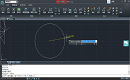
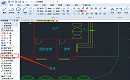
相信很多设计师在CAD绘图过程中,为了提高绘图效率经常会用到各种CAD命令快捷键。那CAD半径怎么标注?浩辰CAD看图王电脑版中可以用CAD半径标注快捷键吗?当然是可以的。接下来就和小编一起来了解一下在浩辰CAD看图王电脑版中使用CAD半径标注快捷键命令来进行半径标注的操作技巧吧!CAD半径标注的操作步骤:CAD半径标注快捷键的全称是:DIMRADRUS,缩写为:dra。具体使用方法如下:在浩辰CAD看图王电脑版中打开CAD图纸,在界面上方将模式切换为【编辑模式】,键盘上使用快捷键【Ctrl+9】调出下方命令栏。如下图所示:在下方命令行输入CAD半径标注快捷键:dra,按回车键确认。如下图所示:根据命令行提示在图纸中选择圆弧或者圆,指定尺寸线的位置,便可以完成CAD半径标注半径。如下图所示:关于浩辰CAD看图王电脑版中CAD半径标注的相关操作技巧就给大家介绍到这里了,你学会了吗?更多相关浩辰CAD高阶操作教程以及详细应用技巧,小编会在后续的课程中逐一讲解。对此感兴趣的小伙伴们可以持续关注浩辰CAD软件官网,轻松获取CAD教程干货哦!
CAD中如何对散热进行负荷分配?
2021-09-06
4217
在绘制暖通CAD图纸的过程中,如果想要对CAD平面图中选中的散热进行负荷分配的话该如何操作呢?下面,就和小编一起来了解一下浩辰CAD暖通软件中对CAD平面图中选中的散热进行负荷分配的具体操作技巧吧!CAD中散热负荷分配的操作步骤:首先打开浩辰CAD暖通软件,然后依次点击浩辰暖通工具箱中的【暖通空调】—【垂直采暖】—【负荷分配】。如下图所示:执行命令后,根据命令行提示在图纸中选择需要负荷分配的散热器,按回车键确认,即可调出【散热器负荷分配】对话框。如下图所示:在【散热器负荷分配】对话框中,可以输入计算条件中的供、回水温度以及房间内的设计温度,而对于每个散热器所承担的负荷,可以手动的输入其值,也可以智能分配负荷。如果需要修改散热器类型的话,可以点击散热器类型后的【…】按钮,便会跳出【散热器设置】对话框。如下图所示:在【散热器设置】对话框中可以按情况更换散热器的类型(可以参照散热器管理),以及散热器计算时用到的一些系数:长度修正,支管连接方式修正,安装形式修正,以及流入流量修正系数(单击右侧的按钮即可选择完成)。到这里关于在浩辰CAD暖通软件中对CAD平面图中选中的散热进行负荷分配的具体操作技巧就给大家介绍完了,各位小伙伴在绘制CAD平面图的过程中如果需要进行散热负荷分配的话可以参考上述教程来操作,更多相关CAD教程请访问浩辰CAD软件官网教程专区查看哦!
dwg是什么文件格式?苹果手机怎么打开?
2021-09-03
11283
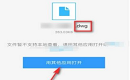
一般情况下CAD图纸文件的格式都是dwg格式,无法直接用手机打开,需要借助第三方的APP才可以打开查看,比如浩辰CAD看图王APP。以下的CAD教程小编就来给大家分享一下在苹果手机中如何通过浩辰CAD看图王APP来打开dwg文件的方法技巧吧!在苹果手机中打开dwg文件的操作步骤: 1、 苹果手机下载APP基本上就是在App Store中下载,大家可以在苹果手机的Apple store中搜索浩辰CAD看图王来进行下载安装。如下图所示: 2、 下载安装浩辰CAD看图王之后,在手机中找到并点击需要打开的dwg文件,在跳出的页面中点击【用其他应用打开】,此时下方会跳出应用选择框,在其中找到并选择使用浩辰CAD看图王打开即可。如下图所示: 上述CAD教程中小编给大家分享了在苹果手机中使用浩辰CAD看图王APP打开dwg文件的具体操作步骤,是不是很简单呢?大家如果需要在手机中查看CAD图纸的话可以下载使用浩辰CAD看图王哦!想要了解更多相关CAD教程的话请访问浩辰CAD软件官网教程专区查看。
CAD中怎么自动连接散热器和立管?CAD制图教程
2021-09-02
5363
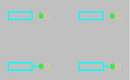
在暖通CAD制图过程中,如果想要将图纸中所选范围内的散热前与立管自动连接该如何操作呢?为此浩辰CAD暖通软件中提供了便捷的散热器连立管功能,接下来的CAD制图教程就和小编一起来了解一下浩辰CAD暖通软件中散热器连立管的相关操作技巧吧!CAD中散热器连立管的操作步骤:首先打开浩辰CAD暖通软件,然后依次点击浩辰暖通工具箱中的【暖通空调】—【垂直采暖】—【散热器连立管】。如下图所示:执行命令后,根据命令行提示在图纸中选择散热器和立管,确定后,软件将散热器和立管进行自动连接。连接过程如下图所示:绘制立管时,要注意二点:1.立管中心点在和散热器的中心对称线在同一直线上;2.系统在选择立管和散热器进行连接时,会以靠近立管的散热器进行连接。以上CAD制图教程中小编给大家整理介绍了浩辰CAD暖通软件中自动连接散热器和立管的具体操作技巧,你学会了吗?更多相关CAD制图教程,小编会在后续的课程中逐一讲解。对此感兴趣的小伙伴们可以持续关注浩辰CAD软件官网,轻松获取干货教程和安装包噢!
CAD中如何自动连接立管与干管?暖通CAD入门学习
2021-09-01
5989
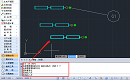
有些CAD入门学习者在绘制暖通图纸的过程中,不知道如何将CAD图纸中所选范围内的立管与干管自动连接,其实很简单,接下来的CAD入门学习教程就和小编一起来了解一下浩辰CAD暖通软件中自动连接立管与干管的相关操作技巧吧!CAD中自动连接立管与干管的操作步骤: 首先打开浩辰CAD暖通软件,然后依次点击浩辰暖通工具箱中的【暖通空调】—【垂直采暖】—【立管连干管】。如下图所示: 执行命令后,根据命令行提示在图纸中选择需要连接的立管和干管,确定后完成连接。连接后的效果图如下: 如果是选择的立管和干管不匹配,如垂直单管系统中,干管是回水干管,立管为供水立管,这里软件是会按选择框选的区域,将仅有的立管和干管(此时不考虑管线类型)相连接;同时在连接时采取就近原则,和立管垂直距离近的连接,其它不做连接。如下图所示: 说明:在立管和干管连接处可以看到有断线处理。以上CAD入门学习教程中小编给大家分享了浩辰CAD软件中自动连接立管与干管的操作技巧,你学会了吗?更多相关CAD入门学习教程,小编会在后续的课程中逐一讲解。感兴趣的小伙伴们可以持续关注浩辰CAD软件官网,轻松获取干货教程和安装包噢!
电脑轻量版CAD看图软件下载安装的步骤
2021-08-31
8310
现在市面上有很多的CAD快速看图软件,哪个比较好用呢?那必然有浩辰CAD看图王的一席之地啊!这个时候很多CAD制图初学入门者又要问了:哪里可以下载正版浩辰CAD看图王呢?下面就和小编一起来了解一下CAD快速看图软件浩辰CAD看图王电脑版下载的具体操作技巧吧!浩辰CAD看图王电脑版下载步骤: 首先在浏览器中搜索浩辰CAD看图王,然后找到并点击进入其官网。如下图所示: 进入浩辰CAD看图王官网后在首页便可以看到浩辰CAD看图王电脑版,点击【立即下载】即可。如下图所示: 下载完成安装包后,双击安装程序按提示安装即可。浩辰CAD看图王电脑版是一款开图更快捷、显示更准确、操作更方便的轻量级CAD看图软件。优点如下:(1)开图更快速、显示更准确、功能更齐全(2)多终端跨平台应用 网页、手机、电脑一个账户(3)专业智能的高级账户 注意:在下载安装软件的时候一定要在官网下载安装哦!其他非官方下载渠道下载安装可能会有捆绑软件或者病毒。关于浩辰CAD看图王电脑版下载安装的教程就给大家介绍到这里了,对此感兴趣的CAD制图初学入门者可以访问浩辰CAD软件官网教程专区了解更多相关CAD教程哦!
CAD软件中如何编辑管材管径?
2021-08-30
9083
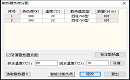
有些CAD制图初学入门者在使用浩辰CAD暖通软件绘制图纸的时候,不知道如何编辑管材管径的名称及详细参数,其实很简单,接下来的CAD制图初学入门教程就和小编一起来了解一下浩辰CAD暖通软件中编辑管材管径的相关操作技巧。CAD中编辑管材管径的操作步骤:首先打开浩辰CAD暖通软件,然后依次点击浩辰暖通工具箱中的【暖通空调】—【垂直采暖】—【管材管理】,即可调出【管材管径管理器】对话框。如下图所示:CAD管材管径管理器功能介绍:1、新建管材:创建新型的管材,并且可以在右边窗口给定基本参数和标注参数。管径:创建新规格的管径,可对其公称直径,内径,外径和壁厚的数值输入。2、删除管材:删除选取管材。管径:删除选取管径。3、排序管材和管径:位置的上调或者下调。以上CAD制图初学入门教程中小编给大家分享介绍了浩辰CAD暖通软件中编辑管材管径名称及详细参数的具体操作技巧,你学会了吗?更多相关CAD制图初学入门教程,小编会在后续的课程中逐一讲解。感兴趣的小伙伴们可以持续关注浩辰CAD软件官网,轻松获取干货教程和安装包噢!
DWG怎么转换成PDF格式发到微信上?CAD转PDF
2021-08-27
8792
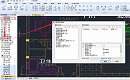
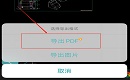
如何把DWG格式转换成PDF?DWG文件是CAD的其中一种格式,也正因此如果想打开DWG格式的文件通常需要使用CAD软件才能打开。然而将DWG文件发送给别人或身边没有相应的工具时会出现文件不能打开的情况,在遇到此类情况时很多小伙伴会把CAD转PDF格式使文件可以在不用专业工具的情况下打开。下面就带大家看看手机上CAD转PDF的方法。DWG转PDF操作步骤在浩辰CAD看图王APP中打开你的dwg图纸,点击导出图标。如下图所示:选择“导出PDF”;如下图所示:输入文件名;指定文件保存路径;选择纸张大小或默认;选择纸张方向或默认;选择颜色或默认:选择导出范围或默认;选择是否布满图纸或默认;输入比例或默认;设置完成,点击“导出”;提示导出成功,完成导出PDF。PDF文件分享导出PDF后,在首页就能看到导出的PDF图纸,直接点击文件后面的按钮选择分享,就可以将PDF发给QQ、微信上的好友了。以上的CAD教程小编给大家介绍了使用浩辰CAD看图王手机版中将CAD转PDF的操作方法步骤,同时又给大家介绍了PDF格式发到微信上的操作方法步骤,大家都学会了吗?更多相关CAD教程请访问浩辰CAD软件官网教程专区查看哦!






 苏公网安备 32059002004222号






