怎样才可以在CAD全选图层
2019-06-26
11562
CAD全选图层的时候通常用的很频繁,下面是我整理的关于浩辰CAD图层使用的方法,希望给大家带来帮助。在使用CAD绘图时,有时候需要全选一个图层,但是往往由于建立的图层不只一个而不知所措。其实想要实现全选一个图层并不困难,最简便的方法就是把其他图层全部隐藏后,再使用全选快捷键Ctrl + a 即可。 当然,也可以使用快速选择来实现该效果。 好啦,以上就是关于浩辰CAD全选图层的使用方法啦,大家学习之后要多多练习哦。
如何在CAD圆弧标注延迟线
2019-06-26
5641
CAD圆弧标注延迟线的使用是十分常见的,下面是我整理的关于浩辰CAD圆弧标注延迟线的使用方法,希望给大家带来帮助。 方法一: 格式——标注样式——修改——调整——去掉“始终在尺寸界限之间绘制尺寸线”的勾选 方法二: DIMSTYLE命令,打开标注样式设置,选择你要改的样式,第一页”直线“,将”超出标记“项目中的数值改成0。 这样一来,所有用该样式的标注都是无延长线的效果了。 方法三: 选择要改的标注,Ctrl-1,打开属性窗口,找到“尺寸线范围”项目,把数值改成0即可。 然后用格式刷(MA)把需要改的标注都刷成这样就是了。 好啦,大家觉得我讲的关于CAD圆弧标注延迟线的使用方法是不是很好掌握呢?希望给正在学习浩辰CAD的大家带来实质性的帮助。
CAD去掉相交多余线的快捷命令
2019-06-26
15011
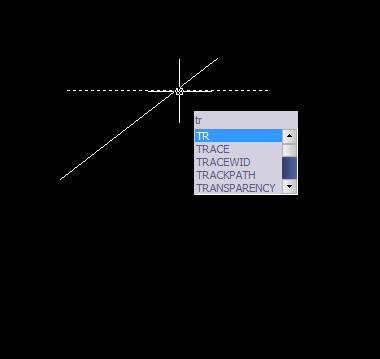
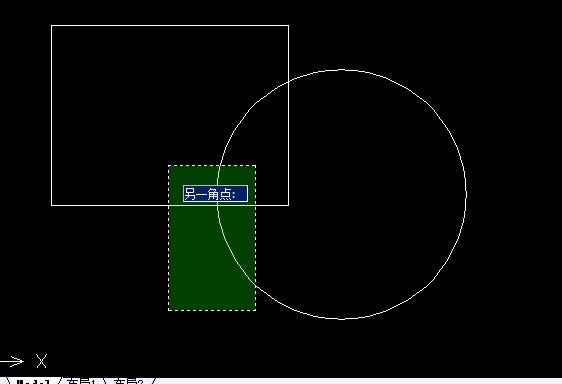
CAD去掉相交多余线该怎么去做呢?比如下面这张图的AB两个点,多出来的部分大家该怎么去做呢?下面是我整理出来的一些方法,希望给大家带来一些帮助。 我们先输入修剪命令符“TR”,然后选择线段。 然后使用围栏工具进行栏选。选择两条线的突出部分。 然后确定,这样两条线段相交后多余的线就被修剪掉了。 修剪还可以用“窗交命令”,选择和平常界面上的窗交是一样的,右下角向左上角拉选,这样也可以做到快速修剪的效果。同时要注意的是,很多人刚开始修剪的时候发现只修剪了线段的一条。这个是因为在修剪选择的时候没有框选两条直线,所以修剪命令只针对了一条,修剪后只修剪了一条线段的突出部分。我们可以在修剪前对两条线段都进行选择解决这个问题。 以上就是关于CAD去掉相交多余线的方法啦,是不是很简单呢,希望给大家带来实质性的帮助。
CAD批量修改字体的快捷方法
2019-06-26
38172
CAD批量修改文字的方法大家掌握了吗?当大家快要做完图纸的时候发现文字更改出现了问题,那么该怎么去做呢?下面是一些使用方法,希望给大家带来一些帮助。 在CAD中还真的可以实现字体的批量修改!而且方法还很简单: 法一:全选需要修改字体的文字——格式——文字样式——字体(此处选择所需要的字体即可) 但是,由于图纸的文字比较多,所以要手动全选所有文字还是比较麻烦的,因此介绍另一种更加简便的方法: 法二:使用特性匹配的方法。先把一个文字字体设置好,接着使用特性匹配工具将它作为源批量修改其他字体。 以上两种方法就是CAD批量修改文字的步骤了,希望给正在学习浩辰CAD的你带来实质性的帮助。
CAD拉伸实体的快捷命令
2019-06-26
6525
CAD拉伸实体的命令可以帮助大家简单的改变图形的大小等等,下面是我整理的一些实用的方法,希望给大家带来一些帮助。 EXTRUDE命令可以对面域对象进行操作,使用该命令时,用户可输入拉伸高度或指定拉伸路径进行拉伸。面域对象可形成很复杂的轮廓边界,而且可在其内部“挖槽”及“开孔”,拉伸完成后,创建的实体对象内部相应地将形成空腔结构,如下图,显然,通过拉伸内部带“孔”的面域对象,我们只需一次操作就能构建模型的外部及内部结构,而不必要再利用“差”运算创建内部特征了。 以上就是关于浩辰CAD拉伸实体命令的使用方法啦,它可以帮助大家简单的去更改图形,得到你想要的图案,希望给大家带来实质性的帮助。
CAD直线转多段线以及圆弧的方法
2019-06-26
9989
CAD直线转多段线在我们绘制CAD的时候十分有用,比如我们想要单独取出几个线的时候,这个方法就十分的实用了,下面是我整理的一些方法,希望给大家带来一些帮助。 第一步:先画图,独立直线和圆弧相交,如下图所示: 第二步:确认直线和圆弧端点相交,不可有多出来的现象; 第三步:输入快捷键:PE,按回车键;按照提示输入“M”,敲回车;出现“选择对象”命令。 第四步:按照命令,选择图示中的两根直线和一个圆弧,然后敲回车键,选择默认的“Y",继续回车 第五步:按照命令栏中,选择”合并“,输入”J“,敲回车; 第六步:继续回车,直到命令完成;两根直线和一个圆弧就形成一条多段线; 第七步:我们可以执行“取长度”的命令,如图,长度就是两个直线和一个圆弧的总长度:78.5065 以上就是关于CAD直线转多段线的使用方法啦,希望大家仔细阅读后可以得到一些微薄的帮助。
CAD网格转换三维实体或曲面的方法
2019-06-26
17934
CAD网格转换三维实体的命令对大家建模十分有用,它跟平时用的建模有所不同,下面是我整理的一些资料,希望可以给正在学习浩辰CAD的大家带来一些帮助。 将网格对象转换为三维实体的方法如下。 在菜单区选择“修改”>“网格编辑”>“转换为实体”命令,选择网格对象,按Enter键结束选择,将共面的面合并为单个平面,对不共面的面的边进行锐化或设置角度。 在菜单栏中选择“修改”>“网格编辑”>“转换为平滑实体”命令,选择网格对象,按Enter键结束选择,将共面的面合并为单个面,对不共面的面的边进行调整,如下图所示结果。 将网格对象转换为三维曲面的方法如下。 在菜单栏中选择“修改”>“网格编辑”>“转换为曲面”命令,选择网格对象,按Enter键对象结束选择,将每个原始网格面都转换为平面,对不共面的面的边进行锐化或设置角度。 在菜单栏中选择“修改”>“网格编辑”>“转换为平滑曲面”命令,选择网格对象,按Enter键结束选择,每个原始网格面均保留在经转换的对象中,对不共面的面的边进行调整,如下图所示。 以上就是关于CAD网格转换三维实体的使用方法啦,希望对大家学习CAD带来一些帮助。
CAD栅格不显示的解决方法
2019-06-26
12620
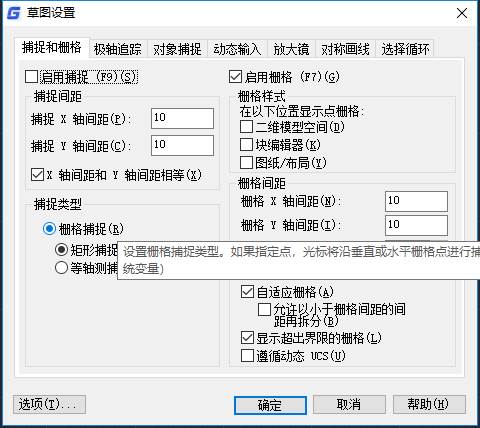
CAD栅格不显示怎么办呢?在图纸界限范围内显示的栅格,但是如果出现CAD栅格不显示的情况,我们要怎么做呢?下面是我整理的方法。 解决栅格不显示的方法:栅格显示上右键,在显示超出界线的栅格前打上钩就可以了。或者在栅格的默认设置里设定:显示超出界限的栅格,只要打开栅格,无论视图放多大,都可以看到栅格线。 以上就是CAD栅格不显示的解决方法啦,希望给大家在绘图的时候带来一些实质性帮助吧。
CAD三维坐标改为平面坐标
2019-06-26
7019
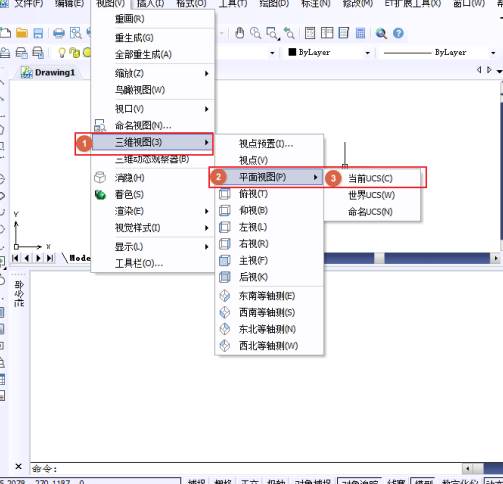
CAD三维坐标常常用在绘图的坐标系中,有些时候我们想编辑,比如惯用平面编辑,那么如何使用三维编辑坐标呢?下面是我整理的部分资料,希望给大家带来帮助。 第一步:运行CAD,打开图纸坐标。如下图 第二步:点击菜单栏视图→三维视图→平面视图→当前UCS,鼠标点击就可以了。大功告成,三维坐标转换为平面坐标!具体操作如下图。 上面就是关于CAD三维坐标的使用方法啦,三维坐标的使用也是十分简单的,希望以上教程对大家学习CAD有所帮助。
CAD绘制角轴测投影的步骤
2019-06-26
4862
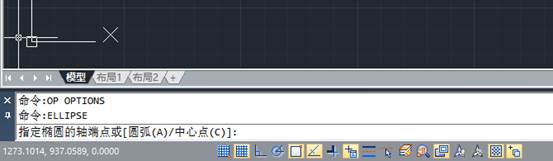
CAD绘制角轴测投影就是椭圆,当圆处于不同的侧面时,他的长短位置都不一样,下面是我整理的一些关于这个问题的解答,希望给正在学CAD的大家带来帮助。 输入ELLIPSE命令,提示如下。 命令:_ellipse 指定椭圆轴的端点或[圆弧(A)/中心点(C)/等轴测圆(I)]: I //输入”I” 指定等测圆的圆心: //指定圆心 指定等测圆的半径或[直径(D)]: //输入圆半径 选取“等轴测圆(I)”选项,在根据提示指定椭圆中心并输入圆的半径值,则浩辰CAD会自动在当前轴测面中绘制出相应圆的轴测投影。 绘制圆的轴测投影时,首先要利用F5键切换到合适的轴测面,使之与圆所在的平面对应起来,这样才能使椭圆看起来是在轴测面内,否则,所画椭圆的形状是不正确地。圆的实际位置在正方体的顶面,而所绘制测投影却位于右侧面内,结果轴测圆与正方体的投影就显得不匹配了。绘制轴测图时经常要画线与线间的圆滑过渡,此时过渡圆弧变为椭圆弧。绘制这个椭圆弧方法是在相应的位置画一个完整的椭圆,然后使用TRIM命令修剪多余的线条。 以上就是CAD绘制角轴测投影的方法了,希望给大家带来很大的帮助。
如何在CAD上一步操作
2019-06-26
6472
CAD上一步操作十分重要,不论大家从事什么行业,只要你用CAD就一定会用的上CAD上一步操作。下面我带大家具体聊一聊这个问题,希望给正在学习CAD的大家带来一些帮助。 第一种,我们可以输入快捷命令符“U”,然后点回车键确认。 第二种,我们可以按住“ctrl+Z”,这是返回上一步的快捷键,我们经常会使用到这一快捷键。 是不是很简单呢,CAD上一步操作就是这么容易操作的,希望可以给大家带来一些帮助。
CAD定数等分的操作步骤
2019-06-26
5555
CAD定数等分大家都清楚吗?下面是我整理的一些关于CAD定数等分的一些制度,还有快捷命令的使用方法,希望可以帮助到大家。 以一根长为300mm 的线段为例,按照定数等分成4段。 具体操作步骤如下: 步骤一:输入快捷键命令“div”,回车。选择直线,就会出现“输入线段数目”了。如下图所示。 步骤二:输入数字4,回车,这时,直线上就会出现三个点。直线被分成了四段。如下面第一幅图。此时可以看看我在通过捕捉测量出的距离,大家跟着我的步骤来做,大家很快就可以掌握CAD定数等分的快捷使用啦,希望大家努力学习。
CAD坐标系如何定义
2019-06-26
6328
CAD坐标系十分的重要,掌握CAD坐标系是特别重要的,下面是我整理的一些关于浩辰CAD坐标系的一些教程,希望可以帮助到大家。 我们就来看看下面的步骤 1.首先,我们CAD默认的坐标系是在我们绘制界面的左下角,现在我们想要自定义这个坐标系,我们就以图中的十字架交点作为原点建立坐标系,我们来看看下图。 2.然后我们在命令行中输入【ucs】即为用户坐标系, 3.然后我们就指定我们的坐标原点,开启捕捉,指定十字架的交点为我们的原点。 4.我们指定X轴,自定义是自家的一条边, 5.接下来指定Y轴,指定十字架的另一条垂直的边。 6.回车,我们的XY坐标轴就被我们重新定义了。 以上就是关于CAD坐标系的设置的方法啦,是不是很简单呢,希望可以给正在学习浩辰CAD的大家带来一些帮助。
CAD定义块属性的定义方法
2019-06-26
6258
CAD定义块属性的命令十分的常用,下面是我整理的相关资料,希望可以帮助到大家去学习浩辰CAD。 具体步骤如下: 步骤一:在菜单栏中找到“绘图”→“块”→“定义属性”。 步骤二:给对话框进行如下设置。 步骤三:设置完成之后,点确定,参数如下图所示。 以上就是CAD定义块属性的使用方法啦,希望可以给正在学习的大家带来一些帮助。
CAD填充图案边界的确定
2019-06-26
5617
CAD填充图案是我们日常绘图的过程中必然会遇见的,可能大家还不是很清楚这个问题,今天我就来给大家说说CAD填充图案的方法,希望大家能够有所收获。 步骤一:命令:BH——编辑图案填充,选择填充图案后,在图案填充对话框中,点“重新创建边界”。 步骤二:命令:BH——编辑图案填充,选择填充图案后,在图案填充对话框中,点“重新创建边界”。 步骤三:是否关联图案填充与边界,一般选择关联(Y)。 步骤四:确定后,边界已重新创建。 以上就是在浩辰CAD填充图案的方法步骤了,希望可以给大家带来一些使用上的帮助。










 苏公网安备 32059002004222号






