如何下载CAD快速看图软件?浩辰CAD看图王下载教程
2021-06-15
9622
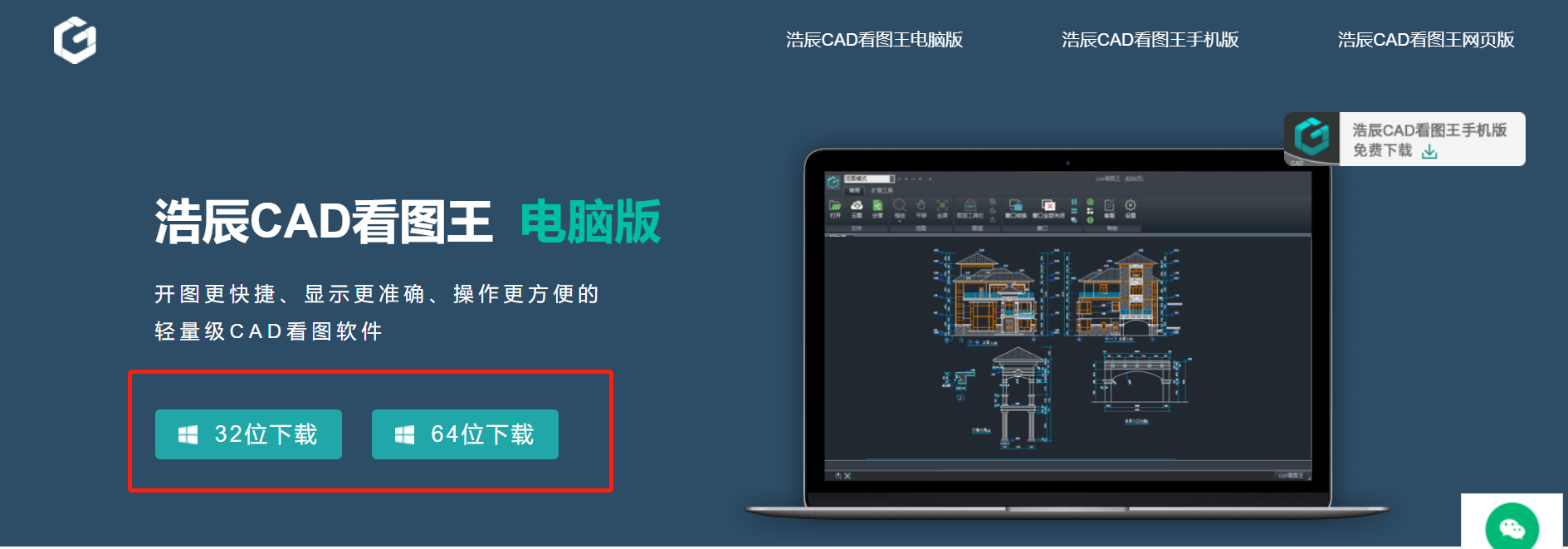
很多从事工程行业的人都会使用到CAD软件,但是有些小伙伴只需要查看CAD图纸或者是进行一些简单的图纸编辑,其实这样就没必要去下载专业的CAD制图软件,直接下载试用CAD快速看图软件即可。下面和小编一起来看看浩辰CAD看图王电脑版下载教程吧! 浩辰CAD看图王下载步骤:在浏览器中搜索浩辰CAD看图王,在搜索结果页面中找到并进入浩辰CAD看图王官网。如下图所示:进入软件的官网后根据自己的电脑系统位数选择合适的版本下载(现在一般的电脑都是64位,有一些旧的电脑还是32位,如果不知道自己的电脑系统位数可以在电脑上查看,查看步骤:在桌面右击鼠标,在调出的对话框中点击【显示设置】,即可调出【设置】对话框,在其中找到并点击【关于】,即可看到自己电脑系统位数)。如下图所示:下载完成后点击安装浩辰CAD看图王,安装完成即可使用。如下图所示:按照以上的步骤操作即可快速下载安装CAD快速看图软件——浩辰CAD看图王电脑版,如果不想要下载的话也可以使用浩辰CAD看图王网页版,在线便可查看CAD图纸文件,不需要下载任何软件哦!
CAD中怎么计算图形面积?CAD算面积快捷键
2021-06-15
11475
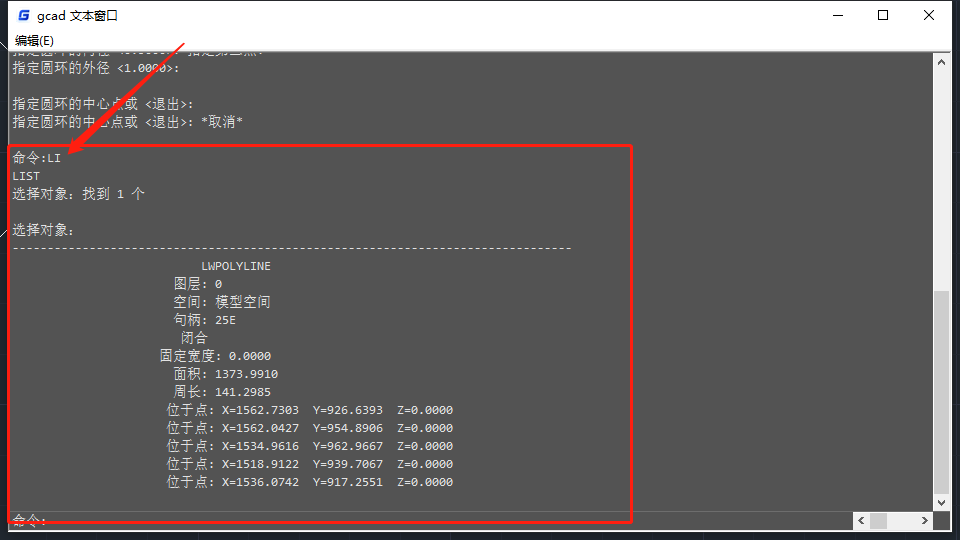
当我们在使用CAD软件绘制图纸时,很多情况下需要了解图纸中各图形的面积,因此便需要使用CAD算面积快捷键。那浩辰CAD软件中如何测量各图形面积呢?下面就和小编一起来看看吧!CAD算面积快捷键命令:浩辰CAD软件中CAD算快捷键命令是:LI(缩写:LIST),执行命令后即可在命令行列出所选对象的数据信息。CAD计算图形面积的操作步骤:首先在浩辰CAD软件中打开需要用到的图纸文件,然后在命令行输入CAD算面积快捷键:LIST,按回车键确认;即可调出所选对象的数据信息。如下图所示:针对碎线组成封闭图形,可以使用bo命令(boundary)来进行边界创建。在封闭区间内点一下,就能创建这个封闭区间的边界。这条边界是封闭的多段线,在特性栏中可以直接查看周长和面积。如下图所示:上述CAD教程中小编给大家介绍了浩辰CAD软件中CAD算面积快捷键的相关操作技巧,是不是很实用呢?想要了解更多相关CAD教程的话可以访问浩辰CAD软件官网教程专区查看哦!
CAD中怎么批量删除负荷对象?
2021-06-11
3689
在绘制暖通CAD图纸的过程中,经常会需要进行负荷计算,那么在负荷计算时如果想要批量删除负荷对象该如何操作呢?接下来的CAD制图教程就和小编一起来了解一下浩辰CAD暖通软件中批量删除负荷对象的相关操作技巧吧!CAD批量删除负荷对象的操作步骤: 在使用浩辰CAD暖通软件进行负荷计算时,如果想要批量删除负荷对象可以直接调用【批量删除负荷对象】命令,其主要用于批量删除当前工程里负荷对象。具体操作步骤如下:首先在浩辰CAD暖通软件中打开图纸文件,然后依次点击【编辑】—【批量删除负荷对象】;执行命令后即可调出【批量删除负荷对象】对话框。如下图所示: 此功能操作方式类似【批量修改】功能,详细信息请参考【批量修改】命令。在使用浩辰CAD暖通软件绘图的过程中,如果需要批量删除负荷对象的话可以参考本篇CAD制图教程来操作,如果想要了解更多浩辰CAD软件的相关CAD教程,可以访问浩辰官网进行查看。
怎么批量修改DWG图纸中房间及负荷对象参数?
2021-06-11
3824
在暖通CAD设计中进行负荷计算时,如果想要批量修改DWG图纸中的房间参数和负荷对象参数的话该怎么操作呢?其实很简单,接下来的CAD教程就和小编一起来了解一下浩辰CAD暖通软件中批量修改DWG图纸中房间和负荷对象参数的相关操作技巧吧!CAD中批量修改房间及负荷对象参数: 为了方便用户批量修改DWG图纸中房间参数和负荷对象参数,浩辰CAD暖通软件中提供了便捷的【批量修改】功能。具体使用步骤如下:打开浩辰CAD暖通软件,然后依次点击【编辑】→【批量修改】,执行此命令,弹出【批量修改】对话框。如下图所示: 选中需要修改的房间和房间参数,如修改房间夏季室内设计温度和相对湿度: 可以选择过滤条件:如按房间名称过滤。 等于:房间名称完全匹配的房间会进批量修改,不完全匹配的房间不会进行修改。例: [1001]卧室修改参数,[1002]主卧室、[1003]次卧室和[1004]厨房不修改参数。不等于:房间名称不相等的房间会进行批量修改,相等不进行批量修改。例: [1002]主卧室、[1003]次卧室和[1004]厨房修改参数,[1001]卧室不修改参数。包含:房间名称包含有该字符串的房间会进行批量修改,不包含该字符串的房间不进行批量修改。例: [1001]卧室、[1002]主卧室和[1003]次卧室修改参数,[1004]厨房不修改参数。不包含:房间名称不包含该字符串的房间会进行批量修改,包含该字符串的房间不进行批量 修改。例: [1004]厨房修改参数,[1001]卧室、[1002]主卧室和[1003]次卧室不修改参数。选中需要修改的房间和负荷对象参数,如选中外墙,修改围护结构和传热系数。 外围护结构(外墙、外窗和外门)还可以进行朝向过滤。例: 所有“东”方向的外墙参数都将修改。 全部外墙(任意方向)参数都将修改。以上CAD教程就是小编给大家整理介绍的浩辰CAD暖通软件中批量修改DWG图纸中房间和负荷对象参数的相关操作技巧,是不是很简单呢?更多相关CAD教程可以访问浩辰CAD官网教程专区查看哦!
手机CAD快速看图软件怎么下载?浩辰CAD看图王下载
2021-06-11
7225
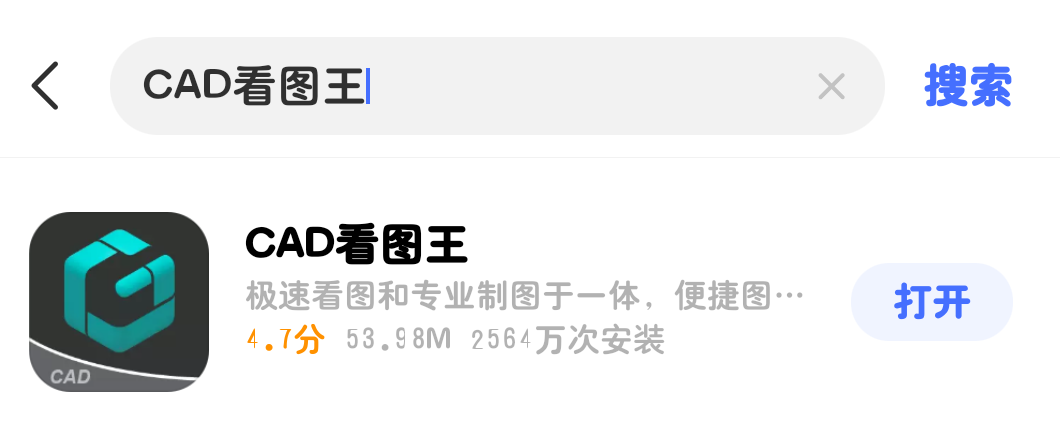
现在越来越多人开始用手机看CAD图纸了,有些小伙伴却还不知道怎么在手机中下载CAD快速看图软件,下面就和小编一起来了解一下浩辰CAD看图王手机版下载的相关操作技巧吧!浩辰CAD看图王手机版下载教程:首先打开手机中的应用商店,然后在搜索框中输入【浩辰CAD看图王】,在搜索结果中即可看到浩辰CAD看图王,点击下载。如下图所示:下载完成后即可在手机桌面中看到【CAD看图王】图标,点击打开。如下图所示:打开浩辰CAD看图王APP后即可在手机中查看图纸文件。如下图所示:浩辰CAD看图王(CAD手机看图专业版)集快速看图、DWG画图、CAD批注、CAD测量、画图制图于一身的CAD快速看图软件(支持浏览PDF文件),全球累计免费用户超7000万。有需要使用手机查看图纸的小伙伴可以下载试用浩辰CAD看图王手机版,更多相关CAD教程请持续关注浩辰CAD官网教程专区。
CAD软件中怎么批量添加负荷对象?
2021-06-10
5159
有些刚开始进行CAD入门学习的小伙伴在进行暖通CAD设计的过程中,不知道怎么才能批量添加负荷对象?其实很简单,浩辰CAD暖通软件中提供了便捷的批量添加负荷对象命令,接下来的CAD入门学习教程就和小编一起来了解一下浩辰CAD暖通软件中批量添加负荷对象的相关操作技巧吧!CAD批量添加负荷对象的操作步骤: 浩辰CAD暖通软件中批量添加负荷对象命令主要用于向房间里批量添加负荷对象。在浩辰CAD暖通软件中打开图纸文件后,依次点击菜单栏中的【编辑】—【批量添加负荷对象】,执行命令后,即可弹出【批量添加负荷对象】对话框。如下图所示: 此功能操作方式类似【批量修改】功能,详细信息请参考【批量修改】命令。以上CAD入门学习教程中小编给大家介绍了浩辰CAD暖通软件中批量添加负荷对象的具体操作步骤,有需要的CAD入门学习者可以访问浩辰CAD软件官网教程专区查看更多相关的CAD教程哦!
怎么在线将DWG文件转换成PDF格式?
2021-06-10
9250
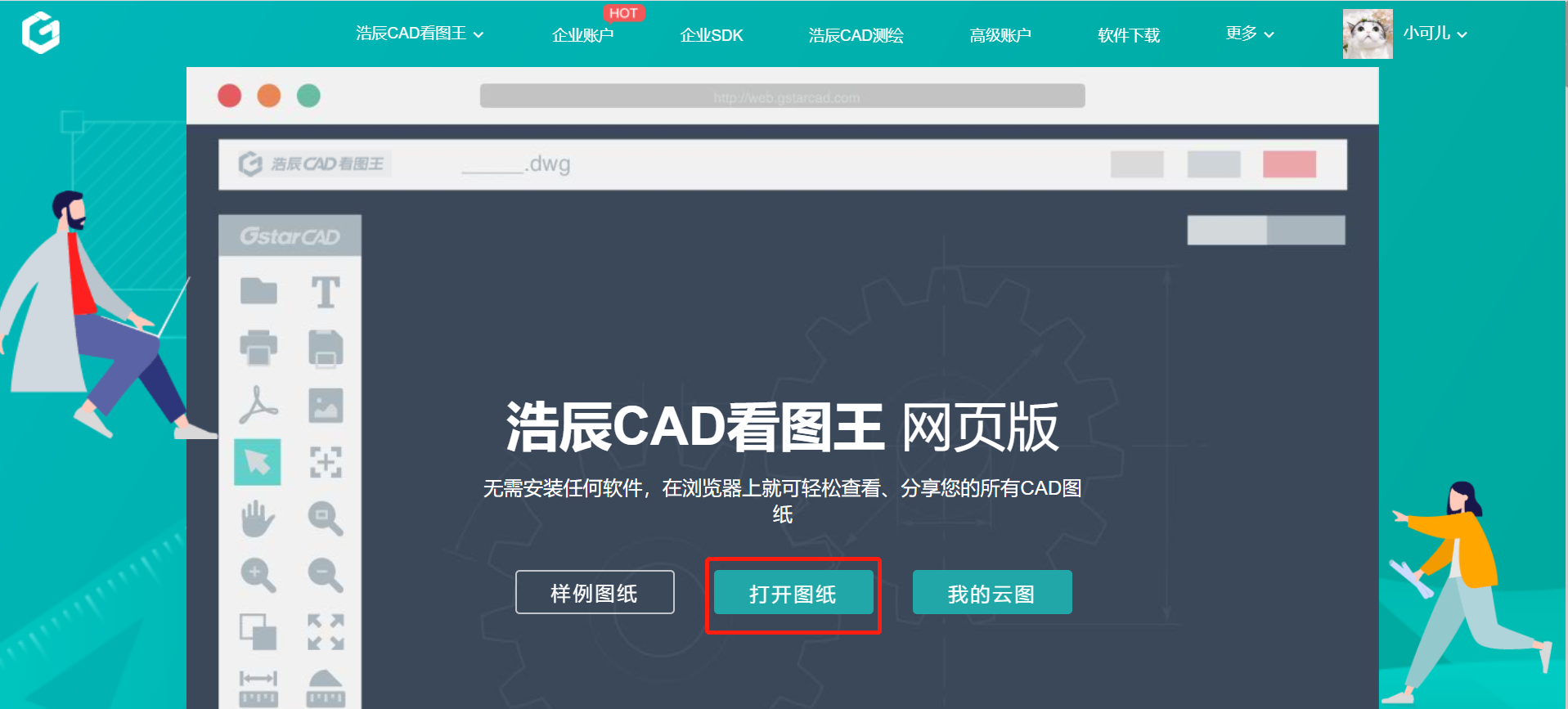
在绘制完CAD图纸后,为了方便查看经常需要将DWG格式图纸文件转换成PDF格式,那么你知道如何在线将DWG文件转换成PDF格式吗?其实很简单,下面就和小编一起来了解一下浩辰CAD看图王网页版中DWG转PDF的具体操作步骤吧!在线DWG转PDF的操作步骤:1、先打开浏览器,在搜索框中输入【浩辰CAD看图王网页版】。如下图所示:2、点击进入浩辰CAD看图王网页版后,点击界面上的【打开图纸】,选择需要转换格式的CAD图纸,需要注意的是在打开图纸之前要先勾选【浩辰CAD看图王打开图纸使用协议】。如下图所示:3、图纸打开后,点击左侧菜单栏上方的【保存】,在调出的对话框中点击【存为PDF】。如如下图所示:4、执行命令后即可调出【存为PDF】对话框,在其中可以设置文件名、纸张尺寸、方向、颜色、自定义导出的范围以及预览。如下图所示:5、确定好以上内容后,点击【确定】即可完成图纸转换。如下图所示:以上就是使用浩辰CAD看图王网页版在线进行DWG转PDF的具体操作步骤,是不是很实用呢?更多相关CAD教程可以访问浩辰CAD软件官网教程专区查看哦!
CAD负荷计算工程怎么用?
2021-06-09
4309
在进行暖通CAD设计的过程中,经常会需要进行负荷计算,那么浩辰CAD暖通软件中的负荷计算工程怎么用呢?接下来的CAD设计教程就和小编一起来了解一下浩辰CAD暖通软件中负荷计算工程的相关使用技巧吧!CAD负荷计算工程使用技巧:1、新建菜单:【工程】→【新建】;功能:新建一个负荷工程文件。2、打开菜单:【工程】→【打开】;功能:打开一个负荷工程文件。3、保存菜单:【工程】→【保存】;功能:保存当前负荷工程文件。4、另存为菜单:【工程】→【另存为】;功能:把当前负荷工程文件另存为一个工程文件。5、关闭菜单:【工程】→【关闭】;功能:关闭当前负荷工程文件。6、退出菜单:【工程】→【退出】;功能:退出浩辰负荷计算软件。本篇CAD设计教程中小编给大家简单介绍了浩辰CAD暖通软件中负荷计算工程的一些基础使用技巧,后续的教程中小编讲给大家详细介绍负荷计算功能的使用,对此感兴趣的小伙伴可以关注浩辰CAD软件官网教程专区。
CAD中怎么画矩形?CAD画矩形教程
2021-06-09
14217
在CAD绘图过程中,如果想要在图纸中绘制一个指定长和宽的矩形的话该如何操作呢?下面小编就来给大家介绍一下浩辰CAD看图王电脑班中CAD画矩形的具体操作步骤吧!如下图所示,如果需要绘制一个长1000,宽500的矩形,该如何操作?CAD画矩形的操作步骤:打开浩辰CAD看图王电脑版后在界面左上角将【览图模式】切换至【编辑模式】,点击【新建】,进入绘图界面。如下图所示:在菜单栏中依次点击【编辑】—【矩形】,在界面上选择一点作为矩形的顶点(可以随意选,也可以通过输入坐标来精准选择),输入D(代表使用尺寸绘图),然后输入长和宽,即1000和500。如下图所示:到这里关于浩辰CAD看图王电脑版中CAD画矩形的相关操作技巧就给大家介绍到这里了,是不是很实用呢?对此感兴趣的小伙伴可以持续关注浩辰CAD软件官网教程专区查看更多实用的CAD教程。
CAD中怎么进行房间排序?CAD房间排序教程
2021-06-08
4151
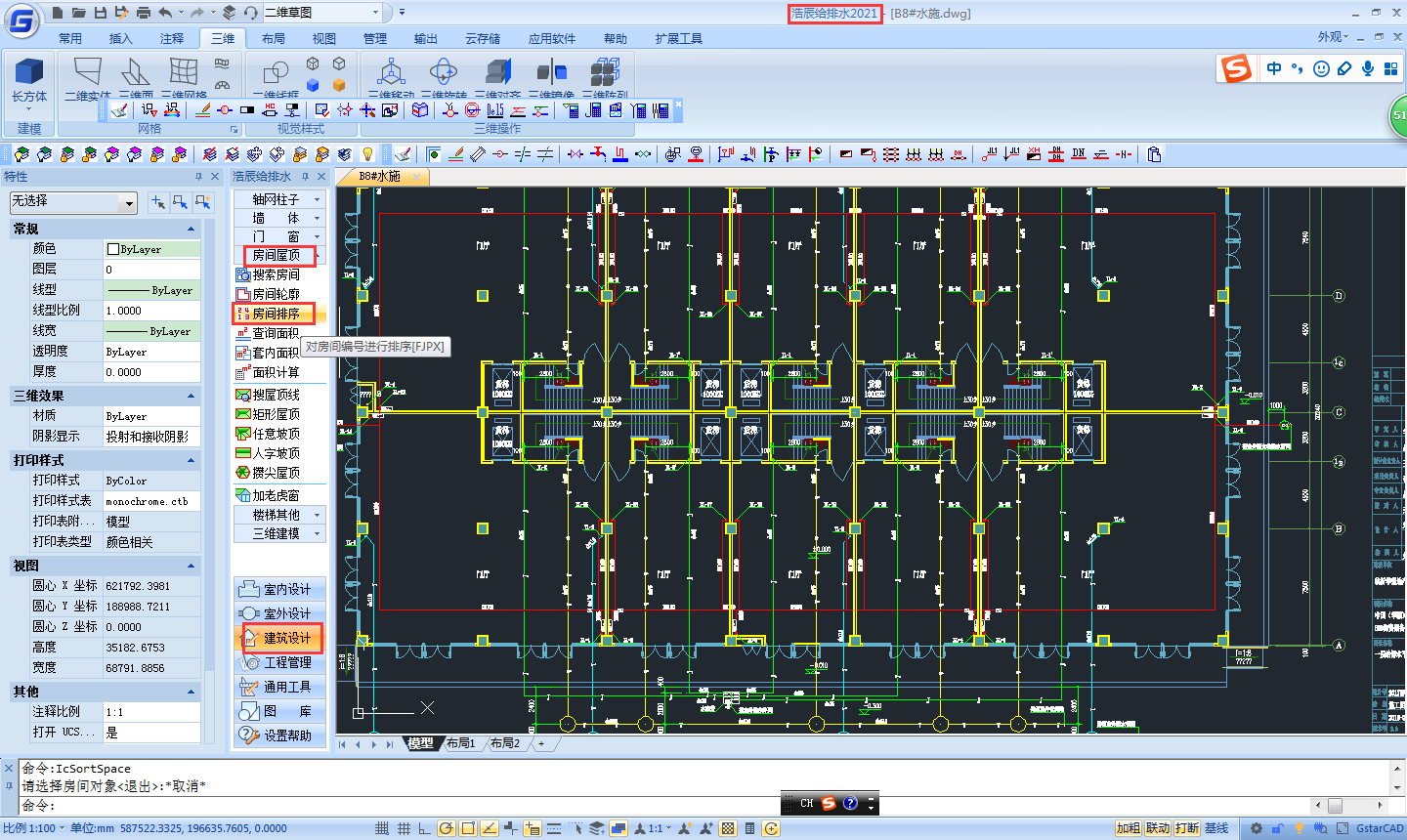
上节CAD制图教程中给大家介绍了浩辰CAD给排水软件中房间排序的相关操作技巧,为了让大家对此功能了解更加透彻,接下来的CAD制图教程小编将给大家分享浩辰CAD给排水软件中给房间排序的具体操作步骤,感兴趣的小伙伴可以和小编一起来了解一下。CAD房间排序的操作步骤:首先打开浩辰CAD给排水软件,然后依次点击浩辰给排水工具箱中的【建筑设计】—【房间屋顶】—【房间排序】。如下图所示:点取菜单命令后,命令行提示:请选择房间对象<退出>:常使用两对角点框选出本次排序的范围,对于有分区编号要求时,可通过选择区域多次排序实现分区编号;另一角点:点取另一角点;请选择房间对象<退出>:回车结束选择;指定UCS原点<使用当前坐标系>:给点选择本次排序的起始原点,此处的UCS是用于房间排序的临时用户坐标系,对其他命令不起作用;起始编号<1001>: 首次执行命令默认的编号,当你连续执行CAD房间排序命令时会自动增加;请选择房间对象<退出>:完成第一次排序后重复命令继续执行回车退出。以上CAD制图教程小编给大家整理介绍了浩辰CAD给排水软件中CAD房间排序的具体操作步骤,各位小伙伴在CAD绘图过程中如果需要对图纸中的房间进行排序的话可以参考本篇教程来操作,更多相关CAD制图教程请持续关注浩辰CAD软件官网教程专区查看。
CAD参照图片不见了怎么办?CAD参照导入方法
2021-06-08
13741
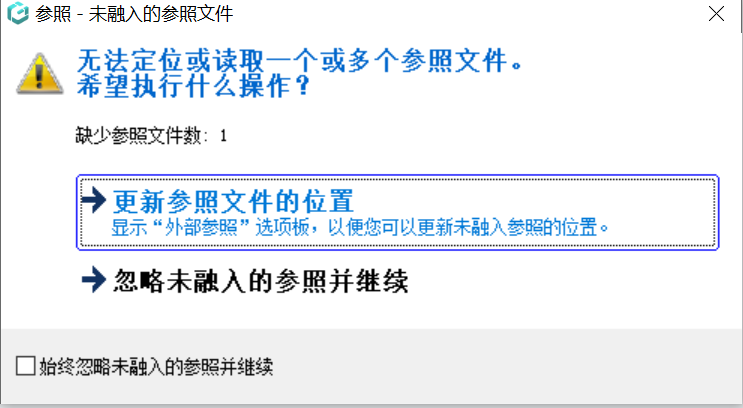
在CAD绘图过程中,有些时候为了方便绘图会将一些产品的实物图以CAD参照图片的形式插入到CAD图纸中。当打开图纸时CAD参照图片找不见了怎么办呢?下面小编就来给大家介绍一下浩辰CAD看图王电脑版中CAD参照图片不见了的解决办法吧!CAD参照图片不见了的解决办法:当使用浩辰CAD看图王电脑版打开图纸的时候,系统会提示缺少外部参照。如下图所示:在【参照 – 未融入的参照文件】对话框中选择【更新参照文件的位置】,系统会提示CAD参照图片的名称以及原来的保存路径。如下图所示:此时需要找到参照文件将所有的文件(本例中是CAD文件和参照图片)置于同一个文件夹内,然后使用浩辰CAD看图王打开需要导入的CAD文件就可以了。以上的CAD教程中小编给大家介绍了浩辰CAD看图王电脑版中CAD参照图片不见的相关解决办法,如果CAD参照不是图片而是CAD文件,操作方法也是一样的。对此感兴趣的小伙伴可以访问浩辰CAD软件官网教程专区查看更多相关的CAD教程哦!
微信接收的CAD图纸怎么打开?手机CAD快速看图教程
2021-06-08
14356
在外出的时候微信接收到CAD图纸打不开怎么办呢?此时就需要一款手机CAD快速看图软件啦!接下来就给大家分享一下浩辰CAD看图王手机版查看微信收到的CAD图纸的操作步骤吧!浩辰CAD看图王查看微信中图纸的操作步骤: 当手机微信接收到CAD图纸后,我们会发现图纸显示为【?】号,也就是没有应用可以打开该图纸。 打开手机应用市场输入【CAD看图王】,下载并安装APP,完成安装后,点击打开。如下图所示: 再次回到微信,点击【用其他应用打开】,在调出的选项中选择【CAD看图王】,便可以使用浩辰CAD看图王打开图纸了。如下图所示: 以上就是使用CAD快速看图软件——浩辰CAD看图王APP打开微信接收到的CAD图纸的具体操作步骤,是不是很便捷?有需要的小伙伴可以下载试用浩辰CAD看图王随时随地快速查看CAD图纸,更多相关CAD教程可以访问浩辰CAD软件官网教程专区查看!
CAD门怎么画?CAD画门教程
2021-06-08
16547
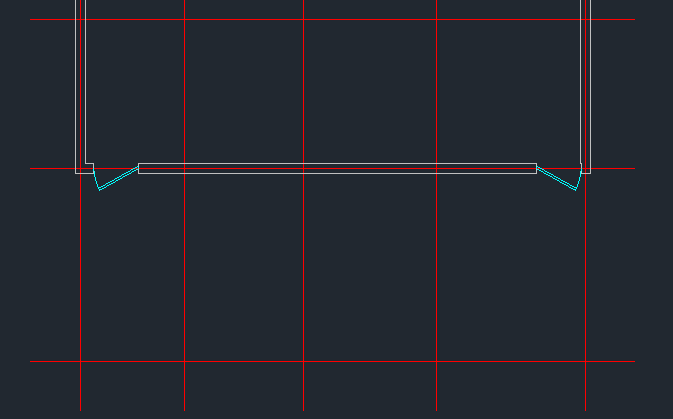
在绘制建筑CAD图纸的过程中,门窗的绘制是必不可少的,那么CAD门怎么画呢?接下来就和小编一起来了解一下浩辰CAD建筑软件中绘制门窗的相关操作步骤吧!CAD门的绘制步骤:首先打开浩辰CAD建筑软件,然后在建筑工具箱中依次点击【建筑设计】—【轴网】—【绘制轴网】,在图纸中完成轴网的绘制。如下图所示:绘制完成轴网后,依次点击【建筑设计】—【墙体】—【绘制墙体】,即可调出【绘制墙体】对话框,根据需要完成墙体绘制即可。如下图所示:再点击【建筑设计】—【门窗】—【门窗】,执行命令后即可调出【门】对话框,根据需要选取门窗样式及位置。如下图所示:最后即可完成CAD门的绘制。如下图所示:本篇CAD教程中小编给大家简单介绍了浩辰CAD建筑软件中CAD门绘制的具体操作步骤,是不是很简单呢?想要了解更多相关的CAD教程请持续关注浩辰CAD软件官网教程专区查看哦!
怎么给CAD图纸中的房间排序?CAD房间排序技巧
2021-06-07
4670
一般情况下给排水CAD图纸中会有很多房间,那么怎么将这些房间进行排序呢?其实很简单,浩辰CAD给排水软件中提供了便捷的房间排序功能,下面就和小编一起来了解一下浩辰CAD给排水软件中房间排序功能的相关使用技巧吧!CAD中房间排序功能使用技巧: 浩辰CAD给排水软件中的房间排序命令可以按某种排序方式对房间对象编号重新排序,参加排序的除了普通房间外,还包括公摊面积、洞口面积等对象,这些对象参与排序主要用于节能和暖通设计。首先打开浩辰CAD给排水软件,然后依次点击【建筑设计】—【房间屋顶】—【房间排序】。如下图所示:CAD中房间排序原则及说明: 1. 按照“Y 坐标优先;Y 坐标大,编号大;Y 坐标相等,比较 X 坐标,X 坐标大,编号大”的原则排序;2. X、Y 的方向支持用户设置,相当于设置了 UCS;3. 根据用户输入的房间编号,可分析判断编号规则,自动增加编号。可处理的情况如下:1001、1002、1003......,01、02、03......,(全部为数字);A001、A002、A003.....,1-1、1-2、1-3.......(固定字符串加数字)a1、a2、a3......,1001a、1002a、1003a......,1-A、2-A、3-A......,(数字加固定字符串)到这里关于浩辰CAD给排水软件中房间排序功能的相关应用技巧就给大家介绍完了,是不是很实用呢?想要了解更多相关CAD教程的话可以持续关注浩辰CAD软件官网教程专区哦!
DWG怎么转换成PDF格式?DWG文件转换技巧
2021-06-07
12298
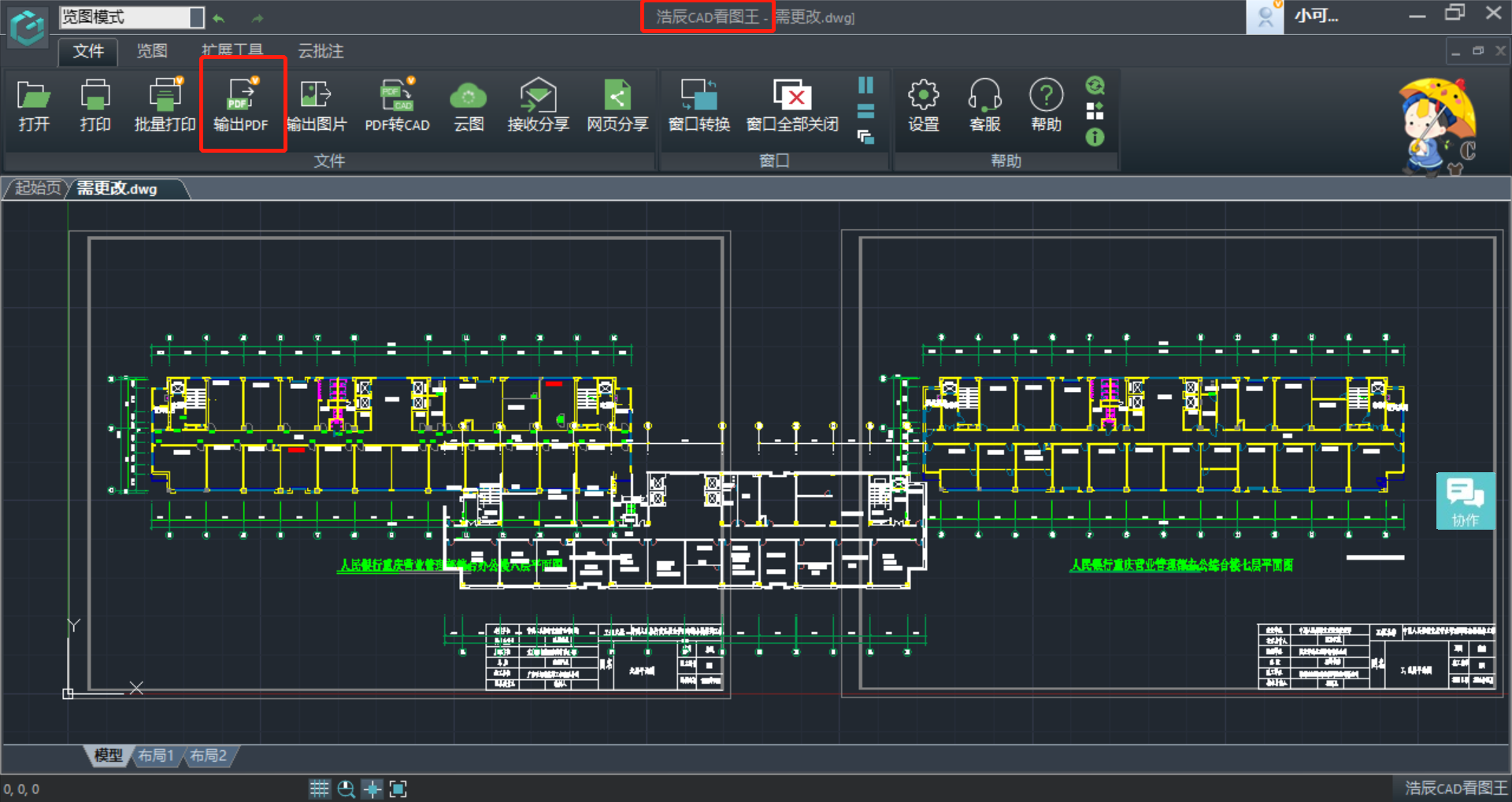
DWG是CAD图纸的其中一种格式,那么如果想要将DWG文件转换成PDF格式该如何操作呢?下面就和小编一起来了解一下浩辰CAD看图王电脑版中将DWG文件转换成PDF格式的相关操作技巧吧!DWG文件转换成PDF格式的操作步骤: 首先在浩辰CAD看图王电脑版中打开需要调整的图纸文件,然后点击菜单栏中的【输出PDF】按钮即可。如下图所示:在调出的【输出PDF】对话框中选择输出的PDF的方向、颜色、范围、保存路径等,设置完成后点击【确定】即可。如下图所示:以上就是小编给大家整理介绍的浩辰CAD看图王电脑版中将DWG文件转换成PDF格式的具体操作步骤,除此之外,浩辰CAD看图王电脑版还提供有将CAD文件转JPG\PNG\BMP图片格式的功能,对此感兴趣的小伙伴可以访问浩辰CAD软件官网教程专区查看更多相关的CAD教程。











 苏公网安备 32059002004222号






