如何使用CAD查询建筑图纸面积
2019-06-17
6033
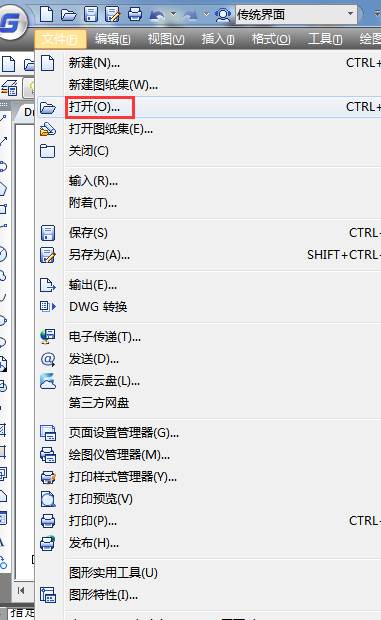
作为设计狗,时常拿到甲方、合作方、合作部门发来的图纸。很多图纸处理并不完善。有的需要自己量取才能知道一些参数。本文介绍一个技巧如何使用cad查询建筑图纸面积。 首先打开已经下载好的CAD软件,小编这里用的是浩辰CAD 2019简体中文版,浩辰CAD经典版以及其他较低版本都是可以操作的。接下来要打开你要查看的那张建筑图纸。执行以下操作即可打开:在菜单栏中选择【文件】,然后在下拉选项中用【打开】来打开需要的建筑图纸。在顶部菜单栏中选择【工具】,并在下拉选项中点击【查询】这个选项。然后可以看到后面有面积这个选项,点击选择面积,然后点选图形中比较关键的几个结点。最后,点击鼠标右键进行确认即可在图上显示面积和周长。通过以上的截图步骤可以很轻松的查询到建筑图纸的面积,非常的方便。希望本文“如何使用cad查询建筑图纸面积”能够帮到你。
CAD使用技巧,如何绘制两扇推拉窗平面简图
2019-06-17
6989
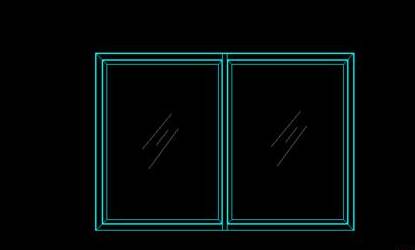
如果在当前所做的项目中需要两扇推拉窗,手头有没有现成的图块该如何办呢?遇水架桥,自己可以动手画一个,本文介绍cad使用技巧,如何绘制两扇推拉窗平面简图 1、在CAD中绘制你需要的窗户,如果你的图上需要几种类型的窗户,那么就都绘制出来。2、命令行输入b快捷命令,我们写入一些块。 3、弹出写入块的窗口,在名称上表明清楚是那种窗户,点击基点在屏幕上指定,然后选取图形在屏幕上框选后右键单击回到块单击确定。 4、在你需要的立面图中插入你定义的块,在命令行输入i快捷命令。单击回车。 5、插入块窗口,点击浏览你写入的块,插入点选为在屏幕上指定,如果你需要块旋转在旋转角度输入角度。点击确定。 6、你定义的块就出现了,你只需要在你的立面图上出入他们就行了。 本文介绍了cad使用技巧,如何绘制两扇推拉窗平面简图的方法。希望能够帮到你。本文使用的cad是浩辰 cad.
CAD中怎么画构造线?CAD画构造线教程
2019-06-17
7627
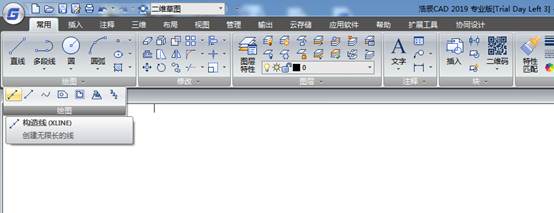
构造线在CAD绘图区域的长度填满整个画图区域。对使用者来说可以认为无尽头的向两端延伸的直线,常用于画辅助线。接下来小编就给大家介绍一下浩辰CAD软件中CAD画构造线的相关操作技巧吧!CAD画构造线操作步骤:1.点击菜单栏【绘图】>【构造线】启动构造线绘图命令。2.按照命令行输入提示,在命令行输入“b”,按Enter键,选中二等分选项绘制构造线。3.在绘图区选取图一图形的点1作为角顶点4.在绘图区选取图一图形的点2作为角起点5.在绘图区选取点图一图形的3作为角的端点,按Enter键结束。就会完成构造线的绘制命令行的操作提示如下。命令: _xline 指定点或 [水平(H)/垂直(V)/角度(A)/二等分(B)/偏移(O)]: b(选中二等分选项)指定角的顶点:(选择点1);指定角的起点:(选择点2);指定角的端点:(选择点3,按Enter键)。本文介绍了如何使用CAD绘制构造线,通过示例介绍了构造线的用法,画图过程中需要留意命令行的提示,输入相应的参数,这样才能画出想要的图形。
用CAD拉伸块功能绘制窗
2019-06-17
9149
门窗有大小尺寸和不同样式。我们时常把某个工程用的窗样式做成一个块,尤其是拉伸块可以给画图带来极大的便利。那么该如何更快的绘制窗户呢。本文介绍用cad拉伸块功能绘制窗 1、我们来制作如图一个【窗】的拉伸块,首先制作一个块名为【窗】的普通块,如图步骤 2、双击做好的【窗】块,进入块编辑器内,在左侧参数栏内点击【参数】内的【线性参数】按键 3、在要拉伸的方向上拉出距离,如图 4、在左侧块选项板中点选【动作】中的【拉伸动作】,在窗口的点选要拉伸的距离线 5、根据命令栏中引导如图操作 6、重复刚才的操作三次,做出如图效果,点击【关闭块编辑器】点【是】退出 7、完成后的窗块,如图,便可以左右上下随意拉伸大小了这对于立面图窗的绘制很有帮助,可快速修改拉伸块 本文介绍了用cad拉伸块功能绘制窗,拉伸块可以更好的适用于样式大致相同尺寸不一样的门窗绘制。 直接拉伸就可以了,不用每个尺寸的窗都做一个样式块出来。
如何用CAD设计一款欧式门
2019-06-17
6004
随着信息技术的进步,信息获取极大方便。国人的审美也开始国际化。譬如装修很多都开始用欧式门。作为设计人员,该如何设计一款欧式门呢。本文介绍如何用cad设计一款欧式门 1、首先绘制门套,高为2250,宽度为1900。调用偏移命令,将线段依次向内偏移40,70。2、在线段中间绘制一条垂直线。 3、调用矩形命令,绘制尺寸为600*780矩形,并移动到相应位置。 4、将矩形向内偏移10,40,10。 5、以线段中心绘制一个半径为210的圆。 6、依次向内偏移10,40,10,并调用修剪命令进行修剪。 7、按上述方法绘制下面的造型。 8、通过镜像的到另一侧的图形,欧式门绘制完成。 本文介绍了如何用cad设计一款欧式门,设计好门后可以做成块,保存到一张图里图里面去。下次再用就可以直接copy了。
CAD设计座椅平面图的方法
2019-06-17
6768
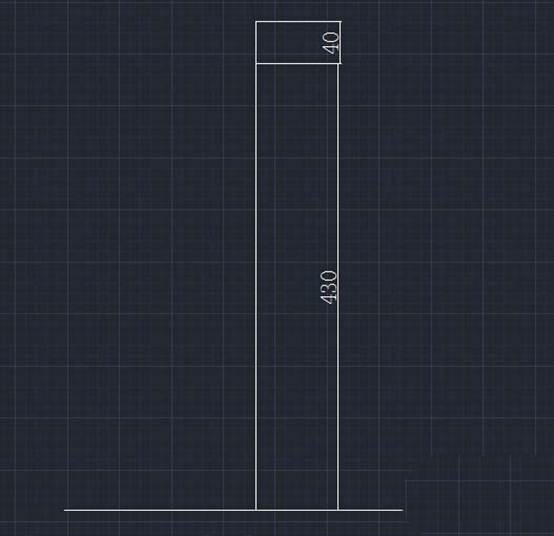
CAD中怎样设计座椅平面图?下面我来为大家介绍一种简单方法,希望大家喜欢。 1.正常启动浩辰CAD2019版软件,执行【文件】-【保存】菜单命令,将其保存为“平面座椅”文件。 2.执行“直线”命令(L),在窗口视图中连续绘制一条长度为18mm,332mm,18mm的水平横线。 3. 执行“直线”命令(L),在水平直线的中点处绘制一条垂直线,长度依次为430mm和40mm。 4.在菜单表中执行【绘图】-【圆弧】-【三点(P)】命令,根据提示依次选择绘制的直线上的3点,结果绘制出一个3点圆弧对象。 5.按空格键重复上一条命令,接着分别选择3点来绘制外侧的圆弧对象。 6.执行“删除”命令(E),在选择对象提示下选择图形中二条垂直线段,并按回车键结束,从而删除垂直的线条,结果得到了平面座椅的图形。 以上就是在浩辰CAD中快捷绘制座椅平面图的操作方法,感兴趣的可以动手试试看吧!
CAD怎样结合算算量快速统计喷淋管线长度
2019-06-17
16494
有时会遇到需要计算特殊管线长度,比如统计喷淋管线长度,该如何实现呢?下面教大家一种方法。 步骤一:打开算算量V6.0软件,点击工具栏中的工具选项中的加载已打开按钮,然后算算量软件会自定嵌入当前CAD窗口,以便算算量软件拾取识别使用。 步骤二:点击工具栏中的第二个“扩展功能”,展开扩展功能,然后切换至‘立管喷淋’页面。 步骤三:点击获取喷淋图层及喷头图层及管线图层,然后点击独立显示 步骤四:点击分类颜色 步骤五:点击下方表格的颜色,即可选中当前管径的管线。再点击获取长度,即可统计长度信息。 通过以上的操作,就能快速实现结合算算量快速统计喷淋管线长度,简单高效,大大节约了设计师的工作效率。
CAD绘制三维螺旋线和样条曲线的教程
2019-06-17
4892
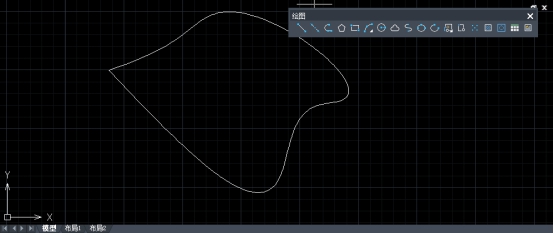
今天来介绍下绘制三维螺旋线和样条曲线的方法技巧,希望大家喜欢。三维螺旋线是指一个固定点向外,沿底面所在平面的法线方向,以指定的半径、高度或圈数旋转而形成的规律曲线,一般常用作螺纹特征扫描路径。样条曲线是一条通过一系列控制点的光滑曲线,它在控制点的形状取决于曲线在控制点的矢量方向和曲率半径。与平面样条曲线不同,空间样条曲线可以想任意方向延伸,因此经常用来创建曲面边界。下面,小编将分别介绍样条曲线和三维螺旋线的绘制方法。 【绘制空间样条曲线】 首先新建一个空白的图形。然后单击绘图面板中的样条曲线按钮,根据命令行的提示来依次选取样条曲线控制点即可。 用样条曲线绘制出的图形如下图所示。 【绘制三维螺旋线】 启用螺旋线的命令是HELIX。执行该命令,然后指定螺旋线的底面、顶面半径以及螺旋高度等参数后,即可完成螺旋线的创建。默认情况下螺旋线的圈数为上次创建螺旋线的圈数,因此螺旋线的圈数不是必须设置的选项,当指定螺旋线底面和顶面半径后,可根据命令行的提示,设置圈高和圈数。其中圈高等于螺旋线各圈之间的间距乘以螺旋圈数。选择扭曲选项可以指定螺旋线的旋转方向是顺时针还是逆时针。 创建好的螺旋线,可以通过特性选项板编辑其参数。通过以上的操作,就能快速实现三维螺旋线和样条曲线的绘制,简单高效,大大节约了设计师的工作效率。安装浩辰CAD软件试试吧。更多CAD教程技巧,可关注浩辰CAD官网进行查看。
CAD中弧线弹簧的绘制
2019-06-17
4982
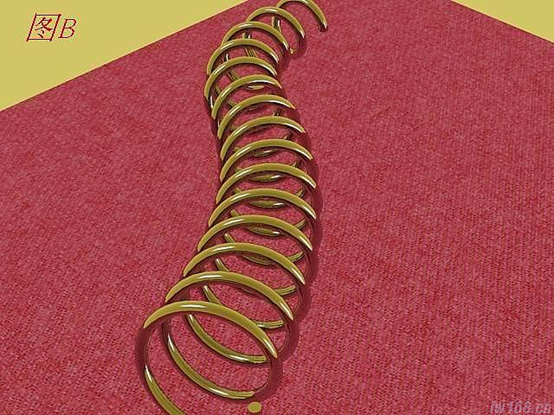
ADDIN CNKISM.UserStyle在CAD中怎样才能绘制出弧线形的弹簧呢?以下是答案。我们看看弧形弹簧的造型。1、画弧形与线段A,线段A的延长线经过邻近圆弧的圆心,见图。2、用扫掠命令,扫掠对象选短线段,输入扭曲(T)的数值5400(5400度也就是15圈),再输入比例(S)的数值2,扫掠路径选弧形线,生成结果见图。3、多次用分解命令把图形分解,结果见图。4、在渐缩弧形螺旋线画一小圆并复制几个,见图。5、用扫掠命令,结果见图。6、视觉样式选真实,见图。7、改变颜色,再并集,弧线弹簧的做法完成,用环形弹簧做法2的方法也可以上就是弧线弹簧的绘制,希望大家喜欢。
CAD三维螺纹的绘制
2019-06-17
10351
螺纹在机械设计中是比较常见的,然而我们应该如何去画一个三维螺纹呢?第一步,利用螺旋命令“helix”画出所需要的螺旋线。 第二步,根据需要,调整螺旋线的圈数,增加密度。 第三步,利用“ucs”(坐标系)命令将坐标移到坐标系端点,注意坐标得有一个指向圆心,不然可能出现螺纹翻转。然后在端点做一个等边三角形(边长小于螺距),做成面域(命令是“reg”,选择所有的边) 第四步,开始扫掠 ,命令符“SWEEP ”选等边三角形确定,再选螺旋线。 最后差集(命令SUb)把螺纹切出来,再整理一下。就这样一个螺丝的螺纹就出来啦。螺纹的制作一定要细心耐心,多试几次。 通过以上的操作,就能快速实现三维螺纹的绘制,简单高效,大大节约了设计师的工作效率。
CAD怎样绘制螺旋线?
2019-06-17
6552
ADDIN CNKISM.UserStyle使用浩辰CAD的人们在工作的情况下,想必都会需要用到螺旋线,那么要怎么操作才能实现螺旋线的绘制呢?具体操作如下:打开CAD——输入“HELIX”命令,或者在菜单栏“绘图”中点击“螺旋线”——打开了螺旋线绘制功能后,在绘制窗口空白处点击需要绘制螺旋线的点——输入需要的底面圆半径,或直接移动鼠标——输入需要的顶面圆半径,或直接移动鼠标——输入“T”,修改需要的圆圈数——回车——输入螺旋圈的高度,或直接移动鼠标——点击绘图区域,即可以上就是螺旋线的绘制方法,希望大家喜欢。
怎样创建“机械绘图”工具选项版?
2019-06-17
5355
今天来介绍“机械绘图”工具选项版的创建,希望能够给大家带来帮助。ADDINCNKISM.UserStyle按下Ctrl+3键,打开【工具选项板】选项板。在【工具选项板】选项板上右键鼠标,在弹出的快捷菜单中选择【自定义选项板】选项。系统打开【自定义】对话框,右击选项组空白处弹出快捷菜单,选择【新建组】命令。在【自定义】对话框中可以将工具栏中的任意工具按钮拖放到工具选项板中,创建新的工具。用鼠标拖放【机械】、【绘图】、【修改】、【注释】、【引线】、【约束】选项板到选项板组中,命名选项板组为【机械绘图】,大功告成!通过以上的操作,就能快速实现“机械绘图”工具选项版的创建,简单高效,大大节约了设计师的工作效率。安装浩辰CAD软件试试吧。更多CAD教程技巧,可关注浩辰CAD官网进行查看。
机械CAD常用快捷键介绍
2019-06-17
6727
浩辰CAD是一款设计辅助软件,一直被广大设计师门喜爱。操作简单高效,节约大量时间。下面来介绍下一些常用快捷键的使用技巧。 在机械设计行业,CAD设计软件的使用更是广泛,工程师只需完成草图的工作,后期的渲染和成为工作图的工作完全可以交给电脑。那么,CAD机械设计中,有哪些常用的快捷键呢?它们的作用是什么? 下面小编就整理出一些机械设计,零件设计中常用的一些命令符,同时在后面注释出它们的作用。比如“特型 (Shape) 通过展开、约束或拉紧所选曲面在模型上生成一个变形曲面”,通过这样的方式将常用快捷键展现给大家。 以上就是机械设计中的一些常用快捷键的使用技巧,希望大家喜欢。
如何设置CAD的机械标注样式
2019-06-17
11037
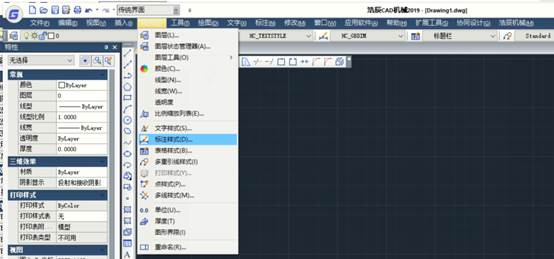
今天给大家介绍下如何设置CAD机械标注样式,创造一个属于自己的工作模板。一、选择“格式”,在下拉菜单中选择“标注式样”二、在式样式样管理器中选择新建自己的式样,我们将它命名为我的式样 三、然后在我的式样中选择自己平常使用的参数,进行调整。 通过以上的操作,就能快速实现机械标注样式的设置,简单高效,大大节约了设计师的工作效率。安装浩辰CAD软件试试吧。更多CAD教程技巧,可关注浩辰CAD官网进行查看。
CAD绘制子弹头平面图的教程
2019-06-17
6582
怎样用浩辰CAD绘制一颗子弹头呢?下面我们来介绍详细的绘制子弹头的方法,简单高效,仅供大家参考一下。 1、打开浩辰CAD这款软件,进入操作界面,如图所示: 2、在该界面内找到菜单区里的直线命令,如图所示:a 3、使用直线命令绘制出子弹头的一侧的图形,如图所示: 4、再在菜单区里找到修剪命令,如图所示: 5、使用修剪命令将多余的线剪掉,再在菜单区里找到镜像选项,如图所示: 6、点击镜像选项,提示我们选择对象,将我们绘制子弹头的形状选择出来,如图所示: 7、选择好形状后,按下回车键,提示我们指定景象的第一点,如图所示: 8、指定镜像的第一点后,提示我们指定镜像的第二点,如图所示: 9、指定第二点后按下回车键在弹出的对话框内选择否,如图所示: 10、选择否按下回车键,就得到了子弹头的另一侧,将中间的镜像线删除,最后的图形如图所示: 以上就是CAD绘制一颗子弹头的技巧教程,大家可以试试看。











 苏公网安备 32059002004222号






