CAD轨迹复制的操作
2019-06-03
6786
CAD轨迹复制我们绘图的时候很好用的一个功能。熟练使用好轨迹复制功能,会对我们的绘制图纸有很大的帮助,提高绘图效果。我们CAD中的功能有很多,我们的【DIV】定数等分,【ME】定距等分,这两个命令是很多人都很熟悉的吧,我们只要利用好两个命令就能够实现按照轨迹线复制了。你们有自己的头绪了吗?没有的话, 我们继续看下去吧。首先,我们想要按照轨迹线复制,也就必然需要有两个对象,一个对象是来复制的对象,一个对象就是轨迹线。1. 我们举个例子,加入我们要沿着一条公路进行植树任务,一共四十棵树,我们需要先绘制出一个用来复制的目标,即是树,参考下图。 2.我们再把上面这颗树转化成块,这一步是很重要的环节,因为我们在之后的绘制中要用到块参考。用【B】命令调用块定义的窗口,给上图的目标设置一个名字为【树】,并且我们取其一个点作为我们的基点,这个点就是我们通过轨迹线的点。3.我们再简历一个对象作为我们的【公路】,这就是我们的轨迹线。这个轨迹线一定要是多线段,或者是圆弧、圆、椭圆,或者是直线,并且不能是多个对象组成的对象,我们看下图作为一个参考吧。 4.以上都是我们需要准备的内容,下面的步骤才是我们真正的开始操作了。我们先输入【DIV】命令,要注意我们输入参数【B】表示我们用块参照来标志我们定数等分的点,输入我们刚才简历的块的名字【树】,在之后的命令提示下,是否对齐块和对象,是指随着路径切线角度的变化,块参照是否跟着旋转角度,选择Y,然后再输入要求的40,就得到了最终的结果,参考我们下图的操作步骤。 5.结束后,我们就能得到一条布满树的路了,仅供参考。 上面的操作方法,就是在CAD中通过轨迹复制的功能来快速实现的,是不是很简单又美观呢,希望大家多使用浩辰CAD进行相关的练习。
CAD按颜色选择图形对象
2019-06-03
8805
绘制图纸时可以CAD按颜色选择图形对象,对图形颜色进行统一修改,例如将原来的蓝色改为红色,这个时候就需要按颜色选择对象进行修改。那么在CAD中如何实现按颜色选择呢?这种情况一般会使用快速选择工具,具体步骤:工具——快速选择,在弹出的快速选择对话框中的特性里选择“颜色”,确定即可。如下图: 以上可以看出,快速选择可以对整个图形或者部分图形,对象类型以及特性进行非常细致的类型筛选,从而实现快速选择图形对象然后进行相关的操作,这就是浩辰CAD软件的快速选择功能。
CAD比例缩放可以么
2019-06-03
5531
CAD比例缩放操作很简单,是在CAD中有根据指定的比例缩放图形,从而确保图纸的整体准确度和美观,那么具体是怎么实现的呢?详细步骤如下:修改——缩放(或者直接输入scale命令)——点击需要缩放的对象——点击指定基点(一般选择图形的角)——输入缩放比例——回车 注:缩放比例小于1时为缩小;缩放比例大于1时为放大。以上就是CAD缩放命令的操作和注意事项,一定要记得1是缩放放大或者缩小的界限,这个结合数学知识是很好理解的。
CAD角度输入如何旋转
2019-06-03
13069
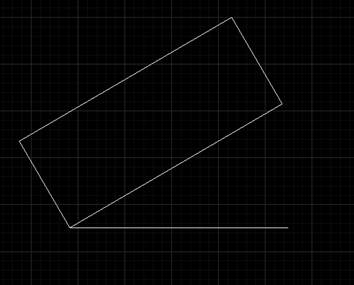
CAD角度输入是可以旋转的,通过输入角度来使图形对象旋转,具体顺时针还是逆时针旋转我们一起来看下面的教程。CAD旋转方向一般都是逆时针的,如果要旋转到顺时针30度这种就要输入270度。那怎样输入30度就让图形顺时针旋转30度呢。其实只要前面加一个“-”负号即可。如下图矩形。 我们输入30度,逆时针旋转了。 但是我们输入“-30”就可以控制旋转的方向为顺时针30度。 其实通过输入角度来旋转图形是非常简单,只要分清楚了要旋转的方向,同输入正负角度值就可以了,大家明了么?
CAD全图缩放设置方法
2019-06-03
14330
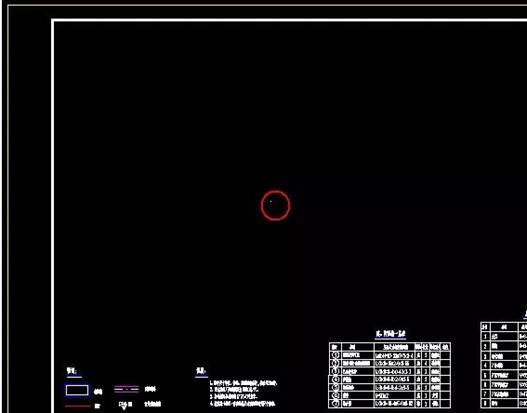
CAD全图缩放后常常出现图纸不见了或者变成了小点,这是什么原因呢?不要紧张,其实很简单,是我们没有设置好参数的原因,和小编看下面的分析。一、问题现象:1、CAD双击鼠标中键(全图缩放)后图纸突然不见了。保存图纸后图纸的大小没有变,但无论如何缩放都看不到图形。2、图形变成一个小点,鼠标滚轮缩放不起作用。如下图所示,在布局空间创建视口,点进去地形图变成了一个小白点,而且怎么滑动滚轮都放大不了。 二、问题的原因:这些图纸出现问题的原因是一致的:都是由于视图尺寸而引起的。在上图所示的图纸中,不选择任何对象,打开特性面板(CTRL+1),可以看到视图尺寸。 从中可以看到图纸的视图高度是10的36次方, 当视图尺寸达到这种数量级时,滚轮缩放基本上看不到效果,即使是用窗口缩放,每次用很小的窗口框选看到的小白点,也很难将图形缩放到正常状态。三、解决方法:1、在命令行中输入Z,回车,再输入W,这时不要直接在图中框选窗口,而是通过坐标来输入窗口的范围,比如左下角点为0,0,右上角是10000,10000(坐标可以根据自己图纸的大致尺寸先输入一个值,总之将视图定位到原点附近的一个固定尺寸的范围)。2、通过滚轮缩放,将自己需要保留的图形都显示出来。3、按CTRL+A将所有图形都选中,按住SHIFT键,框选自己要保留的图形,将多余的图形筛选出来。4、按DELETE键删除多余图形,此时双击鼠标中键,视图尺寸不会再变了。以上几种视图缩放的原因导致的图纸对象找不到的情况就可以轻松解决了,放下吧,CAD软件不会轻易的让你的图纸文件丢失的,只要认真仔细问题都是可以解决的。
CAD范围缩放实例介绍
2019-06-03
5108
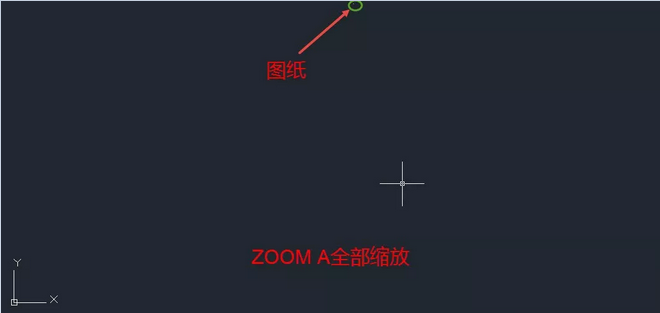
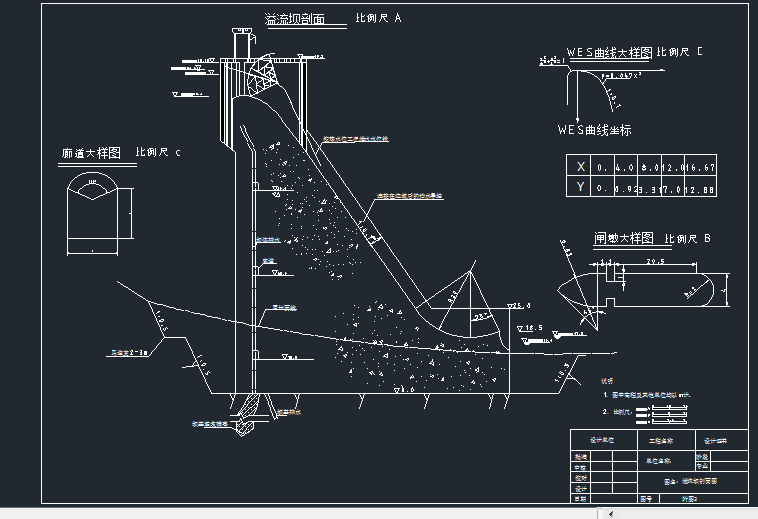
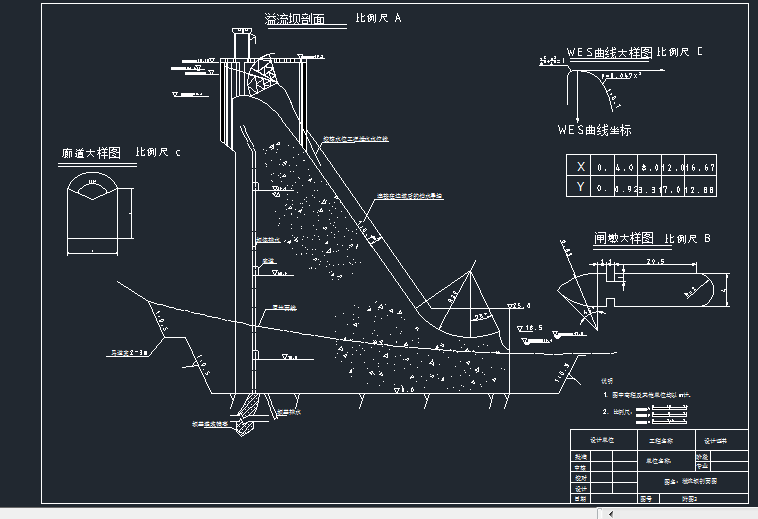
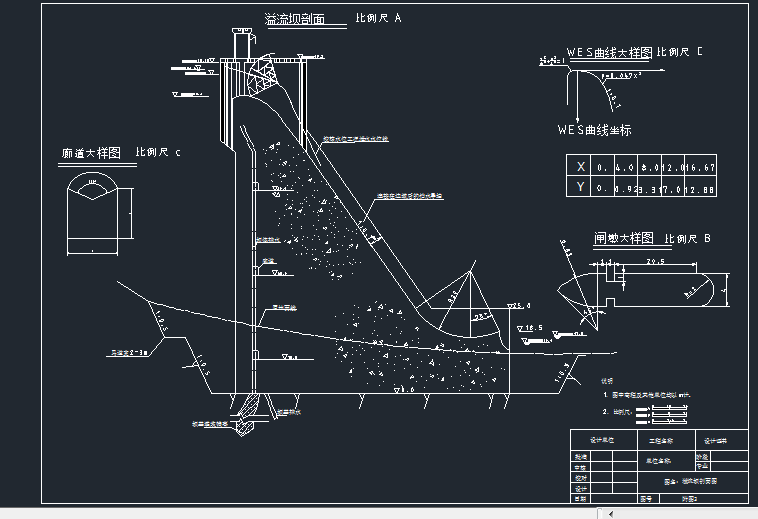
CAD全部缩放和范围缩放有什么不同CAD缩放命令ZOOM有两个选项:全部A和范围E,两者到底有什么不同呢?有一张图纸,双击鼠标中键图形可以居中,全部缩放后图纸却几乎看不到了,如下图所示 为什么会这样呢? 这是因为范围缩放会缩放到显示全部图形,而全部缩放会同时考虑图纸界限LIMITS和图形,保证两者都能完全显示,我们可以通过一个简单的实验来重现这个现象。1、新建一张空图,模板文件中都自带图纸界限,不用设置。2、在离原点比较圆的地方画一个圆,如下图所示。 3、双击鼠标中键,也就是范围缩放,就会全图显示圆,如下图所示。 4、全部缩放的效果如下图所示。 总结一下:全部缩放就是要将图纸界限和图形都显示出来。如果图形的范围大于并包含了图纸界限的范围,全部缩放看上去的效果就跟范围缩放一样。如果图纸界限超出了图形的范围,那么全部缩放的效果就跟范围缩放不同。
CAD圈围操作好用么
2019-06-03
7824
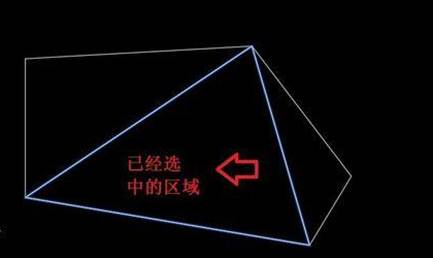
CAD圈围操作是可以对图形进行任何编辑和修改操作的时候快速选择对象的采用最佳的选择方法,能大幅提高图形的编辑效率。【圈围】圈围是一种多边形窗口选择方式,与窗口选择对象的方法类似,不同的是圈围方法可以构造任意形状的多边形,如图1 图1鼠标点击选择需要包围的对象,才能被选中,并显示出图形夹点,如图2 图22.虚线显示部分为被选中的部分,删除选中对象,最终效果图为图3所示。圈围对象范围确定后,按回车键或空格键确认选择,便大功告成. 图3【圈交】圈交是一种多边形窗交选择方式,与窗交选择对象的方法类似,不同的是圈交方法可以构成任意形状的多边形,它可以绘制任意闭合但不能与选择框自身相交或相切的多边形,如图4 图41.点击选择完毕后可以选择多边形中与它相交的所有对象,如图5所示 图52.多边形虚线显示部分为选中的部分,删除选中对象,按住鼠标左键不放,在命令行提示如下:指定对角点或[栏选(F)/圈围(WP)/圈交(CP)]:CP第一圈围点:指定直线的端点或[放弃(U)]:指定直线的端点或[放弃(U)]:3.圈交对象范围确定后,按回车键或空格键确认选择,就完成了圈交。看了上面的操作技巧的表述,我想大家都理解并且可以熟练操作了,更多的教程大家多在网上学习一下。
CAD符号如何编辑
2019-06-03
4845
CAD符号是用来标注图形对象的基础信息,下面小编根据自己的标注经验和大家一起分享一下符号标注和编辑的技巧。以前使用惯cad老版本或以前版本的人,使用2019以后版本的时候,作图的时候发现图纸会有约束符号,看起来很不习惯。如下图,会有正交的符号提示。 要解决是很简单的,我们在最上面的工具栏中找到“参数”,“约束栏”,把约束符号隐藏就好。以上就是在去掉约束符号后如何操作和编辑的实例,希望能帮助到大家。
CAD标注文字的方法
2019-06-03
4202
CAD标注文字有很多种,其中如何对曲线进行标注文字呢,今天小编给大家介绍CAD曲线标注文字的教程,下面是详细的教程参考。 1、先用pl命令绘一根曲线(该曲线实际上是由圆弧线组成的多段线);为了美观起见,再用offset命令将该曲线向文字标注的一侧,作出一根平行曲线,后面将以此平行曲线为基线来标注文字。比如在下图的示例中,最终是想要实现文字标注在白色曲线上侧的效果,而平行于白线的蓝线就是用offset命令作出的文字基线。 2、点击菜单的“文字表格”组下的“曲线文字”菜单项,启动txtpl命令。如果曾执行过该命令,也可以直接在命令提示区输入“txtpl”并回车。 3、在命令提示区“A-直接写弧线文字 / P-按已有曲线布置文字 <A>:”之后,输入“p”并回车。 4、回车后,命令提示区出现“请选取文字的基线 <退出>:”的提示,这时移动鼠标(显示为选择方框)到基线(蓝线)上,并点击它进行选择。 5、接着,命令提示区出现“输入文字:”的提示,请在其后输入你想要沿弧线布置的文字,例如“这是一串沿弧线布置的文字”,并回车。 6、命令提示区继续出现“请键入模型空间字高 <500>:”的提示,这时输入一个你认为合适的字高,例如“66”,然后回车。 7、txtpl至此命令结束,文字已完美地沿基线(蓝线)分布。删除基线(蓝线)后,更为美观。 以上就是在保证美观的同时进行的曲线文字标注,希望大家可以自己多练习,绘制出更好的标注文字。
CAD曲面延伸操作步骤
2019-06-03
6273
CAD曲面延伸命令可以按指定的距离拉伸曲面。也可以合并延伸曲面,功能很强大而且很容易掌握,下面和小编一起学习曲面延伸操作方法吧。曲面延伸命令的启动方法如下:下拉菜单:选择“修改”>“曲面编辑”>“延伸”命令;“曲面编辑”工具栏:单击“曲面延伸”按钮;命令名:SURFEXTEND启动命令后命令行提示如下。模式 = 延伸,创建 = 附加选择要延伸的曲面边:(指定要延伸的曲面边)指定延伸距离[表达式(E)/模式(M)]:(指定延伸长度)命令行中各分歧选项介绍如下。(1)表达式此选项用于输入公式或方程式来指定曲面延伸的长度(2)模式延伸:以尝试模仿并延伸曲面形状的方式拉伸曲面拉伸:拉伸曲面,而不尝试模仿并延续曲面形状(3)创建类型合并:将曲面延伸指定的距离,而不创建新曲面。附加:创建与原始曲面相邻的新延伸曲面。如果原始曲面为NURBS曲面,则新延伸曲面也将为NURBS曲面。曲面延伸的效果图如下: 图1(延伸前) 图2(延伸后)曲面延伸命令在三维建模的应用是非常广泛的,大家一定要熟练各个操作技巧和命令要求,避免出现错误。
CAD曲面偏移操作技巧解析
2019-06-03
7591
CAD偏移命令我们经常使用,它不仅可以对整体进行偏移或者对象偏移,也可以对曲面进行偏移操作。CAD曲面偏移操作的技巧和方法我们具体启动方法如下:方法一:下拉菜单:选择“绘图(D)>建模(M)?>曲面(F)>偏移(O)”命令;方法二:“曲面建模”工具栏:“曲面偏移”按钮 ;示例图片如下: 在CAD绘图,对曲面进行偏移操作只需要创建与原始曲面相距指定距离的平行曲面即可对曲面进行偏移操作了。 更多的CAD教程可以到官网了解。
CAD图案无法填充不成功
2019-06-03
12058
CAD图案填充操作很简单,但是经常会遇到各种问题,比如CAD图案无法填充,很有可能是图形未封闭,下面和大家一起探讨CAD区域填充失败的解决办法。1、打开CAD软件,在软件中任意画出一个封闭的图形,可以根据自己的喜好画任意一个图形,只要封闭即可,如图所示 2、点击菜单栏中的绘图,再次点击下拉菜单,点击图案填充,如下图所示 3、我们选取要填充的边界,这里有两种选择方法,一个是选择内部点,一个是选择边界,都能满足要求,选择内部点,只需要选择区域的一个点即可,而选择边界,要把整个边界全部选中;如下图所示 4、右击确认选中的区域,如图所示 5、先点击样式,弹出样式的对话框,可以根据你的需要选择对应的样式,如图所示 6、在这里发现CAD填充失败了,一般填充不正确都是CAD区域没有封闭的缘故,我们可以将节点,放大,再处理就可以完成填充,如下图 7、下面调整后的效果,如图所示: 上面的实例就是和大家分享的填充失败的案例,是不是很简单,其实失败的主要原因之一就是图形不是封闭的空间,只要认真检查就能避免。
CAD球轴承绘制实例
2019-06-03
9743
CAD球轴承应该怎么画呢,我们都知道轴承的绘制是机械制图中的基础绘图技巧,可以锻炼很多基础的绘图功能,直线、延伸、偏移等很多功能都可以得到锻炼。1、 打开CAD,双击或者右键选择打开,并设置好相关的图层。2、 绘制圆角为1、长度为95、宽度为25的矩形,并分解。偏置上方线条分别为8、17、25,并将下面的偏置线条圆倒角,半径为1。 3、 绘制一个半径为6的圆在两条偏置线的中心位置,并修剪多余的线条。 4、 镜像上述的线条和圆,并填充图案。 5、 绘制辅助线和相关的同心圆,如下图所示。 6、 绘制滚珠,半径为6,并修剪多余的线条。 7、 环形阵列滚珠,并且修改图层特性,即将实线转化为中心线。 8、 最后一步,修剪多余的线条,完成球轴承。如下图所示。 其实对于机械制图来说能熟练完整的绘制好轴承图,基本上就掌握了CAD软件的基本命令以及方法,大家如果还不会的话就赶紧练习一下吧。
CAD标注的几个小技巧
2019-06-03
6430
CAD标注是制图过程中必须使用的,其中倾斜标注是CAD标注中的基础方式,熟练使用倾斜标注可以大大提高图纸的设计效率和美观。 打开CAD软件,新建一份图纸,如图所示,下面的CAD标注是我们用线性标注标出的,可以看到标注的数字在中心线上,这种情况在图纸标注中是错误的。为此,要将标注的数字移开中心线位置。 方法一:选中标注的尺寸,可以看到数字附近有个夹点,直接拖动夹点位置即可将数字从中心线移走; 方法二:按快捷键BR将中心线挡住数字的部分打断即可; 方法三:选中标注的尺寸,然后展开标注的下拉菜单,选中“倾斜”;可以在下方命令行看到,输入倾斜角度的文字;比如我们要标注尺寸倾斜-30度,按回车确定后,可以看到标注尺寸就逆时针倾斜了30度。 使用CAD标注功能以后必须注意美观,不能只提升设计效率而忽略了整体效果,以上三种方法希望大家多多练习。
CAD剖切实体命令使用方法
2019-06-03
14572
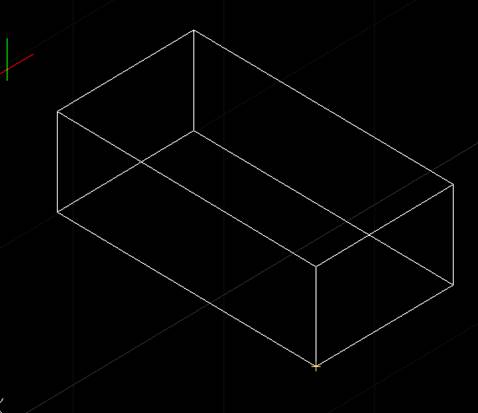
CAD剖切实体命令是在绘图过程中,为了更加清晰的表达实体内部的结构特征,而使用的命令,下面通过一个长方体来简单介绍一下。 我们可以在“实体编辑”菜单上找到“剖切”,或者直接输入命令符“SLICE”, 选择对象后,软件会提示是根据平面,曲面,坐标系平面,还是三个点剖切。我们可以根据实际需要选择。同时最后我们还可以选择两边还是一边,下面为了方便,我们都只保留一边的图形。 首先常用的是三点剖切。我们知道,三点可以确定一个面,CAD软件可以根据这三点建立的面对实体进行剖切。我们输入命令“3”,选择长方体上的三个点。再选择保留一边的一个点,实体就被分割了。 然后是坐标系面。首先我们要利用坐标系命令“UCS”自定义坐标系原点。因为在绘图过程中,我们使用的是世界坐标系,所以坐标系与实体并没有相交,所以直接选择坐标系剖切命令你会发现并没有进行任何的剖切,因为坐标系与实体没有相交的地方。我们将坐标系定义到长方体的中心点,输入命令符“ZX”,选择ZX面上的一点,CAD软件就自动根据坐标系的”ZX”面进行剖切了。 再然后是根据平面剖切。我们可以根据需要自定义一个与实体相交的面,然后输入剖切命令后选择“O”进行选择面剖切。比如这里,我们选择一个在中心的圆面进行剖切。 其实,剖切工具假想一个与制定对象相交的平面或曲面将该实体剖切,从而创建新的对象。是不是很简单呢,更多的CAD教程可以到浩辰官网学习。











 苏公网安备 32059002004222号






