CAD定距等分的方法
2019-05-24
6167
CAD定距等分的方法大家能不能熟练掌握呢,下面是我整理的相关资料,希望大家可以有所收获。定距等分measure,快捷键ME,如果不知道该命令是干嘛的,我们可以通过前面讲解的方法《CAD忘记命令?不存在的,轻轻松松破任何命令》,这是前面的文章介绍的,这里不过多的赘述。定距等分详细操作技巧:1,绘制一条曲线模拟山丘的效果,再绘制一个小旗子,2,将小旗子做成块,命名为xqz(小旗子的意思),我们需要记住该块的名称,3,输入命令ME,4,选择对象,这里我们选择该模拟山丘的曲线,弹出对话框,5,这时我们输入B块,然后输入块的名称,xqz(小旗子),6,我们输入块的名称,xqz,7,弹出对话框,8,这里我们选择是Y,9,指定距离可以手动输入,也可以点取距离,这里我们点取该如图所示的距离,10,得到如图所示的结果。 这里比例大小大家不用管,这里只是给大家演示这种效果。我们来看一下是否对齐对象的另外一种效果否N,这里就不进行演示,大家自行操作,方法和上面的是Y,是一模一样的。下面来看动图演示,这里绘制曲线和小旗子的步骤省略,我们直接进行ME定距等分ME操作动图GIF,上面就是CAD定距等分的全部方法啦,希望大家能够有所收获。
CAD弧线等分的方法
2019-05-24
18174
我们常常在CAD弧线等分的工作中遇到这种问题,需要CAD弧线等分。通常我们都会使用各种CAD弧线等分软件来操作,其实挺麻烦的。今天给大家推荐CAD弧线等分,一键操作就可以快速完成。等分圆弧将绘制的CAD素材图形自定义成块,方式有:1.命令行:在命令行里输入“DIVIDE/DIV”命令字符,调用【定数等分】命令。 2.菜单栏:点 击【绘图】-【点】-【分割】命令选项,即标记指 定数量的等长段。这时命令行会显示“选取分割对象:”,我们移动光标选中绘制的圆弧。之后命令框会显示“段数或[块(B)]: ”,我们可以任意输入等分段数目(例如输入5),再点 击回车键确 定 即 可。此时,绘制的圆弧已经5等分了,但是没有显示等分点,或是说肉眼根本无法分辨出等分点。改点样式我们在菜单栏里点 击【格式】-【点样式】命令选项,会立 刻显示【绘图设置】弹窗。【绘图设置】弹窗在【绘图设置】弹窗中,系统会自己切换到【对象生成】-【点】选项页面。我们可以根据需要改点样式:既可以修改点的显示类型,也可以修改点大小。改完成后点 击“确 定”按钮即 可。如图所示对 比 效 果,可以看到改点样式后,等分圆弧的点清晰的显示出来了。以上就是我给你们讲的CAD弧线等分的调理的方法,很多人不是很理解,就请你们按照文中提到的方法去做,一步一步的来,这样你就能熟练掌握了。
CAD建模设置的步骤
2019-05-24
11063
有很多人会问到CAD建模设置的步骤在哪里呢?他有什么作用呢?他是怎么设置的呢,在这里我来给大家讲解一下CAD建模设置的步骤和设置的方法步骤,让大家多一些了解。文档介绍:CAD的扭面实体建模方法水利工程中的扭面较常见,工程量的计算也复杂一点,用CAD就比较方便,当然能作出扭面实体来最好。CAD的实体建模功能很强大,具体到扭面实体上却没有直接的命令可以调用,作者试通过由面到体的办法作出扭面实体,方法如下: 设置图层,过渡,前扭面,后扭面,路径,当然可以有不同的颜色,便于作图时区分。用“过渡”图层,选择正视图,调用“多义线”命令,作出如图1所示的扭面的两个断面图形。这是某隧洞出口连接渠道的扭面的设计断面,也是比较典型的扭面。选择“西南轴侧图”,用“移动”命令,将较斜的图形沿z轴移动10个单位(10米),然后用“三维多义线“连接这两个断面的对应点,得到扭面的两个三维线框,如图2用“分解“命令,将两个线框分解为直线,调用”边界曲面“命令,分别点击两个线框直线,得到了扭面的两个曲面如图3将这两个曲面分别放在“前扭面“,”后扭面“图层,在扭面底部最宽的地方画直线,长3个单位(米) 作为路径,并将直线放在“路径”图层。关闭其他图层,打开“后扭面”,“路径”图层,在“后扭面”图层上,调用“三维多义线”命令,捕捉曲面网格上的交点,作出封闭三角形,如图4图4调用“拉伸”命令,选择所有三角形,选择“路径“即直线拉伸,得到32个三角形实体,将这32个实体”并集“编辑,合并成1个扭面实体,也就是我们需要的扭面实体的后面部分如图5同前所述,这次关闭其他图层,打开“前扭面“,”路径“图层,用同”后扭面“的相同步骤,得到”前扭面“实体。现在,可以打开“后扭面“图层,关闭路径图层,利用”交集“命令,选择两个实体,交集所得到的新实体就是需要的扭面实体。如果用“三维立体观察器“,分别对实体的三维线框,平面着色,立体着色进行观察,可以发现,实体表面不那么圆滑,这是由于在作”边界曲面“时,与网格密度设置有关,为了便于说明扭面实体的绘图步骤,网格密度设置为4*4,如果需要,把网格密度设置提高,可以作出非常圆滑的扭面实体上面就是我为大家整理的内容,很详细也很实用,只不过你们小白需要多加练习,这样才能烂熟于心,CAD建模设置的步骤是一个强大的工具,希望你能发掘更多的功能,谢谢你的观看。
CAD拉长图形如何把整个图形均匀拉伸的
2019-05-24
17647
在CAD拉长图形如何把整个图形均匀拉伸时,能够很好地兼容系统,给用户带来前所未有的方便,更好的让用户体验到便捷的服务,CAD拉长图形如何把整个图形均匀拉伸是一个很有利的版本,对于现在的电脑版本来说。首先,新建一张CAD图形;然后在新建的CAD上进行绘制图形;然后选择上方菜单栏中的“视图”,在“视图”里面选择“三维视图”;然后根据我们的需要选择一个三维视图的方向,; 之后就会看见图形的视图方向已经发生了变化,这时可以进行下一步操作;然后继续选择上方菜单栏的“绘图”,在“绘图”里面选择“建模”;然后选择“建模”里面的“拉伸”选项;这时,CAD会提示我们“选择拉伸的对象”;点击选中该四边形(或需要进行拉伸的对象),然后按一下空格键;然后再输入栏输入拉伸的高度,然后回车;至此,拉伸完成。好了,以上就是使用CAD拉长图形如何把整个图形均匀拉伸的全部步骤了,希望能够帮助到你们,如果你们还想了解更多相关CAD方面的知识的话,快跟着小编一起来进行学习吧!
CAD对象捕捉设置方法(二)
2019-05-24
6605
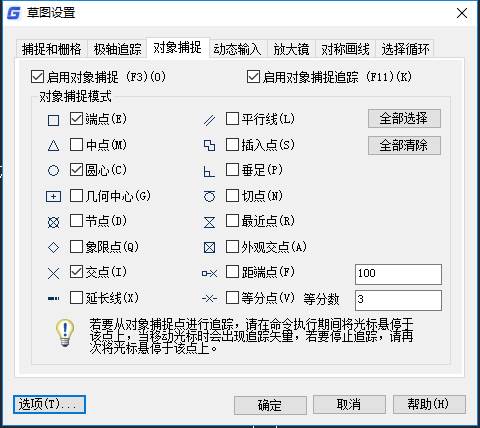
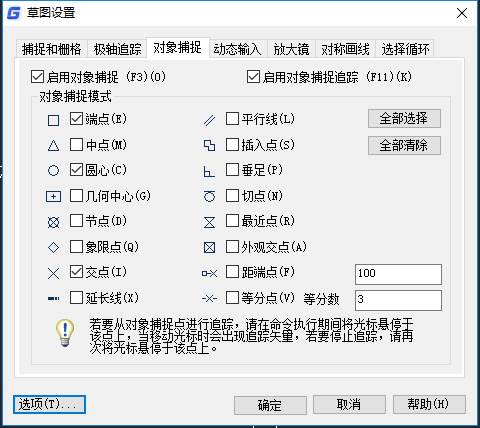
我们教你的CAD对象捕捉设置方法十分的多,下面是我整理的最方便快捷的设置方法,希望大家在阅读之后可以得到一定的帮助。(3)在命令行中输入相应选项的缩写。 在命令提示要定位一个点坐标时,我们可以通过输入对象捕捉选项或参数称缩写来临时调用某个捕捉选项,其参数及缩写如下: 端点(Endpoint):缩写为“END”,用来捕捉对象(如圆弧或直线等)的端点。 中点(Midpoint):缩写为“MID”,用来捕捉对象的中点。 交点(Intersection):缩写为“INT”,用来捕捉两个对象的交点。 外观交点(ApparentIntersect):缩写为“APP”,用来捕捉两个对象延长或投影后的交点。即两个对象没有直接相交时,系统可自动计算其延长后的交点,或者空间异面直线在投影方向上的交点。 延伸(Extension):缩写为“EXT”,用来捕捉某个对象及其延长路径上的一点。在这种捕捉方式下,将光标移到某条直线或圆弧上时,将沿直线或圆弧路径方向上显示一条虚线,用户可在此虚线上选择一点。 圆心(Center):缩写为“CEN”,用于捕捉圆或圆弧的圆心。 象限点(Quadrant):缩写为“QUA”,用于捕捉圆或圆弧上的象限点。象限点是圆上在0°、90°、180°和270°方向上的点。 切点(Tangent):缩写为“TAN”,用于捕捉对象之间相切的点。 垂足(Perpendicular):缩写为“PER”,用于捕捉某指定点到另一个对象的垂点。 平行(Parallel):缩写为“PAR”,用于捕捉与指定直线平行方向上的一点。创建直线并确定第一个端点后,可在此捕捉方式下将光标移到一条已有的直线对象上,该对象上将显示平行捕捉标记,然后移动光标到指定位置,屏幕上将显示一条与原直线相平行的虚线,用户可在此虚线上选择一点。 节点(Node):缩写为“NOD”,用于捕捉点对象。 插入点(Insert):缩写为“INS”,捕捉到块、形、文字、属性或属性定义等对象的插入点。 最近点(Nearest):缩写为“NEA”,用于捕捉对象上距指定点最近的一点。 无(None):缩写为“NON”,不使用对象捕捉。 捕捉自(From):缩写为“FRO”,可与其他捕捉方式配合使用,用于指定捕捉的基点。 临时追踪点(Temporary track point):缩写为“TT”,可通过指定的基点进行极轴追踪。 两点的中点:缩写为“MTP”“M2P”,可以捕捉两个点的中点。 追踪(Tracking):缩写“TK”,可以捕捉一个基点,然后设置偏移的方向和距离,捕捉距离某一点特定距离的某个点。(这个选项是工具栏、右键菜单中没有的,只能通过输入参数来调用。) 在CAD 2016版中又增加了两种新的捕捉方式:等分点捕捉和距端点捕捉,可以设置等分数,捕捉直线、圆弧、曲线上的等分点和捕捉距离端点指定距离处的点,如下图所示。这两个捕捉选项在一些特定状况非常方便,如果感兴趣不妨试试。 上述内容就是关于CAD对象捕捉设置的全部方法啦,希望大家可以在学习后尽快实际操作,这样可以方便大家尽快掌握CAD。
CAD对象捕捉设置方法(一)
2019-05-24
18891
我们教你的CAD对象捕捉设置方法十分的多,下面是我整理的最方便快捷的设置方法,希望大家在阅读之后可以得到一定的帮助。 对象捕捉是CAD中最重要的绘图辅助工具,使用对象捕捉可以精确定位,使用户在绘图过程中可直接利用光标来准确地确定目标点,如圆心、端点、重点垂足等等。大家通常都在”草图设置“对话框的对象捕捉选项卡中设置捕捉选项,如下图所示。每种捕捉选项都提供一个比较形象的标记,大部分选项都比较好理解,如果对有些选项不太清楚,可以看后面的说明。只要是在草图设置对话框中打开的对象捕捉,选项会一直起作用。很多人习惯与将所有选项都选上,这样不仅会增加CAD在捕捉时的计算量,同时这些选项之间也会造成相互干扰,所以不建议大家全选,建议只勾选端点、交点、中点、圆心等常用选项。如果我们只是偶尔使用某捕捉方式,还可以通过其他一些方式来设置临时的对象捕捉选项,而且可以设置的选项更多。比如:(1)使用对象捕捉工具栏,如下图所示。 打开对象捕捉工具栏后,在绘图过程中如果临时要使用哪种捕捉方式,可以在工具栏中点对应的图标按钮。同时我们可以注意到工具栏比对话框多两个选项,临时追踪点和捕捉自选项,而且可以点“不捕捉”,临时取消在”草图设置“对话框中设置的所有捕捉选项。所谓临时捕捉选项,就是点完工具栏上的某个捕捉选项按钮后,可以用一下,然后这个设置就失效了。注意:临时捕捉选项必须在定位点时单击才起作用,如果未调用任何绘图或编辑命令,没有出现定位点的提示,在对象捕捉工具栏上点按钮是不起作用的,会提示未知命令。(2)按Shift键的同时单击右键,弹出快捷菜单,如下图所示。我们可以看到,相对工具栏,这里又增加了三个选项,“两点之间的中点”、“点过滤器”及“三维对象捕捉”。当两点之间没有连线时,利用“两点之间的中点”可以捕捉图中两个点之间的中点。“点过滤器”则可以设置捕捉时只获取某个点的某个坐标值,例如可以只获取一个点的X坐标,然后再获取另一个点的Y坐标。三维对象捕捉中除了常规的捕捉选项外,还有面中心以及最靠近面的选项。上述内容就是关于CAD对象捕捉设置的全部方法啦,希望大家可以在学习后尽快实际操作,这样可以方便大家尽快掌握CAD。
CAD角度标注的操作步骤
2019-05-24
6679
我们新手要怎么快速学会和使用新的CAD小技能呢?众所周知,CAD的各项技能能给我们的工作到来高效率,下面我就教教大家怎样快速的使用CAD角度标注的操作步骤来快速的解决问题。一起来看看吧。Cad倒角标注快捷键命令:CHAMFER,快捷键:CHA。具体操作步骤如下: 第一步:首先找到选项修改—倒角,也可以直接输入快捷键“cha”。第二步:选择距离,输入“d”,然后按回车。第三步:指定第一个倒角距离,比如输入60,然后按回车。第四步:指定第二个倒角距离,比如也输入60,然后按回车。第五步:选择第一条直线。另外要主要一点,第一条直线要对应第一个倒角距离,第二条直线要对应第二个倒角距离。第六步:选择第二条直线。第七步:最后就完成了,如图。好了,以上就是使用CAD角度标注的操作步骤了,希望能够帮助到你们,如果你们还想了解更多相关CAD方面的知识的话,快跟着小编一起来进行学习吧!
CAD粗糙度标注的方法
2019-05-24
16997
在使用CAD时,CAD粗糙度标注是十分必要的一个功能,他直接关系到CAD出图的整体结构精度,下面是我整理出来的相关的资料,希望大家可以仔细阅读后的到启发,从而更加容易的掌握CAD。图形绘制(采用命令偏移和直线、极轴30 °)2.定义属性下拉菜单——绘图——块——定义属性——对话框3.创建块(点图标——对话框)完成后点击确定即可 4.插入块(点图标——对话框)在屏幕上点击所要插入的点,再在命令行输值——如3.2、6.4等。方法二:不用定义属性,要1.3.4步骤,再在粗糙度图形中数值位置,用文字图标输值粗糙度数值。提示:标注前最好先做好下面两个个方向的代号,粗糙度代号旋转可用插入对话框的旋转,也可用cad中的旋转图标旋转。尺寸文字修改φ12H7及6×M6-7H等代号可选中修改对象,再用特性图框或者下拉菜单——修改—对象—文字—编辑,调出文字对话框,修改代号。尖括号表示没修改前的值28。输入下面的符号,就得到右边的φ28H7。文字样式:西文和数字输入文字:中文样式:尺寸样式:角度公差:配合尺寸公差代号双击尺寸文字,出现在文字替代栏 输入 \A1;<>{\H0.7x;\SH7/h6;} 即可出现图示的样式,修改相应的地方就可以实现自己想要的基本公差带代号和等级。角度度数输入直接输入文字快速引线点击快速引线 工具栏 然后直接回车 就会出现下面的设置对话框 就可以进行设置引线前面箭头的样式,如下图,设置牵头为小点,可以用于装配图,默认为箭头。当注释设置为 公差的时候 可以实现引线后面直接带形位公差以上就是关于CAD粗糙度标注的方法,希望大家仔细阅读后能够得到相应得学习,早日掌握CAD。
CAD创建视口的各种方法
2019-05-24
19537
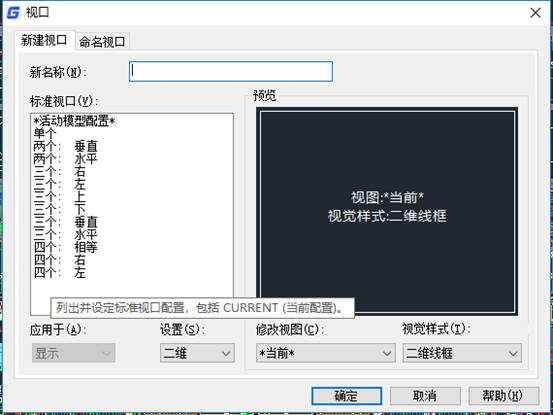
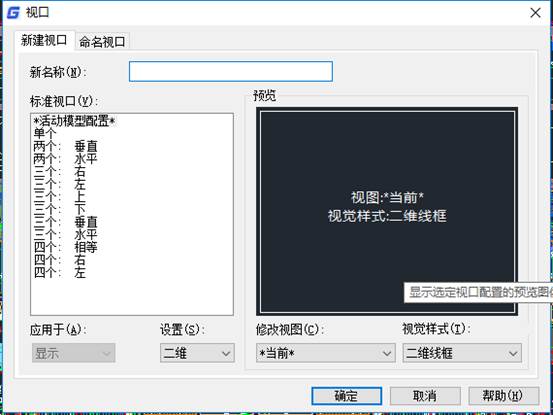
CAD创建视口的各种方法还是比较简单易操作的 大家不要只局限于某一种方法,我在这里提供多种方法供大家选择。视口是布局中用来显示模型空间图形的窗口,它可以控制模图形显示的范围和比例,从而帮助我们完成排图打印的工作,创建视口的操作并不复杂,但要创建一个合适的视口有时候却不那么容易,下面将创建视口的命令和各种方法简单给大家介绍一下。每日一贴——CAD布局有什么用?怎么用?在每个布局可以创建一个或多个视口。每个视口类似于一个按某一比例和所指定方向来观察模型视图的摄像头。创建视口后,您可以根据需要更改其大小、特性、比例以及对其进行移动。用CAD自带的模板文件新建图纸都会带两个布局,每个布局都会自带一个视口,默认视口的大小是固定的,当第一次从模型空间切换到布局时,视口会显示模型空间中的所有图形,所以视口比例根据模型空间图形的尺寸会不一样。默认视口的大小、比例或显示的视图都不一定是我们需要的,所以需要去编辑这个视口或删除此视口后重新创建视口。 创建视口的命令创建视口可以用不同的命令:一个是模型和布局空间通用的视口创建命令VPORTS(也就是菜单:视图>视口>命名视口,视口下面的几个子菜单项其实都是对应VPORTS命令的某个参数),一个是MVIEW命令,比较常用的是MVIEW命令,命令别名是MV。用MVSETUP命令也可以创建视口。VPORTS命令可以在模型空间或布局空间创建一个或多个视口,VPORTS视口命令对话框如。MVIEW是专门针对布局空间创建视口的命令,其实它跟VPORTS命令的作用是一样的,我们切换到布局空间后,输入-VPORTS命令,也就是使用VPORTS命令的命令行模式,可以看到命令的参数和选项跟MVIEW是完全一样的,既然两个命令是一样的,下面讲解中就直接用MVIEW命令创建不同视口的常用方法。指定角点创建矩形视口如果要创建的是矩形视口,而且视口的尺寸比较明确,MV命令执行后,此时不需要输入任何参数,就可以直接在图形中单击确定矩形视口的第一个角点或输入第一个角点的坐标,然后在继续在图面直接指定另一个角点或输入另一个角点的坐标。如果布局只需要一个视口,可以在布局中先插入图框,然后就用这种方式直接捕捉图框内框的角点来创建视口。调整视口比例这种方法创建视口时,视口内默认会显示模型空间所有的图形,也就是说视口的比例是不确定的,创建视口后要调整视口比例,调整视口比例的方法有两种:一种是选中新创建的视口后,在底部状态栏、特性面板或视口工具栏中修改视口的比例,二是双击进入视口,输入Z回车,然后输入4XP或0.01XP,可以通过Z缩放的输入实际的比例值。0.01就等同于1:100。设置好比例后,还需要按住鼠标中间平移(PAN)来将视口中的图形调整到显示合适的位置。创建布满布局的视口执行MV命令后里的默认选项是布满,直接回车,就会自动根据当前的布局尺寸来生成一个视口,页面设置默认是按A4纸张设置的,如果要打印其他幅面的图纸,就需要先调整页面设置后才能使用这个选项,这种方式虽然简单,但估计平时很少会用。相关文章:《CAD布局中如何保存打印设置?布局中如何显示打印样式?》创建多边形视口执行MV命令后,输入P选项,就可以直接在布局中绘制一个多边形的视口,绘制多边形的参数与多段线类似,也可以绘制弧线段,最后输入C闭合即可,如果你习惯用菜单,也可以直接菜单创建多边形视口,菜单项:视图>视口>多边形视口。利用多边形视口命令可以创建与图框或其他视口边界匹配的L型或异型视口,当然创建视口后,视口比例和显示范围通常也需要进行调整。利用绘制好的边界创建视口如果要创建圆形或多边形视口,最好是现在图纸空间利用圆或多段线绘制好视口的形状,然后利用绘制的封闭图形来创建视口,这样比直接绘制视口的多边形边界更好控制一些。已创建的视口也可以用CLIP命令和封闭图形裁剪成我们需要的形状。如果习惯于用菜单的话,可以在菜单里选择:视图>视口>对象。恢复模型空间视口设置如果在布局空间中希望保存恢复模型空间保存的视口配置,可以在MV命令中用R恢复选项,假设模型空间中的视口配置。默认会有一个*活动模型配置*,也可以给模型空间的视口配置取一个名字。然后进入布局空间执行MV命令并输入R选项后,可以输入保存的视口的名称,就可以将模型空间的视口布局搬到布局中来,一次创建多个视口MV提供了2、3、4的选项,也可以一次创建多个视口,这个跟在视图菜单里选择两个视口、三个视口、四个视口效果是一样的。如果创建多个视口的话,不妨用VPORTS命令,在对话框里还可以预设视口的排列方式。上面简单介绍了用创建视口的几种方法,虽然方式有很多种,但大多数时候我们只创建矩形视口,偶尔会使用多边形或对象来创建异型视口,创建视口的操作并不复杂,关键是如何控制视口中显示的图形范围(视图)。现在大家是不是对CAD创建视口的各种方法比较清楚了呢?多种方法供大家选择,希望大家从中受收益,得到一定的启发。
CAD绘制楔体的步骤
2019-05-24
6715
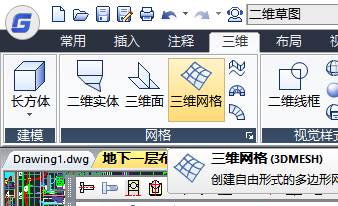
CAD绘制楔体的步骤的这个问题很难解释清楚,我们一起来互相学习下关于CAD绘制楔体的步骤,从而让我们更好地学习CAD,更快速的学习新的技能。从而我们能够认识到CAD绘制楔体的步骤的重要性和方便性。步骤一:首先电脑中没有安装CAD的小伙伴们,在电脑中打开一个浏览器,然后在浏览器的搜索框中搜索CAD,在搜索的结果中点击进入官网,接着点击下载安装CAD到电脑桌面上进行使用就可以了。步骤二:接下来,将CAD安装完成之后,在双击鼠标左键将CAD进行打开,打开后进入的使用界面中。步骤三:好进入到的操作界面之后,在点击该软件上方菜单栏中的“绘图”选项卡里面的“三维网格”中的“楔体”。还有一种方法是点击左侧工具栏中的“楔体”按钮图标也可以进行绘制。 步骤四:最后,在的操作窗口绘制完成之后,就在点击“文件”选项里面的“保存”按钮将绘制的楔体进行保存。上面就是我为大家准备的CAD绘制楔体的步骤的快速使用方法,你们可以详细的阅读以上内容来学习CAD绘制楔体的步骤更快的使用技巧,希望能够帮助到你,希望你能采纳我的建议,谢谢。
CAD快速查询的方法
2019-05-24
7851
有很多人会问到CAD快速查询的意义在哪里呢?他有什么作用呢?他是怎么设置的呢,在这里我来给大家讲解一下CAD快速查询的意义和设置的方法步骤,让大家多一些了解。2.在软件上方菜单栏选择【工具】–【查询】,我们可以看到多种CAD查询命令:距离、面积、ID座标等。 3.点 击【距离】命令,根据命令行提示选择距离的起点和终点,接着我们就可以知道选中的距离,XY基准面中的角度和夹角等。4.点 击【面积】命令,然后选择图元或是需要测量图形的第 一点、第 二点……完成指 定区域后,就可以得 到对应面积啦。5.点 击【ID座标】,然后在CAD中点 击需要知道ID座标的点,就可以在命令行看到XY座标啦。根据以上内容,我们就能够快 速知道CAD中指 定图形的距离、面积以及ID座标啦。以上就是CAD快速查询的定义的讲解,我们准备了很详细的方法与操作步骤,现在就是你们学习的时候,希望你们能够熟练地使用,对你们的工作与生活都有所帮助。
CAD创建视口的最大数量
2019-05-24
14643
大家可能还不清楚CAD创建视口的数量,在这里我给大家提供比较实用的方法,希望大家能够对CAD布局最多允许建视口的数量有所了解并可以进行实际操作。一、通过实例了解CAD对视口数量的限制1、CAD并没有明确限制一个布局可以建多少视口,我曾经实验过,在一张简单的图纸中我曾经阵列了上万个视口,虽说把CAD弄得反应很慢了,但还是正常生成了。虽然如此,因为每个视口都会显示一份模型空间的图形,虽然CAD有一些优化处理,有些数据是共享的。但在CAD中不同视口中显示的图形不同,而且可以冻结不同图层,高版本中同一图层在不同视口还可以设置成不同颜色、线宽、线型等。因此视口增多,无论如何都会增加数据量,影响CAD的操作性能,所以CAD对于同时可显示的视口是有限制的,这个限制就是最大激活视口数量,而且这个数量是我们可以设置的:MAXACTVP。下面我们就通过一个简单的实例来看一下如何视口数量超出限制后是什么效果,并且看一下如何设置这个限制数量。何设置这个限制数量。2、为了加快操作速度,我们建立一张最简单的图纸,在空图的模型空间画一个圆,然后切换到布局空间,布局空间默认有一个视口,3、视口可以用命令VPORTS创建,也可以用常规的复制、阵列命令添加。下面我们将用阵列快速创建多个视口。如果你的CAD版本比较低,可以直接用阵列AR命令,如果用的是CAD高版本,阵列功能无法复制视口,需要用ARRAYCLASSIC命令调用经典的阵列对话框。单击选择视口,执行阵列命令,打开阵列对话框,将数量设置成8X8,4、单击行偏移和列偏移后面的大按钮,在图中拾取一个比视口稍大的方框,5、单击确定按钮,阵列生成64个视口。双击鼠标中键,显示所有视口,我们看看视口显示的效果。我们可以看到右上角的视口显示空白了,从此我们也知道CAD中最多可以显示63个视口。如果我们的布局中有视口显示空白,我们就需要检查一下我们的视口是不是太多了。有时看到某些图纸的布局中视口并没有那么多,但仍有视口没有显示,原因通常是类似的,只是人为修改了激活视口数量的限制。二、修改最大激活视口数在CAD中,布局中可正常显示的视口数量是由一个变量控制的,变量名:MAXACTVP,如果英语不错的话,这个名称也好记,就是Maximum Activate viewport(最大激活视口数)的简写。这个变量的默认值是64,最大值也是64,我们可以验证一下。 1、输入MAXACTVP,回车,输入128,回车,我们看到命令行会提示此变量的数值范围,2、输入16,回车,将数量限制设置为16 。我们可以看到图中可正常显示的视口数量就变成了15个,3、其实正常使用布局,一个布局中只放一个图框的话,视口通常不太会超过64个。遇到上述问题的人并不多,之所以给大家介绍,主要有两个目的:一是告诉大家要合理使用布局和视口,二是视口过多会对性能造成影响,否则CAD也不会限制激活视口数量了。大家现在清楚CAD创建视口布局最多允许建视口数量了吧。其实在CAD布局最多允许建视口数量的操作中,大家根据我所提供的方法也特别简单操作。
CAD创建视口中创建不同的视口
2019-05-24
6564
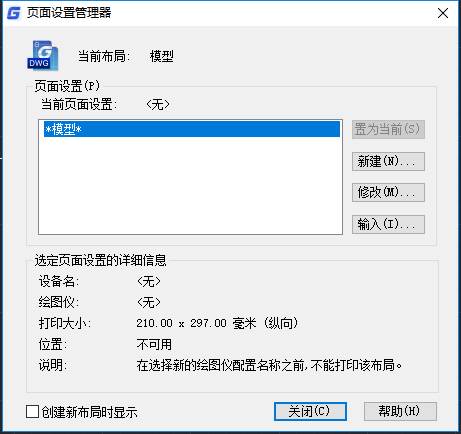
如果大家对CAD创建视口在布局中的使用方法不是太清楚的话,那我在这里提供CAD布局中创建视口的方法,希望大家能够有所收益。CAD布局的应用在每个布局上,可以创建一个或多个布局视口。每个布局视口类似于一个按某一比例和所指定方向来观察模型视图的摄像头。利用CAD自带模板文件新建的图纸都会自带两个布局,每个布局都会自带一个视口,如下图所示。默认视口的大小是固定的,当第一次从模型空间切换到布局时,视口会显示模型空间中的所有图形,所以视口比例会根据模型空间图形的尺寸而不一样。默认视口的大小、比例或显示的视图都不一定是我们需要的,所以需要去编辑这个视口或删除此视口后重新创建视口。创建视口可以用不同的命令,一个是模型和布局空间通用的视口创建命令VPORTS(也就是菜单:视图>视口>命名视口,视口下面的几个子菜单项其实都是对应VPORTS命令的某个参数),一个是MVIEW命令,比较常用的是MVIEW命令,命令别名是MV。用MVSETUP命令也可以创建视口,这个命令以后再介绍吧。VPORTS命令可以在模型空间或布局空间创建一个或多个视口,VPORTS视口命令对话框如下图所示。MVIEW是专门针对布局空间创建视口的命令,其实它跟VPORTS命令的作用是一样的,我们切换到布局空间后,输入-VPORTS命令,也就是使用VPORTS命令的命令行模式,可以看到命令的参数和选项跟MVIEW是完全一样的,如下图所示。 MVIEW命令1、指定角点创建矩形视口如果要创建的是矩形视口,而且视口的尺寸比较明确,MV命令执行后,此时不需要输入任何参数,就可以直接在图形中单击确定矩形视口的第一个角点或输入第一个角点的坐标,然后在继续在图面直接指定另一个角点或输入另一个角点的坐标。如果我们图框内只有一个视口,可以已经在布局中插入图框好图框,就可以用这正方式直接捕捉图框的内框来创建视口。这种方法创建视口时,视口内默认会显示模型空间所有的图形,也就是说视口的比例是不确定的,首先要调整视口比例两种调整视口比例的方法有两种一种是选中新创建的视口后,在底部状态栏、特性面板或视口工具栏中修改视口的比例,如下图所示。二是双击进入视口,输入Z回车,然后输入4XP或0.01XP,可以通过Z缩放的输入实际的比例值。0.01就等同于1:100。CAD中用到的各种比例设置好比例后,还需要按住鼠标中间平移(PAN)来将视口中的图形调整到显示合适的位置。2、布满布局执行MV命令后<>里的默认选项是布满,直接回车,就会自动根据当前的布局尺寸来生成一个视口,如下图所示。页面设置默认是按A4纸张设置的,如果要打印其他幅面的图纸,就需要先调整页面设置后才能使用这个选项,这种方式虽然简单,但估计平时很少会用。CAD布局中如何保存打印设置?布局中如何显示打印样式?3、创建多边形视口执行MV命令后,输入P选项,就可以直接在布局中绘制一个多边形的视口,绘制多边形的参数与多段线类似,也可以绘制弧线段,最后输入C闭合即可,如下图所示。如果你习惯用菜单,也可以直接菜单创建多边形视口,菜单项:视图>视口>多边形视口。利用多边形视口命令可以创建与图框或其他视口边界匹配的L型或异型视口,当然创建视口后,视口比例和显示范围通常也需要进行调整。4、利用绘制好的边界创建视口如果要创建圆形或多边形视口,最好是现在图纸空间利用圆或多段线绘制好视口的形状,然后利用绘制的封闭图形来创建视口,这样比直接绘制视口的多边形边界更好控制一些。已创建的视口也可以用CLIP命令和封闭图形裁剪成我们需要的形状。如果习惯于用菜单的话,可以在菜单里选择:视图>视口>对象。CAD中如何裁剪图块、外部参照、图像、视口?5、恢复模型空间视口设置如果我们在布局空间中希望保存恢复模型空间保存的视口配置,可以在MV命令中用R恢复选项,假设模型空间中的视口配置如下图所示。看了我所提供的CAD创建视口的方法是不是也觉得容易了呢?希望我所提供的方法能给给大家带来实质性的帮助。
CAD基线标注的操作步骤
2019-05-23
9449
CAD基线标注的操作步骤有我给大家讲讲,下面就有详细的讲解步骤,大家可以跟我一起学习一下,这样可以深入了解CAD基线标注的操作步骤,一起来吧。将选定标注与几何对象相关联菜单:“标注”“重新关联标注”在命令提示下,输入 dimreassociate。命令条目:dimreassociate选择要重新关联的标注: 选择标注对象 依次亮显每个选定的标注,并显示适于选定标注的关联点的提示。每个关联点提示旁边都显示一个标记。如果当前标注的定义点与几何对象没有关联,标记将显示为 X;如果定义点与其相关联,标记将显示为包含在框内的 X。注意如果用滑轮鼠标平移或缩放,标记消失。按 ESC 键终止命令,而不会丢失已指定的更改。使用 UNDO 可恢复修改标注的上一个状态。针对不同标注类型的提示如下:线性指定第一条尺寸界线原点或 [选择对象(S)] <下一个>: 指定对象捕捉位置,输入 s 并选择几何对象,或按 ENTER 键跳到下一个提示指定第二条尺寸界线原点 <下一个>: 指定对象捕捉位置,或按 ENTER 键跳到下一个标注对象 (如存在)对齐指定第一条尺寸界线原点或 [选择对象(S)] <下一个>: 指定对象捕捉位置,输入 s,并选择几何对象,或按 ENTER 键跳到下一个提示指定第二条尺寸界线原点 <下一个>: 指定对象捕捉位置,或按 ENTER 键跳到下一个标注对象 (如存在)角度 (三点)指定角度顶点或 [选择圆弧或圆(S)] <下一个>: 指定对象捕捉位置,输入 s 并选择圆弧或圆,或按 ENTER 键跳到下一个提示指定第一个角端点 <下一个>: 指定对象捕捉位置或按 ENTER 键跳到下一个提示指定第二个角端点 <下一个>: 指定对象捕捉位置或按 ENTER 键跳到下一个标注对象 (如存在)角度 (两线)选择第一条直线 <下一个>: 选择直线,或按 ENTER 键跳到下一个提示选择第二条直线 <下一个>: 选择另一条直线,或按 ENTER 键跳到下一个标注对象 (如存在)直径选择圆弧或圆 <下一个>: 选择圆弧或圆或按 ENTER 键跳到下一个标注对象 (如存在)引线指定引线关联点 <下一个>: 指定对象捕捉位置或按 ENTER 键跳到下一个标注对象 (如存在)坐标指定点坐标 <下一个>: 指定对象捕捉位置或按 ENTER 键跳到下一个标注对象(如果有)半径选择圆弧或圆 <下一个>: 选择圆弧或圆,或按 ENTER 键跳到下一个标注对象 (如存在)注意DIMREASSOCIATE 不更改标注中 DIMLFAC 的设置。使用 DIMOVERRIDE 清除传统图形中的标注线性因子。以上是CAD帮助系统给出的信息,你可以自己对照看看,你说的问题就是一个关联标注的问题,改为自动关联标注,即可实现你说的功能。标注完以后,输入dda命令,选择图形,确定,就把关联标注取消,这样移动就不会出这样的问题了。以上就是CAD基线标注的操作步骤的使用方式,可以有很大的作用,大家好好的阅读上面的使用方法,能够让你对CAD基线标注的操作步骤有很深的了解,希望能够帮到你们,让你们更好的使用。
CAD符号的技巧
2019-05-23
5595
有很多人会问到CAD符号的技巧的意义在哪里呢?在这里我来给大家讲解一下CAD符号的技巧的意义和设置的方法步骤,让大家多一些了解。DRAGMODE控制CAD显示拖动对象的方式可透明使用DRAWORDER修改图像和其他对象的显示顺序DSETTINGS草图设置DSVIEWER打开“鸟瞰视图”窗口DVIEW定义平行投影或***视图DWGPROPS设置和显示当前图形的特性DXBIN输入特殊编码的二进制文件EATTEDIT增强的属性编辑2002版新增EATTEXT增强的属性提取2002版新增EDGE修改三维面的边缘可见性EDGESURF创建三维多边形网格ELEV设置新对象的拉伸厚度和标高特性可透明使用ELLIPSE创建椭圆或椭圆弧ENDTODAY关闭“Today(今日)”窗口2000i版新增ERASE从图形中删除对象Del键ETRANSMIT创建一个图形及其相关文件的传递集2000i版新增EXPLODE将组合对象分解为对象组件EXPORT以其他文件格式保存对象EXPRESSTOOLS运行CAD快捷工具2000i版以后取消EXTEND延伸对象到另一对象EXTRUDE通过拉伸现有二维对象来创建三维原型FILL设置对象的填充模式可透明使用FILLET给对象的边加圆角FILTER创建选择过滤器可透明使用FIND查找、替换、选择或缩放指定的文字FOG控制渲染雾化GRAPHSCR从文本窗口切换到图形窗口F2键GRID在当前视口中显示点栅格可透明使用GROUP创建对象的命名选择集HATCH用图案填充一块指定边界的区域HATCHEDIT修改现有的图案填充对象HELP显示联机帮助F1键HIDE重生成三维模型时不显示隐藏线HYPERLINK附着或修改超级链接Ctrl+K键HYPERLINKOPTIONS控制超级链接光标和提示的可见性ID显示位置的坐标可透明使用IMAGE管理图像IMAGEADJUST控制选定图像的亮度、对比度和褪色度IMAGEATTACH向当前图形中附着新的图像对象IMAGECLIP为图像对象创建新剪裁边界IMAGEFRAME控制图像边框的显示IMAGEQUALITY控制图像显示质量INSERT将命名块或图形插入到当前图形中INSERTOBJ插入链接或嵌入对象INTERFERE检查干涉INTERSECT交集运算ISOPLANE指定当前等轴测平面可透明使用JUSTIFYTEXT改变文字的对齐方式其实CAD符号的技巧也没有什么特别的技巧,只是大家常用的一些方法,同时将CAD符号的使用技巧的一些相关现象给大家说一下,希望写出来对初学者能有一些帮助。










 苏公网安备 32059002004222号






