CAD图元选择方式和鼠标的关系
2018-07-12
10332
在操作编辑命令时,我们难免需要进行CAD图元选择,一般情况下,我们常用的图元选择方式有两种,第一种是用鼠标点选或者框选,第二种是用键盘输入。这两种方式各有各的优点,第一种可以去除多余的图元,第二种在选择操作图元时更灵活方便。 一、CAD图元选择方式 P – previous:选择上一次操作的图元 R – remove:去除已选择图元 A – add:增加选择图元(用于使用了remove后) 二、CAD图元选择和鼠标的关系 这两种方式都关系到同样的一些和鼠标使用有关的地方。 鼠标左键:用来选择物体,一是直接左键点取图元;二是鼠标左键点下后,向右上或右下侧拖动鼠标,然后松开,出现实线选择框,只有完全处于实线框内的图元才能被选中; 三是鼠标左键点下后,向左上或左下侧拖动鼠标,然后松开。这时出现的是虚线选择框,只要有一部分处于虚线框内的图元,都能被选中。 鼠标右键:先改一下CAD的系统配置。在“用户系统配置“中,有个“自定义右键单击”的选项。在“默认模式”和“编辑模式”中,选择“重复上一个命令”;在命令模式中,选择“确认”。 当提示选择对象时,输入?号,可以看到更多的选择选项,如果能记住,可以提高在一些特殊状态下的选择效率。 在CAD绘图中,CAD图元选择的两种方式中无论使用哪种方式,我们都离不开鼠标的操作,鼠标左右键的使用对这个功能来说还是比较方便快捷的,虽然我们也可以使用键盘中的按键,但是速度上还是鼠标更有优势。
浩辰CAD图块怎么使用
2018-07-12
12575
CAD图块是CAD绘图中经常会遇到的,,一个图块包含可见的实体和不可兼得属性数据,因为将多个实体组合成一个整体并保存就是图块,在绘图中运用图块可将帮助使用者快速创建和修改图形,便于使用者更好的开展工作。 一、CAD图块——什么是定义图块浩辰CAD中图块分为外部图块和内部图块两类,因此定义图块也有两种方法。定义内部块菜单位置:[绘图]→[块] →[创建]工 具 条:[绘制]→[创建块]命 令 行:Block/B用此方法定义的图块只能在定义图块的图形中调用,而不能在其它图形中调用,因此用此方法定义的图块称为内部块。执行创建块命令后会弹出对话框,在对话框中输入块名,利用窗口选择要定义的块的元素,然后根据需要定义一个插入点,即可完成定义块的操作。 外部块定义命 令 行:Wblock/WWblock命令可将图形文件中的整个图形、内部块或某些实体写入一个新的图形文件,其它图形均可以将它作为块调用。因此称之为外部块。缺省的使用方法是执行Wblock命令后,系统弹出对话框,选择外部块文件在磁盘上的存储位置和路径,输入文件名后,单击保存后,回车选取块对象的插入点和块的内容,回车后完成块保存操作。二、CAD图块——怎么插入图块菜单位置:[插入]→[图块]工 具 条:[绘制]→[插入块]命 令 行:Ddinsert用户可以在当前图形中插入图块或别的图形。当插入图形时,它是作为一个单个实体。如果改变原始图形,它对当前图形无影响。 缺省的使用方法是执行“插入块”命令后,系统弹出如图2-1的“插入图块”对话框,在对话框中选择块的名称后,点击“插入”按钮。回到图形窗口后,根据命令行提示输入块的插入点、比例、旋转角。回车就完成插入图块命令。 “插入图块”选项说明:浏览:此项用来选取要插入的外部块,单击“浏览”,选择要插入的外部图块文件名称,点击“打开”,再回到对话框。名称:该下拉列表框中选择预插入的内部块名。.在屏幕上指定:勾选此复选框,将在插入时对图块定位、比例因子、旋转角度。不勾选此框,则需要在命令行中输入坐标比例因子和旋转角度。插入点(X,Y,Z):此三项输入框用于输入坐标值确定在图形中的插入点。当勾选“在屏幕上指定”后,三项呈灰色,不可用。缩放比例(X,Y,Z):此三项输入框用于预先输入图块在X轴、Y轴、Z轴方向上缩放的比例因子。此三项比例因子可以相同,也可以不同,缺省值为1,当勾选“在屏幕上指定”后,三项呈灰色,不可用。旋转(R):图块在图形中可以任意改变角度。在此输入图块的旋转角度。当勾选“在屏幕上指定”后,三项呈灰色,不可用。多重图块:插入多个图块并进行矩形阵列,使用此功能时不能选择“插入时定位图块”选项。浩辰CAD图块分为内部图块和外部图块,这两种图块的创建和使用在上面的文章中我们都详细的介绍了,不管是图块的定义还是如何插入图块的方法对使用者来说都很重要,所以熟练掌握是绘图的基础。
CAD教程——CAD查询功能如何使用
2018-07-12
12640
无论是在什么软件中,查询功能都很重要,在CAD教程中,CAD查询功能也是一项必不可少的学习项。浩辰CAD中的查询功能也有很多用途,下面我们就来介绍一下具体的使用功能。 一、CAD教程——点坐标测量菜单位置:[工具]→[查询]→[点坐标]工 具 条:[查询] →[定位点]命 令 行:ID“点坐标”命令可在绘图过程中透明地查询点的坐标。缺省的使用方法是执行“ID”命令后,拾取要测量的点,其点的坐标会在命令行中给出。二、CAD教程——距离、角度查询菜单位置:[工具]→[查询]→[距离]工 具 条:[查询] →[距离]命 令 行:DIST“距离”命令可在绘图过程中透明地给出两点之间的距离。缺省的使用方法是执行“DIST”命令后,拾取要测量距离的两点,其两点之间的距离会在命令行中给出,同时还给出该线段与XY平面及在XY平面内的夹角和△X、△Y和△Z的值。三、CAD教程——面积测量菜单位置:[工具]→[查询]→[面积]工 具 条:[查询] →[区域]命 令 行:AREA“面积”命令用于计算多边形或闭合曲线的面积和周长。缺省的使用方法是执行“AREA”命令后,根据命令行提示拾取要测量多边形或封闭曲线的一组点,如果对象是一个实体,则输入“对象E”回车,选择对象后,其面积和周长值会在命令行中给出。四、CAD教程——面域/质量特性查询菜单位置:[工具]→[查询]→[面域/质量特性]工 具 条:[查询] →[面域/质量特性]命 令 行:massprop计算面域或实体对象的质量特性。选择对象为实体或面域对象如果同时选择多个面域,则程序只接受与第一个指定面域共面的面域。选取实体或面域对象后,将在文本窗口中显示所选对象的质量特性。接下来命令行提示信息如下所示:写入文件吗? 是(Y)/<否(N)>: 输入 Y 或 N ,或按 ENTER 键提示是否要将显示的质量特性写入到文本文件中,如果输入Y,将打开“Create Mass and Area Properties File"对话框,可从中输入文件名并指定储存路径后,程序将扩展名为.mpr 保存该文本文件。五、CAD教程——图形信息查询菜单位置:[工具]→[查询]→[列表显示]工 具 条:[查询]→[列表]命 令 行:LIST“LIST”命令可以显示图形文件或实体的各种数据,包括:1)在图文件数据库中关于所选实体的资料。2)目前图面状态。3)花在该图上的工时。缺省的使用方法是执行“LIST”命令后,选择要查询的图形文件或实体,最后回车,系统会弹出一个窗口显示该图形文件或实体的信息。CAD教程中这个查询功能还是比较强大的,无论是坐标和面积测量、距离和角度查询还是图形信息查询都可以,所以使用范围还是比较广泛的,这个教程可以说是干干货满满,一定要熟练掌握。
CAD参照编辑如何操作
2018-07-12
16509
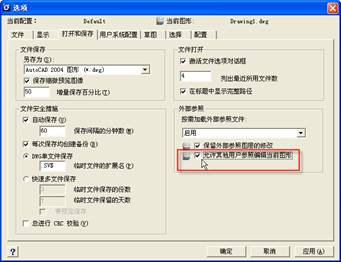
CAD参照编辑可以实时编辑快参照或者外部参照,不需要重新分解和定义,使用CAD参照功能能够帮助我们提高工作效率,因为我们参照块外实体编辑时,能够实现所见即所得,对编辑对象的处理也就简单明白一些。 CAD参照编辑如何操作双击需要编辑的块参照或外部参照可以启动参照编辑,或在命令行输入REFEDIT或-REFEDIT后选择需要编辑块参照。-REFEDIT也可以应用于LISP脚本语言,提供一系列自动化的操作,REFEDIT则是用户交互界面的编辑命令。之后可以调用REFSET方便添加与删除在位编辑工作集中的实体。在编辑结束时调用REFCLOSE结束编辑状态,将编辑结果保存到块参照中,或者直接放弃编辑结果,恢复参照原来的状态。如果要编辑外部参照,所编辑的参照所在图纸必须设定为允许其他用户参照编辑当前图形,具体设置位置见下图: 针对外部参照浩辰CAD提供了两种编辑模式,一种是在位编辑,一种是打开参照原图进行编辑,这种模式由XREFEDITMODE控制。此变量默认设置为1,此时双击外部参照会在将参照原图在新窗口中打开;如果设置为2,双击外部参照时将会在图中直接进行编辑,如果设置为0,将不允许对外部参照进行在位编辑。CAD参照编辑功能在设计师绘图的使用起来还是比较方便的,只要双击需要编辑的快参照或者外部参照物就可以启动。当然,,编辑外部参照的时候,所编辑的参照物所在图纸必须设定成允许其他用户编辑,所以使用时要看是编辑对象是什么,根据具体情况来操作。
浩辰CAD图层管理器怎么用
2018-07-12
18396
在使用浩辰CAD软件时,我们经常会用到CAD图层这个功能,浩辰的CAD图层管理器具体在哪里,有什么功能,该怎么使用?本文我们就来讲解一下浩辰CAD管理器的各项功能的使用方法。 一、如何找到浩辰CAD图层管理器 浩辰CAD中图层管理器位于菜单—格式—图层; 或者在命令行内输入“图层特性”英文名称:LAYER/LA,空格确定,系统将弹出“图层特性管理器”对话框,如下图所示。 在该对话框中,可以看到所有图层列表、图层的组织结构和各图层的属性和状态。对于图层的所有操作,如新建、重命名、删除及图层特性的修改等,都可以在该对话框中完成。 二、浩辰CAD图层管理器对话框各功能详解 下面我们就对这个对话框里的选项进行讲解: “状态”:用来指示和设置当前图层,双击某个图层状态列图标可以快速设置该图层为当前层。 “名称”:用于设置屠城名称。选中一个图层使其以蓝色高亮显示,单击“名称”特性列的表头,可以让图层按照图层名称进行升序或降序排列。 “打开/关闭”开关:用于控制图层是否在屏幕上显示。隐藏的图层将不被打印输出。 “冻结/解冻”开关:用于将长期不需要显示的图层冻结。可以提高系统运行速度,减少图形刷新的时间。CAD不会在被冻结的图层上显示、打印或重生成对象。 “锁定/解锁”开关:如果某个图层上的对象只需要显示、不需要选择和编辑没那么可以锁定该图层。 “颜色、线型、线宽”:用于设置图层的颜色、线型及线宽属性。 “打印样式”:用于为每隔图层选择不同的打印样式。如同每个图层都有颜色值一样每个图层也都具有打印样式特性。CAD有颜色打印样式和图层打印样式两种,如果当前文档使用颜色打印样式时,该属性不可用。 “打印开关”对于那些没有隐藏也没有冻结的可见图层,可以通过点击“打印”特性项来控制打印时该图层是够打印输出。 “图层说明”:用于为每个图层添加单独的解释、说明性文字。 浩辰CAD图层管理器的打开方式有两种,打开后会出现图层特性管理器”对话框,在这个对话框中,对图层的所有操作都可以完成,而且这个对话框的选项也比较多,编辑图层的时候一定要对这些选项足够了解。








 苏公网安备 32059002004222号






