CAD标高设置中如何修改道路标高?
2020-11-11
6723
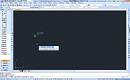
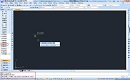
当我们用正版CAD软件绘制的图纸中,道路的标高出现错误的情况下,有些CAD制图初学入门者不知道该如何操作?那么在CAD制图软件中,关于CAD标高设置中道路标高的修改过程,我们来简单了解下。在浩辰CAD建筑软件中,关于CAD标高设置中道路标高的修改过程:1、打开浩辰CAD建筑软件;2、找到菜单位置,建筑设计→总图→道路标高(DLBG);修改已经绘制的道路标高请选择基准标高<退出>: 选取道路上已修改的标高对象作为基准标高;请选择第二个标高或 [输入坡度(W)/修改标高(R)]<退出>:R 键入 R 准备修改已绘制的道路标高;请选择固定标高<退出>: 选择不变的道路标高;请选择需要修改的标高<退出>: 指框选之间需要更新的标高; 请选基准线: 选取道路中心线作为基准线; 上述是在正版CAD软件——浩辰CAD建筑软件中,关于使用CAD标高设置中道路标高的修改过程,各位CAD制图初学入门者在以后的使用中可以参考,也可以使用其他方法或者从CAD下载一些CAD教程来了解其使用方法。
CAD标高设置:通过一点和坡度定道路标高的操作教程
2020-11-10
9894
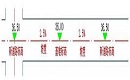
在使用正版CAD软件绘制建筑图纸的过程中,道路的标高往往需要通过点和坡度来确定,那么在浩辰CAD建筑软件中如何通过一点和坡度来进行CAD标高设置呢?下面的CAD教程小编就来给大家介绍一下正版CAD软件——浩辰CAD建筑软件中通过一点和坡度定道路标高的操作技巧。在浩辰CAD建筑软件中,关于CAD标高设置中点和坡度定道路标高的过程:1、打开浩辰CAD制图软件;2、找到菜单位置,建筑设计→总图→道路标高(DLBG);一点和坡度定道路标高请选择第二个标高或 [输入坡度(W)/修改标高(R)]<退出>:W 键入 W 准备输入坡度; 请输入坡度值<0.03>:0.025 键入正值表示后面给的标注点标高比基准标高要高,键入负值表示后面的标注点标高比基准标高低,如下图所示。 后面提示用户选取基准线,和两点定道路标高相同。以上就是小编给大家整理的在正版CAD软件——浩辰CAD建筑软件中通过一点和坡度定道路来进行CAD标高设置的操作技巧,大家在以后的绘图工作中遇到此类问题可以参考本篇CAD教程,也可以使用其他方法或者从CAD下载一些CAD教程来了解其使用方法。
CAD标高设置之道路标高如何确定?
2020-11-10
10952
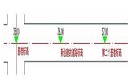
有些CAD制图初学入门者在使用CAD制图软件绘制CAD建筑图纸的过程中,由于对CAD软件还不够了解不知道该如何设置道路标高。接下来的CAD制图初学入门教程就让小编以国产CAD软件——浩辰CAD建筑软件为例来给大家介绍一下关于CAD标高设置中确定道路标高的教程吧!浩辰CAD建筑软件中,关于CAD标高设置中确定道路标高的方法:1、打开浩辰CAD建筑软件;2、找到菜单位置,建筑设计→总图→道路标高(DLBG);两点定道路标高: 请选择第二个标高或 [输入坡度(W)/修改标高(R)]<退出>: 选取道路上已有的另一个标高对象作为第二个基准标高,或者键入 W 输入坡度;请选基准线: 选取道路中心线作为基准线;请点取确定位置<退出>: 沿着基准线拖动光标,在需要标注的位置给点标注标高,如下图所示。 以上就是小编给大家分享的关于CAD标高设置中确定道路标高的CAD制图初学入门教程,感兴趣的小伙伴可以到浩辰CAD官网下载专区下载正版国产CAD软件——浩辰CAD建筑软件来和小编一起学习绘制CAD建筑图纸哦~
CAD标高设置:如何设置道路标高?
2020-11-10
8565
在使用正版CAD软件中绘制图纸的过程中,有些时候会需要对CAD图纸中的道路进行标高,那么作为CAD制图初学入门者首先要知道在CAD软件中如何设置道路标高。接下来的CAD教程就以浩辰CAD建筑软件为例来给大家介绍一下关于CAD标高设置中进行道路标高的操作技巧吧!在浩辰CAD软件中,关于CAD标高设置中的道路标高的操作过程:1、打开浩辰CAD制图软件;2、找到菜单位置,建筑设计→总图→道路标高(DLBG);点取菜单命令后,命令行提示:请选择基准标高<退出>: 选取道路上已有的第一个标高对象作为基准标高; 以上就是在正版CAD软件——浩辰CAD建筑软件中设置道路标高的操作步骤,各位小伙伴如果遇到相关的CAD标高设置问题可以参考本篇CAD教程来解决哦~如果没有得到解决可以访问浩辰CAD教程专区搜索需要的相关教程哦~
CAD制图初学入门之CAD标高设置中道路标高概念
2020-11-10
7993
作为一名CAD制图初学入门者,在使用国产CAD软件绘制建筑图纸的过程中,经常会需要用到道路标高,那什么是道路标高呢?可能有些小伙伴不是很明白,下面的CAD制图初学入门教程就以国产CAD软件——浩辰CAD建筑软件为例来给大家详细介绍一下CAD标高设置中道路标高的相关概念吧!在浩辰CAD制图软件中,关于CAD标高设置中道路标高的概念:本功能是用动态线性插值方式,计算并标注道路基线上用户给定点的标高。提供两种标注 标高的方式,还提供一个修改标高选项,可以对已修改标高对象和固定标高对象之间的已有标高值按线性变化更新。1、选取两个标高,确定一根基准线(道路中心线),用户在基准线上拖动光标动态显示标 高,给点标注;无基准线时回车,命令将会把所选的两个标高的连线作为基准线;2、选取一个标高,然后键入坡度值(小数),选取道路中心线作为基准线,鼠标在基准线 上拖动光标,动态显示标高,给点标注。以上就是小编给大家整理的在国产CAD软件——浩辰CAD建筑软件中道路标高的相关概念,各位小伙伴在以后进行CAD标高设置过程中如果要使用到道路标高功能可以参考本篇CAD制图初学入门教程哦!
CAD软件绘制建筑图之怎么画道路圆角?
2020-11-10
12522
在用国产CAD软件绘制建筑图的过程中,有些时候会需要会知道道路圆角,具体该如何操作呢?接下来的CAD教程小编就以国产CAD软件——浩辰CAD建筑软件为例来介绍一下绘制道路圆角的详细操作步骤吧!在浩辰CAD制图软件中,关于CAD软件绘制建筑图中道路圆角的操作过程:1、打开浩辰CAD制图软件;2、找到菜单位置,建筑设计→总图→道路圆角(DLYJ);点取菜单命令后,命令行提示:请框选要倒角的道路线或[同半径倒角(Q),当前:同圆心/倒角半径(R),当前:5000]<退出>: 给出框选多个同圆心倒角交叉口的两点;请框选要倒角的道路线或[同半径倒角(Q),当前:同圆心/倒角半径(R),当前:5000]< 退出>: 键入 Q 改为同半径倒角;请框选要倒角的道路线或[同圆心倒角(Q),当前:同半径/倒角半径(R),当前:5000]< 退出>: 给出框选多个同半径倒角交叉口的两点;请框选要倒角的道路线或[同圆心倒角(Q),当前:同半径/倒角半径(R),当前:5000]< 退出>::回车退出;所选道路线即作了相应的圆角处理,图为道路圆角的一个实例,其中标注是后加的。 注意:取点时从右上角开始取,否则选不中道路对象;在道路转弯处,系统会从内侧半 径计算外侧的转弯半径进行相应的圆角处理,当输入的倒角半径不合适,无法正确完成倒角 操作时,命令行会出现提示: 半径过大,无法正确倒角。以上就是在用国产CAD软件绘制建筑图的过程中道路圆角的详细绘制步骤,有需要的小伙伴可以参考以上小编给大家整理的CAD教程来尝试操作看看哦~
国产CAD软件绘制建筑图过程中如何绘制道路?
2020-11-10
18772
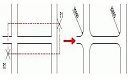
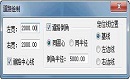
作为一名建筑CAD制图初学入门者,在使用国产CAD软件绘制建筑图的过程中怎么绘制道路呢?接下来小编就来给大家介绍一下使用国产CAD软件——浩辰CAD建筑软件进行道路绘制的CAD制图初学入门教程吧!在国产CAD软件——浩辰CAD建筑软件中,关于CAD软件绘制建筑图中道路绘制的操作步骤如下:1、首先打开浩辰CAD建筑软件;2、找到菜单位置,建筑设计→总图→道路绘制(DLHZ);点取菜单命令后,显示对话框如下(当前绘图单位是毫米):点取菜单命令后,显示对话框如下(当前绘图单位是米):在对话框中输入参数后,命令行提示:请点取道路起点<退出>: 给出道路基线上的第一点请点取道路的下一点或[弧道路(A)] <退出>:给出道路基线的下一点或者键入选项关键字并回车;请点取道路的下一点或[弧道路(A) /回退(U) /闭合(C)] <退出>:继续给点或者回车退出;......请点取道路的下一点或[弧道路(A) /回退(U) /闭合(C)] <退出>:A 键入A绘制弧道路; 请点取弧道路的下一点或[直道路(L)/回退(U)] <退出>: 给出弧道路基线的本段终点圆弧道路的中间点<退出>: 三点画弧的中间点;请点取弧道路的下一点或[直道路(L)/回退(U)] <退出>:给出下一段弧的终点、键入 L 返回直道路、回车退出命令;绘制道路时,如遇到与其他已有道路相接或相交的情况,能自动完成类似墙线绘制的打 断、连接及清理工作,如下图所示:以上就是在国产CAD软件——浩辰CAD建筑软件中绘制道路的具体操作步骤,对此不明白的CAD制图初学入门者可以参考本篇教程和小编一起来操作看看哦~更多相关CAD教程可以访问浩辰CAD官网教程专区查看哦!
CAD软件标注设置之图名标注实例
2020-11-10
7617
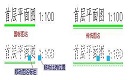
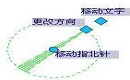
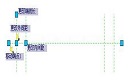
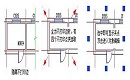
作为一名CAD制图初学入门者在使用正版CAD软件绘制图纸的过程中,一定要清楚CAD软件标注设置中图名标注的使用。下面的CAD制图初学入门教程小编就来给大家介绍国产CAD软件——浩辰CAD建筑软件中关于图名标注的操作技巧。在浩辰CAD建筑软件中,关于CAD软件标注设置中图名标注的实例:1、打开浩辰CAD建筑软件;2、找到菜单位置,建筑设计→符号标注→图名标注(TMBZ);图名标注的实例: 下图为图名标注的两种样式,以及夹点编辑,注意拖动夹点“移动比例位置”时会对中调整比例和图名之间的间距,拖动“移动比例位置”夹点的结果如下图右所示。 以上就是小编整理的在国产CAD软件——浩辰CAD建筑软件中关于图名标注的操作技巧,各位CAD制图初学入门者在添加图名标注的时候可以参考上述CAD软件标注设置中图名标注的操作实例。
CAD软件标注设置之CAD图纸中如何添加图名标注?
2020-11-10
14950
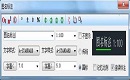
在使用正版CAD软件绘制完成CAD图纸后,一般情况下需要添加图名标注,但是有些CAD制图初学入门者不知道如何在CAD图纸中添加图名标注,所以下面的CAD制图初学入门教程就以正版CAD软件浩辰CAD建筑软件为例来介绍一下关于CAD软件标注设置中图名标注的操作技巧。在浩辰CAD建筑软件中,关于CAD软件标注设置中图名标注的过程:1、打开浩辰CAD建筑软件;2、找到菜单位置,建筑设计→符号标注→图名标注(TMBZ);点取菜单命令后,命令行提示:毫米单位图名标注对话框:米单位图名标注对话框在对话框中编辑好图名内容,选择合适的样式后,按命令行提示标注图名,图名和比例之间的间距可在特性栏中修改“间距系数”进行调整,该系数为图名字高的倍数。本命令支持米单位图纸,根据当前单位正确标注图纸比例,比例的下拉列表会根据不同的绘图单位给出对应的比例系列。图名中的比例默认为当前比例,如果希望比例不受当前比例影响,例如为多个详图统一标注图名时,勾选“记忆比例”复选框后记住输入的比例。双击图名标注对象进入对话框修改样式设置,双击图名文字或比例文字进入在位编辑修改文字,移动图名标注夹点设在对象中间,可以用捕捉对齐图形中心线获得良好效果。上述就是CAD软件标注设置中图名标注的操作教程,各位小伙伴以后在使用正版CAD软件——浩辰CAD建筑软件绘制图纸的过程中,如果需要在CAD图纸中添加图名标注的时候可以参考本篇CAD制图初学入门教程来解决。
好用的CAD软件中如何绘制指北针?
2020-11-09
10278
在使用正版CAD软件绘制CAD图纸的过程中,为了表示清楚图纸的方向,我们会在CAD图纸中绘制指北针,那么作为一名CAD制图初学入门者,你知道在好用的CAD软件中如何绘制指北针吗?接下来就让小编来给大家详细介绍一下浩辰CAD软件中绘制指北针的CAD制图初学入门教程吧!在浩辰CAD软件中,关于好用的CAD软件中指北针的绘制过程:1、打开浩辰CAD软件;2、找到菜单位置,建筑设计→符号标注→画对称轴(HDCZ) ;点取菜单命令后,命令行提示:指北针位置<退出>: 点取指北针的插入点;指北针方向<90.0>: 拖动光标或键入角度定义指北针方向,X 正向为 0。文字“北”总是与当前 UCS 上方对齐,它是指北针对象的组成部分,可以按当前比例自动调整大小。上述就是好用的CAD软件——浩辰CAD软件中指北针的绘制过程,各位小伙伴在以后绘制CAD图纸的过程中需要绘制指北针的时候可以参考本篇CAD制图初学入门教程。
好用的CAD软件中如何绘制对称轴?
2020-11-09
6877
作为一名CAD制图初学入门者,在使用正版CAD软件绘制图纸的过程中,如何绘制对称轴呢?接下来的CAD制图初学入门教程就让小编给大家使用好用的CAD软件——浩辰CAD软件中绘制对称轴的操作技巧吧!在浩辰CAD制图软件中,关于好用的CAD软件中对称轴的绘制过程:1、打开浩辰CAD制图软件;2、找到菜单位置,建筑设计→符号标注→画对称轴(HDCZ) ;点取菜单命令后,命令行提示:起点或 [参考点(R)]<退出>: 给出对称轴的端点 1; 终点<退出>: 给出对称轴的端点 2;拖动对称轴上的夹点,可修改对称轴的长度、端线长、内间距等几何参数。 以上就是好用的CAD软件——浩辰CAD软件中绘制对称轴的详细操作步骤,各位CAD制图初学入门者在绘制一些对称结构时,可以通过使用对称轴的功能,可以有效地提高绘图速度!
好用的CAD软件中的切割对象功能如何使用?
2020-11-09
6397
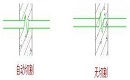
作为一名CAD制图初学入门者在学习CAD制图之前首先要选择一款好用的CAD软件,小编给推荐大家使用国产CAD软件——浩辰CAD软件。下面就以浩辰CAD软件为例给大家介绍一下CAD软件中关于切割对象的CAD制图初学入门教程吧!在浩辰CAD制图软件中,关于好用的CAD软件中切割线对象编辑的操作过程:1、首先打开浩辰CAD软件;2、找到菜单位置,建筑设计→符号标注→加折断线(JZDX) ;切割线对象编辑实例如下图所示: 以上就是在国产CAD软件——浩辰CAD软件中关于切割对象功能的操作教程,大家在以后的绘图工作中遇到需要切割线操作时,可以参考本篇CAD制图初学入门教程来试试。
CAD制图初学入门:CAD折断线模式如何使用?
2020-11-09
19122
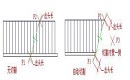
在正版CAD制图软件中,折断线分为单折断线和双折断线模式。有些CAD制图初学入门者不知道CAD折断线在使用的时候应该如何选择?接下来小编就给大家介绍一下在浩辰CAD制图软件中绘制双折断线的CAD制图初学入门教程。在浩辰CAD制图软件中,关于CAD折断线中双折断线的绘制过程:1、打开浩辰CAD制图软件;2、找到菜单位置,建筑设计→符号标注→加折断线(JZDX) ;双折断线模式,也有无切割和自动切割两种类型,自动切割是遮挡了两个折断线之间的 部分对象,此时的切割对象包括 CAD 基本图形对象。双折断线因其折断符号不同,分为"单线"和"双线"两种样式,在高级选项>图形对象>切割线>双折断样式下设定,下图所示为折断线的单线样式。 设定样式后不但影响其后绘制的折断线对象,之前绘制的折断线样式也一起更新为当前的样式,当前的折断线样式设为双线样式后,上图的双折断线会变为下图所示的效果。 命令行交互如下: 点取折断线起点<退出>: 给出起点 P1;点取折断线终点<退出>: 给出终点 P2,命令以 P1 和 P2 连线绘制出折断线,并向两端出头给定的距离(在本例中为 3MM);点取折断线起点<退出>: 回车结束折断线绘制。无切割和自动切割,区别是双折断线之间的对象是否显示,默认是自动切割,不显示双折断线间的局部对象。 矩形切割线模式,选择“切除内部”遮挡了矩形切割线内部的部分对象,如下图所示: 矩形切割线模式,选择“切除外部”遮挡了矩形切割线外部的部分对象,如下图所示: 命令行交互如下: 点取折断线起点<退出>: 给出起点 P1;点取折断线终点<退出>: 给出终点 P2,命令以 P1 和 P2 连线绘制出折断线;请确定切割范围<退出>: 拖动矩形的切割范围,在合适地方给出边界点 P3,根据对话框中的切割方式,命令切除矩形切割线的内部或外部对象;点取折断线起点<退出>: 回车结束折断线绘制。 多边形切割线模式对话框,此时不绘制折断线,选择“切除外部”或“切除内部”,不显示多边形切割线内部或外部的相交对象,如下图所示为“切割外部”时,多边形外部的相交对象被切掉,保留范围外如有多余的对象,表明这些对象是独立存在的,与切割区域无关可以直接删除。 命令行交互如下: 请选择多段线作为切割线边界<退出>: 选择多段线绘制的多边形,显示对话框如下图: 显示对话框如上图,用户在此选择“切除外部”,还可以单击“设折断边”将指定边作为折断线,单击“设不打印边<”可把折断边恢复回不打印边,“设折断点<”给指定位置添加折断号,同时定义一段折断线,勾选“隐藏不打印边”可隐藏非折断线边,避免干扰图面(即使不隐藏也不会打印出来)。在全部边界都设为不打印边,而且被隐藏时,会保留四个(或更多)个可选择的不打印点,单击“确定”按钮完成。需要修改时,双击切割线或者不打印点,均可进入对象编辑,显示上面的对话框进行折断线对象的修改。在使用国产CAD软件——浩辰CAD制图软件绘制图纸的过程中,可能会使用到双折断线的绘制,上述内容是CAD折断线中双折断线的绘制教程,各位CAD制图初学入门者可以参考使用,也可以使用其他方法或者从CAD下载一些CAD教程来使用。
CAD制图初学入门:CAD折断线中单折断线如何绘制?
2020-11-09
8898
在正版CAD软件中,折断线分为单折断线和双折断线。有些CAD制图初学入门者不知道CAD折断线中单折断线应该如何绘制?那么接下来的CAD制图初学入门教程就让小编来给大家介绍一下在浩辰CAD软件中绘制单折断线的操作技巧吧!在浩辰CAD软件中,关于CAD折断线中单折断线的绘制过程:1、打开浩辰CAD软件;2、找到菜单位置,建筑设计→符号标注→加折断线(JZDX) ;单折断线模式,有无切割和自动切割两种类型,自动切割是遮挡了折断线一侧的对象,如下图所示:命令行交互如下:点取折断线起点<退出>: 给出起点 P1;点取折断线终点<退出>: 给出终点 P2,命令以 P1 和 P2 连线绘制出折断线,并向两端出头给定的距离(在本例中为 3MM);如果是无切割,命令绘制折断线,返回到第一行,选择了自动切割时,显示下一行命令 提示。请点取自动切除的一侧<退出>: 在需要切除(遮挡)的一侧给点 P3,命令绘制折断线,并将对象从与切断线 P3 相交一侧切除;点取折断线起点<退出>: 回车结束折断线绘制。上述内容是CAD折断线中单折断线的绘制,各位CAD制图初学入门者在使用浩辰CAD软件绘制图纸的过程中如果需要绘制单折断线可以参考本篇CAD教程,也可以使用其他方法或者从CAD下载一些CAD教程来使用。
CAD制图初学入门:CAD怎么添加折断线?
2020-11-09
8432
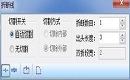
作为CAD制图初学入门者,在使用正版CAD软件绘制图纸时,有些时候为了表示图纸某部分的信息,我们可以截取其中的一部分,因此就需要使用到折断线功能,那么在CAD制图软件中关于CAD怎么添加折断线,我们来简单了解下。在浩辰CAD制图软件中,关于CAD怎么添加折断线的操作过程:1、打开浩辰CAD制图软件;2、找到菜单位置,建筑设计→符号标注→加折断线(JZDX) ;点取菜单命令后,显示对话框,按工具栏从左到右,分别是"单折断"、"双折断"、"矩形 切割线"、"多边形切割线",共 4 种折断线的绘制方式如下图所示。绘制折断线实例如图:上述内容是CAD怎么添加折断线,各位CAD制图初学入门的小伙伴如果在使用国产CAD软件——浩辰CAD制图软件绘图过程中中用到折断线的添加,可以借鉴上述内容,也可以使用其他方法或者从CAD下载一些CAD教程来使用。





 苏公网安备 32059002004222号






