 机械CAD
机械CAD
机械CAD设计中如何快速创建孔轴投影?
2022-05-06
4054
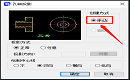
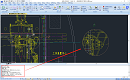
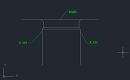
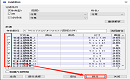
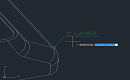
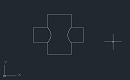
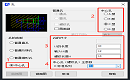
机械CAD设计过程中有时候会需要展示零件的投影图形,你知道该如何绘制零件投影图形吗?浩辰CAD机械软件中提供了孔轴投影功能,减轻孔、轴类设计的工作量。本文小编就来给大家分享一下机械设计过程中创建孔轴投影的具体操作步骤吧!机械CAD中创建孔轴投影的步骤: 1、启动浩辰CAD机械软件后,在菜单栏中点击【浩辰机械】—【视图工具】—【孔轴投影】。如下图所示: 2、执行命令后,会弹出【孔轴投影】对话框,勾选【手动】创建方式,根据实际需求输入其他数据。如下图所示: 3、设置完成后,点击【确定】按钮,根据命令提示在图纸中选择中心线作为轴线目标,选择轴或孔的轮廓点位置,选择完成后点击回车键,最后指定孔投影的位置,即可完成手动创建孔投影的绘制。如下图所示: 在浩辰CAD机械软件中通过以上简单的几个步骤便可以完成孔投影的创建,是不是很简单呢?大家在以后的机械CAD设计过程中如果需要创建孔轴投影的话可以参考上述步骤来操作,浩辰CAD机械软件更多的高阶操作功能和详细应用操作,小编会在后续的CAD教程文章中逐一讲解,对此感兴趣的设计师小伙伴们一定要持续关注浩辰CAD软件官网教程专区哦!
机械CAD
机械CAD中如何计算实体重量?
2022-04-27
7429
在机械CAD制图过程中,如果想要计算图纸中某一实体的重量,该如何操作呢?集机械绘图、机构设计和数据管理等功能模块于一体的浩辰CAD机械软件中为此提供了便捷的质量计算功能,本篇机械CAD制图教程就和小编一起来了解一下吧!机械CAD中计算实体重量步骤: 1、用浩辰CAD机械软件中打开图纸文件后,在功能区点击切换至【浩辰机械】选项卡,在【辅助工具】组中点击【计算面积】按钮。如下图所示: 2、根据命令行提示在轮廓线内点取一点,执行命令后命令行提示如下图所示: 3、在轮廓线内选定一点后点击回车键进行计算,即可弹出【计算面积、周长和质量】对话框,根据自身需求选择实体的材料,如选择碳钢,上方的密度会随材料选择而变化。如下图所示: 4、根据实际需求在【质量计算】组中,输入横截面面积以及平板的厚度,在结果后的文本框中便会显示对应的质量,最后点击【确定】按钮即可。如下图所示: 本文小编给大家分享了机械CAD制图过程中计算实体重量的具体操作步骤,是不是很简单呢?浩辰CAD机械软件更多的高阶操作功能和详细应用操作,小编会在后续的课程中逐一讲解。感兴趣的小伙伴们可以持续关注浩辰CAD官网,轻松获取干货教程和安装包。
机械CAD
CAD机械制图中如何局部放大零部件?
2022-04-26
7767
在CAD机械制图过程中,有些时候会需要对零部件的局部进行放大,使零部件的局部图形更清晰。那么,机械CAD中如何局部放大零部件呢?下面小编就以浩辰CAD机械软件为例来给大家分享一下CAD机械制图中局部放大零部件的具体操作步骤吧!CAD机械制图中局部放大零部件步骤: 首先在浩辰CAD机械软件中打开需要编辑的图纸文件,然后在功能区点击【浩辰机械】选项卡,在【辅助工具】组中找到并点击【局部放大】。如下图所示: 执行命令后,会弹出【局部放大】对话框,在其中可以根据实际需求设置放大区域形状、视图符号、视图比例、是否只生成标注以及是否计算图纸比例。如下图所示: (1)当放大区域形状为圆形时: 勾选【圆形】,设置其他参数后,点击【确定】按钮,根据提示在图纸中确定放大范围,首先指定圆心,然后指定圆半径,选择标注引出点,指定标注位置(点击右键切换标注方向),指定第二点,最后确定目标视图标记标注点。如下图所示: (2)当放大区域形状为矩形时: 勾选【长方形】,设置其他参数后,点击【确定】按钮,根据提示在图纸中确定放大范围,首先选择矩形区域的第一点和第二点,然后选择标注引出点,指定标注位置(点击右键切换标注方向),指定第二点,最后确定目标视图标记标注点。如下图所示: 注意事项: 图纸比例是指图纸设置时设定的比例(如1:1.5),是图形实体相对于输出图纸的比例,即图纸输出比例缩放比例是指放大后图形实体相对于输出图纸的比例(如5:1),是局部放大图的标注比例。软件内部转换的实际放大比例=缩放比例/图纸比例(5:1 / 1:1.5=7.5)。 本篇机械CAD教程中小编给大家分享了CAD机械制图中局部放大零部件的具体操作步骤,你学会了吗?
机械CAD
机械CAD软件中怎么画退刀槽?
2022-04-19
12247
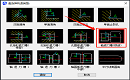
在用机械CAD软件进行车床加工的过程中,如车削内孔、车削螺纹时,为便于退出刀具并将工序加工到毛坯底部,通常会在待加工面末端,预先制作出退刀的空槽,成为退刀槽。那么,机械设计中怎么画退刀槽呢?本文小编就以浩辰CAD机械软件来给讲解一下绘制退刀槽的操作技巧吧!机械CAD中退刀槽的绘制步骤: 1、启动浩辰CAD,输入快捷命令:GY,点击回车键,或者是在功能区依次点击【浩辰机械】选项卡—【绘图与构造】组—【工艺槽构造】。如下图所示: 2、执行命令后即可调出【请选择构造类型】对话框,在其中点击选择所需结构图片,以轴退刀槽(根部)为例。如下图所示: 3、选定构造类型后,点击【确定】按钮,便会跳出【退刀槽/清角/止裂孔】对话框,在其中输入宽度A和深度B的值后点击【确定】。如下图所示: 4、根据提示在图纸中依次选择第一条轮廓线、选择第二条轮廓线、选择端面线,即可完成轴退刀槽的绘制。如下图所示: 关于在浩辰机械CAD软件中绘制退刀槽的操作技巧小编今天就给大家介绍到这里了,想要了解更多机械CAD实用技巧的设计师小伙伴可以关注浩辰CAD软件官网教程专区,后续CAD教程文章中小编将会给大家分享更多精彩内容哦!
机械CAD
机械CAD制图:砂轮越程槽怎么画?
2022-04-18
8103
越程槽是指在轴类零件外圆表面磨削时方便退出砂轮或砂带而沿圆周方向开的槽。在机械CAD制图过程中,进行砂轮磨削时,为了保持研磨面均一,不留台阶,通常会需要设计越程槽。那么,砂轮越程槽怎么画呢?本篇机械CAD制图教程小编就来给大家分享一下浩辰CAD机械软件中绘制砂轮越程槽的具体操作步骤吧!机械CAD中绘制砂轮越程槽的步骤: 首先在浩辰CAD机械软件中打开图纸文件,在工具区依次点击【浩辰机械】选项卡—【绘图与构造】组—【砂轮越程槽】,或者是输入命令:YCC,点击回车键;即可将弹出【砂轮越程槽】对话框。如下图所示: 通过下拉菜单选择类型与主参数的选项,在下拉框中选择相应的砂轮越程槽构造方法,并在参数项中选择合适的参数实现砂轮越程槽的构造。如下图所示: 浩辰CAD机械软件中提供以下十种构造方法: 下面以【磨外圆】为例,选择主要类型为【磨外圆】,主参数为【b1=1.6】,点击【确定】按钮。如下图所示: 根据提示在图纸中选择轴的第一条母线,再选择轴的第二条母线,最后选取轴端面线。最终效果图如下: 本篇机械CAD制图教程中小编给大家分享了浩辰CAD机械软件中绘制砂轮越程槽的详细操作步骤,你学会了吗?想要了解更多机械CAD制图教程的小伙伴请持续关注浩辰CAD软件官网教程专区哦!
机械CAD
机械CAD中如何快速插入机构运动符号?
2022-04-14
3523
机构运动设计在机械制图过程中的应用十分广泛,随之便少不了要绘制机构运动符号。那么,你知道机械CAD中如何快速插入机构运动符号吗?本篇机械CAD教程就和小编一起来了解一下浩辰CAD机械软件中插入机构运动符号的具体操作步骤吧!机械运动符号插入步骤: 首先启动浩辰CAD机械软件,然后在命令行输入命令:JGFH,点击回车键;或者是在工具区中依次点击【浩辰机械】选项卡—【图库】组—【超级符号库】—【机构运动符号】。如下图所示: 执行命令后,即可调出【超级符号库】对话框,在【查找】选项卡的列表中便会显示【机构运动符号库】。如下图所示: 根据自身需求点开需要的机构运动符号类型,如:凸轮机构,双击需要的机构运动符号,如:盘形凸轮。如下图所示: 此时【超级符号库】对话框会自动跳转至【调用】选项卡,点击需要的机构运动符号,根据自身需求设置相关参数(如:是否为块、自动旋转、输出比例等)后,在图纸中指定插入点即可。如下图所示: 上述机械CAD教程小编给大家讲解了浩辰CAD机械软件中插入机构运动符号的具体操作步骤,你学会了吗?对此感兴趣的设计师小伙伴可以访问浩辰CAD软件官网教程专区查看更多机械CAD实用技巧哦!
机械CAD
如何将图纸中的多个图框拆分成多个DWG文件保存?
2022-04-12
7336
在完成机械CAD设计后,如果想要将图纸中的多个图框拆分成多个DWG文件进行保存的话该如何操作呢?此时便需要用到浩辰CAD机械软件中的拆图备档命令了,本文小编就给大家分享一下浩辰CAD机械软件中通过调用拆图备档命令来实现将图纸中的多个图框拆分成多个DWG文件保存的具体操作步骤吧!CAD拆图备档步骤:首先在浩辰CAD机械软件中打开需要操作的图纸文件,在菜单栏中调用【浩辰机械(M)】—【扩展工具】—【拆图备档】或输入CTBD命令。如下图所示:执行命令后即可调出【拆解图纸】对话框,在其中设置过滤条件以及拆分后DWG文件的存放路径后,点击【全选】或者【部分选择】按钮。如下图所示:完成实体数据解析后,列表中便会显示可以拆分的图框,在其中取消勾选不需要拆分的图框后点击【拆分】按钮即可。如下图所示:拆分完成后,软件会跳出提示:拆分完成。最后在DWG文件存放路径中便可以找到拆分后的图纸文件。如下图所示:上述CAD教程小编给大家分享了浩辰CAD机械软件中通过调用拆图备档命令来实现将图纸中的多个图框拆分成多个DWG文件保存的详细操作步骤,是不是很简单呢?对此有需要的小伙伴可以访问浩辰CAD下载专区免费下载安装试用正版浩辰CAD机械软件哦!
机械CAD
怎么标注焊接符号?浩辰CAD机械 2022焊接符号标注大升级!
2022-03-02
9015
上节机械CAD教程中小编给大家分享了焊接符号的绘制教程,除此之外,浩辰CAD根据最新国标 GB/T324-2008 及某些企业实际工作中对焊接符号标注的要求,支持新焊接符号标注。在浩辰CAD机械 2022版本中对焊接符号2012中加入了模板存储系统,能让用户存储一些常用的模板可以直接调用,接下来的机械CAD教程就和小编一起来了解一下吧!CAD焊接符号2021的使用技巧1. 支持以下功能和操作: (1)支持最新国标 GB/T324-2008;(2)增加预览效果;(3)基本符号上/下均可添加特征尺寸;(4)特征尺寸中支持尺寸偏差的输入;(5)一侧可标注双行基本符号;(6)虚线开关设置为按钮,切换更方便。2. 使用步骤:启动浩辰CAD机械 2022后在菜单栏依次点击【浩辰机械】—【符号标注】—【焊接符号2012】。 执行命令后即可调出【焊接符号】对话框,根据自身需求设置基本符号,焊缝尺寸、段数、间距,文字和引线样式等参数后,点击【添加到模板】即可将刚刚设置好的焊接符号添加到模板列表中。如下图所示: 在【模板列表】中选定模板,点击【确定】。 根据提示指定焊接符号的添加点和位置后即可完成焊接符号标注。如下图所示: 上述机械CAD教程中小编给大家分享了浩辰CAD机械2022中焊接符号2012功能的相关使用技巧,你学会了吗?对此感兴趣的设计师小伙伴可以访问浩辰CAD下载专区免费下载试用正版浩辰CAD机械 2022哦!
机械CAD
CAD焊接符号怎么画?机械CAD中焊接符号绘制教程
2022-03-01
17819
焊接符号主要用于机械CAD图纸中标注焊缝形式、焊缝尺寸以及焊缝方法等,以便焊接工人进行施工。浩辰CAD机械制图软件中的焊缝标注是根据 GB/T 324—1988《焊缝符号表示法》和 GB/T 12212—1990《技术制图焊缝符号的尺寸、比例及简化表示法》标准为基准的。那么,CAD焊接符号怎么画?本文小编整理了浩辰CAD机械制图软件中焊接符号的绘制步骤,大家一起来了解一下吧!CAD焊接符号绘制步骤:启动浩辰CAD机械软件后,在菜单栏中依次点击【浩辰机械】—【符号标注】—【焊接符号】。如下图所示:执行命令后会弹出【焊接符号】对话框,在【符号】选项卡中设置焊接基本符号。如下图所示:接着在【箭头侧焊接缝参数】选项卡中设置相关的焊缝尺寸。如下图所示:在【设置】选项卡中设置相关的文字和引线参数。如下图所示:全部设置完成后点击【确定】,根据提示在图纸中选定标注引出点,选取下一点,点击回车键确认;最后确定标注位置即可完成焊接标注。如下图所示:本篇CAD教程中小编给大家分享了浩辰CAD机械制图软件中绘制焊接符号的详细操作步骤,是不是很简单呢?除此之外,最新版的浩辰CAD机械 2022中还提供了焊接符号 2012,其根据最新国标GB/T324-2008及某些企业实际工作中对焊接符号标注的要求,支持新焊接符号标注。后续的教程文章中小编会给大家分享具体使用技巧,感兴趣的小伙伴可以关注浩辰CAD软件官网教程专区哦!
机械CAD
CAD软件中如何快速生成明细表?
2022-02-09
17421
机械CAD制图过程中,为了方便工人查看图纸,作好生产准备工作、管理图样和零件或编制其它技术文件,一般会在图纸中对每个零件进行编号,并形成明细表。明细表是机械CAD图纸的重要组成部分,那你知道CAD中如何快速生成明细表吗?本文小编来给大家分享一下浩辰CAD机械软件中快速生成明细表的具体操作步骤吧!机械CAD中明细表生成步骤: 启动浩辰CAD机械软件后,在菜单栏中依次点击【浩辰机械】—【序号/明细表】—【明细表生成】命令。 根据命令行提示在绘图区域内点取明细表的起始点。在根据系统提示,点取最高点或输入明细表的格数,回车确定生成后系统将自动生成与标注序号对应的明细表。 注意事项:1. 在生成明细表行数的时候,如果输入的行数小于命令行默认的行数时,将会再次出现提示以便让确定剩下的明细表行数的位置,当输入的行数值大于命令行中默认的行数值时,将按照默认的行数值进行处理。2. 重新生成的明细表将自动取代原有明细表内容。3. 明细表生成与编辑一般作为设计的最后一道工序,建议不要提前使用。浩辰CAD机械软件中快速生成明细表的具体操作步骤小编就给大家介绍到这里了,是不是很简单呢?各位小伙伴在机械CAD制图过程中如果想要快速生成明细表的话可以参考本篇CAD教程哦!
机械CAD
机械CAD软件中如何快速绘制孔阵?
2022-02-08
5651
在机械CAD设计过程中,如果需要在图纸中绘制各种分布形式的孔系或任意选择集时,该如何操作?CAD中如何快速绘制孔阵?接下来的机械CAD教程就和小编一起来了解一下浩辰CAD机械软件中绘制孔阵的具体操作步骤吧!机械CAD中绘制孔阵的操作步骤:在浩辰CAD机械软件菜单栏中依次点击【浩辰机械(M)】—【构造工具(S)】—【孔阵(H)】或直接输入命令快捷键:KZ。如下图所示:执行命令后即可调出【阵列设计】对话框。如下图所示:其中提供了五种阵列形式,即:直线阵列、圆周阵列、矩形阵列、周边阵列、曲线阵列。小编以直线阵列为例给大家介绍一下具体操作步骤。切换至【直线阵列】选项卡,在【输入参数】组中设置数量、间距、倾斜角。如下图所示:在【类型及其参数】组中选择孔类型并设置孔直径。如下图所示:全部设置完成后点击【确定】,根据提示在图纸中指定阵列基点即可完成直线孔阵列的绘制。最终效果图如下所示:浩辰CAD机械软件集机械绘图、机构设计、数据管理于一体,其中提供了超多机械CAD设计实用功能。本篇教程小编给大家分享了绘制孔阵的具体操作步骤,更多浩辰CAD机械应用技巧小编在后续教程文章中会给大家一一介绍,感兴趣的小伙伴可以持续关注浩辰CAD软件官网机械CAD教程专区哦!
机械CAD
机械CAD中如何快速绘制相贯线?
2022-01-19
5421
在机械CAD设计过程中,当图纸中有两个立体相交时,其表面形成的交线便是相贯线,那么,你知道机械CAD软件中如何快速绘制相贯线吗?本文小编就来给大家分享一下浩辰CAD机械软件中绘制相贯线的操作技巧吧!机械CAD中绘制相贯线的操作步骤:启动浩辰CAD机械软件,在工具区点击【浩辰机械】—【绘图与构造】—【相贯线】。根据命令行提示在图纸中依次点取4条柱(锥)体的相应母线,即两个实体中相交的4条线。如下图所示:点选完4条直线后,软件会自动构造相贯线,最终效果图如下所示:注意:浩辰CAD机械软件的相贯线命令只能用于直线所构造的实体。如果是由多段线绘制图形,调用相贯线命令时,命令行会提示:您选择的不是线。本篇机械CAD教程中小编给大家分享了浩辰CAD机械软件中绘制相贯线的具体操作步骤,是不是很方便呢?浩辰CAD机械软件集机械绘图、机构设计、数据管理于一体,助力设计师智能化、标准化的高效完成产品创意!对此感兴趣的小伙伴可以访问浩辰CAD下载专区免费下载试用正版浩辰CAD机械软件。
机械CAD
CAD中怎么画孔?机械CAD构造孔教程
2022-01-17
8814
机械CAD设计中,经常会需要绘制各种各样的孔,比如:单孔、螺纹孔、中心孔等。那CAD中怎么画孔呢?下面小编就以浩辰CAD机械软件为例来给大家分享一下机械CAD构造孔的方法步骤吧!机械CAD构造孔的步骤:首先启动浩辰CAD机械软件,然后在工具区依次点击【浩辰机械】选项卡—【绘图与构造】组—【构造孔】按钮。此时会跳出【孔】对话框,在其中可以根据自身需求设置孔的类型,比如:普通直孔、普通阶梯孔、普通锥形孔、中心孔,下面以普通直孔为例。首先勾选中心孔,然后选择中心孔的类型,接着设置孔的尺寸,最后设置中心孔(螺纹孔)的主参数。设置完成后,点击【剖面图】按钮,会跳转到绘图界面,根据提示在图纸中选择中心线(选择点应在孔内)。接着选择中心孔的端面(所选孔的中心线与端面线不能平行或在同一条直线)。最终绘制完成的中心孔如下图所示:本篇机械CAD教程中小编以构造中心孔为例给大家简单介绍了浩辰CAD机械软件中构造孔的具体操作步骤,你学会了吗?想要学习机械CAD设计的小伙伴可以访问浩辰CAD下载专区下载安装正版浩辰CAD机械软件跟着小编一起操作起来哦!
机械CAD
CAD中如何创建文字下划线?CAD文字下划线创建教程
2022-01-13
10844
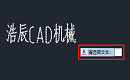
在查看他人发送过来的CAD图纸时,发现图纸中的部分CAD文字标注有下划线,这是怎么弄出来的呢?如何在CAD中创建文字下划线?其实很简单,下面小编就来给大家分享一下浩辰CAD机械软件中创建CAD文字下划线的详细步骤吧!添加CAD文字下划线操作步骤: 1、启动浩辰CAD机械软件,在绘图区域输入CAD文字标注,如:浩辰CAD机械。2、在菜单栏中依次点击【浩辰机械】选项卡—【文字】组—【文本下划线】。如下图所示: 3、根据命令行提示在图纸中选择需要创建下划线的文本即可。如下图所示: 4、此时再看图纸中刚刚选择的需要创建下划线的文本,下面就已经有两条一深一浅的下划线了。最终效果图如下: 如果不需要两条下划线可以根据自身需求选择删掉一条即可。除此之外浩辰CAD机械软件中还提供了很多其他实用的CAD文字功能,比如:文字统一、文字添加/取消理论框格、文字遮挡等等,大家如果对此感兴趣的话可以持续关注浩辰CAD软件官网教程专区,之后的CAD教程文章中小编会给大家一一讲解哦!
机械CAD
机械CAD安装步骤详解之浩辰CAD机械软件
2022-01-07
17794
浩辰CAD机械软件分为标准版和专业版,集成了浩辰CAD平台软件。下面以浩辰CAD机械标准版为例,来讲解浩辰CAD机械的安装程序将引导你完成软件的安装,安装程序将自动建立包含所有程序的文件夹,同时在Windows的开始菜单建立一个程序启动栏,并自动在桌面创建一个快捷方式图标。 1.在浩辰CAD软件官网的下载专区,找到浩辰CAD机械标准版的下载入口,支持本地下载,可快速的完成下载进程。 2.当下载成功后,将所下载的可执行程序exe文件双击打开,然后选择接受许可证协议中的条款点击下一步如下图: 2.然后选择浩辰CAD机械软件需要安装的磁盘,点击下一步如下图: 3.安装只需要等待1分钟左右,静态安装过程的进度条完成。如下图: 4.浩辰CAD机械软件显示安装成功,点击完成。如下图: 5.已成功安装浩辰CAD机械,可通过桌面自动生成的浩辰CAD机械软件的图标,即可启动软件并使用。 以上就是浩辰CAD机械软件的安装的全部操作过程,非常简单!机械软件安装成功后,接下来就是真正应用起来,更多机械制图CAD技巧访问浩辰CAD软件官网快速获取。













 苏公网安备 32059002004222号