 CAD常见问题
CAD复制后无法粘贴怎么办
2019-08-08
19894
当我们在绘制图纸的时候,经常会遇到,同一个CAD图形,需要反复使用,如果我们一直重复绘制的话,就会比较浪费时间,这种情况下,我们可以使用CAD复制粘贴功能,如果复制后无法粘贴怎么办? CAD复制后无法粘贴的解决方法: 1、CAD文件有错误或者图形特殊 CAD中并不是所有的对象都是系统所有的,像很多别人发给你的图纸就有很多自定义对象,由于你电脑上的CAD软件没有相应的插件,打开的时候就会显示为代理实体,然而当复制这些图形时,软件会提示“无法复制到剪贴版”,这种情况需要软件安装原始的专业软件或插件才能复制粘贴,或者让CAD软件有插件的人把这些图形分解成常规的CAD数据方可执行这些操作。 还有另外一种可能就是这些数据是软件自己产生的,也有可能是在从别的CAD或其他软件转换数据时产生的,这种情况可以尝试用CAD修复功能(命令recover/菜单:文件>>绘图实用程序>>修复)打开图纸,尝试修复错误后再试试。一般此方法也可以解决2、CAD临时文件保存路径设置有误。 我们在复制一个图形的时候,软件通常自己会生成一个临时文件,这个文件就保存在CAD设置的临时文件路径(输入OP,在选项对话框中可以找到这个路径)下,如果这个路径为空,或者设置的路径不可写,是会影响复制粘贴的。 CAD软件高版本设置了防范错误,如果你去删除此路径话,它会自动设置为操作系统的临时路径,但其他CAD可能没有类似防范错误,所以,如果出现连简单图形都无法复制粘贴时,不妨检查一下这个路径是否有问题。 一般按照以上方法都可以解决CAD复制粘贴不了等问题,如果还是不能解决,请留言! 另外,利用CAD中的复制粘贴功能,不仅可以在CAD中将图形从一张图纸复制到另一张图纸,还可以粘贴到WORD\EXCEL里作为OLE对象,在WORD、EXCEL中双击图形就可以返回到CAD中进行修改,很多制造业单位都在WORD或EXCEL中保存图纸。 当然反过来,从WORD和EXCEL也可以将文字和表格复制粘贴到CAD中,默认也是OLE对象,双击可以返回到WORD/EXCEL中编辑,当然也可以“选择性粘贴”,将WORD文字和EXCEL表格粘贴为CAD图形。 以上就是在CAD绘图软件中,在绘图的时候,如故宫我们在使用CAD复制粘贴的时候,遇到问题,可以按照上面的解决办法操作,尝试下。今天就介绍这么多了。安装浩辰CAD软件试试吧。更多CAD教程技巧,可关注浩辰CAD官网进行查看。
CAD常见问题
CAD绘图技巧总结
2019-08-08
4928
我们在使用CAD软件进行绘图的时候,如果想要加快自己的绘图速度,同时我们绘图的正确率也有所提高的情况下,我们可以借鉴一些CAD绘图技巧,这些内容可能对我们的绘图有所帮助。CAD绘图技巧总结:一、遵循一定的作图原则为了提高作图速度,用户最好遵循如下的作图原则:1.作图步骤:设置图幅→设置单位及精度→建立若干图层→设置对象样式→开始绘图。2.绘图始终使用1:1比例。为改变图样的大小,可在打印时于图纸空间内设置不同的打印比例。3.为不同类型的图元对象设置不同的图层、颜色及线宽,而图元对象的颜色、线型及线宽都应由图层控制(BYLAYER)。4.需精确绘图时,可使用栅格捕捉功能,并将栅格捕捉间距设为适当的数值。5.不要将图框和图形绘在同一幅图中,应在布局(LAYOUT)中将图框按块插入,然后打印出图。6.对于有名对象,如视图、图层、图块、线型、文字样式、打印样式等,命名时不仅要简明,而且要遵循一定的规律,以便于查找和使用。7.将一些常用设置,如图层、标注样式、文字样式、栅格捕捉等内容设置在一图形模板文件中(即另存为*.DWF文件),以后绘制新图时,可在创建新图形向导中单击"使用模板"来打开它,并开始绘图。二、选用合适的命令用户能够驾驭浩辰CAD,是通过向它发出一系列的命令实现的。浩辰CAD接到命令后,会立即执行该命令并完成其相应的功能。在具体操作过程中,尽管可有多种途径能够达到同样的目的,但如果命令选用得当,则会明显减少操作步骤,提高绘图效率。下面仅列举了几个较典型的案例。1.生成直线或线段(1)在浩辰CAD中,使用LINE、XLINE、RAY、PLINE、MLINE命令均可生成直线或线段,但唯有LINE命令使用的频率最高,也最为灵活。(2)为保证物体三视图之间"长对正、宽相等、高平齐"的对应关系,应选用XLINE和RAY命令绘出若干条辅助线,然后再用TRIM剪截掉多余的部分。(3)欲快速生成一条封闭的填充边界,或想构造一个面域,则应选用PLINE命令。用PLINE生成的线段可用PEDIT命令进行编辑。(4)当一次生成多条彼此平行的线段,且各条线段可能使用不同的颜色和线型时,可选择MLINE命令。2.注释文本(1)在使用文本注释时,如果注释中的文字具有同样的格式,注释又很短,则选用TEXT(DTEXT)命令。(2)当需要书写大段文字,且段落中的文字可能具有不同格式,如字体、字高、颜色、专用符号、分子式等,则应使用MTEXT命令。3.复制图形或特性(1)在同一图形文件中,若将图形只复制一次,则应选用COPY命令。(2)在同一图形文件中,将某图形随意复制多次,则应选用COPY命令的MULTIPLE(重复)选项;或者,使用COPYCLIP(普通复制)或COPYBASE(指定基点后复制)命令将需要的图形复制到剪贴板,然后再使用PASTECLIP(普通粘贴)或PASTEBLOCK(以块的形式粘帖)命令粘帖到多处指定的位置。(3)在同一图形文件中,如果复制后的图形按一定规律排列,如形成若干行若干列,或者沿某圆周(圆弧)均匀分布,则应选用ARRAY命令。(4)在同一图形文件中,欲生成多条彼此平行、间隔相等或不等的线条,或者生成一系列同心椭圆(弧)、圆(弧)等,则应选用OFFSET命令。(5)在同一图形文件中,如果需要复制的数量相当大,为了减少文件的大小,或便于日后统一修改,则应把指定的图形用BLOCK命令定义为块,再选用INSERT或MINSERT命令将块插入即可。(6)在多个图形文档之间复制图形,可采用两种办法。其一,使用命令操作。先在打开的源文件中使用COPYCLIP或COPYBASE命令将图形复制到剪贴板中,然后在打开的目的文件中用PASTECLIP、PASTEBLOCK或PASTEORIG三者之一将图形复制到指定位置。这与在快捷菜单中选择相应的选项是等效的。其二,用鼠标直接拖拽被选图形。注意:在同一图形文件中拖拽只能是移动图形,而在两个图形文档之间拖拽才是复制图形。拖拽时,鼠标指针一定要指在选定图形的图线上而不是指在图线的夹点上。同时还要注意的是,用左键拖拽与用右键拖拽是有区别的。用左键是直接进行拖拽,而用右键拖拽时会弹出一快捷菜单,依据菜单提供的选项选择不同方式进行复制。(7)在多个图形文档之间复制图形特性,应选用MATCHPROP命令(需与PAINTPROP命令匹配)。三、使用快车工具(EXPRESS TOOLS)及其他工具所谓快车工具,实际上是为用户设计并随浩辰CAD 2000一起免费提供的实用工具库。该库中的大部分工具来自浩辰CAD R14的优惠(Bonus)工具,其余的则已被舍弃或改进,同时又增加了一些新工具。快车工具在图层管理、对象选择、尺寸标注样式的输入/输出、图形的编辑修改等众多方面对浩辰CAD进行了功能扩展,而且能非常容易地结合在浩辰CAD 2000的菜单和工具条中,使用起来方便快捷,故能明显提高你绘图的工作效率。安装快车工具的方法,是在安装浩辰CAD 2000时选择"完全"安装,或者选择带有"快车工具"选项的"用户"安装。假如当初不是这样,则应以"增加"方式重新安装浩辰CAD 2000,并选择需添加的"快车工具"。缺省时,浩辰CAD 2000在启动时不把快车工具装入内存,以缩短其启动时间。当你第一次使用快车工具时,工具库会自动装入。不过你也可以在开始时用EXPRESS TOOLS命令强行装入。在已正确安装了快车工具的前提下,如果屏幕上未出现其"快车"菜单,你可以使用EXPRESS MENU命令将菜单显示出来。下面则是在屏幕上显示"快车"工具条的方法步骤:(1)在下拉式菜单中,选择视图>工具条...,则出现"工具条"对话框。(2)在名为"菜单组"的下拉组合框中,选择"快车"。(3)在名为"工具条"的组合框中点选所需要的选项。凡冠以"X"的选项,将在屏幕上显示其工具条。(4)单击"关闭"按钮,退出对话框。其他常用工具有:CAD小工具集、易桥、TrueTable等。四、打开或关闭一些可视要素图形的复杂程度影响到浩辰CAD执行命令和刷新屏幕的速度。打开或关闭一些可视要素(如填充、宽线、文本、标示点、加亮选择等)能够增强浩辰CAD的性能。(1)如果把FILL设为OFF,则关闭实体填充模式,新画的迹线、具有宽度的多义线、填充多边形等,只会显示一个轮廓,它们在打印时不被输出。而填充模式对已有图形的影响效果,可使用REGEN命令显示出来。另外,系统变量FILLMODE除控制填充模式之外,还控制着所有阴影线的显示与否。(2)关闭宽线显示。宽线增加了线条的宽度。宽线在打印时按实际值输出,但在模型空间中是按象素比例显示的。在使用浩辰CAD绘图时,可通过状态条上的LWT按钮,或者从"格式"菜单中选择"宽线"选项,用"宽线设置"对话框将宽线显示关闭,以优化其显示性能。系统变量LWDISPLAY也控制着当前图形中的宽线显示。(3)如果把QTEXT设为ON,则打开快显文本模式。这样,在图样中新添加的文本会被隐匿起来只显示一个边框,打印输出时也是如此。该设置对已有文本的影响效果,可使用REGEN命令进行显示。另外,系统变量QTEXTMODE也控制着文本是否显示。这在图样中的文本较多时,对系统性能的影响是很明显的。(4)禁止显示标示点。所谓标示点,是在选择图形对象或定位一点时出现在浩辰CAD绘图区内的一些临时标记。它们能作为参考点,能用REDRAW或REGEN命令清除,但打印输出时并不出现在图纸上。欲禁止标示点显示,可将BLIPMODE设为OFF,以增强浩辰CAD的性能。(5)取消加亮选择。在缺省情况下,浩辰CAD使用"加亮"来表示当前正被选择的图形。然而,将系统变量HIGHLIGHT的值从1改为0,取消加亮选择时,也可增强浩辰CAD的性能。(6)顺便一提的是,将系统变量REGENMODE的值设为0,或者将REGENgstar设为OFF,可以节省图形自动重新生成的时间。五、及时清理图形在一个图形文件中可能存在着一些没有使用的图层、图块、文本样式、尺寸标注样式、线型等无用对象。这些无用对象不仅增大文件的尺寸,而且能降低浩辰CAD的性能。用户应及时使用PURGE命令进行清理。由于图形对象经常出现嵌套,因此往往需要用户接连使用几次PURGE命令才能将无用对象清理干净。六、使用命令别名和加速键浩辰CAD为一些比较常用的命令或菜单项定义了别名和加速键。使用命令别名和加速键可以明显节省访问命令的时间。命令别名是在gcad.pgp文件中定义的。用任何文本编辑器打开并编辑该文件,就可以添加、删除或更改命令别名。用这种方法定义的别名,当重新进入浩辰CAD时即可使用。在最新的软件版本中,用户不必退出浩辰CAD就可以利用快车工具重新定义命令别名,但如果使用这种方法,则需要在第一次使用新定义的别名之前,执行REINIT命令以对软件重新初始化。命令加速键是在gcad.mnu文件中定义的。欲添加、删除或更改命令加速键,用户只能用文本编辑器对gcad.mnu文件进行编辑修改。修改过的*.mnu文件必须用MENU命令加载并编译后,新定义的命令加速键方可使用。七、熟练应用图层在浩辰CAD的使用中,绘制各种图形,不管繁简与否,都将会使用到层。图形越复杂,所涉及到的层也越多。层虽说是浩辰CAD中较简单的工具,但也是最有效的工具之一。切实理解层的概念,合理运用层的各项操作,都将会直接影响图形绘制的质量。同时,也可使繁琐的工作变得简单而有趣。 以上就是在CAD绘图软件中,当我们想要提高自己的绘图速度时,我们就应该从CAD绘图技巧中找到一些适合自己的方法来使用。今天就介绍这么多了。安装浩辰CAD软件试试吧。更多CAD教程技巧,可关注浩辰CAD官网进行查看。
CAD常见问题
CAD中选择对象的技巧
2019-08-08
5829
在CAD软件中绘制图纸的时候,在绘图的时候,有时我们会选中图纸中的一些对象,然后进行修改编辑,当我们在软件中使用CAD选择对象的时候,我们除了一个一个点选,框选外,我们在选择的时候还可以使用哪些技巧呢? CAD中选择对象的技巧: 浩辰CAD还提供了Window(以键入“w”响应Select object:或直接在屏幕上自右至左拉一个矩形框响应Select object:提示),Crossing(以键入“C”响应Select object:或直接在屏幕上自左至右拉一个矩形框响应Select object:提示),Cpolygon(以键入“CP”响应Select object:),Wpolygon(以键入“WP”响应Selectobject:)等多种窗口方式选择目标。 其中Window及Crossing用于矩形窗口,而Wpolygon及Cpolygon用于多边形窗口,在Window及Wpolygon方式下,只有当实体的所有部分都被包含在窗口时,实体才被选中,而在Crossing及Cpolygon方式下,只要实体的一部分包括在窗口内,实体就被选择像。浩辰CAD还提供了Fence方式(以键入“F”响应Selectobject:)选择实体,画出一条不闭合的折线,所有和该折线相交的实体即被选择。在选择目标时,有时会不小心选中不该选择的目标,这时用户可以键入R来响应“select objects:”提示,然后把一些误选的目标从选择集中剔除,然后键入A,再向选择集中添加目标。当所选择实体和别的实体紧挨在一起时可在按住CTRL键的同时,然后连续单击鼠标左键,这时紧挨在一起的实体依次高亮度显示,直到所选实体高亮度显示,再按下enter键(或单击鼠标右键),即选择了该实体。还可以有条件选择实体,即用’filter响应select objects:,在浩辰CAD2000中,还提供了QuickSelect方式选择实体,功能和filter类似,但操作更简单,方便. 以上就是在浩辰CAD软件中,当我们在使用CAD选择对象时,我们可以使用一些CAD选择对象的技巧来快速选择。今天就介绍这么多了。安装浩辰CAD软件试试吧。更多CAD教程技巧,可关注浩辰CAD官网进行查看。
CAD常见问题
CAD单行文字转化多行文字的过程
2019-08-08
7083
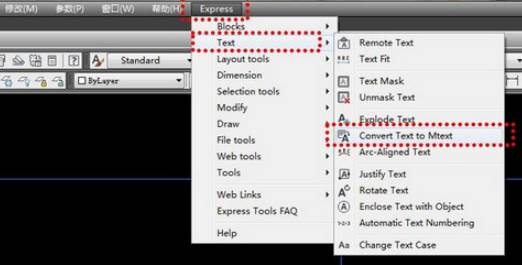
在我们绘制的图纸中,为了图纸的需要及相关的图纸要求,我们会在图纸中添加一些文字,当我们添加的是CAD单行文字的时候,在软件中,当我们想要将CAD单行文字转化为多行文字的时候,我们该如何操作呢? CAD单行文字转化多行文字的过程:多行文字与单行文字之间相互转换的命令: Txt2Mtxt:将单行文字转换为多行文字Explode:将多行文字转换为单行文字 那么,单行文字转换为多行文字的具体操作是如何的呢?请参考以下步骤:法一:Express(扩展工具)——Text——Convert Text to Mtext,如图注:使用此法的前提是安装CAD时有安装扩展工具(Express Tools)法二:在命令行输入Txt2Mtxt——回车——选择需要转换的单行文字 以上就是在CAD绘图软件中,当我们要将图纸中的CAD单行文字转化成CAD多行文字的时候,我们可以在软件中按照上面的操作来进行转化。今天就介绍这么多了。安装浩辰CAD软件试试吧。更多CAD教程技巧,可关注浩辰CAD官网进行查看。
CAD常见问题
CAD绘图时提示警告的解决方法
2019-08-08
10332
当我们在CAD绘图软件中绘图时,有些情况下,当我们的绘图操作有些不正确或者在图纸张出现错误的时候,在CAD软件中就会出现一些警告提示,当出现这种情况,我们该如何解决呢? CAD绘图时提示警告的解决方法:解决的方法:1.在命令行中输入“ (entget(handent""))”,回车。(ps:handleID是警告里的句柄XXX中的XXX)2.在命令行中输入“(entdel(handent ""))”,回车,删除已经损坏的对象。(ps:两次的命令是不一样的,不要写错了)3.最后在命令行中输入“AUDIT”,回车,修复图形文件错误。 以上就是在CAD绘图软件中,当我们的图纸中出现了一些警告的时候,我们在软件中可以按照上面的方法来解决问题。今天就介绍这么多了。安装浩辰CAD软件试试吧。更多CAD教程技巧,可关注浩辰CAD官网进行查看。
CAD常见问题
CAD软件使用操作技巧的规则
2019-08-08
5229
在CAD软件中绘制图纸的时候,我们为了提高我们的绘图速度,在软件中绘图时会使用一些操作上的CAD技巧,对我们提高绘图速度很有用,那在软件中使用CAD操作技巧应该遵循什么规则呢? CAD软件使用操作技巧的规则:一、 妙用 “TAB”键当需要 捕捉一个几何图 形上的点时,只要 将鼠标靠近此几 何图形, 连续 按 Tab键,这个几何的一些特殊点(如直线的端点、中间点、垂直点、与物体的交点、圆的四分圆点、中心点、切点、垂直点、交点)就回轮换显示出 来,选择需要的点左键单击单击即可以捕 捉到 这些点。 当鼠标靠近两个 几何图形的交点附近 时这两个几何图形的特 殊点将先后轮换显示出来 ,这对于在图形局部较为复杂时捕捉点作用 很大。二、 CAD中特殊符号的输入我们通常用 %%C表示直径的 “Ф”、用 %%P表示公差 “±”、 用%% D表示 标注度符号 “°”,如果 要输入其他符号,我们可以通过 “字符映射表”来输入特殊字符,具体步骤如下: 1.输入“MText”命令,然后建立一个文本框,之后 就会打开“Multiline TextEditor”对话框, 在这个对话框中,我们可以看到右侧四个按钮中有一个是[Symbol]按 钮; 2.单击这个按钮右下角的箭头,打开一个下拉列表,我们 可以看到有“Degress %%d”、 “Plus/Minus %%p”、“Diameter % %c”、“Non-breaking Space”、 “Other”四个选项,选择前三个的某一选项可直接输入“°、”、“±”、 “Φ”符号,这样就免去了我们记不住特殊控制码的苦 处。 3.单击“Other”时,会打开“字符映射 表”对话框,该对话框包含更多的符号供用户选用,其当前内容 取决于用户在“字体”下拉列表中选择的字体,它的界面完全是我们所熟悉的中文界面。 4.在“字符映射表 ”对话框中,选择要使用的字符,然后双击被选取的字符或单击 “选择”按钮,再单击“复制”按钮,将字符拷贝到剪贴板上,点“关闭”返回原来的对话框,将光标 放置在要插入字符的位置,用“Ctrl+V”就可将字符从剪 贴板上粘贴到当前窗口中。三、 浩辰CAD裁剪技巧 要对 某线 外的直线进行裁 剪时 ,普通办法就是 选择裁剪边界后再选择要裁剪的线段即可,实际上浩辰CAD还有较为简 捷的办法,其做法如下: 1.按常规执行裁剪命令,选择裁剪边界(回车确认); 2.在提示选择要裁剪的线段元素时输入 “f”(即fence),回车确认; 3.在提示: First Fence point下绘制与要裁剪线段相交的连续橡皮筋 直线,回车确认即可。 需要注意的是:1.橡皮筋直线无需闭合;2.橡皮筋直线与要裁剪线段 重复相交时,则剪去以后一次的部分。四、 选择技巧在选择编辑中,有时不小 心多选了某个图元,此时在命令未结束下并不需要取消命令而重来,只 须在"选择目标"的提示后输入remove回车,再在提示下逐一 选择哪些多选的图元(当然别太多,否则难选啊!)即可搞定. 在选 择时,随便输入两个字母,如mn,这时你会发现command命令行出现一 大串提示,包括fence、wc、wf等,很方便的. 五、 浩辰CAD字体替换技巧浩辰CAD文件在交流过程中,往往会因设计者使用和拥有不同的 字体,而需为其指定替换字体,这种提示在每次启动浩辰CAD后 ,打开已有文件都会出现。其实,这种字体替换可以在配置中一次指 定: 执行config命令,在下图对话框的黑显处(指定替换字体 文件)输入字体文件及其完整目录,ok后,下次启动浩辰CAD打开已有 文件时,字体替换提示将不在出现。六、 使用编辑命令比如: (DEFUN C:3 () (COMMAND"ZOOM" "0.50X") (PRINC)) 我按3就直接缩小屏幕了,再如: (DEFUN C () (COMMAND "PURGE" "A" ";*" "N") (PRINC)) 16.cad中导如 excel中的表格 1.选中excel中的表格,表格的边框要用细线, 复制 2.在cad中在编辑中的选择性粘贴中选浩辰CAD图元 3.选择插入点,你会发现插入的表格线没有对齐,用反选选中全部的竖线(有很多横线也被选进来了,下一步我们将去选他们), 按住shift正选表格,注意不要把竖线全部包在里面,那样竖线也要被你去选了,现在只剩下竖线了,move他门对齐,trim到左上角那根长出去的线,表格画好了,而且和你手动一根一根画线,再填数字的一 模一样。 4.现在还不是完美的,因为字的大小和你的图没有统一,现在我们来解决这个问题。选择表格中的一个文字,看 一下他的高度,用windows自带的计算器计算一下它和你想要的字的比例差多少,用scale缩放的你想要的文字大小。如果你还想设制文字的 宽度系数,为了制作出和你在excel里面看到对齐方式一样的数据,那 就把表格先定义为块,插入块的时候选择x方向的系数,就是文字的宽度系数。 以上就是在CAD绘图软件中,在我们绘图时,如果要使用一些CAD技巧时,我们就要遵循相关的操作技巧原则,才可以。今天就介绍这么多了。安装浩辰CAD软件试试吧。更多CAD教程技巧,可关注浩辰CAD官网进行查看。
CAD常见问题
CAD绘图软件中差集运算的使用
2019-08-08
5474
我们在使用CAD绘图时,当我们的图纸中出现了几个面域,然后,要在软件中求面域之间的一些差集的时候,我们可以使用软件中的差集运算功能,对图纸中的相关部分进行计算,比较方便。 CAD绘图软件中差集运算的使用:启动面域的差集运算命令有如下几种方法。命令行:subtract/su 功能区:在默认选项卡中,单击实体编辑面板中的差集按钮工具栏:单击实体编辑工具栏中的差集按钮菜单栏:执行修改/实体编辑/差集命令 执行上述任意一种操作后,首先选取被去除的面域,然后按空格键并选取要去除的面域,最后按回车键,即可执行面域的差集运算。 以上就是在CAD绘图软件中,我们在CAD 绘图时,如果遇到要计算面域间的差集,可以使用差集运算功能。今天就介绍这么多了。安装浩辰CAD软件试试吧。更多CAD教程技巧,可关注浩辰CAD官网进行查看。
CAD常见问题
CAD软件的使用技巧
2019-08-08
4852
在CAD软件中绘制图纸的时候,我们会使用软件中常用绘图工具进行绘图,但是,如果只是简单的调用绘图命令绘图,我们的绘图速度会比较慢,那么我们在软件中,要想快速绘图,就需要了解一些CAD 技巧。 CAD软件的使用技巧:绘制图形的四种操作方式方法:1) 启用[菜单栏]里的下拉菜单命令;2) 启用[桌面菜单]:右键点击[标准工具栏]在其下拉菜单中选择;3) 启用屏幕菜单:输入命令 op 打开[选项]对话框,点击[显示]按钮后在[窗口元素]栏中选择[显示屏幕菜单],[应用]即可打开[屏幕菜单];4) 启用命令行:在命令行里输入快捷命令(或快捷键命令)。2、 在想启用上一步命令时,可直接敲回车键,系统将按照上一步命令来执行命令。3、 命令行里输入“U”命令,可以逐(五笔码EPI)步取消上一步操作。4、 快捷键(ctrl+z)可以一次性完全取消前面所有的操作(也可以恢复上一步使用e 时所删除的命令)。5、 取消键(ESC)可以取消正在执行或还没有执行完的命令。6、 当新打开文件时,所有的文字都变成了问号时,输入命令 ST打开[文字样式]对话框进行[字体]设置即可;也可以点击菜单栏里的[格式]按钮,选[文字样式]进行[字体]设置。7、 a为加选;r为减选。8、刷子(MA)只对颜色、线型、线宽、图层起作用。9、锁定图层的颜色命令功能不能锁定10、按住ALT键+菜单名后的英文字母,就可以打开此菜单的功能。11、默认状态的恢复:输入命令 op 选取[配置]栏点击重置即可。12、CAD共有39种模板。13、ctrl+y重复命令,可返回上一步的的操作(只返回一步)。14、输入命令E回车,再输入命令ALL回车,再回车即可删除所有的图形。15、块拉伸前必须先炸开;闭合图形分解时也许要先炸开。16、改变系统属性快捷键 CH 可以打开[特性—Drawing1]对话框(那里包含了一切设置)。17、按F2可以打开[浩辰CAD文本窗口—Drawing1]对话框,在里面可以查看所有的操作步骤。18、输入time可以打开CAD文本窗口—Drawing1]对话框,可显示和设置时间。19、使用三维绘图时必要用到[视图]和[着色]面板(工具栏)。20、[实体工具栏]中的[拉伸功能]是用来拉伸二维图形的;[实体编辑工具栏]中的[拉伸]是用来拉伸三维物体的。21、着色是指在场景中显示颜色,它不显示贴图的纹理,如果想看到贴图,应选择渲染。22、%%D:度数、%%P:正/负、%%C直径。23、文件的[格式转换]:Eps类型的图型文件可以调入Phoshtep中。1)[ctrl+o]打开[选择文件]对话框,选取打开图形文件,输入命令 psout打开[创建PostScript(附言)]文件对话框,这时系统已经自动将文件转换成了.exp型文件,进行[保存]即可。2)输入命令exlport打开[输入数据]对话框,在[保存类型]当中选择“块(*.dwg)”即可查出选取CAD中dwg型的图形文件,再在[保存类型]中选择“封装PS(*.eps)”,然后[保存]即可以转换文件的格式。 以上就是在CAD绘图软件中,我们在绘图的时候,可以学习使用一些CAD技巧来绘图,会提高我们的绘图速率的。今天就介绍这么多了。安装浩辰CAD软件试试吧。更多CAD教程技巧,可关注浩辰CAD官网进行查看。
CAD常见问题
CAD中对象选择的方法
2019-08-08
5212
在CAD绘制的图纸中,当我们需要选择图纸中的一些对象的时候,我们一般情况下,都会使用常用的方法进行选择,可以进行框选,也可以在选择的时候,进行连续选择,当软件中CAD选择对象时无法连续选择时,我们该怎么操作? CAD中对象选择的方法:具体解决的方法: 单击【工具】【选项】弹出【选项】对话框,在其中单击【选择集】,将【用shift键添加到选择集】前面的勾选取消即可。 以上就是在CAD绘图软件中,当图纸中CAD选择对象的时候,如果无法连续选择,可以借鉴上面的方法解决。今天就介绍这么多了。安装浩辰CAD软件试试吧。更多CAD教程技巧,可关注浩辰CAD官网进行查看。
CAD常见问题
CAD中复制粘贴功能的使用
2019-08-08
12383
在CAD软件中绘制图纸的时候,我们为了方便和快速绘图,当遇到同一个图形需要反复使用的时候,我们在软件中,可以使用CAD复制粘贴功能,帮助我们快速绘制图纸,具体我们该如何操作呢? CAD中复制粘贴功能的使用:法一:不使用快捷键,而是一步一步进行:右键复制——编辑——粘贴法二:选中后Ctrl + shift + C——Ctrl + shift + V,接着再把块炸开即可法三:修改快捷键。工具——自定义——界面——键盘快捷键;在键盘快捷键界面中可以看到所有的含Ctrl的快捷键,并且可以看到除了Ctrl + V前面是叉号外其他都是对号,因此把Ctrl + V改为Ctrl + B或者其他不冲突的快捷键,使用时就用修改后的快捷键即可。 以上就是在CAD绘图软件中,当在图纸中使用CAD复制粘贴功能的时候,如果不好用,我们可以按照上面的方法进行设置。今天就介绍这么多了。安装浩辰CAD软件试试吧。更多CAD教程技巧,可关注浩辰CAD官网进行查看。
CAD常见问题
CAD软件中数字签名的使用
2019-08-08
6928
我们在CAD软件中绘制图纸时,如果图纸绘制完成,我们按照要求是要在图框中进行签名的,这样我们的图纸就会比较严谨,那在CAD软件中,我们该如何在图纸上添加数字签名呢? CAD软件中数字签名的使用: 保存时选择右上角的【工具】-【安全选项】-在对话框中选择密码或是您申请的数字ID可以添加自己的数字ID进行安全设置。如图所示: 以上就是在CAD绘图软件中,当我们要在图纸上添加数字签名的时候,我们就可以使用CAD软件中的相关功能进行设置。今天就介绍这么多了。安装浩辰CAD软件试试吧。更多CAD教程技巧,可关注浩辰CAD官网进行查看。
CAD常见问题
CAD中按轨迹复制的使用
2019-08-08
6698
在我们绘制图纸的时候,如果图纸上的某个图形需要反复进行绘制的时候,我们为了方便就会使用CAD复制功能,选中对象,然后进行复制粘贴使用,那在软件中如何按照轨迹进行复制呢? CAD中按轨迹复制的使用: 首先,在按照轨迹线复制之前,我们需要有两个对象,一个对象是来复制的对象,一个对象就是轨迹线。 1. 举个例子说明一下,假设我们要沿着一条公路进行植树任务,一共四十棵树,我们需要先绘制出一个目标,用来复制,这就是文本中的树,参考下图。2.然后的步骤就是将上面这颗树转化成块,这是很重要的一步,因为我们在之后的绘制中要用到块参考。用【B】命令调用块定义的窗口,给上图的目标设置一个名字为【树】,并且我们取其一个点作为我们的基点,这个点就是我们通过轨迹线的点。 3.之后就是建立【公路】作为我们的下一个对象,即是轨迹线,它一定是多线段,或者是圆弧、圆、椭圆,或者是直线,并且不能是多个对象组成的对象,看下图。 4.上面是理论,下面才是实操。理论处于实践,一起操作下吧。首先我们先输入【DIV】命令,要注意我们输入参数【B】表示我们用块参照来标志我们定数等分的点,输入我们刚才建立的块的名字【树】,在之后的命令提示下,是否对齐块和对象,是指随着路径切线角度的变化,块参照是否跟着旋转角度,选择Y,然后再输入要求的40,就得到了最终的结果,如下图。 5.按照操作步骤一一进行,相信你会得到一条布满树的路了,那浩辰CAD2018中文版种按轨迹复制的功能你就掌握了。 以上就是在CAD绘图软件中,当图纸上的对象需要按照轨迹复制的时候,我们可以使用CAD复制功能,按上面的方法操作。今天就介绍这么多了。安装浩辰CAD软件试试吧。更多CAD教程技巧,可关注浩辰CAD官网进行查看。
CAD常见问题
CAD中动态输入的应用
2019-08-08
5493
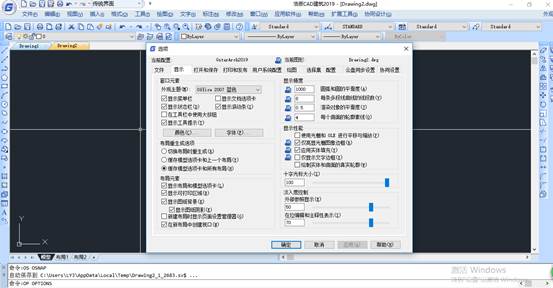
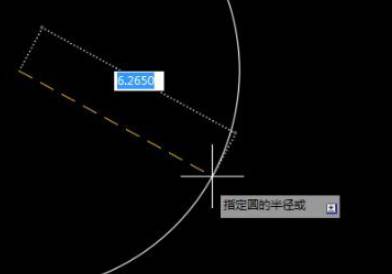
在CAD软件中绘制图纸的时候,我们会经常遇到这种情况,当我们输入CAD命令的时候,在绘图界面中,命令的右边会出现一些关于当前命令的相关内容,这些内容的出现,有时候会影响我们绘图和看图,这个就是软件中的CAD动态输入。 CAD中动态输入的应用: 如下图示: 如何启用或关闭动态输入? 在草图设置中我们点击动态输入然后再下方的启用指针输入上点☑,我们还可以进一步点击下方的设置进入指针输入设置,在指针输入设置下我们可以看到两个选项一个是格式一个是可见性。我们可以看下他们的作用;然后根据自己的需要来设置,一般可用默认的不对其进行设置。 当关闭动态输入后,再绘制圆时,其界面如下图所示: 以上就是在CAD绘图软件中,如果我们在绘图的时候,CAD动态输入对话框会影响我们绘图是,我们可以在软件中将其关闭。今天就介绍这么多了。安装浩辰CAD软件试试吧。更多CAD教程技巧,可关注浩辰CAD官网进行查看。
CAD常见问题
CAD中图纸集管理器的使用
2019-08-08
9140
在CAD绘图中,当图纸比较多的时候,我们如果讲图纸就这样随意地放在一起,在绘图的时候可能会因为有些数据改搞不清楚,而导致在绘图时出错,在看图的时候,更是如此,整体看起来会比较乱,因此就需要使用软件中的图纸集管理器。 CAD中图纸集管理器的使用: 阶段一阶段一很简单,就是用图纸集管理器来对你的图纸进行管理,让它们以有逻辑的秩序呈现在一组用户面前,比如从图纸1到图纸50(或任意一个最终图纸)。这样的话你拥有的是图纸组织工具,能毫不费力的使用也不会对文件造成任何影响。你用图纸集管理器将图纸理清顺序后,也许还会用它来打印图纸。你可以打印一个图纸或整个图纸集,只需要鼠标轻点几下,这样一来,你的效率就在不知不觉中提高了。阶段二如果你已经能在一个地方做出改变并将其应用到图形文件中,从而控制图纸中的文本,例如图纸序号、图纸名称、项目名称等,那么你已经进入了图纸集管理器使用的第二阶段——运用内容和字段来自动化、标准化的对图纸集进行注释。比如说图纸12的名称是“DoorDetails”,你可能会在图纸集的封面图纸、图纸12或其参照图纸上看到“Door Details”,如果将“Door Details”改名为“Door and Window Details”呢?你得将图纸12、图纸集的封面图纸和任何属其参照的图纸都重新命名,有了图纸集管理器,你只需在一处图纸上进行修改,相应改动将会自动应用到相关的图纸中。 对于别的内容来说这样的应用也同样有效,比如图纸序号。如果你在图纸14和图纸15之间插入了一个新的图纸,你不需将新图纸命名为14A,直接将其命名为15,接着直接在图纸集管理器中将其后的所有图纸重新排序,不用再对每个图纸文件进行打开、保存这样的操作了。阶段三到了这个阶段,你的图纸井井有条也能轻易打印出来,你能通过图纸管理器对许多图纸进行管理,你还能做些什么呢? 上文中我们曾提到图纸参照,你曾将一个图纸中的内容指向到另一个不同的图纸中吗? 也许是一个块或文字说“看图纸17上的细节3”?如果你这样做过,你就知道这些关联的细节和图纸也会跟着改变,可能还不止改变一次,如果告诉你图纸集管理器能追踪到所有的这类关联呢?惊喜不惊喜?刺激不刺激?开心不开心?当一个细节被记忆或一个图纸进行了插入/删除/移动的操作,图纸集管理器能保证你所有的关联同步更新。 以上就是在CAD绘图软件中,在图纸比较多的情况下,我们就可以使用软件中的图纸集管理器功能,将我们的图纸系统化整理下。今天就介绍这么多了。安装浩辰CAD软件试试吧。更多CAD教程技巧,可关注浩辰CAD官网进行查看。
CAD常见问题
CAD软件中参照底图的使用
2019-08-08
8100
在CAD软件中绘制图纸的时候,我们有写情况下,会将一些外部参照图纸插入到我们绘制的图纸中,在CAD软件中,当我们插入了外部参照后,我们该如何使用这些插入的参照底图? CAD软件中参照底图的使用: 参考底图与附着的光栅图像相似,它们都提供视觉内容,同时也支持对象捕捉和剪裁。与外部参照不同,不能将参考底图绑定到图形。 可以将以下文件类型作为参考底图:DWF - DWF(Web 图形格式)文件是从 DWG 文件创建的高度压缩的文件格式。DWFx - DWFx(DWF 的更高版本)是基于 Microsoft 的 XML 图纸规格 (XPS) 格式。PDF - Adobe 系统的文档交换格式。DGN - Bentley 系统的 Microstation 格式。DGN 仅支持 V7/V8 DGN 文件和二维对象。二维对象将与其完整的 (X,Y,Z) 坐标信息一起输入或附着,就像这些信息已经存在于原始文件中一样。如果文件包含三维实体、曲面或其他三维对象,则将显示一条警告。本文件中不支持此内容。使用功能区上下文选项卡处理参考底图 如果在功能区处于活动状态时选择参考底图,将显示“DWF 参考底图”功能区上下文选项卡、“PDF 参考底图”功能区上下文选项卡或“DGN 参考底图”功能区上下文选项卡,具体取决于选定的参考底图类型。上下文选项卡包含用于调整、剪裁和显示参考底图的选项。功能区上下文选项卡在取消选择参考底图后自动关闭。 以上就是在CAD软件中,当我们的图纸中有插入的参照底图时,我们需要了解下这些参照底图的使用。今天就介绍这么多了。安装浩辰CAD软件试试吧。更多CAD教程技巧,可关注浩辰CAD官网进行查看。













 苏公网安备 32059002004222号