 CAD常见问题
CAD倒角教程之CAD倒角怎么用角度
2019-06-21
7443
我们在使用浩辰CAD软件绘制CAD图形文件的之后,经常需要用到CAD倒角功能,使用CAD倒角功能可以让我们绘制的CAD图形更加美观。 CAD倒角功能用途 在CAD绘图过程中,需要画2X45倒角时,输入两个距离2,就完成了,45度数据根本用不着,那么2X60倒角有怎么用角度呢?下面介绍一下倒角怎么用角度,怎么设置角度? CAD倒角怎么设置角度? 倒角 命令:CHAMFER(缩写:CHA)菜单:修改→倒角图标:“修改”工具栏中功能:对两条直线边倒棱角,倒棱角的的参数可用下面两种方法确定: 2、先设置倒角距离 如果已知条件时倒角两边缩进的距离,就输入D(距离)参数,再分别输入距离1和距离2,然后在拾取两条直线进行倒角。 3、设置倒角角度 如果已知提交是距离乘角度,如问题中提到的2X60,就需要输入A(角度)参数,回车,然后根据提示输入距离和角度,选择的第一条线是缩进距离为设定距离值的线,如下图所示。 CAD倒角技巧与提示 在倒角距离为零时将使两边相交;本命令也可以对三维实体的棱边倒角。当倒棱角的两条直线具有相同的图层、线形和颜色时,创建的棱角边也相同;否则,创建的棱角边将用当前图层、线形和颜色。 以上就是我们今天使用浩辰CAD软件为大家介绍的关于CAD倒角设置角度的一系列教程内容了,浩辰CAD软件还有更多功能等你一起来用哦!
CAD常见问题
CAD选择对象常见问题
2019-06-21
4309
CAD选择对象常见问题 ,如果在选择过程中选择了很多对象但是有一个选错了,用ESC取消所有选择再重选很麻烦,如何只从所有的选择对象中取消选错的那个对象的选择呢? 选中对象后有选错的就按住shift不放然后鼠标点选需要取消选择的那个对象就可以了,如下图所示,本想选择红色的中心线但是不小心把白色的弧线也选中了。 若用ESC取消全部选择后重选比较麻烦,那就此时按住shift然后鼠标左键点选白色的弧线然后松开shift,此时再看白色的线已经取消被选中的状态了。 以上操作办法省去了从新选择的时间,所以这个操作技巧大家要熟练掌握。
CAD常见问题
CAD选择对象的技巧
2019-06-21
4812
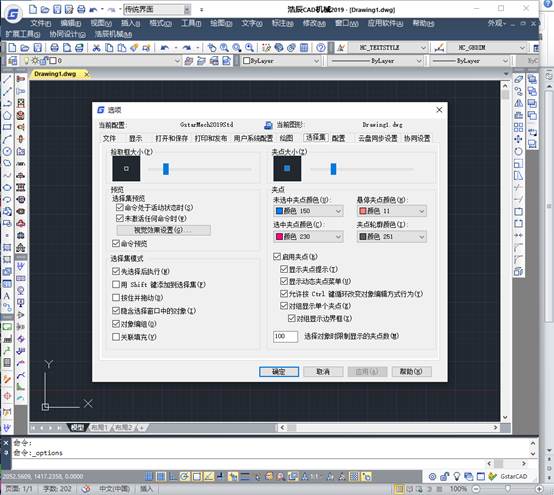
CAD选择对象的技巧有很多,在CAD中要编辑图形,首先必须要选择图形,这里将我们经常用到的CAD选择方式更详细地介绍一下。1、点选用鼠标直接点取图形的任意一边界,处于选中状态的图形会显示虚线同时出现几个蓝色点。此方法可以在选取单个对象时使用。 2、框选框选就是先在绘图区空白处选择一点确定选框的一个交点,然后拖动鼠标,形成一个矩形框来选择对象。框选方式分为两种:窗口方式和交叉。在CAD中从左往右框选是窗口模式,图形完全在框选范围内才会被选中;从右往左框选是交叉模式,图形有任意一部分在框选范围内就会被选中。CAD中对这两种模式有非常明显的提示,首先窗口框选的边界是实线,交叉框选的边界是虚线,在CAD高版本加上了颜色区别,窗口选框为蓝色,交叉选框为绿色。这种提示对于初学者来说还是有必要的,但对于熟练使用CAD的用户比较多余,因此可以将其设置为不显示,设置方法是在“选项”对话框的“选择集”选项卡中点“视觉效果设置”按钮,取消“指示选择区域”。 3、累加选择默认状态下,CAD是累加选择状态,也就是只要是在选择对象的状态,不断点选和框选,所有选择对象都会被添加到选择集中。如果累加选择状态被关闭,以前选择的对象会被新选择的对象替换。控制累加选择的变量是PICKADD,变量为1时,可以累加选择,设置为0时,无法累加选择。利用属性框上面的累加选择按钮可以快速切换这个状态。点击按钮即可在两种状态间切换,显示为“+”号,表示PICKADD打开,显示为“1”,表示PICKADD关闭。如下图所示。 4、快速选择快速选择可以通过设置一些条件,快速从图中将所有满足条件的图形都选择出来。快速选择的命令是Qselect,也可以点属性框右上角的快速选择按钮直接调用这命令。输入命令后,会弹出快速选择对话框,如下图所示。 这个对话框主要分三部分:上面是应用范围,是整体图形还是从框选的一部分图形中筛选;中间是过滤条件,包括对象类型,作为过滤条件的特性,运算符和值;最下面是选择出来的对象要怎么办,是添加到新选择集中,排除到新选择集之外,还是附加到当前的选择集中。以上四种选择对象的方法希望大家能够积极掌握,熟练应用,更多的操作技巧还需要实践练习。
CAD常见问题
CAD恢复删除对象小技巧
2019-06-20
8998
CAD恢复删除对象小技巧有很多,这里还针对刚被删除对象提供了一个专门的恢复命令,这个命令就是:OOPS。下面和小编看看如何使用吧。 当删除了某个图形后绘制了其他图形或进行了其他操作,例如我删除了一个圆,然后又画了一个矩形,我想恢复那个圆,但又不想撤销我刚绘制的矩形,这时就可以用OOPS命令。 具体操作演示如下: 1、 如下图所示,我画了三个圆。 2、 接下来,我误删了上方的一个圆,如图所示。 3、 这时我在下方又画了一个圆,如图所示。 4、 这时,如果我想恢复上方误删除的圆,又想保留后面画的图形(即下方的圆),这时只需输入快捷键opps回车即可。 以上操作就可以快速恢复误删的对象了,希望大家在绘图的时候出现误删的情况能第一时间使用此命令。
CAD常见问题
CAD输入多行文字无法显示
2019-06-20
22393
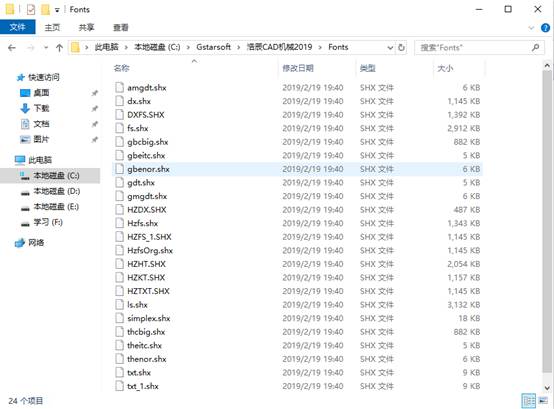
CAD输入多行文字无法显示汉字是什么情况呢,针对这一系列问题,小编来介绍一下解决办法,希望对大家有所帮助! 1. 对应的字型没有使用汉字字体,如HZTXT.SHX等;选择相应的汉字字体即可; 2. 当前系统中没有汉字字体形文件;应将所用到的形文件复制到CAD的字体目录”FONTS”中 ; 以上就是解决汉字不显示或者显示问号等其他符号的时候的解决方法,我们可以平时多下载一下字体文件,都放在目录中。
CAD常见问题
CAD单独保存文件的路径
2019-06-20
8249
CAD单独保存文件的路径一般而言是系统默认保存的,那么有时候想找到相对应的保存路径,应该怎么找呢。 一般文件通常都是在系统Documents and Settings 文件夹下相对应的文件夹找到; 倘若该方法没有找到的话,可以尝试重新保存一个文件,然后根据这个文件名进行搜索从而找到默认路径。 以上就是快速找到系统文件保存路径的方法,当然还可以通过设置选项里的保存路径来查看。
CAD常见问题
CAD完全卸载的方法
2019-06-20
135606
CAD完全卸载的方法其实很多,为什么要卸载呢,是因为卸载后重装才可以解决一些错误问题,但有时候又会提示由于卸载不完全导致无法安装新的CAD,和小编看下面的方法吧。 要想解决这个问题,唯一的办法就是将没有删除的CAD相关文件以及注册表完整清理一遍,可按照以下步骤执行: 1、 如果是默认安装则删除以下文件夹;倘若不是,则在对应的安装路径下删除文件夹 C:\Program Files\Common Files\Shared C:\Users\%username%\AppData\Roaming\cad C:\ProgramData\cad 2、 清理Windows注册表,删除以下内容 HKEY_CURRENT_USER\Software\cadHKEY_LOCAL_MACHINE\Software\cad删除完毕后关闭注册表编辑器,重启电脑 3、 重新安装CAD 以上三个步骤可以让你轻松解决CAD无法完全卸载的情况,让你快速安装新的版本软件。
CAD常见问题
CAD无法启动缺少目标
2019-06-20
8006
CAD无法启动缺少目标文件,针对这种情况,可以找到丢失的文件并将其放到CAD对应的安装目录下,重新启动,具体执行如下。 倘若此法不能解决问题,有可能并不是由于文件丢失,而是系统找不到该文件,可参考以下方法: 我的电脑右键属性高级环境变量系统变量新建变量名为CAD,变量值为“C:\Program Files\Common Files\ Shared 以上操作方法是解决无法启动的常用方法,大家要收藏保存。
CAD常见问题
CAD无法启动缺少文件
2019-06-20
13294
CAD无法启动缺少文件,主要是遇到缺少aclst16.dll文件这种情况,造成这个错误的原因有很多,下面和小编一起探讨吧。 对于第一种情况:aclst.dll文件丢失,可以通过拷贝解决 倘若无法通过拷贝aclst.dll文件解决,那么原因有可能就不是文件丢失的问题,而是CAD找不到这个文件。 该情况的解决方法:我的电脑—右键—属性—高级—环境变量—系统变量—新建 在弹出的新建系统变量窗口输入:变量名(CAD)和变量值(C:\Program Files\Common Files\ Shared) 倘若上述方法都无法解决问题,那么建议重装CAD 。 以上就是遇到软无法启动的时候的常见解决方法,这里建议大家安装浩辰CAD软件,可以有效避免出现类似错误。
CAD常见问题
CAD保存低版本文件
2019-06-20
11713
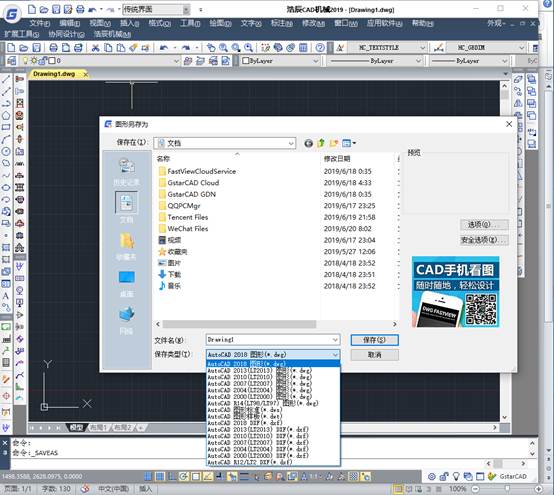
CAD保存低版本文件,一般而言,高版本CAD都有将图纸保存为低版本的功能,但是在某些情况下,会出现无法保存为低版本文件的情况,和小编一起来分析一下具体原因。 出现这种情况最主要的原因还是兼容性问题,低版本不能识别某些高版本的自定义对象。因此,建议还是保存为当前版本最佳。 以上就是相关的解决方法,希望大家能够及时安装最新版本的软件以便更多的图纸交流。
CAD常见问题
CAD无法加载小程序
2019-06-20
12921
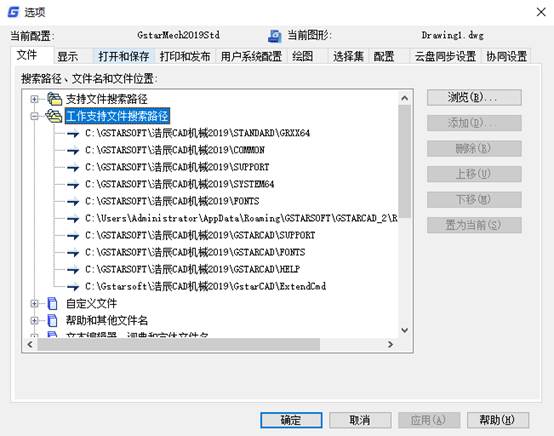
CAD无法加载小程序的原因有很多,进小编就和大家一起分析和探讨一下相关的原因和解决方法,以便在日后提升大家的效率。 1、程序中有错误,或者是运行的条件不对,这时我们就要程序的源文件.lsp程序,进行修改; 2、丢失了什么文件,我们可以从“选项”中的“引用菜单”中查看,如果有此类情况,可以重新注册该空间也可以直接删掉。 除了让它自动加载程序,我们也可以进行手动加载:在命令行输入“APPLOAD”,然后选择加载需要加载的程序即可。 以上几种情况是小编今天要分享的内容,当然也希望大家有好的建议和意见也要积极的分享给大家,谢谢。
CAD常见问题
CAD无法加载怎么办
2019-06-20
14251
CAD无法加载怎么办,有好的解决方法,有绝大部分朋友都可以借助重装CAD解决。今天小编要跟大家分享另一种方法,一起来看一下吧! 进入注册表编辑:[HKEY_CURRENT_USER\Software\CAD\R16.2\CAD- 4001:804\FixedProfile\General] 新建字符串ProfileStorage,将CAD所在目录下的Support\Profiles\FixedProfile.aws文件改为C:\ProgramFiles\CAD \Support\Profiles\FixedProfile.aws 以上就是小编给大家分享的解决方案,不要看到注册表和目录就感觉麻烦,其实比重装软件省事多了。
CAD常见问题
CAD无法激活怎么办
2019-06-20
21992
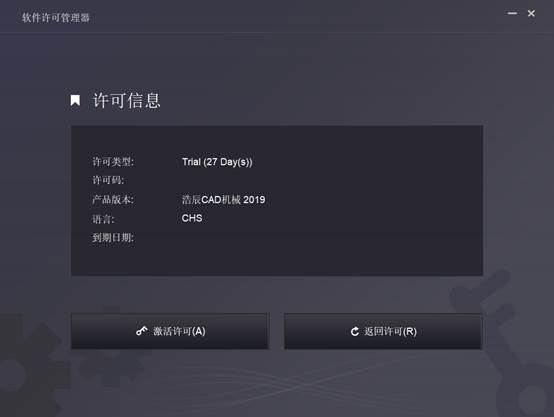
CAD无法激活怎么办,新手在安装CAD时出现无法激活的情况,遇到此情况可以考虑将软件卸载后根据以下步骤重新安装。 安装CAD:运行setup.exe 即可实现默认安装(win7系统建议:右键以管理员身份运行) 激活CAD:打开CAD软件,在弹出的激活或试用窗口选择激活,然后在新弹出的窗口对应输入产品序列号以及产品密钥,点击下一步,选择激活码的获得方式我具有CAD公司提供的激活码;即第二个,随即在弹出的窗口填写激活码。 还是建议大家在使用CAD的时候使用正版软件,在确保软件稳定的同时保证图纸安全,这里推荐使用浩辰CAD。
CAD常见问题
CAD复制粘贴失败
2019-06-20
7499
CAD复制粘贴失败的情况时,这个问题该如何解决?具体的操作步骤如下: 对图纸中无法复制粘贴的图形输入快捷键PU(图形清理快捷键),按下空格键后在弹出的清理任务栏中勾选全部清理(此操作不会清理现有图形)。接着输入核查命令audit,在弹出的对话框中输入Y,从而实现对图形的修复。 倘若完成上述操作后图形仍旧不能复制粘贴,那么新建一个文件并插入块,把所有存在该问题的文件作为一个块插入后炸开它。等电脑进程结束后重新执行上述清理、修复操作。 这里主要用到的是图形清理和修复功能,这些都是最基础的应用命令,希望大家能熟练使用并掌握。
CAD常见问题
CAD复制失败的解决方法
2019-06-20
6940
CAD复制失败的解决方法有很多,但遇到无法将对象复制到剪贴板的情况时要认真分析,下面小编来讲解一些原因。 针对这个问题,解决方法可参考: 插入——块——选择需要插入的图形所在的图形文件——确定 由于这个操作是将图形文件的所有对象都插入了,如果只需要其中一部分,那么可以分解后删除不需要的图形;也可以在插入之前将需要插入的图形保存在同一个文件中。 以上就是复制到剪切板失败后的相关操作方法,希望大家可以学习并使用。












 苏公网安备 32059002004222号