 CAD常见问题
锥斜度标注在CAD中怎么操作
2020-08-17
6193
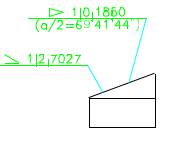
在CAD绘图软件中,作为CAD制图初学入门的人,在使用正版CAD软件时,当我们在对图纸进行标注的时候,如果需要锥斜度标注,在CAD绘图软件中,关于锥斜度标注在CAD软件中是怎么操作的,我们来简单了解下。在国产CAD软件中,想要了解锥斜度标注在CAD软件中是怎么操作的,就需先了解锥斜度标注的相关内容:1、打开浩辰CAD绘图软件;2、找到菜单位置:浩辰机械→【符号标注】→【锥斜度标注】;3、在命令行输入:GMTAPERSYM(或 ZXD);提示:请选择被标注面暨引出点:输入:点选一表示面的直线。提示:请选择基准线:输入:点选一表示基准的直线。出现“锥度/斜度”对话框。 在浩辰CAD绘图软件中,关于锥斜度标注,机械制图中锥/斜度的标注形式比较多,而且规则也不易记忆,浩辰机械提供智能的锥/斜度标注功能。 在国产CAD,浩辰CAD绘图软件中,了解到锥斜度标注在CAD中是怎么操作后,以后遇到锥斜度标注就会使用了,具体操作过程可以借鉴上述内容,也可以从CAD下载一些相关的CAD教程来使用。
CAD常见问题
新基准符号在CAD软件中的适用范围是什么
2020-08-17
8226
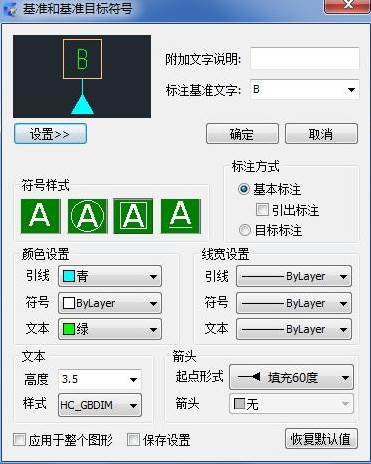
在CAD绘图软件中,作为CAD制图初学入门的人,在使用正版CAD软件时,有时因为编辑图纸的需要,会使用到一些新基准符号,在CAD绘图软件中,关于CAD软件中新基准符号的使用方法是什么,我们来简单了解下。在国产CAD软件中,想要了解新基准符号在CAD中的使用范围是什么,就需先了解新基准符号的相关参数:1、打开浩辰CAD绘图软件;2、找到菜单位置:浩辰机械→【符号标注】→【新基准标注】;在浩辰CAD绘图软件中,关于新基准符号的使用范围: 支持最新国标 GB/T 1182-2008; 同时支持旧国标 GB/T 1182-1996; 增加预览效果; 增加引出标注风格; 文本高度值为 0 时,实际取值自动与当前标注样式的文字高度一致; 编辑旧基准符号,可自动升级为新标注。在国产CAD,浩辰CAD绘图软件中,了解到新基准符号在CAD中的使用范围是什么后,在以后使用新基准符号时就会更加清楚,方便,具体操作方法可以借鉴上述内容,也可以从CAD下载一些相关的CAD教程来使用。
CAD常见问题
基准符号在CAD软件中的使用方法是什么
2020-08-17
14225
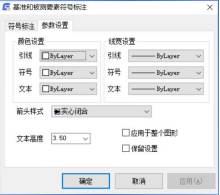
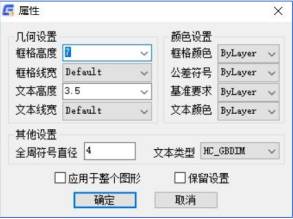
在CAD绘图软件中,作为CAD制图初学入门的人,在使用正版CAD软件时,有时因为编辑图纸的需要,会使用到一些基准符号,在CAD绘图软件中,关于CAD软件中基准符号的使用方法是什么,我们来简单了解下。在国产CAD软件中,想要了解基准符号在CAD中的使用方法是什么,就需先了解基准符号的使用情况:1、打开浩辰CAD绘图软件;2、找到菜单位置:浩辰机械→【符号标注】→【基准标注】;3、在命令行输入:GMDATUMID(或 JZ);弹出“基准和被测要素符号标注”对话框。 对话框中包括基准要素标注,任选基准要素标注、被测要素标注、基准目标标注4个功能选项。选择“参数设置”选项卡,在此可以改变被标注符号的颜色、线宽、层、比例、文字样式等属性。 输入:选择好要标注的符号类型,设置好各参数后,点取“确认”按钮提示:请选择标注点、基准线、基准圆、基准圆弧/<ESC 键退出>:1、选到实体时:沿实体的法向或切向拖动符号,按下鼠标左键定位。2、未选到实体时:提示:请指定标注表面的方向: 输入:屏幕点取一点或输入角度结果:完成基准符号的标注。 在浩辰CAD绘图软件中,关于基准符号的使用,基准标注按基准和被测要素标注符号四项基础性国家标准:GB/T1182-1996《通则,定义,符号和图样表示法》、GB/T1184-1996《未注公差值》、GB/T4249-1996《公差原则》、GB/T16671-1996《最大实体要求,最小实体要求和可逆要求》的要求开发。。智能的标注功能可以自动识别被标注实体。标注方向 可以在实体的法向改变,标注位置可以沿实体的切线方向拖动。基准符号不仅支持“超级编辑”,而且可以使用浩辰 CAD 特有的“夹点编辑”功能编辑基准符号。在国产CAD,浩辰CAD绘图软件中,了解了基准符号在CAD中的使用方法是什么的问题后,我们就可以对图纸中的基准符号进行相关的编辑,相关操作方法可以借鉴上述内容,也可以从CAD下载一些相关的CAD教程来使用。
CAD常见问题
形位公差在CAD软件中的使用步骤是什么
2020-08-14
9142
在CAD绘图软件中,作为CAD制图初学入门的人,在使用正版CAD软件时,当我们想同时表示出形状和位置的公差时,就需要使用到形位公差功能,在CAD绘图软件中,关于CAD软件中形位公差标注的操作过程是什么,我们来简单了解下。在国产CAD软件中,想要了解形位公差在CAD中是什么,就需先了解形位公差的标注过程:1、打开浩辰CAD绘图软件;2、找到菜单位置:浩辰机械→【符号标注】→【形位公差】;3、在命令行输入:XW;弹出“形位公差标注”对话框。 1、 在公差代号组框中选择形位公差的标注样式,直接在需要的符号上单击即可。2、 在公差等级后面的对话框中选择公差,在基本尺寸后面的文本框中输入尺寸就可以确定相应的公差值。3、 形位公差标注支持多行标注, 用于增加,删除以及移动标注。4、“全周标记”复选框用于控制形位公差符号的引线是否增加全周标记。5、"无引出线"复选框控制时候生成的形位公差符号是否有引线。6、 单击【设置】按钮出现“形位公差设置”对话框,可以对形位公差的标注参数进行设置,复选"保存到配置文件"可以保存设置。7、 设置完成后单击【确定】按钮,选取形位公差标注的插入点,鼠标拖动可以确定下一引出点位置(右键结束)。 在浩辰CAD绘图软件中,关于形位公差的问题,利用此功能标注形状和位置公差。在国产CAD,浩辰CAD绘图软件中,了解了形位公差在CAD中是什么的问题后,我们就可以使用形位公差标注来表示形状和位置的公差,很方便,相关操作方法可以借鉴上述内容,也可以从CAD下载一些相关的CAD教程来使用。
CAD常见问题
粗糙度在CAD软件中的操作步骤是什么
2020-08-14
11455
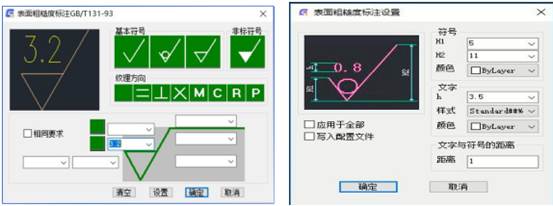
在CAD绘图软件中,作为CAD制图初学入门的人,在使用正版CAD软件时,如果要表示零件表面的粗糙情况,怎么办?在CAD绘图软件中,关于CAD软件中粗糙度的操作过程是什么,我们来简单了解下。在国产CAD软件中,想要了解粗糙度在CAD中是什么,就需先了解粗糙度的过程:1、打开浩辰CAD绘图软件;2、找到菜单位置:浩辰机械→【符号标注】→【粗糙度】;3、在命令行输入:CCD;弹出“表面粗糙度”对话框。 1、在基本符号组框中单击需要的基本符号,每种符号分别代表的意思请参阅相关的机械制图书籍。2、 跟选择基本符号一样,纹理方向的选择只需单击需要的符号即可。3、标注左边的两个下拉列表框的内容分别是说明文字和加工余量,加工余量的单位是毫米。4、倒三角形上面的两个下拉列表框的内容是粗糙度参数的允许值(单位是微米)。5、线上的下拉列表中的内容是加工方法,镀涂或其它的表面处理。6、线下的第一个下拉列表的内容是取样长度(单位是毫米)。7、线下的第二个下拉列表的内容是粗糙度间距参数值(单位是微米)。8、单击【设置】按钮出现“表面粗糙度标注设置”对话框,可以设置标注符号的样式。参数设置完成后单击【确定】按钮,选取需要标注的对象,鼠标拖动以确定放置的位置。注:对于粗糙度标注的相关知识,请参照机械制图的相应内容.当没有选中需要标注的实体时,将用两点的连线确定标注的方向,这种标注适合于非表面标注,如指定其它表面的标注样式时。在浩辰CAD绘图软件中,关于粗糙度的问题,无论是机械加工后的零件表面,或是用其他方法获得的零件表面,总会存在着一些微观的几何形状特性即表面粗糙度,它对机械零件的使用性能有着密切的关系,因此表面粗糙度在图样中的标注就显得很重要。在国产CAD,浩辰CAD绘图软件中,了解了粗糙度在CAD中是什么的问题后,在以后的机械图纸中我们就可以用此来表示构件的表面粗糙情况,具体操作方法可以借鉴上述内容,也可以从CAD下载一些相关的CAD教程来使用。
CAD常见问题
公差查询在CAD软件中的操作过程是什么
2020-08-14
9168
在CAD绘图软件中,作为CAD制图初学入门的人,在使用正版CAD软件时,如果需要了解图纸中的尺寸公差值,那么,在CAD绘图软件中,关于CAD软件中公差查询的操作过程是什么,我们来简单了解下。在国产CAD软件中,想要了解公差查询在CAD中是什么,就需先了解公差查询的过程:1、打开浩辰CAD绘图软件;2、找到菜单位置:浩辰机械→【尺寸标注】→【公差查询】;3、在命令行输入:GMTOLERANCE;弹出“公差查询”对话框。 在基本尺寸值的文本框内输入数值,然后选取欲查询的公差代号,就可得到相应的上偏差和下偏差的数值: 在浩辰CAD绘图软件中,关于公差查询在CAD中是什么的问题,在机械设计制图过程中,可随时查询尺寸的公差值,而无须频繁地翻阅手册,有利于提高工作效率。在国产CAD,浩辰CAD绘图软件中,想要了解公差查询在CAD中是什么的时候,需要了解下软件中公差查询的操作过程,具体操作方法可以借鉴上述内容,也可以从CAD下载一些相关的CAD教程来使用。
CAD常见问题
CAD软件哪个好用?正版CAD推荐(四)
2020-08-12
5123
在CAD绘图软件中,作为CAD制图初学入门的人,当我们使用正版CAD软件绘制图纸时,为了方便绘图,我们需要学习软件的相关功能,比如:刷子功能中的加一刷功能,那么,在CAD制图软件中,关于CAD软件哪个好用的问题,我们来简单了解下。在国产CAD中,要想了解哪款CAD软件最好用,先来了解下刷子功能中的加一刷功能的使用过程:1、打开浩辰CAD绘图软件;2、找到菜单位置:浩辰机械→辅助工具→刷子工具→加一刷;结果:弹出如下对话框: 3、在命令行输入: GMADD1MATCHPROP系统提示:选择起始文字,或[头部(T)/尾部(W)]:<W>;4、选择起始文字;5、选择目标文字。在浩辰CAD绘图软件中,关于哪款CAD软件最好用的问题,先来了解下刷子功能中的加一刷功能,刷文本末尾或者头部数值+1。若对文字本身执行加一刷命令,则是对它本身的首位或者末尾自动加1.若起始文字和目标文字是两个不同的对象,则目标文字的执行结果是将起始文字首位或者末尾加 1 后的文字。在国产CAD,浩辰CAD绘图软件中,了解了刷子功能中的加一刷功能,在我们了解和选择哪款CAD软件最好用的问题上,有一定的帮助,至于加一刷功能的使用,可以借鉴上述内容, 也可以从CAD下载一些相关的CAD教程来使用。
CAD常见问题
CAD软件哪个好用?正版CAD推荐(三)
2020-08-12
5272
在CAD绘图软件中,作为CAD制图初学入门的人,当我们使用正版CAD软件绘制图纸时,为了方便绘图,我们需要学习软件中的一些功能,比如:刷子功能中的计算刷功能,那么,在CAD制图软件中,关于CAD软件哪个好用的问题,我们来简单了解下。在国产CAD中,要想了解哪款CAD软件最好用,先来了解下刷子功能中的计算刷功能的使用过程:1、打开浩辰CAD绘图软件;2、找到菜单位置:浩辰机械→辅助工具→刷子工具→计算刷;结果:弹出如下对话框: 3、在命令行输入:GMCOUNTMATCHPROP系统提示:请输入运算符号[加(+)/减(-)/乘(*)/除(/)]<+>:4、输入需要运算的符号系统提示:请输入模式[单步(A)/连续(B)]<A>:5、输入 A,使用单步模式,对两个数进行计算;6、选择第一个加数;7、选择第二个加数;8、选择和数的位置。在浩辰CAD绘图软件中,关于哪款CAD软件最好用的问题,先来了解下刷子功能中的计算刷功能,刷数字进行加减乘除计算。该功能有单步 A 和连续 B 两个模式,A 表示两个数字之间进行运算,B表示 N 个数字进行运算。在国产CAD,浩辰CAD绘图软件中,了解了刷子功能中的计算刷功能,对我们了解哪款CAD软件最好用的问题上,以及计算图纸上的相关数据都有一定的帮助,至于计算刷功能的使用,可以借鉴上述内容, 也可以从CAD下载一些相关的CAD教程来使用。
CAD常见问题
CAD软件哪个好用?正版CAD推荐(二)
2020-08-12
3689
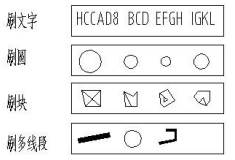
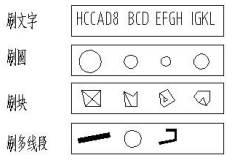
在CAD绘图软件中,作为CAD制图初学入门的人,当我们使用正版CAD软件绘制图纸时,为了方便绘图,我们需要学习软件中的一些功能,比如:刷子功能中的相同刷功能,那么,在CAD制图软件中,关于CAD软件哪个好用的问题,我们来简单了解下。在国产CAD中,要想了解哪款CAD软件最好用,先来了解下刷子功能中的相同刷功能的使用过程:1、打开浩辰CAD绘图软件;2、找到菜单位置:浩辰机械→辅助工具→刷子工具→相同刷;3、在命令行输入: GMSAMEMATCHPROP;4、选择源对象;5、选择对象并回车。结果:弹出如下对话框: 在浩辰CAD绘图软件中,关于哪款CAD软件最好用的问题,先来了解下刷子功能中的相同刷功能,将目标文字内容刷成源文字内容,将目标圆大小刷成源圆的大小,将目标块刷成源块一样,将目标 线、圆、圆弧、多段线等刷成源多段线相同的线宽。源为圆、尺寸、块、线宽、填充等特性匹配。选择 一个源对象,程序自动判断,再选择集。在国产CAD,浩辰CAD绘图软件中,了解了刷子功能中的相同刷功能,对我们选择哪款CAD软件最好用的问题上,以及绘图都有一定的帮助,至于相同刷功能的使用,上述内容可以借鉴, 也可以从CAD下载一些相关的CAD教程来使用。
CAD常见问题
CAD软件哪个好用?正版CAD推荐(一)
2020-08-12
5418
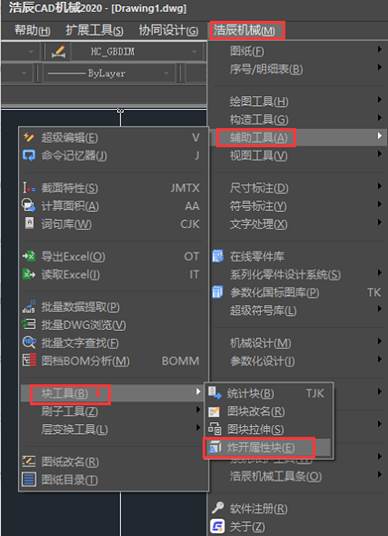
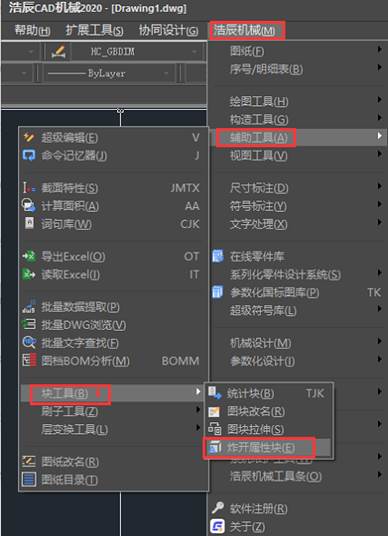
在CAD绘图软件中,作为CAD制图初学入门的人,当我们使用正版CAD软件绘制图纸时,为了方便绘图,我们会学习使用软件中的相关功能,比如:属性块的炸开,那么,在CAD制图软件中,关于CAD软件哪个好用的问题,我们来简单了解下。在国产CAD中,要想了解哪款CAD软件最好用,先来了解下属性块的炸开过程:1、打开浩辰CAD绘图软件;2、找到菜单位置:浩辰机械→辅助工具→块工具→炸开属性块;3、在命令行输入: GMEXPLODEBLOCK,选择对象即可。结果:弹出如下对话框: 在浩辰CAD绘图软件中,关于哪款CAD软件最好用的问题,先来了解下属性块的炸开功能,某些时候,需要把浩辰机械中的明细表和标题栏炸开。用 CAD 的“分解”命令炸开后内容全没了。用炸开属性块功能可以使内容保留不变。在国产CAD,浩辰CAD绘图软件中,了解了属性块的炸开功能,在我们选择哪款CAD软件最好用的问题上,就有一定的选择标准了,至于属性块炸开的操作,上述内容可以借鉴, 也可以从CAD下载一些相关的CAD教程来使用。
CAD常见问题
国产CAD软件中图块是什么
2020-08-11
4813
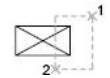
在CAD绘图软件中,作为CAD制图初学入门的人,在使用正版CAD软件绘图时,为了绘图的方便,可能会使用到大量的图块,那么,在CAD绘图软件中,我们使用的CAD图块是什么呢?我们来简单了解下。在浩辰CAD绘图软件中,关于CAD图块是什么的问题,我们来了解下图块的编辑过程:1、找到菜单位置:浩辰→辅助工具→块工具→图块拉伸;2、在命令行输入:GMSTRETCHBLOCK。 使用交叉窗口选择选择对象。交叉窗口必须至少包含一个顶点或端点。指定拉伸基点,然后指定第二点,以确定距离和方向。拉伸至少有一个顶点或端点包含在交叉窗口 内部的任何对象。将移动(而不是拉伸)完全包含在交叉窗口中的或单独选择的所有对象。 在浩辰CAD绘图软件中,如果想要了解CAD图块是什么,也可以了解下图块的编辑,比如图块拉伸,图块拉伸程序,模拟 stretch(拉伸)命令对块拉伸.且将块名相同的所有块统一拉伸。在浩辰CAD绘图软件中,在了解CAD图块是什么的过程中,如果要对图块进行拉伸编辑,可以借鉴上述内容进行操作使用,也可以使用其他方法或者也可以从CAD下载一些CAD教程来使用。
CAD常见问题
CAD制图软件中图块是什么
2020-08-11
6014
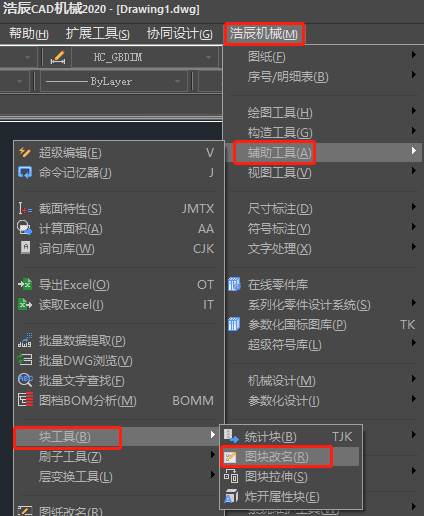
在CAD绘图软件中,作为CAD制图初学入门的人,在使用正版CAD软件绘图时,可能经常会使用到图块功能,那么,在CAD绘图软件中,我们经常使用的CAD图块是什么呢?我们来简单了解下。在浩辰CAD绘图软件中,关于CAD图块是什么的问题,我们来了解下使用的过程中该如何修改图名:1、找到菜单位置:浩辰→辅助工具→块工具→图块改名;2、在命令行输入:GMRENAMEBLOCK。 提示:选择需要改名的块操作:选择需要改名的块并回车, 提示:弹出“修改块名”对话框, 操作:修改名称后单击 OK. 在浩辰CAD绘图软件中,在了解CAD图块是什么的过程中,要想更改图块名称,我们可以根据上述内容进行操作使用,也可以使用其他方法或者也可以从CAD下载一些CAD教程来使用。
CAD常见问题
使用国产CAD软件如何自学CAD制图
2020-08-11
4866
在CAD绘图软件中,作为CAD制图初学入门的人,想要使用正版CAD软件绘图时,我们可以根据绘图的需求,了解相关功能的使用,比如块统计,那么,在CAD绘图软件中,在学习如何自学CAD制图的过程中,关于块统计的使用,我们来简单了解下。在浩辰CAD绘图软件中,在学习如何自学CAD制图的过程中,块统计的使用过程:1、找到菜单位置:浩辰→辅助工具→块工具→统计块;2、在命令行输入:GMCOUNTBLOCK (或 TJK)。 结果:命令行列出了图中所有块的名称及数量。 在浩辰CAD绘图软件中,在学习如何自学CAD制图的过程中,要想统计图块,我们可以根据上述内容进行操作使用,也可以使用其他方法或者也可以从CAD下载一些CAD教程来使用。
CAD常见问题
使用正版CAD软件如何自学CAD制图
2020-08-11
5732
在CAD绘图软件中,作为CAD制图初学入门的人,想要使用正版CAD软件绘图时,就需要了解一些软件的相关功能,比如图档BOM 分析器的使用,那么,在CAD绘图软件中,在学习如何自学CAD制图的过程中,关于图档BOM 分析器的使用,我们来简单了解下。在浩辰CAD绘图软件中,在学习如何自学CAD制图的过程中,图档BOM 分析器的使用过程: 1. 选择总装图->添加(子)图纸或添加文件夹,选中不需要的图纸点击移除图纸,可以删除图纸。2. 分析 BOM 结构:显示 BOM 结构树控图。能一目了然的呈现图纸(零部件)之间上下级关系。生成 BOM 表,BOM 表中包括 BOM 层级和配置中设置列属性项,可选择导出 Excel 表。3. 可以预览 BOM 树中选中图纸的标题栏和明细表信息。4. 配置设置 (1) 映射关系映射关系是指明细表属性与标题栏属性对应关系,如某图纸明细表图号属性,值为 01-01,另一图纸标题栏图样代号属性,值也为 01-01,则认为两图纸(零部件)存在上下级关系。用户也可以自定义明细表属性与标题栏属性,点击添加新建或者点击修改在原来属性上修改,由此达到映射的关系,形成 BOM 结构树控件。另外也可以点击选中删除。(2) BOM 名称组成a.BOM 名称组成指 BOM 结构树控件中显示项。 b.添加显示项:添加->输入标题栏对应属性名称->确定—>返回配置修改—>确定—>分析 BOM 结构C.另外选中名称点击修改和删除按钮也可以进行修改或删除。点击 按钮可以调整显示顺序。(3) BOM 表显示项a. BOM 表显示项配置指 BOM 表中列属性项。b. 添加:添加 BOM 表中列属性项。另外选中名称点击修改和删除按钮也可以进行修改或删除。点击 按钮可以调整显示顺序。浩辰CAD绘图软件,关于图档BOM 分析器的使用,此功能是对 BOM 图表的预览与分析。调用方式:“浩辰机械->辅助工具->图档 BOM 分析”或“BOMM”。在浩辰CAD绘图软件中,以上就是在学习如何自学CAD制图的过程中,图档BOM 分析器的使用过程,我们可以借鉴使用,也可以使用其他方法或者也可以从CAD下载一些CAD教程来使用。
CAD常见问题
CAD制图软件中如何自学CAD制图
2020-08-11
5536
在CAD绘图软件中,作为CAD制图初学入门的人,当我们使用正版CAD软件绘制图纸时,就需要了解软件中的相关功能,那么,在CAD制图软件中,关于如何自学CAD制图,我们来简单了解下。在国产CAD,浩辰CAD绘图软件中,如何自学CAD制图,例如如何批量查找文字呢?1、打开浩辰CAD绘图软件;2、找到菜单位置:浩辰机械→辅助工具→批量文本查找;3、在命令行输入:GMBATCHFINDREPLACE。结果:弹出“批量查找替换”对话框。 替换文字的步骤:1. 在“查找字符串”中输入要查找的文字。在此输入字符串或从列表中在最近使用过的六个字符串 中选择一个。2. 如果不仅查找当前文件,点取“选择文件集合”按钮,来选择若干 DWG 文件,出现“选择 dwg文件”对话框,选择完毕,点取“确定”。 3. 在“搜索范围”中,选择“当前文件”、“当前选择”、“单个文件”或“全部文件”来定义搜索 的范围。按钮,用来执行当前选择范围的确定。选择“选项”指定要包含在搜索中的文字范围、类型及标题栏、明细表数据等,弹出“查找替换配置”对话框。同时可以指定全字匹配,也可以指定区分大小写。 4. 在“改为”中输入用来替换找到的文字的文字。5. 选择“查找”, 在“上下文”区域中显示查找到的文字及其上下文。选择“全部查找”,出现以下对话框,记录文件名称、查找的字符串、上下文及次数、查找状态及图元类型。 6. 执行以下步骤之一:只替换已查找到的文字串实例,请选择“替换”。要替换“查找字符串”中的所有实例,请选择“全 部改为”。出现与“数据浏览”对话框类似的对话框,显示替换字符串及替换状态。点取“缩放为”按钮,可以显示当前图形中包含查找或替换结果的区域。在浩辰CAD绘图软件中,关于如何自学CAD制图的问题,我们先来了解下文字查找的使用:批量文本查找功能,可以使您在不打开文件的情况下,实现批量查找与替换图面中的单行文本、属 性文本、多行文本、标注文本等,而不论这些文本是否存在于嵌套块内。在国产CAD,浩辰CAD绘图软件中,如果想要学习如何自学CAD制图的具体内容,我们可以借鉴上述的内容, 也可以从CAD下载一些相关的CAD教程来使用。










 苏公网安备 32059002004222号