 CAD常见问题
CAD文字样式的快捷键命令
2019-10-29
31585
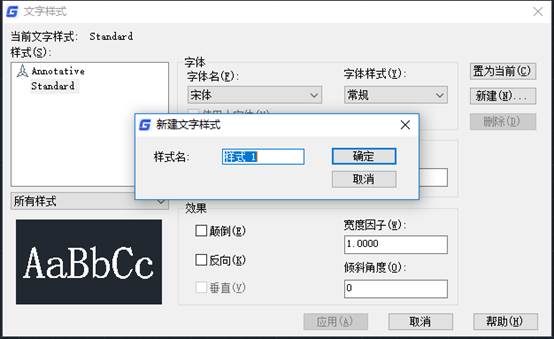
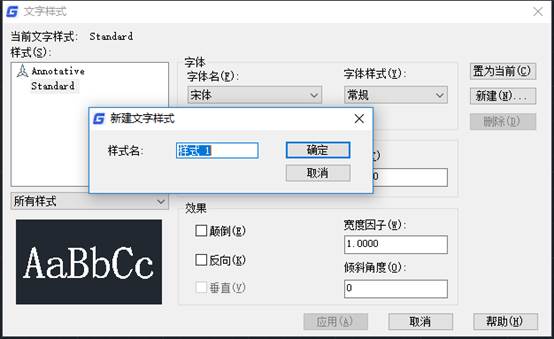
在CAD软件中,文字编辑功能是比较好用的,因为在绘图的时候插入文字的时候,就会有相应的CAD文字样式可供选择,因为CAD文字样式功能可以自定义选择文字风格,所以下面我们就来介绍一下这方面的操作。 【文字样式】启动方式: (1)直接在命令栏输入STYLE (2)点击菜单栏【格式】-【文字样式】按钮 (3)选择【文字】工具栏中【文字样式】命令 (4)选择默认选项板中【注释】-【文字样式】按钮 启动【文字样式】命令,系统弹出如图所示对话框: 关于【文字样式】对话框中的选项说明: 1、【样式】选项组:该列表框中显示已设定的文字样式或者对已有的样式进行修改。点击【修改】按钮,界面弹出如图所示对话框,在对话框中可以自行定义新的样式名称,点击确定,新的样式即显示在【样式】列表框中; 2、在【样式】列表框中选择某一样式,单击鼠标右键,系统弹出相应对话框,点击【重命名】即可对样式名称进行修改 3、【字体】选项组:在该选项组中,用户可自行定义字体的样式 4、【大小】选项组:在该选项组可以设置字体文件、字体风格以及字高。 5、【效果】选项组:若勾选“颠倒”,那么被执行此命令的文字对象的文字将会倒置;若勾选“反向”,那么被执行此命令的文字对象将为反向标注;若勾选“垂直”,则文本变为竖直标注。 6、宽度因子是决定文本字符的宽高之比,若宽度因子等于1,则文本按字体文件中所定义的宽高比标注;若宽度因子小于1,则字体会变窄;若宽度因子大于1,则字体会变宽。 7、设置倾斜角度为0是时,文字不倾斜;若倾斜角度为正数,那么文字向右倾斜;若为负数,则向左倾斜。 8、点击【应用】按钮,系统即保存确认以上所作的更改设置。 以上关于CAD文字样式的设置想必大家都知道了,在CAD绘图的时候,根据自己的喜好选择合适的样式是很重要的哦。
CAD常见问题
怎么保存CAD文字样式的标注样式
2019-10-29
8657
在使用CAD绘图的时候,我们可以吧日常使用的CAD文字样式或者标注样式保存下来的。这样在之后的绘图过程中就会比较方便,因为可以直接使用这个保存的样式,新我们来介绍一下该怎么使用这个功能。 我们知道,浩辰CAD有2个默认的模板文件,一个是acad.dwt,另一个是acadiso.dwt,前者是英制模板,后者是公制模板,如果我们想要把样式保存下来,可以替换掉原来的默认模板。 方法一:打开浩辰CAD软件,新建一个空白的CAD文档,然后把需要用到的文字、标注等样式设置好,将文档另存为DWT格式(DWT是CAD的模板文件),然后找到浩辰CAD的安装目录下的template文件夹,将刚才保存好的DWT文件复制到该文件夹下,这样,下次创建新的文档的时候,选择该模板文件即可使用保存好的样式了。 方法二、将方法一保存的DWT文件的名字,改成acad.dwt,然后找到以下路径 C:\ProgramFiles\浩辰desk\浩辰CAD 2018\UserDataCache\zh-cn\Template将修改好的acad.dwt文件覆盖掉原来的文件,这样默认打开就是使用保存好的样式了。 注意,最好把原来的默认文件进行备份保存,这样可以方便恢复。 以上就是关于CAD文字的样式中的标注样式的设置方法,因为在下次绘图的时候可以直接使用,还是比较方便的。
CAD常见问题
CAD文字样式如何更改
2019-10-29
17019
在CAD中,CAD文字样式是一个比较重要的概念,对于文字的大小、角度、方向、字体等都有关,所以我们今天就来介绍一下关于CAD文字样式的操作。 CAD文字样式命令 在浩辰CAD中,文字样式的命令是STYLE,缩写是S,通过在命令区输入S,按回车键,或者找到菜单栏下方的注释-文字-文字样式按钮进行启用。 打开文字样式设置对话框,可以看到,浩辰CAD默认的文字样式是standard,在当前界面,可以更改文字的字体、粗斜体、高度、宽度因子,角度等数值 注意,默认的文字样式standard所选用的字体是Arial,如果我们直接修改该字体,则会导致已经使用standard文字样式的其他文字也跟着改变。 创建新的文字样式 通过实例操作,来讲讲如何创建新的文字样式,比如,新建一个字体为gbeitc.shx的文字样式,方法如下: 1、输入命令style,按回车键,打开文字样式设置对话框,点击右边的新建按钮, 2、在弹出的新建文字样式中,输入样式名,比如工程字1,然后按确定 3、此时进入文字样式设置界面,将字体选择为gbeitc.shx,然后将使用大字体进行打勾,注释性打勾,宽度因子使用默认值1,倾斜角度默认为0,然后点击应用,完成文字样式的创建 注释性:可以发现,如果我们选择注释性,在左边的文字样式名称工程字1的旁边,会有一个比例尺的符号,这是表示该文字样式具有注释性,关于注释性的解释,可参考 CAD文字样式注释性是什么意思,怎么使用?。 以上就是关于CAD文字样式的操作,在CAD绘图的过程中,经常会使用到这个功能的,所以大家要好好掌握。
CAD常见问题
CAD图打印后很多CAD文字消失了怎么办
2019-10-29
8080
在CAD软件中,经常需要打印CAD图纸,但是有时候会出现在同样的图层和同样的颜色中,还有同样的CAD文字样式,但是预览打印后却只显示部分文字,具体情况如下图所示。打印效果和预览效果光看描述我无法知道是什么原因,我怀疑是打印驱动或图的问题,就让这位朋友把图发给我。收到图后我在浩辰CAD上用内置的dwg to pdf的驱动试了一下,确实如此,现象很容易就重现了,并且很快地找到了问题。 这个问题也比较特殊,不知道其他人是否遇到过,估计不常见。之所以写下来,主要是想将我分析问题的思路跟大家分享一下,希望对大家有帮助。 打印完PDF后,我首先看哪些文字是打印出来的,哪些文字是没有打印出来的,然后我在图中分别选中了一个可以打印和一个不能打印的文字,打开属性框(CTRL+1)。我们来看看他们有哪些共同属性,哪些不同的属性,如下图所示。 从属性框中可以看出两个文字是单行文字,图层相同,文字样式相同,只是宽度因子不同。其实从图面上也可以看出来文字的宽度不同,而且一个边界比较平滑,一个则能看到一些锯齿。 为了看到比属性框更多的信息,我输入LI(LIST)命令,进一步查看一下这两个文字的参数,如下图所示。 从这里可以看到两个文字的宽度因子分别是1和0.9,可以打印出来的是0.9,我尝试将宽度因子为1的宽度因子改为0.9,这些字就能打印出来了。但我感觉这应该不是问题根源所在,而且也想不通为什么0.9就能打印出来,而1就打印不出来呢! 在上图中我还注意到一个细节,就是这个文字样式的字体是simplex。字体名后面没有带shx,说明用的是操作系统的字体simplex.ttf,而不是CAD字体simplex.shx。跟CAD的simplex.shx字体类似,simplex也只有单字体字符,不包含汉字,哪些汉字是如何显示出来的呢? 输入ST,打开文字样式对话框,发现这个文字样式真的很奇怪, 这个文字样式设置的字体是simplex,“使用大字体”勾选框是灰的,而且右侧“字体样式”下拉列表被激活了,说明使用的是系统字体。这个字体不包括中文,国内几乎不可能有人这么设置字体,而图中的中文只所以能显示,是CAD采取了自动替换的策略,应该被替换成了宋体显示了。 我们选跟simplex类似的SHX字体试一下,就知道正常显示的时候是什么状态。在字体名列表中选一种其他的SHX文件,然后在选回simplex.shx, 如果点“应用”按钮使用这种设置并关闭文字样式对话框,然后输入RE命令重生成图形,你会发现刚才那些汉字都变成了问号,这才是这种文字样式设置下中文的正常状态,如下图所示。 显然这张图的文字样式的数据有错误,本身样式设置是无法显示中文的,但CAD的自动替换蒙蔽了我们,使我们想不到是文字样式的问题。我将文字样式修改成能显示汉字的字体,例如直接在字体列表里选择“新宋体”,或者勾选“使用大字体”后,大字体选择hztxt.shx,然后再打印,就完全正常了,所有文字都可以正常打印了。 以上就是关于CAD软件中CAD文字打印时不能显示全部的解决办法,所以大家在使用的时候要注意哦。
CAD常见问题
CAD文字双击后无法编辑是什么原因
2019-10-29
9442
在使用CAD软件的时候,有时候会遇到一些问题,比如双击CAD文字但是却无法编辑了,图形也要点击两次才能编辑,这是什么原因呢,下面我们我们就来介绍一下。 默认状态下CAD是支持先选择对象然后再执行命令的,所以很多人都习惯先把要编辑的图形选择出来再操作。我知道CAD可以设置取消先选择再执行,这种状态下必须执行命令后再选择要编辑的图形,但我没有想到这种状态下还会影响双击编辑的操作,下面就给大家介绍一下这个选项,如果遇到类似现象的时候也就知道如何解决了。 参数设置方法很简单: 输入OP,回车,打开选项对话框。 2、单击“选择集”选项卡,我们就可以看到“先选择后执行”的选项,将光标停留在选项上,我们可以看到相关的说明和变量名,如下图所示。 如果我们遇到上述问题,直接勾选“先选择后执行”选项即可。如果没有遇到过类似问题,也可以取消勾选此选项并关闭对话框后看看双击文字、图形以及执行移动复制等命令时的情况,这样以后遇到类似现象就知道如何解决了。 如果你愿意记变量:PICKFIRST(pick拾取 first先)的话,设置起来更简单。 输入PICKFIRST,回车,输入1,就是打开选项,输入0,就是关闭选项。 这个选项隐藏这么深,一般不会主动设置这个选项,但这个设置为什么会被修改呢?我估计跟安装的插件或二次开发软件相关,可能某些功能关闭了此变量,但后续因为功能被中断没有将变量恢复成默认值。这只是我的猜测,谁如果遇到此类情况可以回忆一下之前做过什么操作。 以上就是关于CAD文字双击不能编辑的问题,其实主要是因为操作顺序的问题,下次大家在使用的时候要注意哦。
CAD常见问题
CAD文字数量如何统计
2019-10-29
7216
在CAD软件中,经常需要使用到图纸文字以及计算功能,所以很多时候需要对CAD文字的数量等计算出来生成表格,但是具体该怎么做呢,下面我们来介绍一下。 这里以简单的案例为例,,教大家如何利用CAD统计出文字的数量。 在浩辰CAD软件中有文字功能,点击文字,统计求和 浩辰CAD中有很多功能都是比较人性化的,所以关于CAD文字这方面的功能大家可以多尝试,对于CAD绘图来说是完全够用的。
CAD常见问题
CAD文字教程-把Word中的文字复制到CAD中
2019-10-29
10279
熟悉CAD软件的人都知道,CAD提供了文字功能,而且CAD文字功能是比较重要的,CAD文字分为单行文字和多行文字,那么该怎么输入准备好的Word中的文字呢,下面我们就来介绍一下。 方法一:直接使用Windows自带的复制黏贴功能 如下图为例,将事先准备好的技术要求复制到表格的上方 1、打开技术要求文档,全选文字(CTRL+A),然后复制(CTRL+C),返回浩辰CAD 2、找到菜单栏上的编辑-选择性黏贴,如图 3、选择Unicode文字,点击确定,返回绘图区,此时鼠标光标处会出现一个文本框,如图 4、选择插入点,所复制的文字就查到到图形中了,根据需要对文字的样式进行修改即可。 方法二:使用浩辰CAD自带的文字输入功能 1、将Word文档中的内容保存文TXT格式 2、打开多行文字功能,多行文字的使用方法,可参考CAD多行文字怎么用,快捷键命令是什么一文,然后在需要输入文字的地方,选择一个矩形区域,作文文本输入的位置 3、点击鼠标右键,选择输入文字, 4、在弹出的文件选择对话框中,选择技术要求.txt文件,然后点击打开,文档中的文字就自动复制到指定位置了 以上就是关于CAD文字功能中的如何把Word中的文字复制到到CAD软件中的图纸里面去的方法,更多功能大家可以关注浩辰CAD官网。
CAD常见问题
CAD文字角标的输入
2019-10-29
10711
当CAD图纸中需要进行一些文字说明的时候,我们会根据需要在图纸中插入一些CAD文字,当这些CAD文字中有需要带角标的情况时,我们在软件中该如何操作,才可以让CAD文字带有角标?CAD文字角标的输入: 比如,要输入100m3(100立方米),可以在多行文字中输入“100m3^”,然后选择“3^”,再单击“b/a”堆叠按钮,这时3就自动变成了上角标,如下图所示: 这时的3还是有些大,可以选择3,并将字号调小就可以了。 以上就是在CAD软件中,我们在图纸中输入带有角标的CAD文字的时候,我们可以参考上面的方法来操作。今天就介绍这么多了。安装浩辰CAD软件试试吧。更多CAD教程技巧,可关注浩辰CAD官网进行查看。
CAD常见问题
CAD文字弧形效果的制作
2019-10-29
5888
我们在CAD图纸中添加文字的时候,会根据图纸的需求,添加一些有特殊效果的CAD文字,当我们的图纸上需要添加弧形文字的时候,我们在软件中,该如何操作才可以制作弧形文字的效果呢?CAD文字弧形效果的制作: 1、打开浩辰CAD软件,新建一个空白文件。 2、画一个圆弧,待会儿我们需要在这个圆弧上写字,字体成这个弧度。 3、画一个辅助圆。这个辅助圆的圆心与之前的圆弧圆心重合,半径与圆弧的半径相同,效果如下图所示。 4、在如下图所示的位置创建一个文字“你”,“DT”或者“T”都可以。 5、将文字旋转90°,并移动文字位置到合适地点,如下图所示。 6、将“你”进行环形阵列。阵列的时候数量任选,选择的是10个,角度可以如下图所示,选择到圆弧的左端点。 7、如下图所示,阵列结束,删除辅助圆,软件中只留下了圆弧和阵列的文字。 8、删除多余的文字,只留下圆弧上的四个文字。说明一下,如果是2012版本的软件,那么极轴阵列之后默认的是关联的,如果想删除多余的文字,还需要用“x”功能,将它们“打散”。 9、逐个逐个的将文字改成我们需要的就行了。 以上就是在CAD软件中,如果我们想要让图纸中的CAD文字呈现出弧形的效果来,我们在添加文字的时候可以进行相关的设置来实现。今天就介绍这么多了。安装浩辰CAD软件试试吧。更多CAD教程技巧,可关注浩辰CAD官网进行查看。
CAD常见问题
CAD打开文件时出现多个窗口的处理方法
2019-10-29
29439
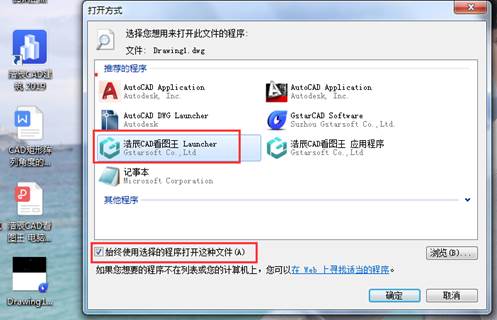
我们在使用CAD软件打开图纸的时候,正常情况下,打开一张图纸只会出现一个程序窗口,当我们用CAD打开文件时出现多个程序窗口的时候,我们在软件中,该用什么方法来处理解决呢? CAD打开文件时出现多个窗口的处理方法: 方法一 在CAD软件的命令栏中输入SDI,将SDI的值设置为0,TASK的值设置为0,然后重启软件即可,软件安装后默认值是0,有可能是用户更改过这个值导致出现多个程序的情况。 方法二 随便选择一个CAD文件,鼠标右键-打开方式-选择默认打开程序-选择浩辰CAD看图王 Launcher打开,记住一定不要选择浩辰CAD看图王 应用程序,然后勾选“始终此此程序打开此类文件”,前者是提供了DWG文件的缩略图预览功能,后者是指CAD的主要应用程序。 以上就是在CAD软件中,我们在用CAD打开文件的时候,如果出现多个窗口的不正常的现象时,我们需要对软件的一些参数进行调整。今天就介绍这么多了。安装浩辰CAD软件试试吧。更多CAD教程技巧,可关注浩辰CAD官网进行查看。
CAD常见问题
CAD窗口选择无法使用的原因
2019-10-28
10912
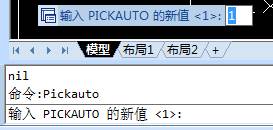
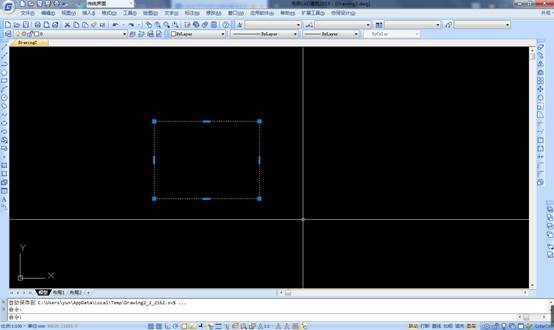
当我们用CAD软件绘制图纸的时候,在我们哟选择图纸中的CAD对象的时候,我们可以使用很多的方法来进行选择,当我们用CAD窗口选择的时候,选择无效时,我们该如何来解决呢?CAD窗口选择无法使用的原因: 1、打开CAD软件,在命令行中输入Pickauto命令,如图 命令值说明: “0”表示关闭窗口选择对象功能; “1”表示开启窗口选择对象功能; 2、将命令值更改为1,回车确定,然后重启软件就可以了。 以上就是在CAD软件中,当我们使用CAD窗口选择对象的时候,如果出现选择无效,我们可以通过设置一些参数来解决。今天就介绍这么多了。安装浩辰CAD软件试试吧。更多CAD教程技巧,可关注浩辰CAD官网进行查看。
CAD常见问题
dwg文件无法启动时的解决方法
2019-10-28
7540
我们使用CAD软件时,我们打开dwg文件的时候,有时我们会遇到dwg文件无法启动的情况,当我们想要正常打开的时候,我们在软件中可以使用什么方法打开图纸,该如何具体操作?dwg文件无法启动时的解决方法: 1、确认所要打开的是DWG文件,通过查看文件的扩展名(如果没有显示扩展名,可以通过右键-属性查看文件扩展名信息) 2、直接将DWG文件拖动到CAD软件的图标上,一般第一次拖动以后会默认以该软件打开 3、先打开浩辰CAD,然后通过打开-文件的方式打开DWG文件 4、确保DWG文件的可写权限,鼠标右键DWG文件,属性,查看是否勾选了只读,如果是,取消掉只读。 以上就是在CAD软件中,在我们打开dwg文件的时候,出现无法启动的情况,我们可以借鉴上面的方法来帮助我们解决图纸打不开的问题。今天就介绍这么多了。安装浩辰CAD软件试试吧。更多CAD教程技巧,可关注浩辰CAD官网进行查看。
CAD常见问题
CAD面域的创建和拆解
2019-10-28
6090
我们在使用CAD软件的时候,我们经常在CAD图纸中会使用到CAD面域功能,那在CAD软件中,我们如果要使用CAD面域,我们该如何去创建CAD面域和拆解CAD面域呢?今天我们来了解下。CAD面域的创建和拆解: 所谓面域,是指一个闭合的整体,而不单只线条图形的范畴,因此在CAD中想要创建面域,必须要达到行程面域的条件,如下图 分解CAD面域的时候,使用分解功能去拆解 以上就是在CAD软件中,我们在使用CAD面域的时候,我们可以自己创建,也可以根据自己的需求对其进行拆解。今天就介绍这么多了。安装浩辰CAD软件试试吧。更多CAD教程技巧,可关注浩辰CAD官网进行查看。
CAD常见问题
CAD打开文件时出错的解决方法
2019-10-28
10033
我们在使用CAD软件打开图纸的时候,当出现CAD打开文件错误的提示的时候,我们在CAD软件中,应该如何操作,才可以让我们的CAD图纸正常打开,不再出错,方便我们的使用?CAD打开文件时出错的解决方法: 1、把DWG文件复制到其他电脑中打开的时候,要确保文件放到与原来电脑相同的盘符文件中 2、尽量少使用这种方式的文字连接 3、使用OLE对象命令 或者转移到不同的电脑中时,要把文本文件放到和原来相同盘符的相同文件夹中,减少使用这种文字连接的形式。 以上就是在CAD软件中,当我们在用CAD打开文件的时候,如果出现文件打开错误的提示,我们可以按照上面的方法来解决。今天就介绍这么多了。安装浩辰CAD软件试试吧。更多CAD教程技巧,可关注浩辰CAD官网进行查看。
CAD常见问题
CAD使用shift键的操作
2019-10-28
4885
在我们使用CAD软件的时候,有些时候除了使用一些CAD中的 常用的快捷命令外,我们经常还可以使用到软件中的CAD命令与键盘中的shift键相结合使用,这样在使用的时候,给我们的操作会有一定的方便。 CAD软件中shift键的操作: 在CAD软件中,我们在选择对象的时候,会使用框选、点选、线选等方法来选择,当我们选择的对象比较多的时候,我们可以根据需要,选择框选,可以快速帮助我们选中需要的部分,当框选后的部分中有内容是不需要选中的,我们这个时候,可以通过使用shift键,将多余选中的部分取消选中。 以上就是在CAD软件中,如果当我们选择对象的时候不小心,多选了图纸中的内容,我们可以通过软件中的shift键,帮助我们取消选择多余的部分,也可以保留选中的部分,很方便的。今天就介绍这么多了。安装浩辰CAD软件试试吧。更多CAD教程技巧,可关注浩辰CAD官网进行查看。












 苏公网安备 32059002004222号