 CAD图文教程
不使用CAD标注怎么量尺寸
2019-11-01
4108
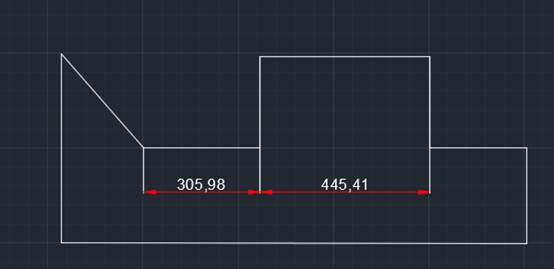
在CAD软件中,测量尺寸的时候很多人会用到的一个功能就是CAD标注,其实不用CAD标注也可以量尺寸,那就是CAD的查询功能,具体该怎么操作呢,下面我们就来简单介绍一下。 命令:dist 2.菜单栏:工具——查询——距离 通过使用CAD中的查询距离的功能也是能够测量尺寸的,所以有时候不使用CAD标注功能也能实现一些操作,大家要善于发现。
CAD图文教程
CAD标注更改为检验标注的方法
2019-11-01
4353
经常使用CAD软件的人都知道,CAD软件中的CAD标注是图纸中一个重要的组成部分,所以我们今天就来介绍一下关于CAD标注中将标注改为检验标注的操作。 检验标注的组成 检验标注由标签、标注值和检验率组成。 检验标签:用来标识检验标注的文字。改标签位于检验部分的最左侧。 标注值:在添加检验值之前,显示的标注值是相同的值。标注值可以包含公差、文字(前缀和后缀)和测量值。标注值位于检验标注的中心部分。 检验率:于传达应检验标注值的频率,以百分比表示。检验率位于检验标注的最右侧部分。 注意:检验标注可以添加到任何类型的标注中。而且在“特性”选项板下,可以设置边框外观以及标签和检验率值的文字特性。 相关操作 ①.选择检验图标, ②.打开“检验标注”对话框,单击“选择标注”,如下图所示: ③.选择要使之成为检验标注的标注。回车返回对话框。 ④.在“形状”部分选择线框类型。 ⑤.在“标签和检验率”部分指定所需选项。 ⑥.确定。 2.删除检验标注的步骤: ①.打开检验标注对话框,选择标注,回车返回对话框。 ②.点击“删除检验”命令。 ③.确定。 3.修改检验标注的方法: ①.通过检验标注对话框进行修改。 ②.通过特性选项板进行修改。 以上就是CAD标注中的将标注变成检验标注的操作过程,因为标注涉及到的功能比较多,所以大家要好好了解这些功能。
CAD图文教程
CAD标注相关的命令有哪些
2019-11-01
5064
在CAD软件中,因为CAD标注功能比较重要,所以关于CAD标注的命令也有很多,快捷键也有很多,为了绘图方便,这些快捷键发挥着很大的作用,下面我们就来介绍一下关于CAD标注的快捷键命令。D, *DIMSTYLE(标注样式,打开标注样式对话框,创建或修改标注样式)DLI, *DIMLINEAR(线性标注,创建水平或竖直的长度标注)DAL, *DIMALIGNED(对齐标注,创建与图像方向平行的长度标注)DAR, *DIMARC (弧长标注,标注圆弧的长度)DOR, *DIMORDINATE(坐标标注,标注点的X或Y坐标值)DRA, *DIMRADIUS(半径标注,标注圆或弧的半径)DDI,*DIMDIAMETER(直径标注,标注圆或弧的直径)DAN, *DIMANGULAR(角度标注)DJO,*DIMJOGGED(折弯标注,用折弯的方式标注大的半径值)DCE, *DIMCENTER(圆心标记,标记圆心的位置)DBA,*DIMBASELINE(基线标注,选择一个基准标注,以此标注的一侧为基点,连续标注选取点的尺寸)DCO,*DIMCONTINUE(连续标注,选择一个基准标注,连续标注相邻选取点之间的尺寸)TOL, *TOLERANCE(标注形位公差)LE, *QLEADER(快速引线,创建引线及相关注释内容)MLA , *MLEADER(多重引线,新的引线形式,可以对引线进行合并、对齐等操作)QDIM(快速标注,可以框选多个图形对象,直接对这些图形的进行连续、基线、半径、直径的标注,也可以框选多个标注,修改标注的形式,例如将连续标注改成基线标注)DED, *DIMEDIT(编辑标注,可以编辑标注文字的内容,或设置文字的旋转和倾斜角度)ED,*DDEDIT (编辑注释,可编辑标注文字)DDA,*DIMDISASSOCIATE(标注不关联,让之前与图形的标注变成不关联)DOV,*DIMOVERRIDE(替换标注系统变量,设置要替换的标注系统变量名和值,然后选择标注进行修改,这个需要对标注相关系统变量比较了解)以上这些关于CAD标注的快捷键命令对CAD绘图是很有帮助的,熟练使用这些快捷键命令能够节省时间,提高工作效率。
CAD图文教程
CAD标注的箭头方向如何修改
2019-11-01
11834
在使用CAD软件的过程中,如果使用CAD标注,这个标注是默认带有箭头的,这样能够比较清晰的指明标注数据的对象,但有时候也会出现箭头不能明晰指明的情况,这时候需要设计师手动修改,下面我们来介绍一下该怎么修改。 1、 首先,大家打开浩辰CAD软件 2、 点击菜单栏【格式】-【标注样式】按钮 3、 在弹出的对话框中选择“修改”选项 4、 此时CAD中显示“修改标注样式”对话框,切换到“调整”选项卡,在“调整方式”选项组中用户可以自行选择箭头指向,在“文字位置”选项组,用户还可以选择文字的位置 5、 点击“确定”按钮,便可修改成功。 在使用CAD标注功能修改箭头的时候,大家只要找到CAD标注样式就可以了,在里面可以实现很多标注上的修改。
CAD图文教程
CAD标注的全局比例如何调整
2019-11-01
9561
在CAD软件中,因为标注占据着重要的作用,所以对于整个图纸来说,合理的标注比例是十分重要的,所以我们今天就来结束后就来介绍一下如何调整CAD标注的全局比例。 1、首先,打开浩辰CAD软件,再如图打开“标注样式” 2、接着,进入修改界面 3、然后,选择调整及改动全局比例数据 在CAD图纸中,如果想要标注看起来比较清晰明了,还是需要调整CAD标注的全局比例的,所以这点大家一定要掌握。
CAD图文教程
CAD标注线的颜色怎么设置
2019-11-01
14077
很多使用过CAD软件的人都知道,要想使用不同的颜色标注图形,就需要知道对CAD标注的设置进行修改,但是在怎么修改这些设置呢,下面我们就来介绍一下。 下面,小编就给大家介绍一下设置修改标注线颜色的方法步骤 1、首先,大家打开浩辰CAD软件 2、我们点击“格式”-“标注样式”的按钮 3、CAD软件会自动弹出“标注样式管理器”的对话框 4、点击对话框右侧的“修改”按钮 5、进入“标注线”的选项卡里,我们点击“颜色”右侧的下拉列表,选择自己所需要的颜色 6、更多颜色点击列表最后一个“选择颜色”按钮 7、这样,我们就成功设置修改好标注线的颜色了 如果想要对CAD标注中的颜色进行修改,知道找到标注样式对其颜色进行修改就好了,操作还是比较简单的。
CAD图文教程
CAD标注斜线距离
2019-11-01
7686
在CAD软件中,CAD标注功能是必不可少的,也是大家最常用的,而且很多人对这个功能也都比较了解,所以我们今天就来介绍一下关于CAD标注斜线距离的方法。 CAD标注斜线距离的方法如下: 步骤一、CAD斜线距离怎么标注?在CAD软件中,打开要标注斜线距离的图纸。 步骤二、在CAD界面的标注下拉框内选择“对齐”,对齐标注一般适用于斜线距离的标注。 步骤三、回到CAD画图界面,选择要标注斜线距离的线,先选择斜线的一个端点。像拉直线一样,从要标注斜线距离的一端下拉到另一个端点。 步骤四、确认尺寸放置位置,CAD标注斜线距离成功。CAD斜线距离标注过程中注意将正交关闭,打开对象捕捉。点选端点时不要拉错位置,所有标注完成后,养成检查的习惯。 以上就是关于CAD标注中的如何标注斜线距离的操作,在使用这个功能的时候大家要注意一些绘图的问题,不要出现错误哦。
CAD图文教程
CAD标注间距怎么调整
2019-11-01
8642
CAD标注在CAD软件中发挥着重要的作用,在图纸中也少不了CAD标注,但是标注间距也是很重要的一部分,不然标注会看不清楚,至于怎么设置CAD标注间距,下面我们就来了解一下。 自动使平行线性标注和角度标注等间距的步骤 1. 依次单击注释 标签 标注 面板 调整间距。如下图所示: 2.等分间距分布标注时,选择要用作基准标注的标注。 3.选择要使其等间距的下一个标注。 4.继续选择标注,然后按 Enter 键。 5.输入 a(自动),然后按 Enter 键。 基于距离使平行线性标注和角度标注等间距的步骤 : 1.依次单击注释 标签 标注 面板 调整间距。 2.等分间距分布标注时,选择要用作基准标注的标注。 3.选择要使其等间距的下一个标注。 4.继续选择标注,然后按 Enter 键。 5.输入间距值,然后按 Enter 键。 对齐平行线性标注和角度标注的步骤 : 1.依次单击注释 标签 标注 面板 调整间距。 2.等分间距分布标注时,选择要用作基准标注的标注。 3.选择要对齐的下一个标注。 4.继续选择标注,然后按 Enter 键 5.输入 0,然后按 Enter 键。对齐效果如下图所示: 以上关于CAD标注功能中的标注间距的设置就是这样的,学会这功能之后对后续的绘图能节省不少时间。
CAD图文教程
CAD标注值怎么舍入
2019-11-01
5249
在CAD软件中,CAD标注是非常常见和常用的一个功能,但是CAD标注的舍入值大家了解吗,今天我们就来介绍一下CAD舍入值。 以17.48为例,当舍入值是0.25时,就相当于有17.00、17.25、17.50、17.75、18.00这五个可以供舍入的值,14.48比较接近于哪个数值,就舍入成哪个数值。 以17.48为例,当舍入值是1时,就有17、18两个可以供舍入的值,14.48比较接近于哪个值,就舍入成哪个值。 注意:小数点后显示的数字位数取决于标注样式中主单位和换算单位的精度以及尺寸公差值的精度设置。 舍入标注值的方法 ①.输入快捷键D,打开标注样式对话框,选择需要修改的标注样式,点击“修改”。 ②.在“主单位”选项卡下,“舍入”后输入舍入值。如下图所示: ③.点击“应用”。 以上就是关于CAD舍入值得应用,大家在使用CAD标注功能的时候一定要好好掌握这些数据,对绘图有很大帮助。
CAD图文教程
CAD标注-批量删除标注
2019-11-01
12792
在CAD图纸中,如果需要标注是比较方便的,图纸中也有很多标注,但是有时候我们也需要对CAD标注进行批量删除,那么该怎么批量删除呢,下面我们就来介绍一下。 下面结合实例,给大家讲解一下批量删除标注的方法 1、首先,大家打开浩辰CAD软件 2、打开需要删除标注的图纸 3、在命令行里输入QSE,按回车键进行确认 4、CAD软件会自动弹出“快速选择”的对话框 5、默认设置应用到“整个图形”,或者可以按照自己的需要点击右边按钮进行选择 6、对象类型我们选择“转角标注”,然后点击“确定”按钮 7、可以看到这里的转交标注都被选上了 8、点击DELETE键,即可以删除,执行结果如下图所示 对于图纸中的很多CAD标注不需要的时候,我们就可以进行批量删除,以上的方法就是比较简单的,大家可以好好学习。
CAD图文教程
CAD标注圆角的方法
2019-11-01
10432
在CAD软件中,圆角的操作还是比较常见的,CAD标注倒角圆角都需要使用,所以我们下面就来介绍一下CAD圆角的标注的操作。 今天,小编就来给大家简单介绍一下标注圆角的方法步骤 1、首先,大家打开浩辰CAD软件,打开需要进行操作的文件 2、我们点击CAD软件界面上方的“标注”选项里面的“半径”选项或者直接在系统的命令行中输入DIMRADIUS指令,按下空格键确认 3、根据命令行出现的指示完成操作,选取弧或者圆,这里我们选定需要进行标注的圆角 4、根据命令行出现的指示指定尺寸线的位置即可,执行结果如下图所示。这样,我们的圆角标注就完成了 在CAD软件绘图的过程中,圆角是比较重要的一环,所以CAD标注圆角这个功能是必须要掌握的。
CAD图文教程
CAD标注-翻转箭头标注
2019-11-01
5631
CAD软件作为一款专业的绘图软件,经常需要使用到CAD标注功能,尤其是在机械制图的时候,需要使用到标注箭头,箭头一般为双箭头,但是该怎么把双箭头百年城一边箭头一边圆点呢? 接下来,就由小编给大家介绍一下具体的方法步骤 1、打开CAD软件,再打开相应的图形文件,这里小编以下图为例进行讲解 2、我们打开“标注样式管理器”对话框 3、我们点击“新建”按钮,进入“创建新标注样式”里,在当前标注样式的基础上再建立一个副本的标注样式,进行局部的标注,点击“继续”按钮 4、我们进入“符号与箭头”选项卡,把第二个箭头改成小点,执行结果如下图所示 5、以刚刚创建完成的标注样式置为当前的样式进行标注,执行结果如下图所示 以上就是关于CAD标注箭头的操作方法,箭头的标注因为在CAD机械制图的时候经常会用到,所以要好好了解这个操作。
CAD图文教程
CAD标注-倒转数字标注
2019-11-01
5522
CAD标注在CAD软件中发挥着重要的作用,而且在标注的时候有时候需要把标注的数字进行倒转,但是该怎么操作呢,下面我们来介绍一下。 快跟着小编一起来学习下吧 1、首先,打开我们的CAD软件,打开我们含有数字标注的图纸文件 2、点击界面菜单栏里的“特性”按钮,弹出特性的窗口 3、选定数字标注,可以在“特性”窗口进行相关的标注设置 4、如果特性窗口里没有包含视图方向的话,我们点击“格式”-“标注样式”按钮 5、CAD软件会自动弹出“标注样式管理器”的对话框,我们点击“修改”按钮 6、设置垂直文字方向为“下方”,把视图方向改成“由右向左” 7、这样,数字标注就实现倒转了 以上关于CAD标注中的将标注文字倒转的操作其实并不难,记住这个操作,在之后的绘图中就可以使用了。
CAD图文教程
CAD标注数字-倒立反转标注
2019-11-01
7022
在使用CAD软件的时候,大多数时候我们需要使用到CAD标注功能,但是大部分人标注数字都是正向的,但是如果需要倒转数字该怎么操作呢? 接下来,就跟着小编一起来看看如何实现标注数字的倒转吧 1、首先,大家打开CAD软件,打开相应的图形文件 2、我们点击界面上方的“注释”-“标注样式”按钮 3、系统会自动弹出“标注样式管理器”的对话框,我们点击右旁的“修改”按钮 4、进入到“修改标注样式”中,我们进入“文字”选项卡 5、注意“文字位置”这里,我们设定垂直文字方向为“下方”,把视图方向改成“由右向左”。设置好之后,我们点击“确定”按钮 6、返回至“标注样式管理器”中,我们点击“置为当前”选项,再选择“关闭”按钮 7、这样,图纸中的标注数字就实现倒转了。 CAD标注文字方向向下是不是很简单,其实在使用的时候只要我们学会寻找各种功能,操作起来并不是很难的。
CAD图文教程
CAD标注倒角的技巧
2019-11-01
6907
在CAD软件中,有很多命令,其中CAD倒角就是比较常见的一种,如何使用CAD倒角命令进行CAD标注呢,下面我们就来介绍一下。 接下来,小编给大家介绍两个进行标注倒角的简便方法 方法一 1、首先,大家打开浩辰CAD软件 2、在命令行中输入DIM指令,按下回车键;再输入L指令,按下回车键;根据自己的需要设置点,再按下空格键。命令行出现的指示如下图所示 3、根据命令行出现的指示输入标注文字,这里输入20。执行结果如下图所示 方法二 1、在CAD软件的命令行中输入LE指令,按下回车键 2、依照顺序指定三个点 3、根据命令行出现的提示输入文字的宽度,这里我们可以默认直接回车键 4、根据命令行的提示输入注释文字的第一行,输入文字30,按下回车键确认 5、不用输入第二行的文字内容,我们直接按回车键。这样,倒角标注就完成了 CAD软件中的倒角标注是有两种操作方式的,大家在后续使用的过程中,可以根据自己的需要选择合适的CAD标注倒角的方法。









 苏公网安备 32059002004222号