 CAD图文教程
CAD图案填充教程之CAD图案无法填充和显示已有边界重复问题
2019-10-09
9947
我们在进行CAD图形文件绘制的时候,经常会需要用到CAD图案填充,当我们在进行CAD图案填充的时候,发现CAD图案无法填充和显示已有边界重复的时候该怎么解决? CAD图案无法填充解决方法 在绘图中出现图案无法填充,可以用以下三个方法解决: 1.在图案没有完整封闭填充的情况下,用PL线现画一个填充边界。 通过命令FILL或系统变量FILLMODE来实现。 3.利用图层来实现。 CAD图案填充显示已有边界重复解决方法 若显示已有边界重复,说明你已经选到了要填充的区域,不能重复(拾取点),这时只要关闭对象捕捉,用PL线拉一圈需要填充的地方,再H拾取框填充,调整下比例就可以看到你要的填充的效果,就能解决显示边界重复的问题。 技巧:若要隐藏图案填充的边界对象,可将边界对象分配到与图案填充对象不同的图层,然后关闭或冻结边界对象的图层。此技巧可保持图案填充的关联性。 以上我们解决了关于CAD图案填充中的两个问题,一个是CAD图案无法填充的问题,;另一个是CAD图案填充显示已有边界重复问题。
CAD图文教程
CAD输出WMF格式教程之解决CAD输出不了WMF格式
2019-10-09
9797
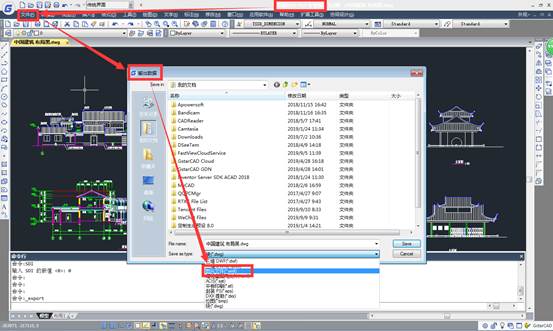
我们在使用CAD软件的时候,有时候需要将CAD输出WMF格式,如果遇到CAD输出不了WMF格式的时候,我们该怎么解决呢? 解决CAD输出不了WMF格式的问题 输出WMF的顺序操作顺序是单击“文件”,选择“输出”,然后选择保存的文件类型,大家注意这里保存类型一定要记得选择“图元文件(WMF)”,然后选择保存的位置,“保存”即可。在输出之前,要先选择好要输出的图形! 有些显示不了的情况可能就是因为文件类型没有选择好,出错的情况下可以重新试一次。再不行的话就重新安装一个高级的版本。希望对大家有所帮助。 通过上面的介绍,今后当大家遇到在CAD输出WMF的时候显示不出来或是文字有乱码情况,就使用上面的解决方案和一些注意的地方。
CAD图文教程
启动CAD程序教程之解决CAD每打开一个文件都会启动一个CAD程序
2019-10-09
11044
我们在启动CAD程序的时候,一般而言,CAD默认是在同一个程序打开所有的CAD文件的,出现CAD每打开一个文件都会启动一个CAD程序这种情况有可能是不小心改变了SDI变量值。 CAD每打开一个文件都会启动一个CAD程序解决步骤 在命令行执行SDI命令,接着设置变量值为“0”,然后将所有的CAD程序关闭后并重启即可。 有朋友在启动CAD程序的时候发现每当打开一个文件时就会启动一个CAD程序,而不是在同一个CAD程序中打开,这样既会占用电脑内存使电脑变卡又不方便操作。
CAD图文教程
CAD删除图层教程之如何将多余的图层快速删除
2019-10-09
17374
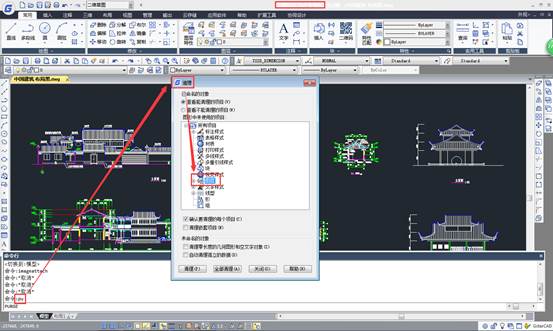
当我们在浩辰CAD软件中打开一张CAD图纸的时候,发现这张CAD图纸中有很多多余的CAD图层,这个时候就需要进行CAD删除图层。 将多余的CAD图层快速删除的方法步骤 1.如果要删除的该图层上没有绘制图元,可以在图层管理器里面选定该图层删除即可, 但是有时会出现有顽固图层无法直接删除的情况。 利用快捷键pu清理,将目前没有绘制图元的图层删除。 3.对于有顽固图层存在的图纸比较实用。 打开一个CAD文件,把要删除的图层先关闭,在绘图区只留下你需要保留图层的图形,如果有些图层没有绘图也要保留那就需要利用该图层画几条辅助线并在绘图区显示出来,然后菜单栏点文件---另存为---确定保存路径和文件名---保存,完成后退出这个刚保存的文件,再打开来看看,你会发现你不想要的图层不见了,凡是绘图区显示出来的图元使用的图层全部被保留下来了。 关闭的图层在这个新的文件中全部消失了。 以上我们使用浩辰CAD软件来给大家介绍了一下CAD删除图层的方法步骤,CAD图层有时候就像辅助线,帮助我们绘图,绘制完成后将其删除。
CAD图文教程
CAD图纸导入JPG图片教程之如何将JPG图片导入到CAD图纸中
2019-10-09
7888
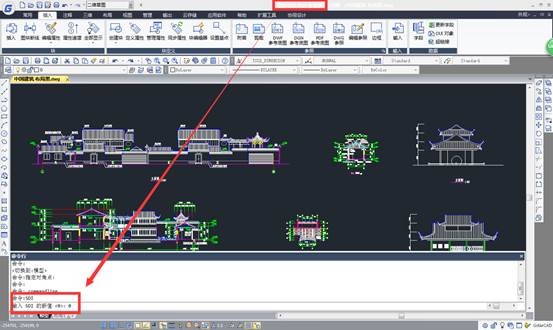
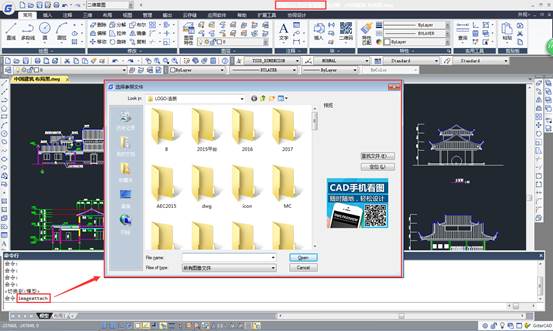
我们在浩辰CAD软件中进行CAD图纸绘制的时候,有时候需要在CAD图纸导入JPG图片,这个时候我们有三种方法可以使用。 将JPG图片导入到CAD图纸方法之复制粘贴 直接对需要导入的JPG图片进行复制粘贴。 将JPG图片导入到CAD图纸方法之使用命令 在命令行输入imageattach后回车;接着根据路径查找需要导入的图片文件;导入时指定参照点位置;指定比例后回车即可。 将JPG图片导入到CAD图纸方法之插入对象 插入——OLE对象——图片——选择需要导入的图片即可。 在使用浩辰CAD绘制图纸时,有时需要将现有的JPG图片导入以提高效率,以上就是三种CAD图纸导入JPG图片的操作。
CAD图文教程
CAD用户界面教程之如何将CAD用户界面改成传统模式
2019-10-09
10972
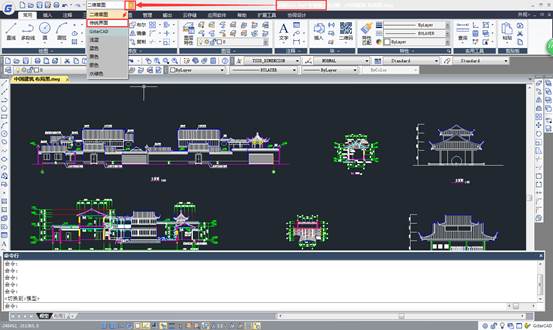
在浩辰CAD软件中,为大家提供了两种CAD用户界面,一种是传统模式,一种是二维草图,默认的模式是二维草图模式,那么我们怎么将其转换成传统模式呢? 将CAD用户界面改成传统模式具体操作 打开浩辰CAD软件→管理→用户界面→自定义→所有文件中的自定义设置→鼠标选中工作空间里面的“CAD经典”后单击右键→置为当前→设定默认→确定。 由于新版的浩辰CAD软件CAD用户界面并不是传统模式,这对于习惯了使用CAD传统工作界面的绘图者而言是不方便的,甚至降低了他们的工作效率。以上的方法能将工作界面修改为传统模式。
CAD图文教程
CAD图形DWT模板格式之如何将CAD图形另存为DWT模板格式
2019-10-09
5818
经常使用CAD软件的朋友都知道,在CAD图形的格式中我们通常用到的都是DWG格式,可有时候我们需要CAD图形DWT模板格式,这就要进行转换了。 将CAD图形另存为DWT模板格式具体流程 我们先按照要求进行设置,如图层,标注,字体等,点击菜单栏的另存为,(如下图) 便会弹出储存框,更改好文件名后,选择保存类型,选择DWT模板格式。 点击保存后,当我们再新建模板是,我们可以看到我们当时设定的模板选项。点开它就会有我们之间的设置,便可以进行画图工作了。 在工作中我们需要根据不同的要求自定义CAD图形DWT模板格式。打开CAD软件时通过模板来作画,可以节省我们很多时间。
CAD图文教程
CAD复制图形教程之如何将CAD图形复制到Word中
2019-10-09
7748
我们在使用浩辰CAD软件进行CAD图形文件绘制的时候,经常会用到CAD复制图形命令,但如何将CAD图形复制到Word中呢? 浩辰CAD将CAD图形复制到Word中操作步骤 首先,使用CAD软件打开图纸文件,选择并复制(Ctrl + C)需要拷贝到Word文档的图形。接着,打开Word,选择编辑——选择性粘贴,有三种选择可选。 三种选择分别对应三种不同效果,可根据实际需要自行选择,直接粘贴的结果如图: 绘制好图纸后,有时需要将某些CAD图形复制到Word文档中去,以上就是今天给大家介绍的关于CAD复制图形到Word中的教程了。
CAD图文教程
CAD图块教程之如何将CAD的图块另存为新的块
2019-10-09
12143
CAD图块是CAD图纸中经常会有的,我们在进行CAD图纸绘制的时候也会绘制一定的CAD图块,今天我们来给大家介绍一下将CAD的图块另存为新的块的内容。 将CAD的图块另存为新的块具体操作 双击我们的图块进入块编辑器(BEDIT)。 进入块编辑器后,会弹出块编辑器的工具面板,在面板的左上角挨着保存块按钮边上就有一个”将块另存为“按钮。 2、单击“将块另存为”按钮,在弹出对话框输入新块的名字。 现在编辑的已经是新图块的定义,你可以修改现有图形或添加新图形。当然如果你不确认的话,可以关闭块编辑,插入新图块后再编辑。 3、关闭块编辑器。 无论我们是否编辑了新的块定义,图中并没有此图块的参照,图中仍只显示原始的图块,并没有新定义的图块。 4、输入I插入图块,我们在列表中就可以找到我们新保存的图块。 我们在CAD中会遇到想要将其中的一个CAD图块存为新的块,要重新炸开,再选中,再成块,直接存为一个新的块。但是这样有时候也会觉得太麻烦,只要我们将CAD的图块另存为新的块就可以了。
CAD图文教程
CAD文件大小教程之浩辰CAD如何减少CAD文件大小
2019-10-09
5049
当我们的CAD文件大小过大时,会影响我们打开以及操作CAD图纸的速度,为了减少CAD图纸文件的大小,我们需要对CAD图纸中一些没用的数据进行删除。 浩辰CAD减少CAD文件大小操作方法 在完稿后对图纸执行清理命令(PURGE),清理时勾选“清理嵌套项目”可以彻底清理干净,如图: 由于不断地在CAD图纸中定义图层、标注样式、文字样式等等,但实际上存在很多定义的样式在图纸中没有使用到的情况,这个时候我们就需要进行CAD文件大小清理了。
CAD图文教程
CAD边界网格教程之浩辰CAD如何绘制CAD边界网格
2019-10-09
6431
我们在使用浩辰CAD软件进行CAD图形文件绘制的过程中,有时候需要我们进行CAD边界网格的绘制,今天我们就来说一下方法。 浩辰CAD边界网格绘制方法 CAD边界网格命令用于由4条首位相连的曲线所形成的多边形网格,如图1、2 图1(素材图) 图2(效果图) 该命令的启动方法如下。 下拉菜单:选择“绘图>建模>网格>边界网格”命令; 命令名:EDGESURF↙。 启动命令后,命令行显示: 命令:edgesurf 当前线框密度:SURFTAB1=6 SURFTAB2=6 选择用作曲面边界的对象 1:(指定第一条边界曲线) 选择用作曲面边界的对象 2:(指定第二条边界曲线) 选择用作曲面边界的对象 3:(指定第三条边界曲线) 选择用作曲面边界的对象 4:(指定第四条边界曲线) 边界网格命令在创建时需要选取4条单个边界,这4条边可以不共面,但必须各边首尾相连。选择的边界曲线可以是直线、圆弧、样条曲线、多段线等对象;在选取边界对象时,要注意选择的顺序,选择的顺序不同,生成的曲面网格也可能不同。 以上的内容介绍,就是我们今天使用浩辰CAD软件来给大家介绍的关于CAD边界网格绘制的方法步骤了,希望对你有所帮助。
CAD图文教程
CAD中怎么画中心线?CAD画中心线教程
2019-10-09
8695
CAD中心线一般为点划线,画法很简单,今天我们就来使用浩辰CAD软件给大家详细的讲解一下CAD画中心线的相关操作技巧。 CAD画中心线的操作步骤: 1.首先打开浩辰CAD,点击计入图层特性管理器。 2.在图层特性管理器中点击线型进行设置。 3.我们点击【新建】,选择合适的中心线然后确定。 4.在图层中点击颜色进行设置,选择红色后确定。 5. 此时用直线工具画出中心线,但是有时你会奇怪的发现画出来的线并不是点划线,其实这是因为线型比例因子过小。 6. 输入“lts”然后按回车键确定,这里小编输入线型比例因子为30,按回车确定(如果不合适可以重新设置)。 CAD是应用最广泛的计算机辅助设计软件之一,学会CAD中心线的绘制是必不可少的,以上就是我们使用浩辰CAD软件来教大家绘制CAD中心线的教程了。
CAD图文教程
CAD标注文字教程之如何给CAD中的标注文字加边框
2019-10-09
11111
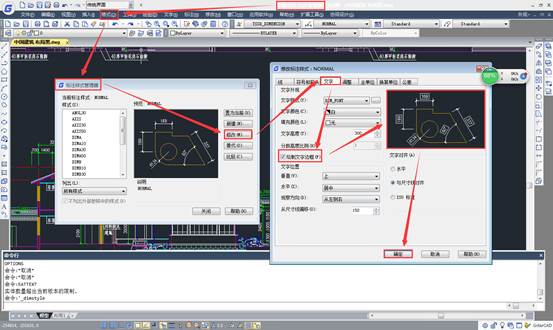
在CAD绘制图形文件的时候,是需要对CAD图形文件进行CAD标注文字的,在CAD标注文字中,如果给CAD标注文字加上边框就更加完美了。 给CAD中的标注文字加边框的方法 格式——标注样式——修改——文字——勾选文字外观下面的“绘制文字边框”——确定。可参考下图: 我们在进行CAD图纸绘制的时候,为了CAD图纸的美观度,有时我们需要给CAD图纸上的CAD标注文字添加边框,其效果如上图所示。
CAD图文教程
CAD创建图签栏属性教程之浩辰CAD如何创建图签栏属性文字
2019-10-09
8945
当我们使用浩辰CAD软件绘制CAD图纸文件的时候,往往需要创建图签栏属性文字,今天我们就来给大家介绍一下CAD创建图签栏属性文字的方法。 浩辰CAD创建图签栏属性文字方法步骤 1、在命令行输入【ATTDEF】,然后【回车】,打开【属性定义】对话框。 • 隐藏 指定插入块时不显示或不打印该属性值。 • 固定 再插入块时赋予属性固定值。 • 验证 插入块时提示验证属性值是否正确。 • 预置 插入包含预置属性值的块时,将属性设定为默认值。 • 锁定位置 锁定块参照中属性的位置,解锁后,属性可以相对于使用夹点编辑的块的其他部分移动,并且可以调整多行文字属性的大小。 • 多行 指定属性值可以包含多行文字,选定此选项后,可以指定属性的边界宽度。 • 标记 标识图形中每次出现的属性。使用任何字符组合(空格除外)输入属性标记。小写字母会自动转换为大写字母。 • 提示 指定在插入包含该属性定义的块时显示的提示。如果不输入提示,属性标记将用作提示,如果在“模式”区域选择“常数”模式,“属性提示”选项将不可用。 • 默认 指定默认属性值。 2、填写【属性定义】对话框,单击【确定】。 3、命令行提示:指定起点:在绘图区指定文字起点。 4、重复第1、2、3步创建其余属性文字。 5、选择所有属性文字,使用【BLOCK】命令定义块。 6、双击块属性打开【增强属性编辑器】对话框查看、编辑属性。 以上的内容介绍以及操作步骤,就是我们今天使用浩辰CAD软件来给大家介绍的关于CAD创建图签栏属性文字的相关内容介绍了。
CAD图文教程
CAD捕捉两点中点教程之浩辰CAD如何捕捉两点的中点
2019-10-09
7113
我们在使用浩辰CAD软件进行CAD图形绘制的时候,经常需要捕捉CAD图形中两点的中点,今天我们就来介绍浩辰CAD捕捉两点中点的方法。 浩辰CAD捕捉两点中点问题描述 如何捕捉任意两点的中点? 浩辰CAD捕捉两点中点问题原因 在绘制的时候,用【MTP】或【M2P】来实现对两点的中点捕捉。 浩辰CAD捕捉两点中点解决方法 1、绘制图形时,在命令栏输入【MTP】,然后【回车】; 2、命令行提示: 中点的第一点:点选第一个点 中点的第二点:点选第二个点 然后即捕捉到这两个点的中点位置。 通过以上的内容介绍,相信大家就知道了在浩辰CAD软件中,进行CAD捕捉两点中点的操作方法以及步骤了,希望可以对你有所帮助。













 苏公网安备 32059002004222号