 CAD图文教程
CAD散乱文字对齐教程之如何把CAD中散乱的文字快速对齐
2019-10-09
5275
当我们查看一张CAD图纸的时候,发现里面有很多散乱的CAD文字,这个时候为了美观以及查看方便我们就要进行CAD散乱文字对齐。 浩辰CAD散乱文字对齐方法步骤 一:将需要统计的植物图放入新建文件中(如果项目较大,乔木、灌木、地被要分开统计) 二:按“2”将鼠标移动到植物文字上面,先点击鼠标左键,然后点击鼠标右键,选中图中所有植物名称,复制一份在旁边。 三:选中“斜的”文字,然后按快捷键“ctrl+1”调出如图所示的属性面板。 四:快捷命令:“ma”将其他歪斜的文字一次性刷正。(必须刷正,否则无法进行下一步) 五:选择“文字表格”点击“文字合并” 六:通过上一步操作就会 ?将文字对齐并复制在边上 七:双击文字,在弹出来的对话框中调整文字的位置(特别说明:如果植物数量特别大 ? ? 特别杂应该复制 ? ?到 EXCEL中处理,在EXCEL中处理效率更高更快) 八:经过上一步调整,将文字调整齐,并放入表格中。 九:快捷键“X”将文字分解,并选中“ 没有对齐的数量 或 规格”。 十:重复 “步骤5” 和 “步骤6” ,将文字对齐,并放入表格。 十一:按照步骤十将规格也调整好,并放入表格中 CAD是我们社会行业的基础软件,也是应用最广泛的软件,尤其在园林景观行业中,每个项目都离不开CAD,在园林景观植物配置图中,成百上千的植物名称、数量、规格需要我们进行统计,上面给大家介绍了CAD散乱文字对齐的方法。
CAD图文教程
CAD坐标点教程之如何把CAD图纸中的点坐标导出成excel表格
2019-10-09
14900
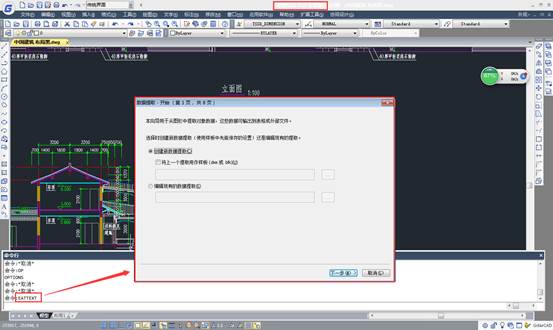
CAD坐标点在CAD图纸的绘制中很是重要,我们在CAD绘图过程中可以提取CAD坐标点来支撑一个Excel表格,操作方法如下。 CAD软件中为了得到这么一个表格,是否需要一个一个的复制出来到excel表格呢? 答案是当然不需要,在CAD软件之中,就有一个非常好用的命令“EATTEXT”,也叫数据提取,属性提取。利用这个命令就可以方便的提取所需要的坐标。 CAD图纸中的点坐标导出成excel表格操作步骤 首先我们打开所需要提取坐标的图纸,输入命令符“EATTEXT”,当然也可以在”工具“,”数据提取”找到它。 然后按下一步,按照操作即可。 CAD软件的使用者中,典型的是建筑行业的使用者。为了便利施工或其他原因,有时需要将图纸里面的CAD坐标点转换出来,做成excel表在加以利用。
CAD图文教程
CAD属性文字教程之如何把CAD图块的属性文字分解为普通文字
2019-10-09
11821
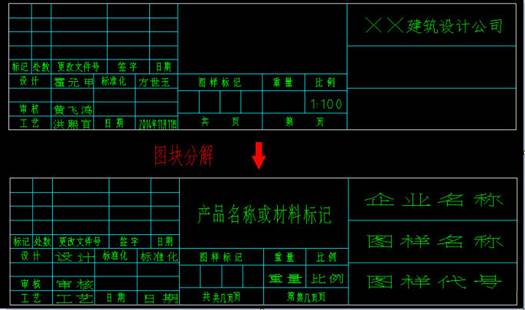
在浩辰CAD软件中,CAD属性文字和普通的文字是不一样的,当我们需要将CAD属性文字转换为普通文字的时候,我们该怎么做呢? 浩辰CAD把CAD图块的属性文字分解为普通文字操作方法 有时我们需要把属性框炸开(X),炸开后属性文字显示的不是属性的值(也就是显示的文字),而是变成了标记,如下图所示。 很显然,我们希望图块分解后能保持原来的样子,而不是变成图块定义之前的样子。但属性块用常规的炸开(EXPLODE)命令,结果就是这样的,属性文字变成了原始状态。因此在CAD的扩展工具中专门开发了一个命令:分解属性为文字(Explode Attributes to Text),命令是BURST。 同样是上面的图块,我们用BURST命令再分解一下,分解结果如下。 浩辰CAD软件中经常用到属性块,最常用的有图框和设备图块等,CAD属性文字在不分解图块的情况下是可以轻松编辑的。
CAD图文教程
CAD图案无法填充教程之CAD作图时不能填充怎么办
2019-10-09
5869
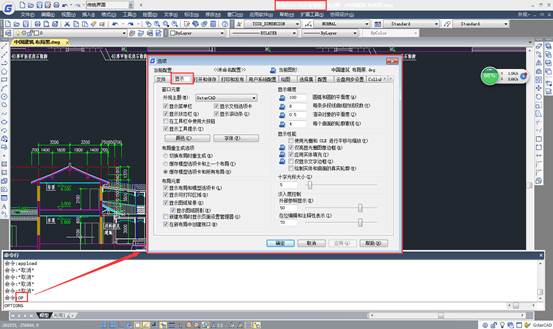
当CAD图案无法填充时,在网上搜索,有许多方法,但都说得比较模糊。经过对一些方法的琢磨和操作,有以下两种方法可以解决问题。 (注意的是,首先看看是不是比例的问题,有时比例太大或太小都可能出现填充不上的哦。如果不是比例的问题的话就参考下面的方法) CAD图案无法填充方法一 1、关闭CAD的运行程序 2、按F3键打开XP系统的文件搜索窗口, 搜索并删除这3个文件。 (在搜索时“搜索范围”一定要选择“本机硬盘驱动器...”,并勾选“搜索选项”中的“高级选项”,将其下的“搜索子文件夹”项勾选上,否则不能将这3个文件全部搜索清除干净。) 3、运行CAD,复制下面的代码在CAD命令行,恢复被修改的系统变量默认值: (setvar "zoomfactor" 40) (setvar "mbuttonpan" 1) (setvar "HIGHLIGHT" 1) (setvar "fillmode" 1) (回车确定) CAD图案无法填充方法二 比较简单,(但有时每个窗口需要如此操作): 输入命令OP(回车),点击“显示”的标签;或执行顶部菜单栏的“工具”——“选项”——“显示”也可以。 2、在出现的对话框的右下部有一个显示性能的区域里面有一项是“应用实体填充”看它前面那个框有勾没有,如果没有的话就把它勾选,然后“确定”。 3、回到图上,在低部的命令行中输入“RE”(回车确定),就OK了。 我们偶尔会在用CAD制图时遇到CAD图形填充不了的问题,即使拷贝的图纸,其填充部分都不能显示出来,以上就是CAD图案无法填充的解决方法了。
CAD图文教程
启动CAD程序教程之启动CAD时如何自动加载lisp
2019-10-09
6789
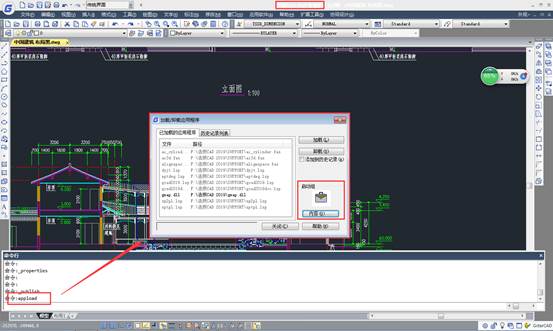
当我们需要查看或者编辑绘制CAD图纸的时候,就需要启动CAD程序,在启动CAD时如何自动加载lisp呢?今天来给大家介绍。 启动浩辰CAD时自动加载lisp方法步骤 在命令行输入“appload”命令——回车——启动组——内容——选择启动时需要自动加载的程序如lisp——确定,如图: 完成这些设置后,在下一次启动CAD时,插件程序就会自动加载。 网络上有很多CAD绘图相关的插件,适当下载安装一些插件可以有效地提高绘图效率。然而插件有一个不好的地方就是每次使用都要手动加载,以上及时启动CAD程序时自动加载lisp工具插件的方法。
CAD图文教程
CAD快速展点教程之利用表格在CAD中快速展点
2019-10-09
7693
在CAD制图的过程中为了更方便的进行CAD图形文件的绘制,有时候需要用到CAD快速展点,今天我们就来介绍一下利用表格在CAD中快速展点。 利用表格在浩辰CAD中快速展点方法步骤 1.打开坐标excel表格,选中坐标-复制。主意:因为cad中的坐标与测量用坐标X、Y轴坐标刚好相反,所以需要调换两者坐标。 2. 在另一处表格中粘贴复制的坐标,剪切X轴坐标粘贴到Y轴坐标后面的表格,然后再选中复制改变后的坐标。 3. 新建一个文本文档,在桌面右击-新建-文本文档。打开文本文档,把复制好的坐标粘贴进来。 4. 替换坐标间的空格符。复制选中空格符,单击编辑-替换,把空格符替换成“,”,单击全部替换。主意:替换后要变成Y坐标“,”X坐标,一个坐标间不留空隙。 5. 打开浩辰cad,画一个半径为1的圆。单击选中这个圆,然后再单击选中这个圆的圆心,松开鼠标,移动,会有一个圆跟着移动,移至圆外, 6.点击电脑键盘上的方向键中的“下”方向键,出现一个下拉菜单,选单击复制 7.打开刚刚新建文本文档,Ctrl+A全选,复制所有坐标。然后把复制的坐标粘贴到cad的命令输入栏中。就会自动复制了,结束后按“Esc”键,展点完成。 8.找点。输入命令“zoom”,全再输入命令“A”,此刻屏幕中就会有一个或者两个白点,把其中一个点就是刚刚展的点,放大后就会看见。 注意事项:要主意测量坐标跟CAD坐标相反的关系,txt中空格替换一定要是完整的空格符替换成“,”。 CAD中不能直接展开大量的点号,往往需要借助其他的方法件或者二次开发的软件才行。以上内容是以桥梁桩号的展开为例,介绍了CAD快速展点如何通过“复制”这个方法来展大量的点。此方法适宜大量点的展点。
CAD图文教程
CAD用EXCEL绘曲线教程之Excel在CAD中绘制任意曲线、折线
2019-10-09
5338
CAD软件是一款强大的绘图软件,Excel是一款强大的数据处理软件,当这两款软件结合在一起会发生什么呢?请看CAD用EXCEL绘曲线教程。 利用EXCEL在浩辰CAD里绘制任意曲线、折线方法步骤 我们举例一下,比方说绘制:8KM长的旧路改造设计,已经测量好了旧路中线的坐标 将x坐标值放入A列,y坐标值放入到B列 如图: 再将A列和B列合并成D列 浩辰CAD坐标点用逗号隔开,表达式如:x坐标值,y坐标值 所以我们加入辅助列,在D2单元格里输入:=A2&“,"&B2,得到CAD 坐标值。 复制生成CAD 坐标值 第一个坐标,用它来作为曲线的起点。 打开浩辰CAD软件,在命令行里输入PL指令,空格后,粘贴起点坐标,后空格确认。 回到EXCEL文件,复制余下来的坐标。 再回到CAD软件,再在命令行里粘贴余下来的坐标。 看一下曲线是不是自动画好了。这个方法的好处就是,你的坐标值如果要进行调整时,只需要在excel中进行修改,重新绘制,方便易于修改。 中学里学过很多函数,他们的图形怎么通过计算机绘制出来呢。以上我们介绍了CAD用EXCEL绘曲线中利用EXCEL在CAD里绘制任意曲线、折线的方法,一起来学习吧!
CAD图文教程
CAD筷子模型教程之利用CAD建立筷子模型
2019-10-08
5930
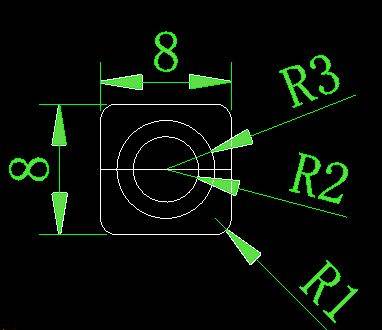
我们在浩辰CAD软件中可以建立多个CAD模型,今天我们主要来给大家介绍一下利用浩辰CAD软件建立CAD筷子模型的方法。 浩辰CAD软件建立CAD筷子模型方法步骤 打开浩辰CAD,视图——前视。 LA(图层)——新建两个图层——一个画图,一个标注。 画一个边长为8mm的正方形,倒圆R1mm圆角,再沿正边形边的中点画一条直线。以直线的中点为圆心,画两个圆,一个半径为2mm,一个半径为3mm。 4.视图——西南等测视图。 以圆心为起点,画一条水平长为250mm的直线。 将半径为2mm的圆移到直线的未端,再将半径为3mm的圆移到直线的150mm长处。 loft(放样)——空格——依次点正方形、大圆——小圆——空格——P(路径)——点直线——空格。 将视觉样式转成——概念;SHA——空格——C(概念);再将标注图层关闭,筷子画好了。 以上的内容介绍,就是我们今天以CAD筷子模型为例,来主要给大家讲述咯一下浩辰CAD软件中放样命令的使用方法。
CAD图文教程
CAD标注精度教程之快速修改被选中尺寸标注精度的方法
2019-10-08
5311
我们在使用浩辰CAD软件进行CAD图形文件绘制以及编辑的过程中,经常用到CAD标注功能,今天我们来给大家讲解一下关于CAD标注精度的内容。 如图所示现在标注的尺寸都保留了小数点后4位,但是右边尺寸我只想保留两位怎么办呢? 快速修改被选中尺寸CAD标注精度的方法 有人或许会说直接修改或新建一个标注样式、也可以直接修改数字内容。新建一个标注样式比较麻烦些浪费时间,直接修改数字内容后线条尺寸有变化时标注显示不出来不便于检查尺寸,在这我就给大家教一个简单的方法。 鼠标放在要更改的尺寸上然后右键再选择精度,继续选择0.00即可具体参考下列示例图: 以上的内容介绍,就是我们今天要给大家介绍的关于快速修改被选中尺寸CAD标注精度的方法了,希望可以帮助到大家。
CAD图文教程
CAD对象特性教程之快速打开CAD的对象特性管理器(特性面板)
2019-10-08
12045
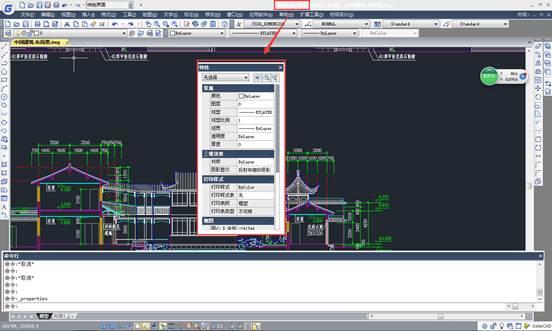
使用浩辰CAD软件进行CAD图形文件编辑绘制的时候经常会用到CAD对象特性管理器,今天我们来给大家介绍三种快速打开CAD的对象特性管理器的方法。 快速打开CAD的对象特性管理器方法一 我们直接使用快捷键【Ctrl+1 】,在我们想要快速打开时,就使用这招。 快速打开CAD的对象特性管理器方法二 选中我们的绘制的对象,单击鼠标右键,对象特性管理器。 快速打开CAD的对象特性管理器方法三 单击菜单栏中的工具,我们在菜单中找到对象特性面板,我们也能看到软件自动带有快捷键的说明,也就是【Ctrl+1】,单击即可。 我们在使用CAD时,有时需要用CAD对象特性管理器,也就是我们的特性面板。有时候不小心关了就很难找到,以上介绍了三种方法打开特性面板的方法。
CAD图文教程
CAD基础应用教程之快熟学习并掌握CAD基础应用的经验总结
2019-10-08
5068
经常使用浩辰CAD软件的朋友,如果能掌握一些CAD基础应用那么对今后的CAD绘图是大有帮助的,今天我们就来给大家总结一下。 快熟学习并掌握CAD基础应用的经验总结 熟练掌握一些常用的命令,并理解各参数的用法,也就20-40个命令。 掌握常用命令的快捷键,对有些命令可以了解; 熟练掌握图层的用法; 以上的总结需要靠每天坚持学习CAD和尝试操作才能帮助你记下这些命令,不需要死记硬背的。 上面的介绍就是今天小编要给大家介绍的快熟学习并掌握CAD基础应用的经验总结,希望大家能够熟练掌握,帮助大家绘图。
CAD图文教程
CAD绘图教程之用SKETCH命令在CAD徒手绘图
2019-10-08
5646
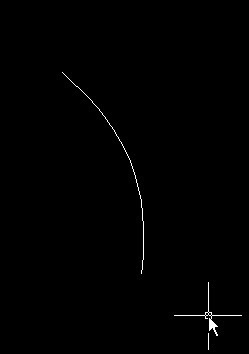
我们在使用浩辰CAD软件进行CAD图形文件绘制以及编辑的时候,有时候需要我们进行CAD徒手绘图,CAD徒手绘图的命令为SKETCH。 SKETCH命令在绘制草图、轮廓线甚至签名等方面都十分便利。在被记录之前,徒手线不会被添加到图形中去。下面教你如何用SKETCH命令简单快速的在CAD中徒手绘图。 用SKETCH命令在浩辰CAD徒手绘图操作步骤 命令名:SKETCH 启动命令之后,命令行显示: 命令:SKETCH↙。 记录增量<1.0000>: 徒手画. 画笔(P)/退出(X)/结束(Q)/记录(R)/删除(E)/连接(C) 用徒手绘图命令,可以通过在屏幕上移动光标绘制出任意形状的图案,如下图1、2所示。 图1(记录增量为50) 图2(记录增量为10) 此时应对“记录增量”进行设置。实际上该命令所绘制出的线条是由许多很小的直线段组成的,记录增量即为这些线段中最小线段的长度。使用较小的线段可以调高精度,但会明显增加图形文件的体积。每当光标移动的距离达到该长度时,系统临时记录这一段线段。 命令行中其他各分歧选项的含义如下。 (1)画笔(P):该选项用于控制提笔和落笔状态。用户在绘制徒手画时必须先落笔,此时鼠标被当做画笔来使用,其他常规功能则消失。如果用户需要暂停或结束绘制,则需要输入“P”转换为提笔状态。这时并不退出该命令,也不能永久记录当前绘制的徒手线。用户可以通过鼠标单击在提笔和落笔之间状态切换。 (2)退出(X):该选项可以记录所有临时线并退出该命令 (3)结束(Q):该选项不记录任何临时线并退出该命令 (4)记录(R):该选项记录最后绘制的徒手线,但不退出该命令 (5)删除(E):该选项可以在临时线段未被记录之前将其删除。选择该项后可以从最后绘制的线段开始向前逐步删除任何一段线段。在选择该选项可以从最后的断点处继续绘制徒手线。 (6)连接(C):当用户选择提笔状态或删除线段后会出现断点,这时使用该选项可以从最后的断点处继续绘制徒手线。 徒手绘图之前,请确保当前的线型为“随层”。如果使用的是点画线型,同时徒手画线设置得比虚线间距或虚线短,则看不到虚线间距或虚线。 在CAD绘图中有时需要绘制一些不规则的图形和线条,使用CAD徒手绘图命令,可以通过在屏幕上移动光标绘制出任意形状的图案。
CAD图文教程
CAD文件转换教程之将CAD图形转换至PowerPoint文件
2019-10-08
6621
在浩辰CAD软件中,为我们提供了多种CAD文件转换功能,比如将CAD文件转换成PDF文档、JPG图片等等,今天我们来说一下将CAD图纸转换至PPT的操作。 试想一个情景:当你要向你的团队成员展示你新设计的一个模型的设计细节,肯定会用到PPT来做演示,那PPT的内容当然是你的设计过程了。为了体现专业,你应该不会去选择用屏幕截图来截下你的绘图步骤,而是将CAD图形转化成PPT文件,前提是你知道怎么操作。下面的内容会向大家展示如何将CAD图形转换成PPT文件。这里的关键点是将图纸背景设置成白色。 浩辰CAD将CAD图形转换至PowerPoint文件操作步骤 首先在菜单栏选择【工具】,在【工具】的下拉菜单中选择【选项】。 点击【选项】,会弹出一个对话框,在对话框中找到【显示】,点击后可以看到【颜色】按钮,点击【颜色】按钮。 在【图形窗口颜色】对话框中设置颜色,将黑变为白。点击应用并关闭。可以看到图纸变成了白色。 接下来将图纸中需要插入的图形部分放大至窗口大小。 最后在菜单栏中选择【编辑】中的【复制】,打开PPT粘贴即可。 我们在用CAD软件进行绘图设计时,经常需要与其他软件中的文件进行CAD文件转换,以满足我们对图形格式和类型的不同需要,这是交互使用的重要体现。
CAD图文教程
CAD直线等分教程之简单三步解决CAD中的直线等分
2019-10-08
6761
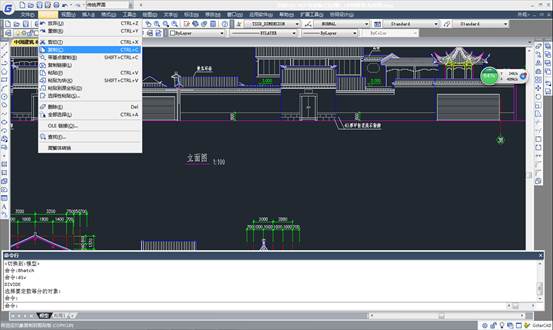
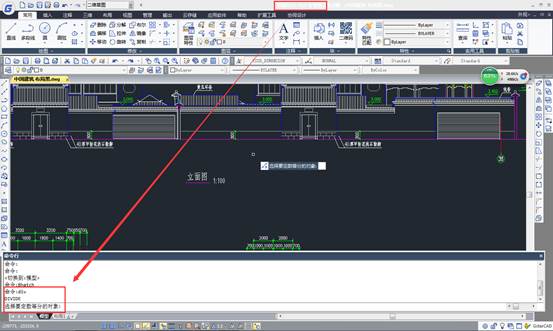
我们在进行CAD绘图的过程中,少不了要用到CAD直线等分,今天我们就使用浩辰CAD软件类给大家讲解一下CAD中的直线等分。 浩辰CAD直线等分具体操作方法 第一步:首先输入【div】空格;(等分的快捷键:DIV) 第二步:然后选择要等分的直线; 第三步:根据提示输入要等分的数目,空格。 提示:如果发现等分后没有变化可能是因为点样式的设置问题,可以输入命令【ddptype】,将点样式换个样式。 以上三步就是我们今天来给大家介绍的关于浩辰CAD直线等分的相关教程了,使用非常的简单,大家都可以试试哦!
CAD图文教程
CAD图形填充渐变色教程之简单两例解决CAD中的渐变色填充
2019-10-08
6744
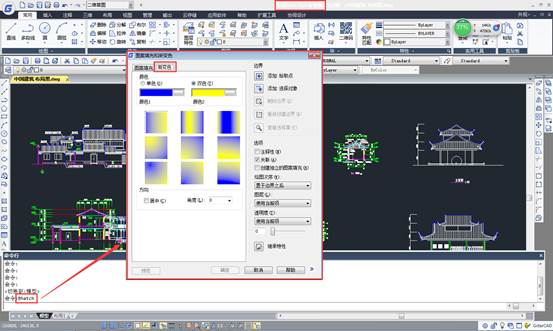
当我们在浩辰CAD软件中绘制CAD图纸的时候,有时候需要用到CAD图形填充,那么怎么实现CAD图形填充渐变色呢?一起来看吧! CAD图形填充渐变色教程之画圆五边形三角形线框 1.拷贝两个线框放到右边。 2.对左边第一个图采用普通方式填充,选渐变色选项卡,颜色单色,方向居中,角度为0,直线形填充类型。 3.在边界选项卡中,点击添加,选择对象用鼠标拉出一个矩形,把左边第一个图全部选中。 4.选预览一下,可以了,点击确定,得到左边第一个图的填充效果。 5.依次类似方法作中间和最右边的图,中间选为“外部”方式,右边图选“忽略”方式,其余步骤相同,只是这一差异,最后得到的效果明显呈现。 CAD图形填充渐变色教程之绘制一棵树的轮廓 ”Bhatch”→“渐变色”标签。 2.选择“双色”,在“选择颜色”对话框中选择“索引颜色”标签,拾取绿和黄。 3.选择“半球形”,在树冠区域拾取点,预览并右键确认。 4.按下回车键重新打开“填充”对话框。选择“单色”,在“选择颜色”对话框中选择“索引颜色”标签,拾取棕色。 5.选择“反转圆柱形”,在树干区域拾取点,预览并右键确认。 以上,我们用两个实例来给大家介绍了CAD图形填充渐变色的操作方法,大家可以根据上面的操作步骤自己亲身来操作一下哦!











 苏公网安备 32059002004222号