 CAD图文教程
CAD中如何设置箭头样式
2019-07-30
14781
我们在标注图纸的时候,不同的标注对象,使用到的标注样式也会不一样,当我们在标注长度的时候,一般会使用建筑标注样式,斜杠,在标注直径的时候会使用双向箭头的标注样式,在CAD软件中我们该如何设置CAD标注样式呢? CAD软件中设置箭头样式的方法: 1、打开CAD,进入需要更改箭头格式的作图界面,点击“格式”,并点击“标注样式”,打开标注样式管理器。 2、在标注样式管理器中,如果你不打算全部改变箭头的样式,就点击“新建”,在新建的样式中选择自己的箭头,修改方式类似下面的操作,完了之后点击“置为当前”然后点击这里的“关闭”。如果你想一次性更改图中所有的箭头样式的大小、箭头的类型,那么点击“修改”,这里我选择一次性更改全部,因此点击“修改”。 3、进入标注样式管理器后,想更改的是箭头,就点击“符号和箭头”。 4、弹出“符号和箭头”管理选项卡,这里可以点击改变箭头的大小、样式。这里选择“建筑箭头”,选择完毕,点击“确定”。 5、返回到标注样式管理器中,这里需要注意,如果直接点击关闭,是没有修改到的,因此,需要点击“置为当前”,然后点击“关闭”。 这样,返回到作图界面,就可以看到箭头已经全部修改完毕。以上就是在浩辰CAD软件中,当我们要标注的图纸对象不同的时候,我们就要设置下适合的标注样式,具体的CAD标注样式设置过程可以借鉴上面内容。今天就介绍这么多了。安装浩辰CAD软件试试吧。更多CAD教程技巧,可关注浩辰CAD官网进行查看。
CAD图文教程
CAD中如何删除线条
2019-07-30
17482
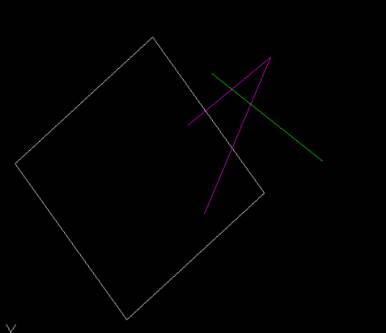
在我们绘图的时候,有时候为了方便绘图,我们会在图纸中惠子一些辅助线条帮助我们绘图,在图纸完成后,我们就要删除这些多余的线条,在浩辰CAD软件中,我们该如何删除线条? CAD软件中删除线条的方法: 法一:打开CAD——打开需要删除线的图纸——移动鼠标点击粉色线——点击右侧工具栏的“修剪”按钮——点击后鼠标变成小方块,移动点击粉色线即可法二:打开CAD——打开需要删除线的图纸——输入“TR”——回车——回车——移动鼠标点击粉色线 ——再点击“删除”工具,选择其他多余的粉色线——回车,即可 如果是要把全部粉色线删掉,可以打开需要的图纸后直接点击“删除”工具——点击粉色线——回车,即可。以上就是在浩辰CAD软件中,当图纸中有一些线条对我们的图纸没有任何作用的时候,我们就可以将其删除,否则会使我们的图纸看起来很乱。今天就介绍这么多了。安装浩辰CAD软件试试吧。更多CAD教程技巧,可关注浩辰CAD官网进行查看。
CAD图文教程
CAD中如何控制鸟瞰视图
2019-07-30
6750
在我们绘制图纸的时候,出来绘制图纸的总图外,我们也可以绘制一些三视图,正视图,左视图,鸟瞰图等,这样我们可以从各个角度去了解我们的图纸,一旦出现问题,我们也可以及时发现。 CAD软件中控制鸟瞰视图的方法: 1、菜单栏【视图】——“鸟瞰视图”。2、在命令行中输入dsviewer并回车。3、我们打开自己的CAD文件,作为素材操作。4、 我们通过点击视图中的鸟瞰视图, 5、 鸟瞰视图窗口如图所示,显示整个图形,并用一个粗线矩形标记当前视图,该粗线矩形即为视图框,可以移动视图的位置或者改变视图框的大小来动态更改图形中的视图。 1、在鸟瞰视图窗口中单击鼠标左键,窗口中出现一个中间有X号标记的细线矩形,移动光标,整个细线框也会跟着移动。2、单击一次鼠标左键,此时细线框右侧将显示一个箭头标识。向左移动光标,将缩小视图框大小,即放大了图形的显示比例,向右移动光标,将放大视图框大小,即缩小了图形的显示比例。3、单击鼠标邮件或者按回车键可以结束操作。 这里的视图框与“图形缩放”中的“动态缩放”视图框操作是一样的。一、鸟瞰视图窗口的【视图】菜单。1、放大:以当前视图框为中心放大两倍来增大“鸟瞰视图”窗口中的图形显示比例。2、缩小:以当前视图框为中心缩小两倍来减小“鸟瞰视图”窗口中的图形显示比例。3、全局:在“鸟瞰视图”窗口中显示整个图形和当前视图。在“鸟瞰视图”窗口中显示整幅图形时,“放大”和“缩小”选项和相应的工具按钮将不可用。二、鸟瞰视图窗口的【选项】菜单。1、自动视口:当显示多重视口时,将自动显示当前视口的模型空间视图。2、动态更新:编辑图形时,更新到“鸟瞰视图”窗口中。3、实时缩放:使用“鸟瞰视图”窗口进行缩放时,更新到绘图区中。 所有菜单选项和工具按钮也可通过在“鸟瞰视图”窗口中单击鼠标右键从快捷菜单中选择。 以上就是在浩辰CAD软件中,当我们需要从各个视角来了解建筑物的构造的时候,我们除了要绘制总图,也要绘制物体的鸟瞰图,具体的操作过程如上所述。今天就介绍这么多了。安装浩辰CAD软件试试吧。更多CAD教程技巧,可关注浩辰CAD官网进行查看。
CAD图文教程
CAD中如何快速查询
2019-07-29
9821
在我们使用CAD软件绘图时,我们可以在软件中查到我们绘图的很多信息,比如坐标,面积,周长等等,即使在图纸绘制结束的时候,我们也可以使用软件的查询功能,查询一些时间、距离、体积、角度等,您再CAD软件中我们如何快速查询时间呢? CAD软件中快速查询的方法: 1、打开浩辰CAD软件. 2、执行打开命令(快捷键Ctrl+O),打开素材文件。 3、执行工具--查询--时间命令。 4、打开对话框,可以看到当前时间;在此处还可以看到创建时间,上次更新时间等时间参数。 以上就是在浩辰CAD软件中,我们在绘制图纸结束的时候,如果想要知道图纸是在什么时候绘制的,我们可以使用CAD快速查询的功能查询图纸创建的时间。今天就介绍这么多了。安装浩辰CAD软件试试吧。更多CAD教程技巧,可关注浩辰CAD官网进行查看。
CAD图文教程
CAD中如何使用区域填充
2019-07-29
11298
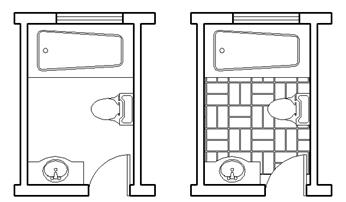
在我们绘制的图纸中,经常会遇到需要填充的部分,当我们的需要CAD填充的部分是一个区域的话,我们在CAD软件中,该如何进行CAD区域填充,才可以方便,快速地将图纸填充完成? CAD软件中使用区域填充的方法:1. 命令格式 命令行:Bhatch/Hatch(H) 菜 单:[绘图]→[图案填充(H)] 工具栏:[绘图]→[图案填充] 图案填充命令都能在指定的填充边界内填充一定样式的图案。图案填充命令以对话框设置填充方式,包括填充图案的样式、比例、角度,填充边界等。2. 操作步骤 用Bhatch命令将图5-1(a)填充成图5-1(b)的效果,操作步骤如下:(a) (b)图5-1 填充界面1)执行Bhatch命令。2)在“图案填充”选项卡的“类型和图案”选项组中,设置“类型”栏为“预定义”,“图案”栏中选择“HLNHER”选项。如图5-2所示。 图5-2 填充界面3)在“角度和比例”选项组中,设置“角度”为“0”,“比例”为“1”。4)勾选“动态预览”选项,实时预览填充效果。5)在“边界”选项组中,单击【添加:拾取点】按钮,在要填充的卫生间内点击一点来选择填充区域,预览填充结果如图5-3所示。 (a) 比例太小 (b)比例太大 (c) 比例合适图5-3 预览填充结果6)在图5-3中,比例为“1”时出现(a)情况,说明比例太小;重新设定比例为“10”,出现(b)情况,说明比例太大;不断重复地改变比例,当比例为“3”时,出现(c)情况,说明此比例合适。7)满意效果后点【确定】按钮执行填充,卫生间就会填充如图5-1(c)的效果。3. 注意@ 1)区域填充时,所选择的填充边界需要形成封闭的区域,否则浩辰CAD2011会提示警告信息:“你选择的区域无效”。 如果在“允许的间隙”项中设置了定义边界对象与填充图案之间允许的最大间隙值,此时系统会提示“指定的填充边界未闭合”问是否继续填充。关于“允许的间隙”项的含义会在后面的章节中解释。2)填充图案是一个独立的图形对象,填充图案中所有的线都是关联的。3)如果有需要可以用EXPLODE命令将填充图案分解成单独的线条。一旦填充图案被分解成单独的线条,那么它与原边界对象将不再具有关联性。以上就是在浩辰CAD软件中,当我们需要使用软这的CAD填充功能,对图纸中的内容进行填充的时候,操作步骤可以参考上面的内容。今天就介绍这么多了。安装浩辰CAD软件试试吧。更多CAD教程技巧,可关注浩辰CAD官网进行查看。
CAD图文教程
CAD中如何编辑对象
2019-07-29
6862
在我们绘制CAD图纸的时候,我们不仅会使用到软件中的 CAD绘图功能,也会使用到CAD编辑对象的功能,当我们的图纸需要修改的时候,就要使用到到CAD编辑功能,这样我们可以减少重画浪费的时间,只需要编辑下需要修改的部分。 CAD软件中编辑对象的方法:1. 操作步骤 浩辰CAD 2011具有多种方法,如在命令行提示要选择对象时,输入“?”,将显示如下提示信息:全部(ALL)/增添(A)/除去(R)/前次(P)/上次(L)/窗口(W)/相交(C)/外部(O)/多边形窗口(WP)/相交多边形(CP)/外部多边形(OP)/圆形窗口(WC)/相交圆形(CC)/外部圆形(OC)/方形(B)/点(PO)/围栏(F)/自动(AU)/多次(M)/单个(S)/特性(PRO)/对话框(D)/撤消(U): 以上各项提示的含义和功能说明如下: 全部(ALL):选取当前图形中的所有对象。图4-1 全部 增添(A):新增一个或以上的对象到选择集中。 图4-2 增添 除去(R):从选择集中删除一个或以上的对象。 前次(P):选取包含在上个选择集中的对象。 上次(L):选取在图形中最近创建的对象。 窗口(W):选取完全包含在矩形选取窗口中的对象。 图4-3 窗口(W) 相交(C):选取与矩形选取窗口相交或包含在矩形窗口内的所有对象。 图4-4 相交 外部(O):选取完全在矩形选取窗口外的对象。 多边形窗口(WP):选取完全在多边形选取窗中的对象。 图4-5 多边形窗口 相交多边形(CP):选取多边形选取窗口所包含或与之相交的对象。 图4-6 相交多边形 外部多边形(OP):选取完全在多边形选取窗口外的对象。 圆形窗口(WC):选取完全在圆形选取窗口中的对象。 相交圆形(CC):选取圆形选取窗所包含或与之相交的对象。 外部圆形(OC):选取完全在圆形选取窗之外的对象。 方形(B):选择指定方形选择框区域内的所有对象。 点(PO):选取任何围绕著所选点的的封闭对象。 围栏(F):选取与选择框相交的所有对象。 图4-7 围栏 自动(AU):自动选择模式,用户指向一个对象即可选择该对象。若指向对象内部或外部的空白区,将形成框选方法定义的选择框的第一个角点。 多次(M):选择多个对象并亮显选取的对象。 单个(S):选择“单个”选项后,只能选择一个对象,若要继续选择其他对象,需要重新执行选择命令。 特性(PRO):根据特性选择相同特性的对象。 对话框(D):开启“绘图设置”对话框的“坐标输入”选项卡,用户可在其中设置选择方式等。撤消(U):取消最近添加到选择集中的对象。2. 注意@ 可以自动的使用一些选择方法,无需显示提示框。如用鼠标左键,可以点击选择对象,或点击两点确定矩形选择框来选择对象。3. 夹点编辑 选取对象时,对象上有小方块高亮显示,这些位于对象关键点的小方块就称作夹点。夹点的位置视所选对象的类型而定。举例来说,夹点会显示在直线的端点与中点、圆的四分点与圆心、弧的端点、中点与圆心。 图4-8 夹点位置图例表4-1 图形对象的夹点特征对象类型 夹点特征 直线 两个端点和中点 多段线 直线段的两端点、圆弧段的中点和两端点 构造线 控制点以及线上的邻近两点 射线 起点以及线上的一个点 多线 控制线上的两个端点 圆弧 两个端点和重点 圆 四个象限点和圆心 椭圆 四个顶点和中心点 椭圆弧 端点、中点和中心点 填充 形心点 文字 插入点 线性标注、对齐标注 尺寸先和尺寸界限的端点,尺寸文字的中心点 角度标注 尺寸线端点和指定尺寸标注弧的端点,支持文字的中点 半径标注、直径标注 半径或直径标注的端点,支持文字的中心点 坐标标注 标注点,引出线端点和尺寸文字的中心点 以上就是在浩辰CAD软件中,当我们的CAD图纸需要修改的时候,我们可以使用软件中的CAD编辑对象的功能,很方便。今天就介绍这么多了。安装浩辰CAD软件试试吧。更多CAD教程技巧,可关注浩辰CAD官网进行查看。
CAD图文教程
CAD中如何局部放大图形
2019-07-29
27559
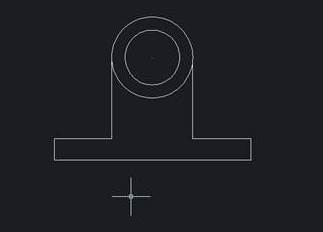
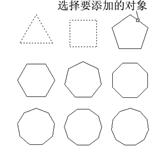
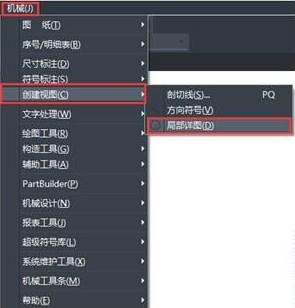
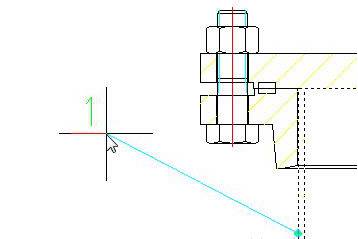
当我们使用CAD软件查看图纸的时候,有些内容比较小的时候,想要看清就必须使用CAD软件中的局部放大的功能,将需要查看的部分局部放大,这样在查看的时候,就会比较清楚,那在软件中,我们该如何局部放大CAD图形? CAD软件中局部放大图形的方法:具体方法如下: 首先,打开菜单栏中的“机械”选项——创建视图——局部详图。即可启动该命令。也可以直接通过快捷命令:GMDETAIL,选择好要显示的样式,比如圆或矩形。 然后选择要局部放大的内容中一点作为圆心,在弹出的局部视图符号对话框中,可以设置放大比例与显示名称。在点选“设置”后弹出对话框中可以对视图符号进行设置,包括边界、线形、文字乃至颜色。确定之后即可显示要局部显示的零件信息。 复杂的零件图纸难免修修改改,对于局部放大的部分,设计师可以直接在原图上修改,然后双击局部放大的框选部分,又将弹出“局部视图符号”对话框,选择确定后即局部放大部分直接与修改后同步,无须再次修改。以上就是在浩辰CAD软件中,当我们查看的CAD图形比较小,看不清楚的情况,我们可以使用CAD软件中的局部放大功能。今天就介绍这么多了。安装浩辰CAD软件试试吧。更多CAD教程技巧,可关注浩辰CAD官网进行查看。
CAD图文教程
CAD中如何设置文字路径
2019-07-29
14777
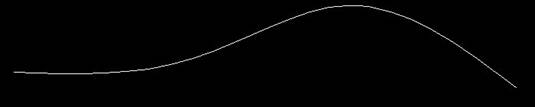
我们会孩子的CAD图纸中,一般都会有一些CAD文字,来对图纸进行一些说明等,当图纸中的CAD文字需要按照图形的形状来分布的时候,在CAD软件中,我们该如何去设置CAD文字的路径呢? CAD软件中设置文字路径的方法:具体实现步骤如下:1.先用文本创建命令(Text)写1个字符,其插入点定义为中心或底边中心2.将上述字符用块定义命令(Block)定义为1个块A,块的插入点就选择字符创建时的插入点。 如下图所示3.用Spline命令绘制出文字分布的路径(如果是作多段线或环状分布,则使用Pline或Circle绘制多段线或一个圆)。 4.使用Divide命令,选取文字分布的路径,并选择块(B)子项,给出文字分布段数,便按此段数逐一插入上述定义的块。命令: DIVIDE 选取分割对象: (选取第3步中绘制的样条曲线)块(B)/<分段数>: b 插入块名称: a 是否对齐块和对象? [是(Y)/否(N)] <Y>: 分段数: 8 5.使用分解命令(Explode)将插入的文字块全部分解。6.使用文本编辑命令(DDEdit)逐个将分解后的字符修改为欲排列的字符串。 以上操作需要注意以下几点:第一、除了利用定数等分(Divide)功能来实现之外,也可以利用定距等分(Measure)来实现,定距等分要求知道路径的长度以及字符的宽度 第二、在Measure命令中选取作为文字分布路径的实体时,选取点所在端即为字符块插入的起始端。按照文字自左至右的书写原则,选取文字分布路径实体时应把选取点放在其左侧。第三、在响应Divide命令的“是否对齐块和对象? [是(Y)/否(N)]<Y>: ”时,若采用默认值"Y",则文字将随分布曲线改变角度,保持与分布曲线垂直;若选择N,则所有文字都保持同一个角度(即定义块时的角度)。以上处理文字沿曲线分布的技巧同样适用于各种图形或符号。 以上就是在浩辰CAD软件中,当图纸中的CAD文字路径不正确的时候,我们可以使用软件中的功能设置CAD文字的路径。今天就介绍这么多了。安装浩辰CAD软件试试吧。更多CAD教程技巧,可关注浩辰CAD官网进行查看。
CAD图文教程
CAD中如何编辑明细表
2019-07-29
27117
我们在CAD中绘制的图纸中,如果包含有一些明细表,我们就会将图纸中的数据都记录在其中,当这些明细表中的内容需要修改,或者我们的明细表个需要调整的时候,我们可以使用CAD软件中的编辑功能进行编辑。 CAD软件中编辑明细表的方法:步骤一: 在浩辰CAD机械版2019中添加完图幅后,在程序里面输入命令“XH” 就会弹出下图所示的对话框。图/浩辰CAD机械版序号设置对话框 设计师在序号类型中可以根据实际需求调整序号内容、显示及其他选项。当然也可以设置引出序号和对应的引线类型。步骤二: 在“引出序号 主图幅”界面点击【确定】按钮开始序号标注。如下图所示,选定序号标注的位置后单击鼠标左键弹出编辑框。 图/确定序号标注的具体位置 图/浩辰CAD机械版序号编辑对话框 填写图号、名称、数量和材料等对应数据后点击【确定】,即可完成序号标注。步骤三: 将所有零件标注序号后输入命令“MX”即可自动生成完整详细的明细表。 图/浩辰CAD机械版自动生成明细表 如果遇到同一零件重复标记的情况,设计师可以在图纸中找到重复的序号直接删除即可,浩辰CAD机械版会自动调整标注的序号顺序;修改序号标注的内容时,明细表也会自动同步更新。 图/智能的序号/明细表编辑功能以上就是在浩辰CAD软件中,当我们需要修改或者调整图纸中的明细表内容及表格时,我们可以使用CAD编辑功能,快速完成。今天就介绍这么多了。安装浩辰CAD软件试试吧。更多CAD教程技巧,可关注浩辰CAD官网进行查看。
CAD图文教程
CAD中如何设置预览顺序
2019-07-29
5149
我们在查看图纸时,如果图纸在CAD软件中,需要查看的图纸比较多,这个时候,我们查看CAD图形的时候,需要设置一个预览的顺序,当我们将CAD图形的预览顺序设置好后,在看图时就会很方便,也不会出错。 CAD软件中设置预览顺序的方法:1、下载相关的OCR文字识别工具才能对图片中的文字进行修改。首先,下载安装OCR软件,然后打开软件,在界面中添加相应的图形。2、打开图片后,点击“页面解析”按钮使图片成别的文字区域。3、对于通过文件自动生成的文字识别区域,除了可以进行删除操作外,还可以通过鼠标框选以设置新的识别区域。 4、对于当前所设的字识别域,可以通过点击“识别”钮,进行现有所选文字区域的识别操作。 5、对于所识别的区域,除了可以进行制作外,还可以点击“保存为Word”按钮,当图片文件转成Word文档就完成了。 以上就是在浩辰CAD软件中,当我们在查看CAD图形时,如果想要按照一定的顺序来预览,我们可以在软件中设置下图形的预览顺序。今天就介绍这么多了。安装浩辰CAD软件试试吧。更多CAD教程技巧,可关注浩辰CAD官网进行查看。
CAD图文教程
CAD中如何处理图纸显示乱码
2019-07-29
11451
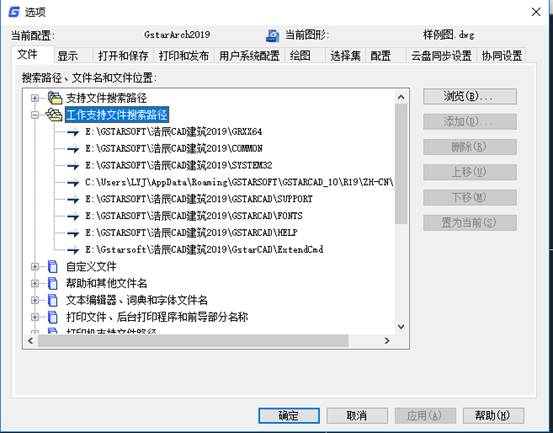
在我们使用传达软件绘制图纸的时候,我们会根据需要使用不同的字体等,在查看图纸的时候,有时会出现CAD图纸显示乱码的问题,当我们遇到这种情况时,我们该如何操作才可以是图纸正常显示呢? CAD软件中处理图纸显示乱码的方法:方法1:添加CAD字体 步骤一:下载浩辰CAD常用字体库,下载完成后解压会有个fonts的文件夹。步骤二:打开浩辰CAD,在经典版面的工具—选项—文件—支持文件搜索路径下添加字体库文件及填充图案的位置或者命令行输入op打开文件下的支持文件搜索路径。 步骤三:点击添加选择浏览,然后找到对应的文件路径后点击确定。 步骤四:添加完成后点击应用即可 方法2:添加系统文字 有时系统缺少字体也会导致图纸打开显示不全的情况。此时就需要安装对应系统的文字。当然很多时候只需下载所缺少的某种字体即可。 添加后的字体文件可以在文字样式里面直接查找到。那么这时我们只需要将下载好的字体放入到程序的fonts文件夹中即可。Fonts文件夹位置可以参照选项—文件—支持文件搜索路径。需要注意的是,选项—显示里的【仅显示文字边框】不能勾选。 以上就是在浩辰CAD软件中,当我们的CAD图纸显示乱码的时候,我们可以按照上面的方法来解决,就可以正确显示图纸内容。今天就介绍这么多了。安装浩辰CAD软件试试吧。更多CAD教程技巧,可关注浩辰CAD官网进行查看。
CAD图文教程
CAD中如何查看图纸
2019-07-29
11272
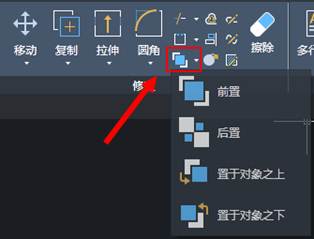
当我们需要对拿到的CAD图纸查看的时候,我们就要使用到CAD软件,并在其中查看图纸,关于查看CAD图纸的具体的操作过程,我们可以根据CAD图纸查看的具体的情况来随时切换操作。 CAD软件中查看图纸的方法:1.通过滚动滚轮缩小或放大。2.通过按住滚轮并移动鼠标,可以任意方向平移视图。3.通过单击滚轮两次,缩放至模型的范围。 提示: 当您放大或缩小时,光标的位置很重要。将光标当作放大镜。 注: 如果您无法继续缩放或平移,请在“命令”窗口中键入 REGEN,然后按 Enter 键。此命令将重新生成图形显示并重置可以用于平移和缩放的范围。 重叠对象 如果您创建了相互重叠的对象,则可能需要更改哪些对象显示在上面或其他对象的前面。例如,如果希望黄色的公路穿过蓝色的河(而不是相反的方式),则使用 DRAWORDER 命令来对对象重新排序。 您可以从功能区上的“修改”面板中访问多个绘图次序选项,如下所示。 列出的绘图次序选项包括将所有图案填充后置,将所有文字前置等等。 以上就是在浩辰CAD软件中,当我们需要对CAD图纸查看的时候,我们在软件中的一些基础的操作。今天就介绍这么多了。安装浩辰CAD软件试试吧。更多CAD教程技巧,可关注浩辰CAD官网进行查看。
CAD图文教程
CAD中如何使用图形界限
2019-07-29
5898
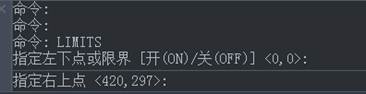
在CAD软件中,当我们打开软件,会出现绘图界面,我们会在这个界面中绘制我们的图纸,但是看似没有边界的绘图空间,也是有CAD图形界限的,那在软件中,我们该如何使用CAD图形界限呢? CAD软件中使用图形界限的方法:1、打开浩辰CAD,然后输入limits的命令,再点击格式——图形界限,如下图。 2、这时命令栏里会出现重新设置模型空间界限的说明,在下面的原坐标为(0.000,0.000)。看到这里我们直接按回车键就好。 3、按了回车键后,这时命令栏里出现指定左下角点(0.000,0.000),指定右上角点(420.0000,297.0000)。小编我打算设置成A3纸的大小,就在命令栏里输入(297,420)数字。如图: 4、输入A3纸的尺寸(297,420)数字后,我们再按回车键。接着在命令栏里的命令处输入英文字母z后再按回车键。如图: 5、我们再在下面的命令栏处输入英文字母a,意思指全部。然后再按Enter回车键。如下图所示:这时命令栏里会出现正在重生成模型7个字,说明A3纸大小的图形界限设置完成。如下图所示: 以上就是在浩辰CAD软件中,当我们需要使用软件中的CAD图形界限的功能时,我们可以按照上面的使用方法来设置。今天就介绍这么多了。安装浩辰CAD软件试试吧。更多CAD教程技巧,可关注浩辰CAD官网进行查看。
CAD图文教程
CAD中如何设置图形界限
2019-07-29
18179
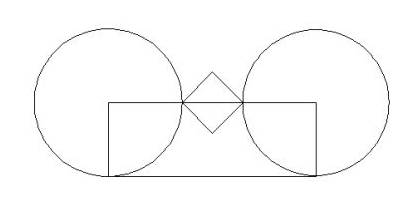
我们在CAD软件中绘制的每一张图纸,都会有一个CAD图形界限,针对图纸的大小,我们可以在软件这 设置不同的CAD图形界限,让我们在有效的区域内进行绘制,那软件中的CAD图形设置的方法都有哪些呢? CAD软件中设置图形界限的方法:1、在命令行中输入limits,该命令的意思是重新设置模型空间界限。2、设置图形界限。如果你想设置A4纸大小的界限设置,就输入“0,0”、“210,297”。如下图所示。当然A3的纸大小是297mm*420mm,如果你想设置A3纸大小的界限设置,你便可以在命令行中输入 “0,0”、“297,420”。3、除此之外,你也可以根据自己的需要设置图形界限。在命令行中输入limits之后,输入你自定义的图形界限坐标即可。比如,要以下图的红色矩形作为图形界限,你该怎么办? 4、这时,你需要捕捉矩形的左下角和右上角的坐标。直接选择矩形,先选择左下角的端点,看一下左下角命令框显示的坐标。同理,再捕捉右上角的端点处的坐标。按照上面的方法,先输入limits,再分别输入这两个坐标点,按回车键,这样图形界限就设置好了。以上就是在浩辰CAD软件中,当我们需要设置图形界限时,我们可以借鉴上面的CAD图形界限的设置方法来操作。今天就介绍这么多了。安装浩辰CAD软件试试吧。更多CAD教程技巧,可关注浩辰CAD官网进行查看。
CAD图文教程
CAD中如何设置图层
2019-07-29
6560
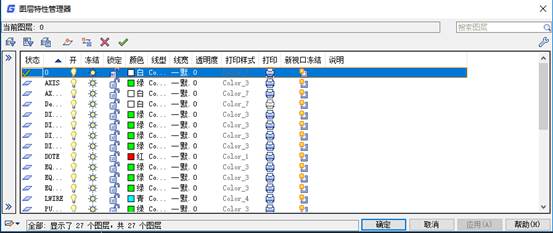
在我们绘制的图层中,会包含有很多的CAD图层,当我们在绘制图纸的时候,如果图层不满足我们的绘图需求,我们可以对图纸的图层进行设置,以达到我们的要求,具体的CAD图层设置方法是什么呢? CAD软件中设置图层的方法:第一,在够用的基础上越少越好。不管是什么专业,什么阶段的图纸,图纸上所有的图元可以用一定的规律来组织整理。比如说,建筑专业的图纸,就平面图而言,可以分为:柱、墙、轴线、尺寸标注、一般标注、门窗看线、家具等。也就是说,建筑专业的平面图,就按照柱、墙、轴线、尺寸标注、一般汉字、门窗看线、家具等来定义图层,然后,在画图的时候,分别应该在哪个类别的,就把该图元放到相应得图层中去。只要图纸中所有的图元都能有适当的归类办法了,那么图层设置的基础就搭建好了。但是,图元分类是不是越细越好呢?不对。比如说,建筑平面图上,有门和窗,还有很多台阶、楼梯等的看线,那是不是就分成门层、窗层、台阶层、楼梯层呢?不对。图层太多的话,会给我们接下来在绘制过程中反而造成不便。就像门、窗、台阶、楼梯,虽然不是同一类的东西,但又都属于看线,那么就可以用同一个图层来管理。因此,图层设置的第一原则是在够用的基础上越少越好。两层含义,1、够用;2、精简。第二,0层的使用。很多工程师喜欢在0层上画图,因为0层是默认层,白色是0层的默认色,因此,有时候看上去,显示屏上白花花一片,没有层次感。0层上是不可以用来画图的,那0层是用来做什么的呢?是用来定义块的。定义块时,先将所有图元均设置为0层(有特殊时除外),然后再定义块,这样,在插入块时,插入时是哪个层,块就是那个层了。第三,图层颜色的定义。图层的设置有很多属性,除了图层名外,还有颜色、线形、线宽等。在用浩辰CAD设置图层时,就要定义好相应的颜色、线形、线宽。有些工程师在定义图层的颜色时,根据自己的爱好,喜欢什么颜色就用什么颜色,这样做并不合理。图层的颜色定义要注意两点,一是不同的图层一般来说要用不同的颜色。这样做,在画图时才能够在颜色上就很明显的进行区分。如果两个层是同一个颜色,那么在显示时,就很难判断正在操作的图元是在哪一个层上。图层颜色定义的第二点是,颜色的选择应该根据打印时线宽的粗细来选择。打印时,线形设置越宽的,该图层就应该选用越亮的颜色;反之,如果打印时,该线的宽度仅为0.09mm,那么该图层的颜色就应该选用8号或类似的颜色。 为什么要这样?这样可以在屏幕上就直观的反映出线形的粗细。另外,白色是属于0层和DEFPOINTS层的,不要让其它层使用白色。第四,线形和线宽的设置。在图层的线形设置前,先提到LTSCALE这个命令。一般来说,LTSCALE的设置值均应设为1,在进行图纸交流时,才不会乱套。常用的线形有三种,一是Continous连续线,二是ICAD_IS004W100点划线,三是ICAD_IS002W100虚线。象hidden、dot等,不建议使用。一张图纸是否好看、是否清晰,其中重要的一条因素之一,就是是否层次分明。一张图里,有 0.13的细线,有0.25的中等宽度线,有0.35的粗线,这样就丰富了。例如:打印出来的建筑图纸,一眼看上去,也就能够根据线的粗细来区分不同类型的图元,什么地方是墙,什么地方是门窗,什么地方是标注。因此,在线宽设置时,一定要将粗细明确。 以上就是在浩辰CAD软件中,当我们图纸中的CAD图层需要设置的时候,我们可以在软件中的图层管理器中对图层进行设置。今天就介绍这么多了。安装浩辰CAD软件试试吧。更多CAD教程技巧,可关注浩辰CAD官网进行查看。










 苏公网安备 32059002004222号