 CAD图文教程
CAD中如何区域填充
2019-07-24
12632
当我们在使用CAD软件绘制图纸时,图纸中的有些图形需要在绘制结束后进行填充,因为不是整体填充,只是区域填充,填充的时候需要注意。那在浩辰CAD软件中如何区域填充呢?今天就为大家简单介绍下。CAD中区域填充的过程:1 创建图案填充在进行图案填充时,使用对话框的方式进行操作,非常直观和方便。1.命令格式命令行:Bhatch/Hatch(H)菜 单:[绘图]→[图案填充(H)] 工具栏:[绘图]→[图案填充] 图案填充命令都能在指定的填充边界内填充一定样式的图案。图案填充命令以对话框设置填充方式,包括填充图案的样式、比例、角度,填充边界等。2.操作步骤用Bhatch命令将图5-1(a)填充成图5-1(b)的效果,操作步骤如下: (a) (b)图5-1 填充界面 1)执行Bhatch命令。2)在“图案填充”选项卡的“类型和图案”项中,“类型”选择“预定义”,“图案”选择“HLNHER”。如图5-2所示。 图5-2 填充界面3)在“角度和比例”项中,把“角度”设为0 ,“比例”设为1。4)勾选上“动态预览”,可以实时预览填充效果。5)在“边界”项中,点击【添加:拾取点】按钮后,在要填充的卫生间内点击一点来选择填充区域,预览填充结果如图5-3所示。 (a) 比例太小 (b)比例太大 (c) 比例合适图5-3 预览填充结果6)在图5-3中,比例为“1”时出现(a)情况,说明比例太小;重新设定比例为“10”,出现(b)情况,说明比例太大;不断重复地改变比例,当比例为“3”时,出现(c)情况,说明此比例合适。7)满意效果后点【确定】按钮执行填充,卫生间就会填充如图5-1(b)的效果。3.注意@ 1)区域填充时,所选择的填充边界需要形成封闭的区域,否则浩辰CAD 2010会提示警告信息:“你选择的区域无效”。如果在“允许的间隙”项中设置了定义边界对象与填充图案之间允许的最大间隙值,此时系统会提示“指定的填充边界未闭合”问是否继续填充。关于“允许的间隙”项的含义会在后面的章节中解释。2)填充图案是一个独立的图形对象,填充图案中所有的线都是关联的。3)如果有需要可以用EXPLODE命令将填充图案分解成单独的线条。一旦填充图案被分解成单独的线条,那么它与原边界对象将不再具有关联性。5.1.2 设置图案填充执行图案填充命令后,弹出“填充”对话,下面对里面的各项分别讲述。1) 类型和图案类型:类型有三种:单击下拉箭头可选择方式,分别是预定义、用户定义、自定义,浩辰CAD 2010默认选择预定义方式。图案:显示填充图案文件的名称,用来选择填充图案。单击下拉箭头可选择填充图案。也可以点击列表后面的按钮开启“填充图案选项板”对话框如图5-4所示,通过预览图像,选择自定义图案。自定义图案功能允许设计人员调用自行设计的图案类型,其下拉列表将显示最近使用的六个自定义图案。图5-4 填充图案选项板对话框样例:用于显示当前选中的图案样式。单击所选的图案样式,也可以打开“填充图案选项板”对话框。2) 角度和比例角度:图样中剖面线的倾斜角度。缺省值是0,用户可以输入值改变角度。比例:图样填充时的比例因子。浩辰CAD2010提供的各图案都有缺省的比例,如果此比例不合适(太密或太稀),可以输入值,给出新比例。3) 图案填充原点原点用于控制图案填充原点的位置,也就是图案填充生成的起点位置。使用当前原点:以当前原点为图案填充的起点,一般情况下,原点设置为 0,0。指定的原点:指定一点,使其成为新的图案填充的原点。用户还可以进一步调整原点相对于边界范围的位置,共有5种情况:左下、右下、左上、右上、正中。如图5-5所示。默认为边界范围:指定新原点为图案填充对象边界的矩形范围中四个角点,或中心点。存储为默认原点:把当前设置保存成默认的原点。 图5-5 图案填充指定原点4) 确定填充边界 在浩辰CAD2010中为用户提供了两种指定图案边界的方法,分别是通过拾取点和选择对象来确定填充的边界。添加:拾取点:点取需要填充区域内一点,系统将寻找包含该点的封闭区域填充。添加:选择对象:用鼠标来选择要填充的对象,常用在多个或多重嵌套的图形。删除边界:将多余的对象排除在边界集外,使其不参与边界计算。如图5-6所示。 图5-6 删除边界图示重新创建边界:以填充图案自身补全其边界,采取编辑已有图案的方式,可将生成的边界类型定义为面域或多段线,如图5-7所示。 图5-7 重新创建边界 查看选择集: 点击此按钮后,可在绘图区域亮显当前定义的边界集合。5) 孤岛孤岛检测: 用于控制是否进行孤岛检测,将最外层边界内的对象作为边界对象。普通:从外向内隔层画剖面线。外部:只将最外层画上剖面线。忽略:忽略边界内的孤岛,全图面画上剖面线。 6) 预览预览:可以在应用填充之前查看效果。动态预览:可以在不关闭“填充”对话框的情况下预览填充效果,以便用户动态地查看并及时修改填充图案。动态预览和预览选项不能同时选中,只能选择其中一种预览方法。 以上就是在浩辰CAD软件中,如果图纸中只是一部分区域需要填充,那我们在填充的时候,具体的操作步骤可以借鉴上述内容。今天就介绍这么多了。安装浩辰CAD软件试试吧。更多CAD教程技巧,可关注浩辰CAD官网进行查看。
CAD图文教程
CAD中如何编辑对象
2019-07-24
5941
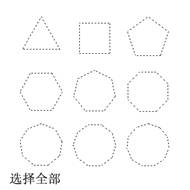
当我们在使用CAD软件绘制图纸时,在我们绘制完成后,经常会因为各种原因及需求而要对图纸进行更改,调整,满足需求。那在浩辰CAD软件中如何编辑对象呢?今天就为大家简单介绍下。CAD中编辑对象的过程:1.操作步骤浩辰CAD 2010具有多种方法,如在命令行提示要选择对象时,输入“?”,将显示如下提示信息:全部(ALL)/增添(A)/除去(R)/前次(P)/上次(L)/窗口(W)/相交(C)/外部(O)/多边形窗口(WP)/相交多边形(CP)/外部多边形(OP)/圆形窗口(WC)/相交圆形(CC)/外部圆形(OC)/方形(B)/点(PO)/围栏(F)/自动(AU)/多次(M)/单个(S)/特性(PRO)/对话框(D)/撤消(U): 以上各项提示的含义和功能说明如下:全部(ALL):选取当前图形中的所有对象。图4-1全部(ALL) 增添(A):新增一个或以上的对象到选择集中。 图4-2增添(A) 除去(R):从选择集中删除一个或以上的对象。前次(P):选取包含在上个选择集中的对象。上次(L):选取在图形中最近创建的对象。窗口(W):选取完全包含在矩形选取窗口中的对象。 图4-3窗口(W) 相交(C):选取与矩形选取窗口相交或包含在矩形窗口内的所有对象。 图4-4相交(C) 外部(O):选取完全在矩形选取窗口外的对象。多边形窗口(WP):选取完全在多边形选取窗中的对象。 图4-5多边形窗口(WP) 相交多边形(CP):选取多边形选取窗口所包含或与之相交的对象。 图4-6相交多边形(CP) 外部多边形(OP):选取完全在多边形选取窗口外的对象。圆形窗口(WC):选取完全在圆形选取窗口中的对象。相交圆形(CC):选取圆形选取窗所包含或与之相交的对象。外部圆形(OC):选取完全在圆形选取窗之外的对象。方形(B):选择指定方形选择框区域内的所有对象。点(PO):选取任何围绕著所选点的的封闭对象。围栏(F):选取与选择框相交的所有对象。 图4-7围栏(F) 自动(AU):自动选择模式,用户指向一个对象即可选择该对象。若指向对象内部或外部的空白区,将形成框选方法定义的选择框的第一个角点。多次(M):选择多个对象并亮显选取的对象。单个(S):选择“单个”选项后,只能选择一个对象,若要继续选择其他对象,需要重新执行 选择命令。特性(PRO):根据特性选择相同特性的对象。对话框(D):开启“绘图设置”对话框的“坐标输入”选项卡,用户可在其中设置选择方式等。撤消(U):取消最近添加到选择集中的对象。2.注意@ 可以自动的使用一些选择方法,无需显示提示框。如用鼠标左键,可以点击选择对象,或点击两点确定矩形选择框来选择对象。 以上就是在浩辰CAD软件中,在我们修改图纸的时候,经常会使用CAD的编辑对象的功能,这样我们可以经过修改完成图纸的修改。今天就介绍这么多了。安装浩辰CAD软件试试吧。更多CAD教程技巧,可关注浩辰CAD官网进行查看。
CAD图文教程
CAD中图块的定义过程
2019-07-24
4861
当我们在使用CAD软件绘制图纸时,我们经常会插入一些软件中自带的一些图块来帮助我们绘图,同时,我们也可以自己定义块。那在浩辰CAD软件中图块如何定义并使用呢?今天就为大家简单介绍下。CAD中图块的定义过程:1.命令格式命令行:Block (B) 菜 单:[绘图]→[块(K)]→[创建(M)] 工具栏:[绘图]→[创建块] 创建块一般是在浩辰CAD 2019绘图工具栏中,选取“创建块”,系统弹出如图10-1所示的对话框。 图10-1 “块定义”对话框 用Block命令定义的图块只能在定义图块的图形中调用,而不能在其它图形中调用,因此用Block命令定义的图块被称为内部块。 2.操作步骤 图10-2 床的图形 图10-3 定义床为内部块 用Block命令将如图10-2所示的床定义为内部块。其操作步骤如下:命令:Block 执行Block命令在块定义对话框中输入块的名称:大床 输入新块名称,如图10-3所示指定基点: 点床的左下角 先点击【拾取点】按钮,再指定选取写块对象:点床的右下角 指定窗口右下角点另一角点: 点床的左上角 指定窗口左上角点选择集中的对象:16 提示已选中对象数选取写块对象: 回车完成定义内部块操作 执行Block命令后,打开“块定义”对话框用于图块的定义,如图10-1所示。该对话框各选项功能如下:名称:此框用于输入图块名称,下拉列表框中还列出了图形中已经定义过图块名。预览:用户在选取组成块的对象后,将在“名称”框后显示所选择组成块的对象的预览图形。基点:该区域用于指定图块的插入基点。用户可以通过(拾取点)按钮或输入坐标值确定图块插入基点。拾取点:单击该按钮,“块定义”对话框暂时消失,此时需用户使用鼠标在图形屏幕上拾取所需点作为图块插入基点,拾取基点结束后,返回到“块定义”对话框,X、Y、Z文本框中将显示该基点的X、Y、Z坐标值。X、Y、Z:在该区域的X、Y、Z编辑框中分别输入所需基点的相应坐标值,以确定出图块插入基点的位置。对象:该区域用于确定图块的组成实体。其中各选项功能如下:选择对象:单击该按钮,“块定义”对话框暂时消失,此时用户需在图形屏幕上用任一目标选取方式选取块的组成实体,实体选取结束后,系统自动返回对话框。快速选择:开启“快速选择”对话框,通过过滤条件构造对象。将最终的结果作为所选择的对象。保留:点选此单选项后,所选取的实体生成块后仍保持原状,即在图形中以原来的独立实体形式保留。转换为块:点选此单选项后,所选取的实体生成块后在原图形中也转变成块,即在原图形中所选实体将具有整体性,不能用普通命令对其组成目标进行编辑。删除:点选此单选项后,所选取的实体生成块后将在图形中消失。 以上就是在浩辰CAD软件中,当我们在图纸中想要插入的图块,软件中没有的时候,我们就需要自己定义一些CAD图块,具体的步骤及过程,见上述内容。今天就介绍这么多了。安装浩辰CAD软件试试吧。更多CAD教程技巧,可关注浩辰CAD官网进行查看。
CAD图文教程
CAD中图块的使用
2019-07-24
6171
当我们在使用CAD软件绘制图纸时,再有时候,我们为了方便绘图,我们会在图纸中插入一些图块,这样就会节省我们的绘图时间,提高效率。那在浩辰CAD软件中图块如何使用呢?今天就为大家简单介绍下。CAD中图块的使用过程: 图块就是将多个实体组合成一个整体,并给这个整体命名保存,在以后的图形编辑中这个整体就被视为一个实体。一个图块包括可见的实体如线、圆弧、圆、以及可见或不可见的属性数据。图块作为图形的一部分储存。例如一张桌子,它由桌面、桌腿、抽屉等组成,如果每次画相同或相似的桌子时都要画桌面、桌腿、抽屉等部分,那么,这工作不仅繁琐,而且重复。如果我们将桌面、桌腿、抽屉等部件组合起来,定义成名为“桌子”的一个图块,那么在以后的绘图中,我们只需将这个图块以不同的比例插入到图形中即可。图块能帮我们更好的组织工作,快速创建与修改图形,减少图形文件的大小。使用图块,可以创建一个自己经常要使用的符号库,然后以图块的形式插入一个符号,而不是从空白开始重画该符号。创建图块并保存,根据制图需要在不同地方插入一个或多个图块,系统插入的仅仅是一个图块定义的多个引用,这样会大大减小绘图文件大小。同时只要修改图块的定义,图形中所有的图块引用体都会自动更新。如果图块中的实体是画在0层,且“颜色与线型”两个属性是定义为“随层”,插入后它会被赋予插入层的颜色与线型属性。相反,如果图块中的实体,定义前它是画在非0层,且“颜色与线型”两个属性不是“随层”的话,插入后它保留原先的颜色与线型属性。当新定义的图块中包括别的图块,这种情况叫嵌套,当想把小的元素链接到更大的集合,且在图形中要插入该集合时,嵌套是很有用的。 以上就是在浩辰CAD软件中,当我们在图纸中想要插入一些图块的情况下,我们可以使用软件自带的一些图块,也可以自己定义。今天就介绍这么多了。安装浩辰CAD软件试试吧。更多CAD教程技巧,可关注浩辰CAD官网进行查看。
CAD图文教程
CAD中如何使用文字编辑的功能
2019-07-24
9063
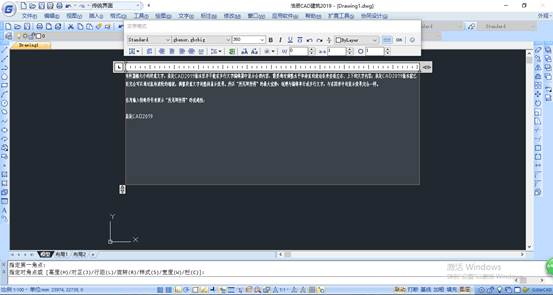
当我们在使用CAD软件绘制图纸时,当我们想要对图纸中的文字进行编辑的时候,我们可以使用软件的文字编辑功能。那在浩辰CAD软件中如何使用文字编辑的功能呢?今天就为大家简单介绍下。CAD中文字编辑的使用方法: 同样篇幅大小的段落文字,浩辰CAD2019版本里并不能在多行文字编辑器中显示全部内容,需要通过调整水平和垂直的滚动条来查看左右、上下的文字内容;浩辰CAD2019版本就已经完全可以通过鼠标滚轮的缩放,调整段落文字的整体显示效果。所以“所见即所得”的最大优势:创建与编辑单行或多行文字,与在图形中的显示效果完全一样。在用输入特殊符号来展示“所见即所得”的优越性:“所见即所得”在用于多段落或某些特殊的版式排版时,需要参照临近几何图形对齐编辑中的文字位置,用户做的所有调整,在绘图区域都能有直观的显示,使操作快速而准确。 以上就是在浩辰CAD软件中,当我们在绘图中,如果需要编辑图纸上的文字时,我们可以使用CAD中的文字编辑功能,具体的操作方法,我们可以参考上述过程。今天就介绍这么多了。安装浩辰CAD软件试试吧。更多CAD教程技巧,可关注浩辰CAD官网进行查看。
CAD图文教程
CAD中感叹号键如何使用
2019-07-24
5185
当我们在使用CAD软件绘制图纸时,经常会使用一些快捷命令来操作,比如CAD捕捉、栅格等,这样在绘图的时候更方便,效率也更高。那在浩辰CAD软件中如何使用感叹号功能键呢?今天就为大家简单介绍下。CAD中感叹号键的使用方法: 操作过程如下:在“Command:”状态下,直接选取该线,使其夹点出现,将光标移动到要缩短的一端并激活该夹点,使这条线变为可拉伸的皮筋线,将光标按该线的方向移动,使皮筋线和原线段重合,移动的距离没有限制,有人觉得移动的方向不能和原来一样那么就用辅助点捕捉命令,在屏幕提示后输入“near”并按空格键,这时屏幕上会有提示以捕捉到原来线段上的某一点,此时在“nearto”的提示后输入“!XX”(XX为具体数值)后回车,该线的长度就改变了。 以上就是在浩辰CAD软件中,当我们在绘图的时候,如果需要使用感叹号键来编辑图纸,或者进行CAD捕捉的时候,具体的操作方法,我们可以参考上述过程。今天就介绍这么多了。安装浩辰CAD软件试试吧。更多CAD教程技巧,可关注浩辰CAD官网进行查看。
CAD图文教程
CAD图中基座如何建立三维模型
2019-07-24
4443
当我们在使用CAD软件绘制图纸时,在CAD图纸中,如果想要软件中,如果建立金座零件的三维模型图纸,该如何操作呢?CAD中零件基座三维模型的建立过程: 如图所示,我们来了解下零件基座的二维平面图纸绘制及三维模型的建立过程: 建立基座三维模型如下: 我们可以通过绘制零件基座的三维效果图来建立三维模型,具体的操作方法,我们可以参考上述过程。
CAD图文教程
CAD中如何建立零件基座的三维模型
2019-07-24
3987
当我们在使用CAD软件绘制图纸时,在软件中,如果我们看到零件基座的时候,想要将他的平面和立体效果绘制出来,我们可以建立其三维模型。CAD中零件基座三维模型的建立过程: 如图所示,我们来了解下零件基座的二维平面图纸绘制及三维模型的建立过程: 建立基座三维模型如下: 如果想要通过绘制平面图和三维效果图来了解零件的构造时,具体的操作方法,我们可以参考上述过程。
CAD图文教程
CAD图纸中转动轴的三维模型建立
2019-07-24
5004
当我们在使用CAD软件绘制图纸时,在我们需要了解转动轴的主要构造时,我就要通过他的平面图喝效果图来了解。CAD中转动轴三维模型的建立过程: 如图所示,我们来了解下转动轴的二维平面图纸绘制及三维模型的建立过程: 建立传动轴三维模型如下: 我们绘制的二维平面图喝三维效果图可以帮助我们了解构件,具体的操作方法,我们可以参考上述过程。
CAD图文教程
CAD图纸中连接件的三维模型建立
2019-07-24
4340
当我们在使用CAD软件绘制图纸时,在一些情况下,如果我们相关通过图纸来了解构件的模型时,我们可以绘制它的三维效果图。CAD中连接件三维模型的建立过程: 如图所示,我们来了解下连接件的二维平面图纸绘制及三维模型的建立过程: 建立连接件座三维模型如下: 如果我们需要在看图纸的同时可以看到他的效果图,我们可以建立他的三维模型,具体的操作方法,我们可以参考上述过程。
CAD图文教程
CAD图纸中连接构件的三维模型建立
2019-07-24
4161
当我们在使用CAD软件绘制图纸时,在我们的图纸中,如果有需要绘制链接构件的平面图纸及三维效果图时,如何操作?CAD中连接构件三维模型的建立过程: 如图所示,我们来了解下连接构件的二维平面图纸绘制及三维模型的建立过程: 建立连接座三维模型如下: 在我们根据具体的物件绘制平面图纸及三维模型图时,具体的操作方法,我们可以参考上述过程。
CAD图文教程
CAD图纸中连接盘的三维模型建立
2019-07-24
3679
当我们在使用CAD软件绘制图纸时,在我们的所有构件中,如果有连接盘,我们需要绘制它的二维平面图或者三维模型图时,如何操作呢?CAD中连接盘三维模型的建立过程: 如图所示,我们来了解下连接盘的二维平面图纸绘制及三维模型的建立过程: 建立连接盘三维模型如下: 当我们需要绘制连接盘的效果图纸的时候,我们可以先绘制它的平面图,再建立三维模型,具体的操作方法,我们可以参考上述过程。
CAD图文教程
CAD图纸中连接座的三维模型建立
2019-07-24
4067
当我们在使用CAD软件绘制图纸时,在我们的构件中,如果有连接座,我们想要绘制它的平面图喝效果图纸的时候,该如何操作?CAD中连接座三维模型的建立过程: 如图所示,我们来了解下连接座的二维平面图纸绘制及三维模型的建立过程: 建立连接座三维模型如下: 在我们绘制连接座的三维模型图和平面图的时候,如果不会操作,具体的操作方法,我们可以参考上述过程。
CAD图文教程
CAD图纸中法兰盘的三维模型建立
2019-07-24
7442
当我们在使用CAD软件绘制图纸时,我们的很多图纸中都会包含有法兰盘,关于法兰盘我们如何绘制三维图呢? CAD中法兰盘三维模型的建立过程: 如图所示,我们来了解下法兰盘的二维平面图纸绘制及三维模型的建立过程: 建立法兰盘三维模型如下: 当我们想要绘制图纸中法兰盘构件的平面图纸和三维效果图的时候,具体的操作方法,我们可以参考上述过程。
CAD图文教程
CAD图纸中端盖的三维模型建立
2019-07-24
5092
当我们在使用CAD软件绘制图纸时,当我们拿到有端盖构件时,我们该如何绘制它的二维平面图纸和三维模型呢?CAD中端盖三维模型的建立过程: 如图所示,我们来了解下端盖的二维平面图纸绘制及三维模型的建立过程: 建立端盖三维模型如下: 当我们想要绘制端盖构件的平面图纸和三维效果图纸的时候,具体的操作方法,我们可以参考上述过程。今天就介绍这么多了。











 苏公网安备 32059002004222号