 CAD图文教程
CAD符号如何编辑
2019-06-03
4829
CAD符号是用来标注图形对象的基础信息,下面小编根据自己的标注经验和大家一起分享一下符号标注和编辑的技巧。以前使用惯cad老版本或以前版本的人,使用2019以后版本的时候,作图的时候发现图纸会有约束符号,看起来很不习惯。如下图,会有正交的符号提示。 要解决是很简单的,我们在最上面的工具栏中找到“参数”,“约束栏”,把约束符号隐藏就好。以上就是在去掉约束符号后如何操作和编辑的实例,希望能帮助到大家。
CAD图文教程
CAD标注文字的方法
2019-06-03
4182
CAD标注文字有很多种,其中如何对曲线进行标注文字呢,今天小编给大家介绍CAD曲线标注文字的教程,下面是详细的教程参考。 1、先用pl命令绘一根曲线(该曲线实际上是由圆弧线组成的多段线);为了美观起见,再用offset命令将该曲线向文字标注的一侧,作出一根平行曲线,后面将以此平行曲线为基线来标注文字。比如在下图的示例中,最终是想要实现文字标注在白色曲线上侧的效果,而平行于白线的蓝线就是用offset命令作出的文字基线。 2、点击菜单的“文字表格”组下的“曲线文字”菜单项,启动txtpl命令。如果曾执行过该命令,也可以直接在命令提示区输入“txtpl”并回车。 3、在命令提示区“A-直接写弧线文字 / P-按已有曲线布置文字 <A>:”之后,输入“p”并回车。 4、回车后,命令提示区出现“请选取文字的基线 <退出>:”的提示,这时移动鼠标(显示为选择方框)到基线(蓝线)上,并点击它进行选择。 5、接着,命令提示区出现“输入文字:”的提示,请在其后输入你想要沿弧线布置的文字,例如“这是一串沿弧线布置的文字”,并回车。 6、命令提示区继续出现“请键入模型空间字高 <500>:”的提示,这时输入一个你认为合适的字高,例如“66”,然后回车。 7、txtpl至此命令结束,文字已完美地沿基线(蓝线)分布。删除基线(蓝线)后,更为美观。 以上就是在保证美观的同时进行的曲线文字标注,希望大家可以自己多练习,绘制出更好的标注文字。
CAD图文教程
CAD曲面延伸操作步骤
2019-06-03
6252
CAD曲面延伸命令可以按指定的距离拉伸曲面。也可以合并延伸曲面,功能很强大而且很容易掌握,下面和小编一起学习曲面延伸操作方法吧。曲面延伸命令的启动方法如下:下拉菜单:选择“修改”>“曲面编辑”>“延伸”命令;“曲面编辑”工具栏:单击“曲面延伸”按钮;命令名:SURFEXTEND启动命令后命令行提示如下。模式 = 延伸,创建 = 附加选择要延伸的曲面边:(指定要延伸的曲面边)指定延伸距离[表达式(E)/模式(M)]:(指定延伸长度)命令行中各分歧选项介绍如下。(1)表达式此选项用于输入公式或方程式来指定曲面延伸的长度(2)模式延伸:以尝试模仿并延伸曲面形状的方式拉伸曲面拉伸:拉伸曲面,而不尝试模仿并延续曲面形状(3)创建类型合并:将曲面延伸指定的距离,而不创建新曲面。附加:创建与原始曲面相邻的新延伸曲面。如果原始曲面为NURBS曲面,则新延伸曲面也将为NURBS曲面。曲面延伸的效果图如下: 图1(延伸前) 图2(延伸后)曲面延伸命令在三维建模的应用是非常广泛的,大家一定要熟练各个操作技巧和命令要求,避免出现错误。
CAD图文教程
CAD曲面偏移操作技巧解析
2019-06-03
7567
CAD偏移命令我们经常使用,它不仅可以对整体进行偏移或者对象偏移,也可以对曲面进行偏移操作。CAD曲面偏移操作的技巧和方法我们具体启动方法如下:方法一:下拉菜单:选择“绘图(D)>建模(M)?>曲面(F)>偏移(O)”命令;方法二:“曲面建模”工具栏:“曲面偏移”按钮 ;示例图片如下: 在CAD绘图,对曲面进行偏移操作只需要创建与原始曲面相距指定距离的平行曲面即可对曲面进行偏移操作了。 更多的CAD教程可以到官网了解。
CAD图文教程
CAD图案无法填充不成功
2019-06-03
12006
CAD图案填充操作很简单,但是经常会遇到各种问题,比如CAD图案无法填充,很有可能是图形未封闭,下面和大家一起探讨CAD区域填充失败的解决办法。1、打开CAD软件,在软件中任意画出一个封闭的图形,可以根据自己的喜好画任意一个图形,只要封闭即可,如图所示 2、点击菜单栏中的绘图,再次点击下拉菜单,点击图案填充,如下图所示 3、我们选取要填充的边界,这里有两种选择方法,一个是选择内部点,一个是选择边界,都能满足要求,选择内部点,只需要选择区域的一个点即可,而选择边界,要把整个边界全部选中;如下图所示 4、右击确认选中的区域,如图所示 5、先点击样式,弹出样式的对话框,可以根据你的需要选择对应的样式,如图所示 6、在这里发现CAD填充失败了,一般填充不正确都是CAD区域没有封闭的缘故,我们可以将节点,放大,再处理就可以完成填充,如下图 7、下面调整后的效果,如图所示: 上面的实例就是和大家分享的填充失败的案例,是不是很简单,其实失败的主要原因之一就是图形不是封闭的空间,只要认真检查就能避免。
CAD图文教程
CAD球轴承绘制实例
2019-06-03
9709
CAD球轴承应该怎么画呢,我们都知道轴承的绘制是机械制图中的基础绘图技巧,可以锻炼很多基础的绘图功能,直线、延伸、偏移等很多功能都可以得到锻炼。1、 打开CAD,双击或者右键选择打开,并设置好相关的图层。2、 绘制圆角为1、长度为95、宽度为25的矩形,并分解。偏置上方线条分别为8、17、25,并将下面的偏置线条圆倒角,半径为1。 3、 绘制一个半径为6的圆在两条偏置线的中心位置,并修剪多余的线条。 4、 镜像上述的线条和圆,并填充图案。 5、 绘制辅助线和相关的同心圆,如下图所示。 6、 绘制滚珠,半径为6,并修剪多余的线条。 7、 环形阵列滚珠,并且修改图层特性,即将实线转化为中心线。 8、 最后一步,修剪多余的线条,完成球轴承。如下图所示。 其实对于机械制图来说能熟练完整的绘制好轴承图,基本上就掌握了CAD软件的基本命令以及方法,大家如果还不会的话就赶紧练习一下吧。
CAD图文教程
CAD标注的几个小技巧
2019-06-03
6405
CAD标注是制图过程中必须使用的,其中倾斜标注是CAD标注中的基础方式,熟练使用倾斜标注可以大大提高图纸的设计效率和美观。 打开CAD软件,新建一份图纸,如图所示,下面的CAD标注是我们用线性标注标出的,可以看到标注的数字在中心线上,这种情况在图纸标注中是错误的。为此,要将标注的数字移开中心线位置。 方法一:选中标注的尺寸,可以看到数字附近有个夹点,直接拖动夹点位置即可将数字从中心线移走; 方法二:按快捷键BR将中心线挡住数字的部分打断即可; 方法三:选中标注的尺寸,然后展开标注的下拉菜单,选中“倾斜”;可以在下方命令行看到,输入倾斜角度的文字;比如我们要标注尺寸倾斜-30度,按回车确定后,可以看到标注尺寸就逆时针倾斜了30度。 使用CAD标注功能以后必须注意美观,不能只提升设计效率而忽略了整体效果,以上三种方法希望大家多多练习。
CAD图文教程
CAD剖切实体命令使用方法
2019-06-03
14539
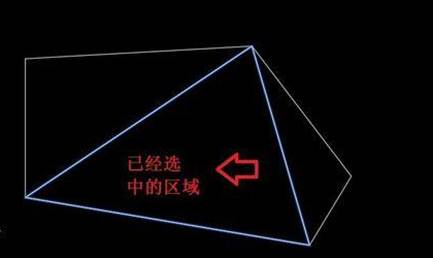
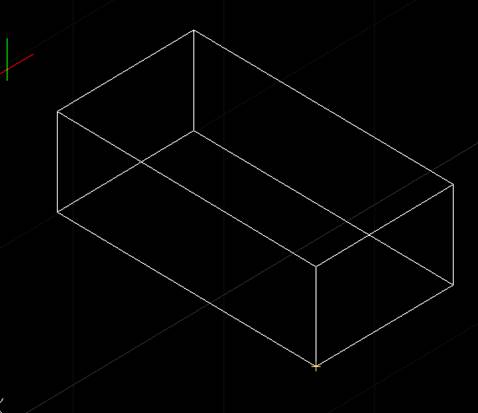
CAD剖切实体命令是在绘图过程中,为了更加清晰的表达实体内部的结构特征,而使用的命令,下面通过一个长方体来简单介绍一下。 我们可以在“实体编辑”菜单上找到“剖切”,或者直接输入命令符“SLICE”, 选择对象后,软件会提示是根据平面,曲面,坐标系平面,还是三个点剖切。我们可以根据实际需要选择。同时最后我们还可以选择两边还是一边,下面为了方便,我们都只保留一边的图形。 首先常用的是三点剖切。我们知道,三点可以确定一个面,CAD软件可以根据这三点建立的面对实体进行剖切。我们输入命令“3”,选择长方体上的三个点。再选择保留一边的一个点,实体就被分割了。 然后是坐标系面。首先我们要利用坐标系命令“UCS”自定义坐标系原点。因为在绘图过程中,我们使用的是世界坐标系,所以坐标系与实体并没有相交,所以直接选择坐标系剖切命令你会发现并没有进行任何的剖切,因为坐标系与实体没有相交的地方。我们将坐标系定义到长方体的中心点,输入命令符“ZX”,选择ZX面上的一点,CAD软件就自动根据坐标系的”ZX”面进行剖切了。 再然后是根据平面剖切。我们可以根据需要自定义一个与实体相交的面,然后输入剖切命令后选择“O”进行选择面剖切。比如这里,我们选择一个在中心的圆面进行剖切。 其实,剖切工具假想一个与制定对象相交的平面或曲面将该实体剖切,从而创建新的对象。是不是很简单呢,更多的CAD教程可以到浩辰官网学习。
CAD图文教程
CAD坡度标注的注意事项
2019-06-03
9021
CAD坡度标注是一种特殊的标注方式,但其操作起来还是很简单的,这里需要用到土块的功能,这些技巧希望可以帮助到大家。标注CAD图形中的坡度的方法有DIMALIGNED(对齐标注)、DIMANGULAR(角度标注)都实现对斜度的标注。但用qleader(快速引线标注)是最准确和规范的斜度标注方法不过文字要自己填写,角度符号要自己画,可以做成块,以后直接插入。斜度是指一直线(或一平面)对另一直线或(一平面)的倾斜程度。标注斜度通常需要标出两直角边长度和直角边与斜边夹角的角度,其大小用他们之间的夹角正切来表示。斜度为tana=H/L习惯上把比例的前项化为1而写成1:n的形式。标注的样式和方法,每一个人的理解是不同的,当然审美效果也不一样,所以大家还是要根据自己的制图习惯来进行吧。
CAD图文教程
CAD平面坐标系功能介绍
2019-06-03
7307
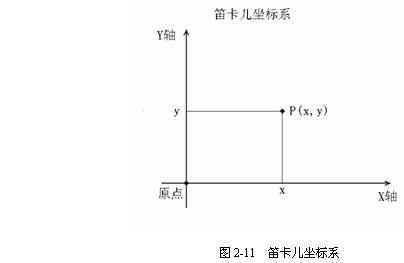
CAD平面坐标系主要包含以下几种,有笛卡尔坐标系、极坐标、相对坐标、世界坐标等,对于每一种坐标系什么时候使用如何使用,下面小编来介绍一下。1、笛卡尔坐标系笛卡儿坐标系又称为直角坐标系,由一个原点(坐标为(0,0))和两个通过原点的、相互垂直的坐标轴构成(见图2-11)。其中,水平方向的坐标轴为X轴,以向右为其正方向;垂直方向的坐标轴为Y轴,以向上为其正方向。平面上任何一点P都可以由X轴和Y轴的坐标所定义,即用一对坐标值(x,y)来定义一个点。例如,某点的直角坐标为(3,4)。 2、极坐标系极坐标系是由一个极点和一个极轴构成(见图2-12),极轴的方向为水平向右。平面上任何一点P都可以由该点到极点的连线长度L(>0)和连线与极轴的交角a(极角,逆时针方向为正)所定义,即用一对坐标值(L).3、相对坐标在某些情况下,用户需要直接通过点与点之间的相对位移来绘制图形,而不想指定每个点的绝对坐标。为此,CAD提供了使用相对坐标的办法。所谓相对坐标,就是某点与相对点的相对位移值,在CAD中相对坐标用"@"标识。使用相对坐标时可以使用笛卡儿坐标,也可以使用极坐标,可根据具体情况而定。例如,某一直线的起点坐标为(5,5)、终点坐标为(10,5),则终点相对于起点的相对坐标为(@5,0),用相对极坐标表示应为(@5<0)。4、坐标值的显示在屏幕底部状态栏中显示当前光标所处位置的坐标值,该坐标值有三种显示状态,如图2-13所示。(1) 绝对坐标状态:显示光标所在位置的坐标。(2) 相对极坐标状态:在相对于前一点来指定第二点时可使用此状态。(3) 关闭状态:颜色变为灰色,并"冻结"关闭时所显示的坐标值。 用户可根据需要在这三种状态之间进行切换,方法也有三种:(1) 连续按F6键可在这三种状态之间相互切换。(2) 在状态栏中显示坐标值的区域,双击也可以进行切换。(3) 在状态栏中显示坐标值的区域,单击右键可弹出快捷菜单,如图2-14所示,可在菜单中选择所需状态。 5、世界坐标系CAD构造新图形时将自动使用WCS。虽然WCS不可更改,但可以从任意角度、任意方向来观察或旋转。相对于世界坐标系WCS,用户可根据需要创建无限多的坐标系,这些坐标系称为用户坐标系(UCS,User Coordinate System)。用户使用"ucs"命令来对UCS进行定义、保存、恢复和移动等一系列操作。如果在用户坐标系UCS下想要参照世界坐标系WCS指定点,在坐标值前加星号"*"。 CAD绘制图形的时候,坐标系很重要,所以大家一定要先建立好坐标系,从而方便后期的制图效率提升。
CAD图文教程
CAD平滑度设置的级别
2019-06-03
8850
CAD平滑度设置的级别是指我们的图形对象的平滑精度,一般是圆弧或圆的平滑度,那么究竟应该如何设置平滑度才能让绘图更美观呢。我们来看看下面的实例。很多人看到这里会说,重生成就好啦。其实根本的原因就不是圆弧平滑度和重生成的问题。从上面的图中我们可以看到圆弧的半径并不是特别的大,圆弧的平滑度设置成1000,重新生成后也还是这样的效果,那么为什么会这样呢?在CAD中,圆或者弧都是按着平滑度设置以及图中圆弧显示的尺寸计算的,用一定的变数的正多边形来显示圆弧,参考下图。 而看最上面的图,我们可以看出圆弧是由一段段直线组成,这些直线并不是等长的,而且不是一个正多边形。这些线都是竖直的,一列紧挨这一列,为什么这样呢?大家应该知道屏幕都是由像素点组成的,我们设置的屏幕分辨率就表示屏幕横竖向各有多少个点,例如1024X768,就表示横向有1024个像素,竖向有768像素。每个像素点只能显示一种颜色,不可能一半像素显示白色、一半显示黑色。上图中圆弧的每一条直线就表示一列像素点,正因为如此,圆弧才会显示锯齿。这种锯齿不是圆滑度能改变的。通过上面的分析我们知道这种锯齿效果只是显示的效果,那打印的时候会不会也这样呢?打印时是不会的。因为屏幕分辨率比较低,通常分辨率只有72、96或120DPI,而打印分辨率通常是600DPI,像素更小,更密,因此不会出现这样的锯齿。当然,如果你把打印分辨率调小的话,也有可能出现这样的锯齿。其实不仅圆弧显示会出现锯齿,就算是直线也会出现锯齿,只不过大多数人没产生疑问罢了。我们可以画一条横向或竖向倾斜角度不大的直线试试,如下图所示。 既然直线也可以产生锯齿,更说明锯齿跟圆和弧的平滑度无关了。所以如果没有特殊需要,没有必要将圆弧的平滑度调整得太高。因为设置高以后,CAD要用更多的边数来显示圆和弧,显示数据增加了,但实际的显示和打印的效果并不会有太明显的提高。所以通过上面的介绍就知道了,CAD平滑度的设置并一定越高越好。
CAD图文教程
CAD平行直线倒圆角是如何实现的
2019-06-03
10712
CAD平行直线倒圆角是如何实现的呢,其实不仅可以对相交或未连接的线倒圆角,平行的直线也是可以倒圆角,和小编一起看下面的操作吧。对平行线进行倒圆角时,软件将忽略原来的圆角设置,自动调整圆角半径,生成一个半圆连接两条直线,绘制键槽或类似零件时非常方便,如下图所示。 技巧:对平行线倒圆角时第一个选定对象必须是直线或射线,不能是构造线,因为构造线没有端点,可以作为圆角的第二个对象。其实倒圆角功能的应用还是有很多技巧的,这里要注意选择对象的顺序和对象的属性,要不然可能会出现倒圆角失败的现象。
CAD图文教程
CAD拼写检查好用么
2019-06-03
6057
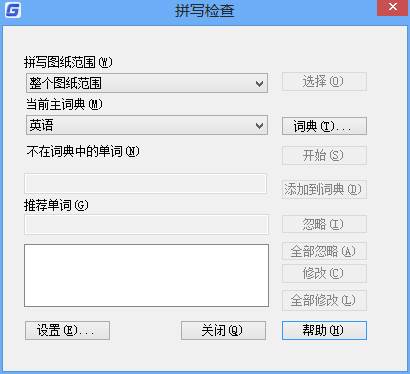
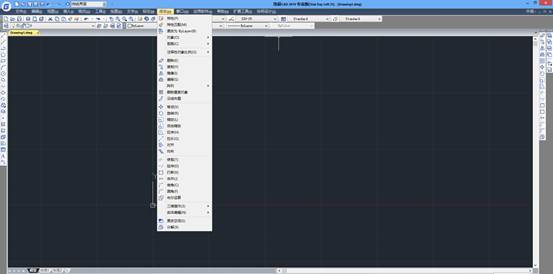
CAD拼写检查是一个编辑文字命令,他可以检查图形文件中所有文字的拼写,包括标注文字、单行文字和多行文字等等对象,具体使用方法和大家分享一下。拼写检查命令启动方法如下。下拉菜单:选择“工具>拼写检查”命令;“文字”工具栏:“拼写检查”按钮 ; 命令名:SPELL↙。启动命令之后,命令行显示“选择拼写检查的对象: ”,鼠标单击选择拼写检查的对象,即可完成拼写检查。设置好命令对话框的检查要求就可以很快的对图形对象进行拼写检查了,这要比我们单个的去逐字检查效率提升很多。
CAD图文教程
CAD偏移图形对象的操作技巧
2019-06-03
8239
CAD偏移图形对象修改基本图元是一项方便快捷的命令,偏移命令可以按照一定的距离或指定的通过点来移动选择的图形对象,那么调用偏移命令的方式主要有以下几种来实现。 执行【修改】|【偏移】命令; 单击修改工具栏中的中的偏移按钮 。在命令行中输入OFFSET或者O后按enter键确认。偏移命令共有两种偏移方法,也就是距离偏移和定点偏移。下面我们通过具体的实例来学习这两种偏移方法。 【距离偏移对象】对于不同结构的对象,其偏移结果也不同。比如在对圆形、椭圆形等对象进行偏移后,对象的尺寸发生了变化,而对直线偏移后,尺寸则保持不变。下面以偏移圆形、椭圆形、直线等基本图元为例,学习如何通过距离偏移对象。新建空白文件;使用圆、椭圆和直线命令,绘制如下图所示的圆形、椭圆形和直线。 单击偏移按钮,激活偏移命令,对各图形进行距离偏移。要注意的是命令行的提示中,删除选项用于删除源偏移对象;图层选项用于设置偏移后的对象所在图层。在选择偏移对象时,只能以点选的方式来选择对象,且每次只能偏移一个对象。 【定点偏移对象】所谓定点偏移,是指为偏移对象指定一个通过点来偏移对象,这种偏移通常需要配合对象捕捉功能。以上就是偏移命令的几种使用方法,适用于很多图元对象,掌握了偏移命令再配合延伸、修剪、镜像等命令来绘图就可以很好的完成图纸了。
CAD图文教程
CAD偏移方式需要注意哪些
2019-06-03
5548
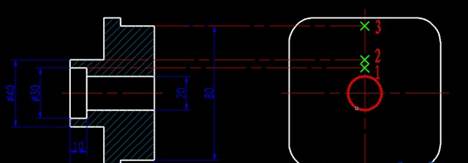
CAD偏移方式是在绘制同心圆、圆弧时的一项很好用的功能,对于辅助绘图提升绘图效率都是极好的,我们一起来看下面的实例以及注意事项。 下面介绍偏移功能的使用方法。1、单击“偏移”功能图标,或输入O,回车。2、从软件所给出的提示可以看出, CAD提供两种偏移模式——距离和通过。 所谓“通过”,就是在图中线偏移后会通过指定的点。出现上述提示时,我们可以直接输入偏移距离,也可以直接回车,或输入T后回车,利用图中其他图中某个点作为偏移的参考点。 3、输入“T”并回车,选择“通过”方式。4、CAD要求用户选择对象,只需选择下图中的红色圆即可。 5、CAD提示指定通过点时,直接选择点1即可。6、指定偏移点后,偏移的效果如下图所示。 用相同的方法,可以偏移出通过点2、3的圆。 所以当我们要使用偏移命令绘制的图形与图中现有图形平行时,就可以直接使用了,而且不用重新绘制图形,很多图形对象都可以进行偏移的哦。











 苏公网安备 32059002004222号