 CAD图文教程
CAD教程之CAD软件绘制图纸时使用反转功能
2020-06-12
8912
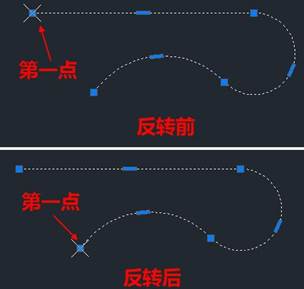
在CAD绘图软件中,CAD软件绘制图纸时,如果遇到特殊情况,可能会使用到反转功能,关于反转功能的使用,该如何操作呢?在CAD绘图软件中,具体的CAD软件绘制图纸时反转功能的操作方法,我们来简单了解下。在浩辰CAD绘图软件中,CAD软件绘制图纸时反转功能的操作过程:1、打开浩辰CAD绘图软件;2、在CAD绘图软件中的命令行输入:REVERSE在CAD绘图软件中,反转功能是指:反转直线、多段线、样条曲线或螺旋线的方向。在修改菜单和面板中可以调用反转命令,如下图所示。 假如我们要将直线、多段线、样条曲线或螺旋线作为阵列、扫掠、放样的路径线,线的方向会对操作结果有影响,当发现线的方向不是我们需要的方向时,可以用此命令来改变线的方向。 在浩辰CAD绘图软件中,对于CAD制图初学入门的人,在用CAD软件绘制图纸时,与反转相关的操作步骤,我们可以借鉴上述内容,也可以从CAD下载一些相关的CAD教程来使用。
CAD图文教程
CAD教程之CAD软件绘制图纸时添加选定对象
2020-06-12
5856
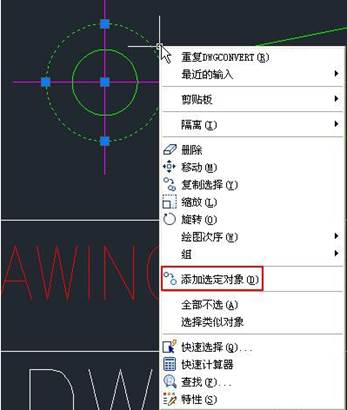
在CAD绘图软件中,当我们使用CAD软件绘制图纸时,如果需要在图纸上添加选定的对象,在CAD绘图软件中,怎么实现呢?相关的CAD软件绘制图纸时添加选定对象的操作过程,我们来简单了解下。在浩辰CAD绘图软件中,CAD软件绘制图纸时添加选定对象的操作过程:1、打开浩辰CAD绘图软件;2、在CAD绘图软件中的命令行输入:ADDSELECTED在CAD绘图软件中,CAD软件绘制图纸时添加选定对象功能是指:在图中添加一个跟选择对象类似的对象。在图形窗口选择一个图形后中右键单击一个对象,的右键菜单中可以调用此命令,如下图所示。 根据选择对象的不同会执行不同的命令,比如选择一个圆就可以执行画圆的命令,选择一条多段线就可以执行多段线的命令。在浩辰CAD绘图软件中,对于CAD制图初学入门的人,CAD软件绘制图纸时,如果需要添加一些选定对象到图纸上,相关操作步骤,我们可以从CAD下载一些相关的CAD教程来使用。
CAD图文教程
CAD教程之CAD软件绘制图纸的过程
2020-06-12
5581
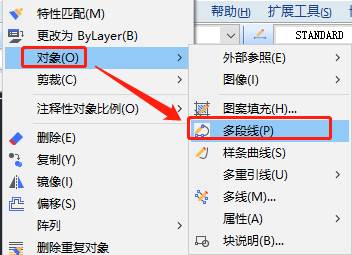
在CAD绘图软件中,我们不仅可以看图,也可以使用CAD软件绘制图纸,关于CAD软件绘制图纸的过程,具体是什么样的呢?相关的CAD软件绘制图纸的操作过程,我们来简单了解下。在浩辰CAD绘图软件中,CAD软件绘制图纸的操作过程:1、在CAD绘图软件中的命令行输入:CONVERT 2、命令行信息输入要转化的对象类型[图案填充(H)/多段线(P)/全部(A)]<全部>:3、命令行选项说明图案填充:转换图形中的图案填充,可以使用 H 选项选择要转换的图案填充或选择“全部”来转换图中所有填充。在CAD绘图软件中,在CAD软件绘制图纸时,多段线:转换图形中的多段线,可以使用“P”选项选择要转换的多段线或选择“全部”来转换图中所有多段线。全部:转换图中的图案填充以及多段线。在浩辰CAD绘图软件中,CAD软件绘制图纸时,如果需要使用到相关的CONVERT命令,对于CAD制图初学入门的人,相关操作步骤,我们可以从CAD下载一些相关的CAD教程来使用。
CAD图文教程
CAD绘图软件中CAD夹点编辑功能的使用
2020-06-11
5798
在CAD绘图软件中,作为CAD制图初学入门的人,在滨技对象时,可以根据需要选择不同的编辑方法,如:CAD夹点编辑功能,那么,在CAD绘图软件中,具体该如何操作呢?关于CAD夹点编辑功能,我们来简单了解下。在浩辰CAD绘图软件中,CAD夹点编辑功能的操作过程:浩辰CAD绘图软件,关于CAD夹点编辑功能的使用,提供了多夹点编辑的方式,可以同时操控多个实体的多个夹点作为基夹点来使选定夹点之间的对象形状保持不变。1、 在选择了多个实体后,当要选择所需的夹点时先按下 shift 键即可同时选中多个夹点,从而对多个夹点同时进行编辑,如下图所示。2、同时选中 3 个夹点,只对其中一个夹点进行操作,其它夹点跟随它一起被控制。在选定夹点后回车,可以切换对夹点的操作方式,按照提示可以对夹点进行相应的拉伸、移动、镜像、 旋转、缩放等操作。在浩辰CAD绘图软件中,关于CAD夹点编辑功能,我们在编辑图纸的时候尅根据需要选择合适的方法,具体的操作过程,可以借鉴上述内容,也可以从CAD下载一些CAD教程来使用。
CAD图文教程
CAD绘图软件中CAD软件重命名功能的使用
2020-06-11
6563
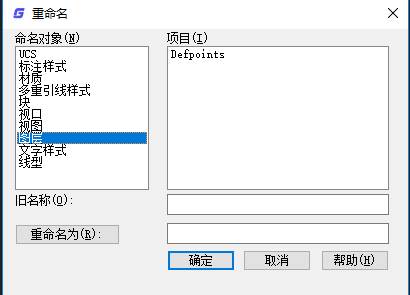
在CAD绘图软件中,作为CAD制图初学入门的人,如果在绘图的时候需要使用CAD软件重命名功能,那么,在CAD绘图软件中,具体该如何操作呢?关于CAD软件重命名功能,我们来简单了解下。在浩辰CAD绘图软件中,CAD软件重命名功能的操作过程:1、在CAD绘图软件中,找到菜单位置:[格式]→[重命名];2、在命 令 行输入:RENAME 在浩辰CAD绘图软件中,关于CAD软件重命名功能的使用,rename 功能采用对话框模式,可以对 ucs、图块、文字样式、线形等名称进行修改。选择命名对象类别后,输入旧名称和新名称即可。在浩辰CAD绘图软件中,关于CAD软件重命名功能,我们可以在绘图的时候根据需要进行命名,具体的操作过程,可以借鉴上述内容,也可以从CAD下载一些CAD教程来使用。
CAD图文教程
CAD绘图软件中CAD软件裁剪功能介绍
2020-06-11
6134
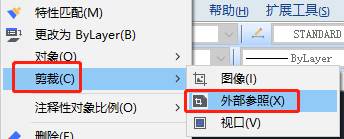
在CAD绘图软件中,作为CAD制图初学入门的人,为了绘图的需要,经常会使用到CAD裁剪功能,关于CAD软件裁剪功能介绍,我们来简单了解下。在浩辰CAD绘图软件中,CAD软件裁剪功能介绍:1、在CAD绘图软件中,找到菜单位置:[修改]→[剪裁]→[视口];2、在命 令 行输入:VPCLIP 在浩辰CAD绘图软件中,关于CAD软件裁剪功能介绍中的裁剪视口功能,此命令用于在布局中仅显示所选窗口。在浩辰CAD绘图软件中,关于CAD软件裁剪功能介绍,我们可以查看相关的资料,可以借鉴上述内容,也可以从CAD下载一些CAD教程来使用。
CAD图文教程
CAD绘图软件中CAD裁剪图块图像的使用
2020-06-11
6304
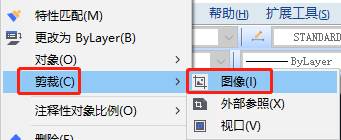
在CAD绘图软件中,作为CAD制图初学入门的人,为了绘图的需要,有时会使用到CAD裁剪图块图像的功能,方便绘图,那么,在CAD绘图软件中,该如何操作呢?我们来简单了解下。在浩辰CAD绘图软件中,CAD裁剪图块图像的具体操作过程:1、在CAD绘图软件中,找到菜单位置:[修改]→[剪裁]→[图像];2、在命 令 行输入:IMAGECLIP 在浩辰CAD绘图软件中,关于CAD裁剪图块图像的功能,使用此命令可对插入到图面上的光栅图像进行裁剪。在浩辰CAD绘图软件中,当我们在使用CAD裁剪图块图像的功能时,具体的操作过程,可以借鉴上述操作,我们可以从CAD下载一些CAD教程来使用。
CAD图文教程
CAD绘图软件中CAD外部参照功能的使用
2020-06-11
5954
在CAD绘图软件中,作为CAD制图初学入门的人,为了绘图的方便,有时会使用到CAD外部参照功能,在图纸上插入外部参照作为参考,在CAD绘图软件中,该如何操作呢?我们来简单了解下。在浩辰CAD绘图软件中,CAD外部参照功能的具体操作过程:1、在CAD绘图软件中,找到菜单位置:[修改]→[剪裁]→[外部参照];2、在命 令 行输入:XCLIP 在浩辰CAD绘图软件中,关于CAD外部参照功能的使用,附加一个图形作为外部参照后,可以键入 xclip 命令来定义一个截取边界。 截取是外部引用独立应用的例子,而非外部引用本身的定义。可以使用 xclip 来建立一个新的截取边界、删除一个既存的边界或产生与截取边界顶点一致的多段线对象。在浩辰CAD绘图软件中,如果在绘图的时候需要使用CAD外部参照功能,具体的操作过程,可以借鉴上述操作,我们可以从CAD下载一些CAD教程来使用。
CAD图文教程
CAD绘图软件中CAD裁剪图块功能的使用
2020-06-11
7000
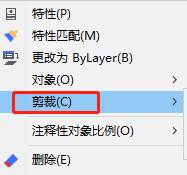
在CAD绘图软件中,作为CAD制图初学入门的人,在绘制图纸的时候,如果创建的图块,需要修剪,可能会使用到CAD裁剪图块功能,关于CAD裁剪图块功能的使用,在CAD绘图软件中,该如何操作呢?我们来简单了解下。在浩辰CAD绘图软件中,CAD裁剪图块功能的具体操作过程:1、在CAD绘图软件中,找到菜单位置:[修改]→[剪裁];2、在命 令 行输入:CLIP 在浩辰CAD绘图软件中,关于CAD裁剪图块功能的操作过程,如下:裁剪命令的提示列表会有所不同,取决于用户要剪裁参考底图、图像、外部参照还是视口。 选择参考底图和图像后的提示开(ON):打开剪裁并显示按先前定义的边界剪裁的参考底图。 关(OFF):关闭剪裁并显示整个 PDF 参考底图和框。如果在剪裁处于关闭状态时再次剪裁参考底图,系统会自动打开剪裁。即使在剪裁处于关闭状态且剪裁边界不可见的情况下,系统仍会提示用户删除旧边界。删除:删除预定义的剪裁边界并重新显示完整的原始参考底图。新建边界:定义一个矩形或多边形剪裁边界,或者用多段线生成一个多边形剪裁边界。选择多段线:使用选定的多段线定义边界。此多段线可以是开放的,但是它必须由直线段组成并且不能自交。多边形:使用指定的多边形顶点中的三个或多个点定义多边形裁剪边界。 矩形:使用指定的对角点定义矩形边界。反向剪裁:反转剪裁边界的模式:剪裁边界外部或边界内部的对象。选择外部参照后的提示开(ON):显示当前图形中外部参照或块的被剪裁部分。关(OFF):显示当前图形中外部参照或块的完整几何图形,忽略剪裁边界。裁剪深度:在外部参照或块上设定前剪裁平面和后剪裁平面,系统将不显示由边界和指定深度所定义的区域外的对象。剪裁深度应用在平行于剪裁边界的方向上,与当前 UCS 无关。前剪裁点:创建通过并垂直于剪裁边界的剪裁平面。 距离:通过指定距离创建平行于剪裁边界的剪裁平面。 删除:删除前剪裁平面和后剪裁平面。删除:为选定的外部参照或块删除剪裁边界。要临时关闭剪裁边界,请使用“关”选项。“删除”选项将删除剪裁边界和剪裁深度。不能使用 ERASE 命令删除剪裁边界。生成多段线:自动绘制一条与剪裁边界重合的多段线。此多段线采用当前的图层、线型、线宽和颜色设置。当用 PEDIT 修改当前剪裁边界,然后用新生成的多段线重新定义剪裁边界时,请使用此选项。要在重定义剪裁边界时查看整个外部参照,请使用“关”选项关闭剪裁边界。新建边界:定义一个矩形或多边形剪裁边界,或者用多段线生成一个多边形剪裁边界。选择多段线:使用选定的多段线定义边界。此多段线可以是开放的,但是它必须由直线段组成并且不能自交。多边形:使用指定的多边形顶点中的三个或更多点定义多边形剪裁边界。 矩形:使用指定的对角点定义矩形边界。反向剪裁:反转剪裁边界的模式:剪裁边界外部或边界内部的对象。选择视口后的提示剪裁对象:选择要剪裁的视口。多边形:绘制剪裁边界。可通过指定点来绘制直线段或圆弧段。“下一点”、“圆弧”、“闭合”、“长度”和“放弃”选项的说明与 PLINE 命令相应选项的说明相同。删除:删除选定视口的剪裁边界。仅当选定的视口已被剪裁时此选项才可用。如果剪裁以前被剪裁过的视口,则原来的剪裁边界被删除,而应用新的剪裁边界。在浩辰CAD绘图软件中,如果在绘图的时候需要使用CAD裁剪图块功能,具体的操作过程,可以借鉴上述过程,我们可以从CAD下载一些CAD教程来使用。
CAD图文教程
CAD绘图软件中CAD特性匹配功能的使用
2020-06-11
7062
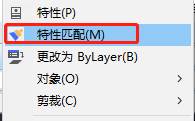
在CAD绘图软件中,在绘制图纸的时候,可能会使用到CAD特性匹配功能,方便绘图,作为CAD制图初学入门的人,关于CAD特性匹配功能的使用,在CAD绘图软件中,该如何操作呢?我们来简单了解下。在浩辰CAD绘图软件中,CAD特性匹配功能的具体操作过程:1、在CAD绘图软件中,找到菜单位置:[修改]→[特性匹配];2、在工 具 条找到:[标准]→[特性匹配] ;3、在命 令 行输入:MATCHPROP(MA) 在浩辰CAD绘图软件中,关于CAD特性匹配功能的操作步骤,如下:1、在命令行输入”MA”或者选择菜单“修改>特性匹配”或点击标准工具条上的特性匹配按钮。2、选择源对象。3、在命令行输入 S,弹出特性设置对话框,可对匹配特性选项进行设置。4、选择目标对象。5、必要时,可重复步骤 3 和 4,回车可退出格式刷命令。在浩辰CAD绘图软件中,当我们在绘图的时候需要使用CAD特性匹配功能,具体的操作过程,可以借鉴上述过程,我们可以从CAD下载一些CAD教程来使用。
CAD图文教程
CAD绘图软件中CAD创建编辑属性块的使用
2020-06-11
5004
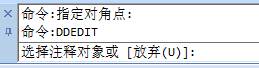
在CAD绘图软件中,在绘制图纸的时候,为了绘图的方便,可能会使用到CAD创建编辑属性块的功能,作为CAD制图初学入门的人,关于CAD创建编辑属性块的使用,在CAD绘图软件中,该如何操作呢?我们来简单了解下。在浩辰CAD绘图软件中,CAD创建编辑属性块的具体操作过程:1、在CAD绘图软件中,找到菜单位置:[修改]→[对象] →[文字编辑];2、在命 令 行输入:DDEDIT 在浩辰CAD绘图软件中,关于CAD创建编辑属性块的使用,编辑与修改对象属性文字,删除、移动、旋转、调整文字比例等。在浩辰CAD绘图软件中,如果我们在绘图的时候需要使用CAD创建编辑属性块功能,具体的操作过程,我们可以从CAD下载一些CAD教程来使用。
CAD图文教程
CAD绘图软件中CAD多线段编辑技巧的使用
2020-06-11
5422
在CAD绘图软件中,在绘制图纸的时候,我们可能会使用到CAD多线段编辑技巧,作为CAD制图初学入门的人,对于CAD多线段编辑技巧的操作过程,那么,在CAD绘图软件中,该如何操作呢?我们来简单了解下。在浩辰CAD绘图软件中,CAD多线段编辑技巧的具体操作过程:1、在CAD绘图软件中,找到菜单位置:[修改]→[对象] →[编辑多线段];2、在命 令 行输入:PE/PEDIT 在浩辰CAD绘图软件中,关于CAD多线段编辑技巧的使用,编辑二维多段线、三维多段线或多边网格。操作提示内容视所选的多段线而有所不同。在浩辰CAD绘图软件中,当我们在绘图的过程中使用到了CAD多线段编辑技巧功能,具体的操作过程,我们可以从CAD下载一些CAD教程来使用。
CAD图文教程
CAD绘图软件中CAD布尔运算的使用
2020-06-11
6409
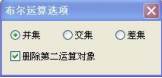
在CAD绘图软件中,在绘制图纸的时候,有些情况下会使用到CAD布尔运算的功能,作为CAD制图初学入门的人,可能不太了解此功能的使用,那么,在CAD绘图软件中,CAD布尔运算功能该如何操作呢?我们来简单了解下。在浩辰CAD绘图软件中,CAD布尔运算功能的具体操作过程:1、在CAD绘图软件中,找到菜单位置:[修改]→[布尔运算] 2、在命 令 行输入:GC_BoolOP在浩辰CAD绘图软件中,关于CAD布尔运算功能,该功能可对由多段线构成的闭合区域进行并集、交集、差集布尔运算,运算后的对象依然是多段线, 命令运行后弹出如下图所示对话框。删除第二运算对象:选择是否删除第二次选择的对象。 在浩辰CAD绘图软件中,如果在绘图的过程中使用到了CAD布尔运算功能,具体的操作过程,我们可以从CAD下载一些CAD教程来使用。
CAD图文教程
CAD绘图软件中CAD打断功能的使用
2020-06-11
7726
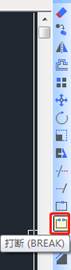
在CAD绘图软件中,作为CAD制图初学入门的人,我们绘制图纸时,CAD打断功能经常会在绘图的时候使用到,那么,在CAD绘图软件中,我们该如何操作呢?具体的CAD打断功能的操作过程,我们来简单了解下。在浩辰CAD绘图软件中,CAD打断功能的操作过程:1、找到CAD绘图软件中的菜单位置:[修改]→[打断];2、在工具条中找到:[修改]→[打断];3、 在命 令 行输入:Break(BR) 在CAD绘图软件中,关于CAD打断功能,“打断”命令用于将对象从某一点断开或删除对象的某一部分。该命令可对直线、圆弧、圆、多线段、 椭圆、射线和样条曲线进行断开和删除某一部分。缺省的使用方法是执行“打断”命令后,按照命令行提示选择对象,选择对象点即为第一打断点,也可以使用“第一”选项重新选择第一打断点,然后选择第二打断点,完成打断命令。在浩辰CAD绘图软件中,CAD打断功能的使用,绘图时会减少一些繁琐的操作,对于CAD制图初学入门的人,具体的操作步骤,我们可以从CAD下载一些相关的CAD教程来使用。
CAD图文教程
CAD绘图软件中CAD图形延伸的使用
2020-06-11
4886
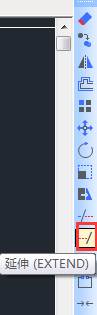
在CAD绘图软件中,作为CAD制图初学入门的人,我们绘制图纸时,CAD图形延伸功能经常会在绘图的时候使用到,那么,在CAD绘图软件中,我们该如何操作呢?具体的CAD图形延伸的操作过程,我们来简单了解下。在浩辰CAD绘图软件中,CAD图形延伸的操作过程:1、找到CAD绘图软件中的菜单位置:[修改]→[延伸];2、在工具条中找到:[修改]→[延伸];3、 在命 令 行输入:Extend(EX)在CAD绘图软件中,关于CAD图形延伸,“延伸”命令用于将指定的对象延伸到指定的边界上。通常能延伸的对象有圆弧、直线和非封闭的多线段。缺省的延伸使用方法是执行“延伸”命令后,按照命令行提示选取延伸边界,回车,然后,选取要延伸的对象,最后按回车完成延伸。 在浩辰CAD绘图软件中,CAD图形延伸的使用在绘制图纸的时候会更方便,对于CAD制图初学入门的人,具体的操作步骤,我们可以从CAD下载一些相关的CAD教程来使用。












 苏公网安备 32059002004222号