 CAD图文教程
CAD捕捉延长线交点的过程
2019-11-20
11869
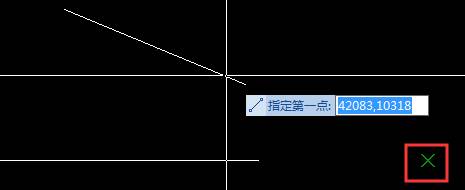
我们在绘制CAD图纸的时候,有些情况下,除了需要图纸中已经出现的点外,我们可能还会需要哪些虚拟的点,在CAD软件中,如果要想CAD捕捉到延长线的交点,我们该如何操作才可以呢? CAD捕捉延长线交点的过程: 1、命令栏输入L命令回车,同时按住CTRL或者SHIFT键和鼠标右键,如下图所示,鼠标左键选择交点。 2、光标放在其中一条线上,出现如下图所示【X...】,单击鼠标左键。 3、将光标放在另一条线上,出现如下图所示【X】交点标记单击鼠标左键确定。 4,如下图所示完成两条线延长线交点的捕捉。 以上就是在CAD绘图软件中,我们在绘图的过程中,如果要使用CAD捕捉延长线的交点,可以参考上述的操作过程。今天就介绍这么多了。安装浩辰CAD软件试试吧。更多CAD教程技巧,可关注浩辰CAD官网进行查看。
CAD图文教程
CAD平移图形无效的解决方法
2019-11-20
5780
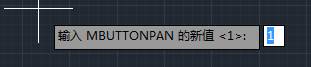
在CAD软件中,我可以打开一些简单的图纸,也可以打开比较大一些的图纸,当我们的图纸面积比较大的时候,看图的时候,为了看清图纸上的内容,我们可以使用CAD平移图形来查看,如果出现平移图形无效的情况,我们该如何处理? CAD平移图形无效的解决方法: 在命令行输入mbuttonpan,然后输入数值1,回车即可,这样你按住鼠标中键就可以平移了。 如图: 以上就是在CAD绘图软件中,当我们需要用CAD平移图形来查看图纸的时候,我们可以按照上述的设置方法,来实现鼠标中键的平移功能。今天就介绍这么多了。安装浩辰CAD软件试试吧。更多CAD教程技巧,可关注浩辰CAD官网进行查看。
CAD图文教程
CAD图层转换过程
2019-11-20
7204
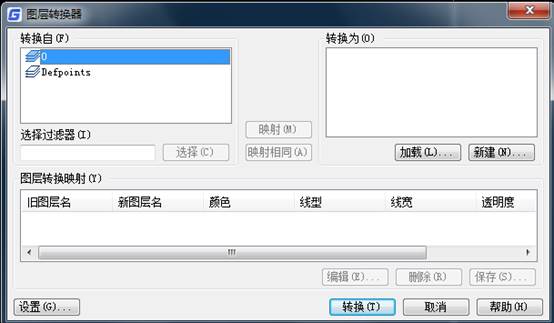
在CAD绘图软件中,如果我们拿到其他人绘制的CAD图纸,图纸中的CAD图层不是我们习惯上使用的,有时会对我们的看图有一定的影响,为了方便自己看图,我们可以将已有的CAD图层转换成我们需要的CAD图层。 CAD图层转换过程: 如果图纸中包含与标准图形同名的图层,可以直接进行映射。对于不同名的图层,可以选择图层名进行映射,并且可以将图形中多个图层映射为一个图层。而且映射关系设置好后,可以再保存成DWS或DWG文件,以后拿到同样的图纸时,不需要再重复设置映射关系,只需加载之前保存的映射文件就可以了。 输入命令laytrans,或者在菜单下调用图层转换器,不同软件不太一样浩辰2019的经典界面的菜单:格式>图层工具>图层管理器。对话框如下: 图层管理器的使用很简单,基本操作如下: 1、左侧列表中显示是当前图中的图层,点“加载”按钮,加载作为转换标准的文件,在CAD中可以是dws/dwg/dwt,加载后右侧就会显示作为标准的图层列表。 2、如果确认同名图层内容基本相同,可以直接点“映射相同”按钮,这样同名图层就完成了映射,进入下面的“图层转换映射”列表。 3、在左侧选择要转换的图层,可以单选,也可以按住Ctrl或Shift键多选,还可以在“选择过滤器”中输入一个“文字+通配符”,例如输入wall*,点后面的“选择”按钮将所有图层名中带wall的图层都选择出来,然后在右侧选择图层,点“映射”按钮,将当前图中一个或多个图层转换为标准图层。 4、将需要映射的图层都设置完后,如果左侧还有图层,而且这些图层前面的标记是白色的,表示这些图层是空的,而且是无用的,可以在左侧图层列表中右键,在右键菜单中选“清理图层”,将这些无用的图层清理掉。 5、设置好图层转换映射关系后,可以点“保存”按钮,将这个设置保存为dwg或dws文件,以便下次使用。 6、点“设置”按钮,看看是否需要按照自己的需要设置,例如是否非要将对象属性转换为随层,是否转换块中对象等等。 7、一切设置好后,点“转换”按钮,就将当前图纸的图层及设置都按要求转换成了标准的图层设置。 以上就是在CAD绘图软件中,我们可以将图纸上已有的CAD图层,按照自己的使用要求及需求,转换成更加方便适用的CAD图层。今天就介绍这么多了。安装浩辰CAD软件试试吧。更多CAD教程技巧,可关注浩辰CAD官网进行查看。
CAD图文教程
CAD属性文字的分解
2019-11-20
8437
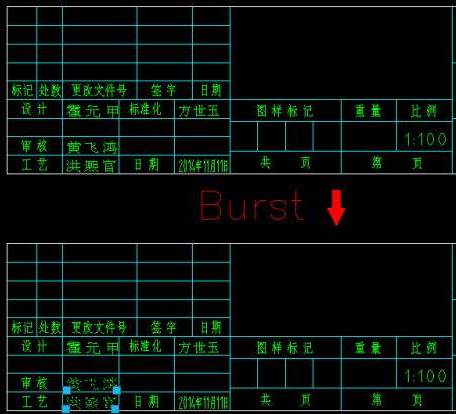
在CAD软件中,我们经常使用的图框等会使用到CAD属性块的功能,我们会将相关的文字及表格一起建立成一个图块,方便我们使用,如果我们需要将CAD属性文字分解开来,在软件中,我们该如何使用? CAD属性文字的分解: 我们需要把属性框炸开(X),炸开后属性文字显示的不是属性的值(也就是显示的文字),而是变成了标记,如下图所示。 很显然,我们希望图块分解后能保持原来的样子,而不是变成图定义之前的样子。但属性块用常规的炸开(EXPLODE)命令,结果就是这样的,属性文字被原始状态。在CAD的常规命令中还真没有命令能解决这个问题,因此在CAD的扩展工具中专门开发了一个命令:分解图块属性为文字(ExplodeAttributes to Text),命令是BURST。浩辰CAD等软件会自动安装扩展工具。 同样是上面的图块,我们用BURST命令再分解一下,分解结果如下: 以上就是在CAD绘图软件中,当我们需要将图纸中的CAD属性文字分解开,并且可以保持原有样式的具体操作过程,我们可以学习了解下。今天就介绍这么多了。安装浩辰CAD软件试试吧。更多CAD教程技巧,可关注浩辰CAD官网进行查看。
CAD图文教程
CAD参照编辑教程之CAD参照编辑图块期间为什么不能保存
2019-11-19
13166
我们在使用CAD软件查看以及编辑CAD图纸的时候,有时候会发现有些CAD参照编辑之后不能进行保存,这是什么原因呢?CAD参照编辑图块期间不能保存的原因参照编辑也就是refedit状态下,是无法保存的,必需先结束参照编辑状态后才能保存。1通常参照编辑时会弹出一个参照编辑的工具条,在参照编辑完成后要点保存或退出按钮,结束参照编辑状态。2如果这时已经将参照编辑工具条关闭了,有两种方法可以处理:3一种是在工具任意位置右键,重新打开参照编辑工具条,点“保存”按钮。(当然高版本CAD使用了RIBBON界面,在RIBBON界面无法直接调出工具条,如果你仍用经典界面,那就仍然可以这样操作)4另一种是输入命令refclose,根据提示保存或退出参照编辑状态。5在浩辰CAD高版本中提供了一种新的图块编辑方式:bedit(块编辑),可以给图块设置动态的参数和动作,编辑完后,也需要点关闭按钮退出块编辑状态,否则也是无法保存文件的。扩展阅读:浩辰CAD如何为实体的某个面附着材质?1、利用“复制面”命令,将这个面在原位置复制一下,复制面命令的位置:三维建模空间---“常用”选项卡---“实体编辑”面板---“拉伸面”的下拉列表中。2、打开材质浏览器,并找到要附着的材质3、选中刚才复制好的面,然后点击一下要为其附着的材质即可。以上的CAD教程中我们不仅给大家介绍了CAD参照编辑时不能保存的原因以及解决方法,还给大家介绍了浩辰CAD为实体的某个面附着材质的方法。
CAD图文教程
CAD角度标注教程之浩辰CAD角度标注快捷键命令
2019-11-19
8970
我们在使用浩辰CAD软件绘制CAD图形文件的时候,如果遇到CAD图形中有一定的倾斜角度,往往要进行CAD角度标注操作。 浩辰CAD角度标注快捷键命令 今天,小编给大家简单介绍一下进行角度标注的方法。 首先,启动角度标注的功能。 1)输入快捷命令操作:DAN 2)在命令行中输入DIMANGULAR指令,按回车键进行确认。 3)点击界面菜单栏上的“标注”-“角度”选项。 4)点击界面工具栏中的“标注”-“角度”选项。 5)点击界面功能区中的“默认”-“注释”-“角度”选项。 浩辰CAD对燕尾槽进行角度尺寸的标注 下面结合实例,给大家讲解一下如何标注如下图所示的燕尾槽尺寸。 1、打开浩辰CAD软件,打开相关文件。 2、点击界面功能区中的“默认”-“注释”-“线性”选项,我们做好如下图所示中的燕尾槽标注,执行结果如下图所示: 3、点击界面功能区中的“默认”-“注释”-“角度”选项,这里,我们标注角度为45°,命令区出现的指示如下图所示: 执行结果如下图所示: 4、重复“角度”标注的命令操作,我们再标注另外一边的角度,执行结果如下图所示: CAD角度标注,常常用来进行圆弧包含角、两条非平行线的夹角和三点之间夹角的标注,以上我们使用具体的实例教程来给大家进行了详解。
CAD图文教程
CAD转PDF教程之设置打印页边距的方法
2019-11-19
13357
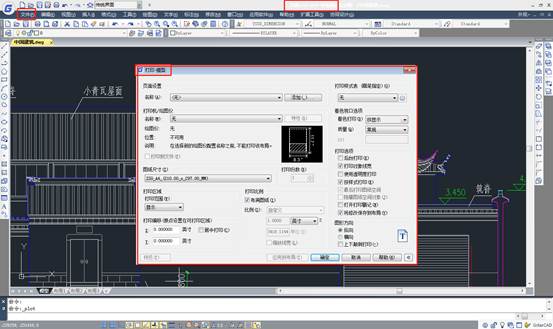
我们在使用浩辰CAD软件绘制以及查看CAD图纸文件的时候,是可以实现CAD转PDF格式的,在转换的过程中我们也可以设置打印页边距,今天就来教大家。浩辰CAD转PDF设置打印页边距的方法 1、首先,大家打开浩辰CAD软件,再打开需要转换成PDF文件的图纸文件。 2、点击界面菜单栏上的“文件”-“打印”选项,系统会自动弹出“打印-模型”的对话框,如下图所示: 3、我们打开“打印机/绘图仪”的列表,再选择这里的“DWG to PDF.pc3”选项,再点击右侧的“特性”按钮。 4、在“绘图仪配置编辑器”中,我们点击“修改标准图纸尺寸(可打印区域)”的选项按钮,我们选择并记住标记A4的任意一个图纸尺寸,再点击右侧的修改按钮。 在“打印偏移”对话框中,我们将页面的“X”、“Y”边界全部设置为0.00,然后点击“确定”按钮。 6、我们设置文件名,再点击“下一步”按钮。在相继弹出的界面中点击“完成”以及“确定”按钮。 7、这样子,我们在将CAD图纸文件转换为PDF文件的时候,就能够保持图框的页边距不变化了。 在使用浩辰CAD软件将DWG文件转换成PDF文件的时候,常常会出现图框的页边距前后不一致的情况,通过以上的方法可可以在CAD转PDF文件的时候保持着图框页边距不变。
CAD图文教程
CAD标题栏和明细栏怎么一次性画出来
2019-11-18
16164
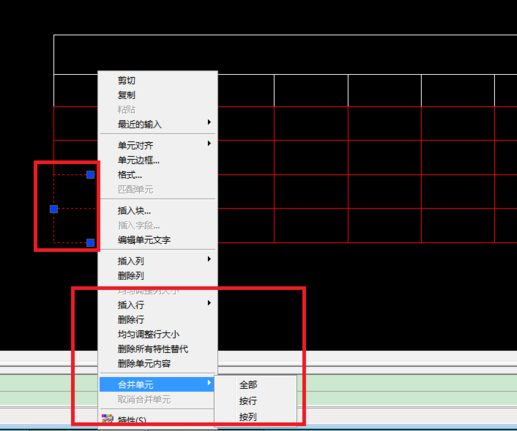
使用CAD软件这么久,很多人可能不太注意CAD标题栏和明细栏也是可以绘制的,而且方法也不止一种,下面我们就来介绍一下该怎绘制CAD标题栏和明细栏。 方法一 1.打开格式/表格样式。 2.点击新建。 3.命名,并点击继续。 4.格式选择常规,点击文字样式可以设置样式。 5.一般选择下图的文字样式,点击应用。 6.对齐选正中。 7.可以自由选择,边框颜色,及线宽。效果看预览窗口。 8.字高和垂直是有关系的。单元个高度=字号/四分之三*行+垂直*2。经计算5号字对应垂直高0.66. 9.设置好后,点击确定。并应用。列标题和标题(现在为数据设置,列标题和标题在数据旁,)的设置与上面的类似。可选列标题为上和下。 方法二 1.点击绘图,表格。 2.选择表格样式和表格行与列和列宽(13),点击确定即可。 3.四点都可改变表格数据如行高,列宽。任选一点右击选者移动即可。 4.双击单元格壳输入文字。 5.中间的点可以改变列宽,前面设置的是13,如果目标列宽为15,输入2回车即可。 6.选择一个单元格,按右键可以加行加列。选择多个单元格(按上档键可多选),按右键可合并。 上面两种对于CAD标题栏和明细栏的设置大家想必都知道了,都是比较容易的操作,在实际使用的过程中可以根据需要选择合适的方法。
CAD图文教程
CAD缩放到指定尺寸的技巧
2019-11-18
16310
很多对CAD软件比较熟悉的人都知道,一般我们使用CAD缩放功能的时候都是先画好图在操作缩放命令,但是具体该怎么操作呢,下面我们就来详细介绍一下。 方法一、使用Align命令 Align是对齐命令,先画一条任意长度的直线,比如长度为30,以该长度画一条直线 1、在命令行中输入Align命令,按回车键确认,启用对齐命令,或者通过功能区的修改面板中点击对齐按钮 2、根据命令行提示,选择需要缩放的图形对象,按回车键确认 3、根据提示,选择第一个源点(可以理解为参照点),然后选择目标点(也就是想要缩放到的点);选择第二个源点,然后选择第二个目标点 4、按回车键确认,根据命令行提示,输入Y,表示是,此时图形就根据所选择的源点和目标点进行缩放了。 方法二、使用SCALE命令 SCALE是缩放命令,使用缩放命令的具体用法,可以参考此文:CAD比例缩放怎么用,快捷键命令SCALE 上面的两种CAD缩放图形的操作大家可以根据自己日常的使用习惯和需要来选择,一般情况下大家都是直接使用擦多方命令,但有时候也需要多掌握一些方法以防万一。
CAD图文教程
CAD输入数字-输入带圈的数字
2019-11-18
14487
在CAD软件操作的过程中,我们有时候需要使用一些数字,尤其是一些带圈的数字,但是这些带圈的数字该怎么操作呢,CAD输入数字其实并不难,下面我们就来介绍一下。 下面跟着小编来看看输入带圈数字的方法吧 1、首先,大家打开浩辰CAD软件 2、点击 “文字”-“多行文字”按钮,进入多行文字的编辑里 3、输入文字的汉语拼音,即可以出现带圈的数字,点击选择。这里小编的输入法为微软拼音,搜狗输入法也可以直接使用 4、点击更多选项,打开序号栏,可以选择更多的序号。但是这里有限制,只能选择10以内的带圈数字 5、如果要增加其他的带圈数字,我们可以自己制作符号 6、点击CAD软件菜单栏的“绘图”-“圆”按钮,画出一个圆 7、点击“文字”,在圆内输入所需要的数字,就可以完成带圈数字的制作了 因为CAD软件中经常在标注的时候需要使用CAD输入文字,所以CAD带圈的文字的输入方法大家需要掌握。
CAD图文教程
CAD面积查询功能的使用
2019-11-18
6719
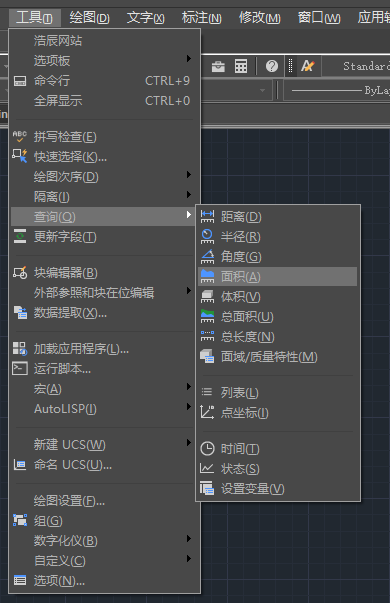
在CAD软件中,图形的面积是经常需要查询和计算的,所以在绘图的时候,我们经常需要对CAD面积进行一些操作,下面我们就来介绍一下CAD面积的操作。 点击查询中的面积按钮 1 出现3个选项 O 对象 A 加法 S 减法 2 假设要计算一个长方形的面积,选择O 确认 选中对象即可,其他的对象方法相同 3 如果要计算的图元不是通过单一命令建立,而是使用线段围成的,那么你有2种方法计算面积 A )将其转化为一个对象,然后按照上面的方法计算,或list计算。建立对象方法有region命令,boundary命令等,或者构建闭合多段线。 B) 使用A 加法,通过点击各个顶点来实现计算,加法可以实现多个非规则图形面积的累积,减法作用相反。 在CAD软件中,CAD面积的查询方法看了上面的介绍想必大家都有所了解了,那在之后的绘图过程中可以比较熟练的使用这个功能了。
CAD图文教程
CAD测量功能的使用
2019-11-18
6793
CAD软件中有一个测量技术,能够对一下常规的坐标,长度,角度和面积等进行测量,还是比较方便的,所以我们今天就来介绍一下CAD测量的一些操作。 最常用的方法为特性管理器,可以看到所有的属性值;其次,可以使用list命令,其他还有标注显示。 平面之间的角度怎么量取:(1)、根据已知资料做两个平面--Region(2)、以平面之间的交线为Z轴,创建UCS(3)、创建六面体--Box,其中以原点为中心--Center(4)、压印--Imprint,依次将面压印到六面体上(5)、进行量角--dan压印(imprint)可以把圆、直线、多段线、样条曲线、面域、实心体等对象压印到三维实体上,使之成为实体的一部分。用户必须使被压印的几何对象在实体表面内或与实体表面相交! 在CAD软件中,我们如果需要进行CAD测量,就可以根据自己的需要选择对应的操作,这样对后续的绘图也比较方法。
CAD图文教程
CAD图块使用的注意事项
2019-11-18
5534
在使用CAD软件设计图纸的过程中,图块在图纸中发挥着重要的作用,而且插入图块之后,对图层,颜色,线型等都有影响,所以本节内容我们就来分析一下CAD图块使用的一些注意事项。熟练掌握图块特性和使用图块绘图,是每一个渴望成为浩辰CAD高手必备的利器。虽然组成图块的各对象都有自己的图层、颜色、线型和线宽等特性,但插入到图形中,图块各对象原有的图层、颜色、线型和线宽特性常常会发生变化。一般浩辰CAD书刊中只涉及图块的定义、插入和存盘等内容,而关于图块插入前后其组成对象一般特性发生变化的内容则很少见到。总结它们的变化规律,对于正确使用图块,提高计算机绘图与设计的效率很有意义。本文讨论的图块组成对象的一般特性仅限于图块组成对象的图层、颜色、线型和线宽。 讨论图块组成对象图层、颜色、线型和线宽的变化,涉及到的图层特性包括图层设置和图层状态。图层设置是指在图层特性管理器中对图层的颜色、图层的线型和图层的线宽的设置。图层状态是指图层的打开与关闭状态、图层的解冻与冻结状态、图层的解锁与锁定状态和图层的可打印与不可打印状态等。 一、图块组成对象图层的继承性 在图块插入时,图块中0层上的对象改变到图块的插入层,图块中非0层上的对象图层不变。即图块中原非0层上的对象,如在被插入图形文件中有与其同名的图层,则分别置于各自的同名图层,被插入图形文件中图层的设置不变。如在被插入图形文件中没有与其同名的图层,则浩辰CAD首先在被插入图形文件中新建图块的同名图层,并继承图块中非0层对象所在图层的设置,然后把图块中非0层上的对象分别置于各自的同名图层。总之,若0层不是插入层,则图块中0层上的对象,其图层发生改变,被重新置于图块的插入层;图块中非0层上的对象,其图层保持不变,因此我们说非0层对象的图层具有继承性。若0层就是插入层,则图块中各对象所在的图层保持不变。 图块插入后,如果关闭图块的插入层,会使图块中与插入层同名层上的对象不可见,如果0层不是插入层,也会使图块中0层上的对象不可见。因为,图块中0层上的对象已重新置于图块的插入层,但图块中其他图层(既非插入层也非0层)上的对象仍然可见。但是要注意,如果冻结图块的插入层,不管图块中的各个对象位于哪一层,整个图块都将不可见,不但图块中与插入层同名层上的对象和图块中0层上的对象不可见,图块中非插入层上的对象也不可见。如果0层为非插入层,关闭或冻结0层,对图块中原0层对象的可见性没有影响。如果关闭或冻结的图层既非图块的插入层也非0层,会使图块中该层上的对象不可见。 图块插入后,还可以随时改变图块的插入层,先选择图块,在“对象特性”工具栏上单击“图层状态”下拉列表框中的下拉按扭,再单击所需要的图层即可。如上所述,如果冻结图块的插入层。则在该层插入的整个图块将不可见,可以通过这个方法来验证某个图层是否为图块的插入层。 如果图块的插入层既不是0层也不是图块中各对象所在的图层,那么当删除了该层上的所有对象(包括所插入) 在使用CAD软件的时候,我们无论是插入CAD图块还是创建图块,都要知道这些关于图块使用的注意事项,以免绘图出现错误。
CAD图文教程
如何自定义CAD图案填充
2019-11-18
5380
在使用CAD软件绘图的过程中,经常会使用到CAD图案填充功能,但是对于究竟该怎么自定义图案填充呢,很多人可能不是很了解,下面我们就来介绍一下。 首先,在CAD中按国标作出菱形花纹图案,并标注各部分尺寸参看下面的库文件标准格式:*pattern-name [,description]angle, x-origin,y-origin, delta-x, delta-y [, dash-1, dash-2, ...] 第一行为标题行。星号后面紧跟的是图案名称,执行HATCH命令选择图案时,将显示该名称。方括号内是图案由 HATCH 命令的“?”选项显示时的可选说明。如果省略说明,则图案名称后不能有逗号。 第二行为图案的描述行。可以有一行或多行。其含义分别为:直线绘制的角度,填充直线族中的一条直线所经过的点的X、Y轴坐标,两填充直线间的位移量,两填充直线的垂直间距,dash-n为一条直线的长度参数,可取正负值或为零,取正值表示该长度段为实线,取负值表示该段为留空,取零则画点。 好了,我们可以开始编辑了。打开记事本,书写下如下:*custom, steelplate GB/T3277-199168.4667, 0, 0,-9.8646, 25, 30.0213, -6.59111.5333, 0,0, 9.8646, 25, 30.0213, -6.5968.4667,-11.0191, 27.926, -9.8646, 25, 30.0213, -6.59111.5333,11.0191, 27.926, 9.8646, 25, 30.0213, -6.59 本例中的四行图案描叙行分别对应图一中的线段a、b、c、d。对照图文,各项取值应不难理解。这里只着重讲叙一下delta-x与delta-y的取值规则,为方便理解,我们如图示设置UCS坐标系,确定原点与X轴正方向。线段a、e在Y轴上的垂直间距25构成delta-y,也相当于浩辰CAD中的offset命令的取值25;如果线段e是由线段a经offset而来,这时线段e同时还相对于线段a沿X轴负方向移动了9.8646,这段位移也就是delta-x。 下面还有几个注意事项: 图案定义文件的每一行最多可包含 80 个字符。浩辰CAD 忽略空行和分号右边的文字。根据这一条,我们可以在文件中添加版权信息、备注或者是我们想加入的任何内容。例如:;Copyright (c)2000 by everyone. All rights reserved. 最后,将文件保存,取名custom.Pat。注意,文件名必须与图案名相同。 到此,相信各位朋友已经掌握了自定义图案的方法。现在,只需一点点耐心,你就可以编辑出非常复杂的图案了。 调用库文件的方法为:附頁為我做的填充圖樣及文件,解壓縮放在Support目录下。打开浩辰CAD,运行Hatch命令,在弹出的Boundary Hatch对话框的Type栏选中Custom,单击Swatch选项栏,弹出Hatch Pattern Palette对话框,选择Custom标签,指定我们刚创建的custom.Pat文件,此时右侧出现填充效果的预览,那正是我们需要的菱形花纹钢板图案。以上就是关于CAD图案填充的如何自定义的操作过程了,虽然过程比较复杂,但是只要经常使用练习就可以熟练掌握的。
CAD图文教程
CAD图形复制怎么显示隐藏的节点
2019-11-18
6100
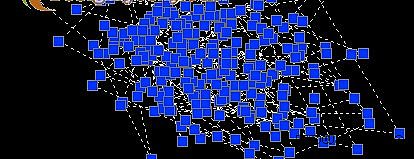
在CAD软件中,节点经常用来定位,标注以及移动复制等复杂的操作,所以我们今天就来介绍一下CAD图形复制该怎么显示隐藏的节点的问题。 在实际应用中我们会发现,有的时候我们选择了稍微复杂一点的图形并不出现节点,给我们的图形操作带来了一点麻烦。 解决这个问题有小窍门:当选择的图形不出现节点的时候,使用复制的快捷键Ctrl+C,节点就会在选择的图形中显示出来。 因为节点在CAD复制等过程中是一个关键点,所以CAD图形复制的时候如果遇到了节点不存在的时候可以按上述操作进行。














 苏公网安备 32059002004222号