 CAD习题教学
CAD画线设置长度教程之在CAD中画线后设置长度用角度替代
2019-10-16
6416
我们在CAD画线设置长度时可以利用极轴、UCS或者捕捉角度(snapang),但是假设我们这个角度只用一回,并且不是15、30、60等这类有规律的角度,比如是47、51这类角度,显然如果使用是上面的方法都会比较麻烦。CAD提供一种更为简单的但是又被大众忽略的方法:角度代替。 我们知道可以通过输入极坐标、长度、角度的方式来确定线的角度和长度,但是,实际上我们可以先只输入角度,这就就是角度代替,然后再输入或者拖动确定直线段长度。、 角度代替的方法很简单,在命令提示指定点时输入:<角度。下面比绘制直线为例做个简单的说明角度代替的使用方法。 在CAD中画线后设置长度用角度替代操作步骤 输入命令L或者line,回车。 2、县确定直线段起点,软件会提示制定下一点 3、输入【<35】回车,输入和提示如下: 指定下一点或者【放弃(U)】:<35 角度代替:35 我们可以从命令栏中的提示看出这种角度输入方式被称为【角度代替】,此时我们拖动光标,可以看到光标会沿着35度方向移动,此时我们可以直接输入直线段长度,也可以用光标在图中来确定长度。 需要注意到的是,虽然角度代替优先于正交和极轴的捕捉,但是优先级别却地与对象捕捉和坐标输入,也就是说,你再设置了角度代替以后,如果这是捕捉了某一个点或者输入了一个坐标值,那这个角度代替就不起作用了。 当我们在绘制图形的时候,我们知道一条线的角度,但是我们不确定长度,那么我们就可以将CAD画线设置长度用角度来替代了。
CAD习题教学
CAD绘制曲线教程之在CAD中画缓和曲线的绘制方法
2019-10-16
6325
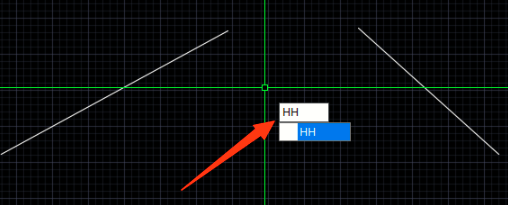
我们在使用浩辰CAD软件进行CAD图形文件绘制的时候,其实是可以使用缓和曲线来进行CAD绘制曲线的,今天我们就来讲解一下。 在浩辰cad中画缓和曲线的方法 由于CAD缓和曲线其特殊模型,cad没有以其对应的命令和工具,在cad中并不能直接画出,为缓和曲线的绘制增加了难度,传统的绘制方法是以小线段来代替缓和曲线,工作量很大。以下就来简单介绍下,利用缓和曲线工具,简单快捷的绘制缓和曲线的方法。 首先,我们下载一个“缓和曲线.LSP”工具。 2. 解压下载好的压缩文件,复制解压好的“缓和曲线.LSP”。 3. 把它拷贝到你的CAD安装包中的support文件中。 4. 加载程序,打开cad,输入加载命令“ap”。 5. 进入程序加载框,找到CAD安装的位置和support文件夹。 6. 找到“缓和曲线.LSP”工具,选中它,点击加载。然后再点击关闭。 7.绘制曲线 程序加载完成后,就可以绘制缓和曲线了。根据提供的信息,作出曲线的两条切线。 输入绘制缓和曲线的命令“hh”,回车。 选择第一条直线,点击第一条切线上任意即可。 选中第二条直线,点击第二条切线任意一点即可。 根据提供的曲线要素,输入曲线的半径,例如本次输入为半径500,回车。 根据提供的曲线要素,输入缓和曲线的长度,例如本次输入的长度为20,回车。 完成以上步骤后,系统进入自动绘图,稍等片刻,完成绘图。 14. 曲线要素标注 指定曲线要素标注文字的位置。 15. 调整字体的大小,细化它的位置,完成绘制。 CAD绘制曲线中缓和曲线具有以下作用:曲率连续变化,便于车辆遵循;离心加速度逐渐变化,旅客感觉舒适;超高横坡度及加宽逐渐变化,行车更加稳定;与圆曲线配合,增加线形美观。故缓和曲线在公路、桥梁、铁路及高速铁路中广泛采用。
CAD习题教学
CAD绘制课程表教程
2019-10-15
4191
说到课程表,小编还记得,小时候每次开学都用尺子手绘出课程表贴在文具盒或者桌子上,之后再长大一点都直接买那种画好的课程表自己填写,今天小编来带大家用CAD制作课程表。 浩辰CAD制作课程表技巧 1、打开CAD软件,在左侧的工具栏里找到表格命令,或者是在菜单栏点击绘图,在绘图的下拉菜单里找到表格命令。 2、点击表格后,会出现一个插入表格的窗口。左侧有表格的样式,右侧是制作表格的关键,右侧有行和列的数据,还有行高列宽的数据,这些都要根据自己的需求来填写。 3、我们这里输入6列7行,行高列宽用默认,填好相应的数据,点击确认。列表就出现在页面上了。 接下来就是编辑文字了,先选中要编辑文字的单元格,双击便可输入文字。 5、如果在做表格的时候想要插入行或列,也是可以的。用法和EXCEL也是相似的。先选中表格,然后点击鼠标右键,找到插入行或列的命令,如果插入列的话选择向左插入还是向右。插入行的话选择向上或向下插入。 6、借助CAD直线工具画斜线简单方便,这一点比EXCEL简单方便多了。选择直线工具,在对角线的位置直接连接就形成一条斜线。在斜线里输入文字也很简单,可以在CAD页面上写好文字,直接用M快捷键移到想要的位置上。 最后做成的表格如下图,是不是比用EXCEL更方便呢? 通过上面的操作,是不是大家对于制作课程表有了一个全新的认识了呢?CAD制作课程表比excel更简单,比手绘更方便哦!
CAD习题教学
CAD绘制棋棋盘教程
2019-10-15
5351
说到象棋大家一定都很熟悉,象棋既可以用来陶冶情操、又可以用来锻炼智力,是很多中国人茶余饭后的娱乐项目,今天我们就来用CAD绘制棋棋盘。 浩辰CAD绘制棋棋盘操作步骤 1、正交打开,输入L(直线的快捷键)命令,空格确认,绘制两条垂直的直线,横为800,竖为900。 输入O(偏移的快捷键),空格确认,输入距离100,向上偏移出9条横线,向右偏移出8条竖线。 输入TR(修剪的快捷键)命令,空格确认,全部选择,空格确认,鼠标左键选中中间要修剪的竖线。 输入L命令,空格确认,鼠标左键点击将帅的位置绘制斜线,注意要把正交关掉。 输入L命令,绘制两条20*20垂直的直线作为样本备用,利用co(复制命令)进行基点处,打开正交,在基点出利用move(移动命令)移动5个单位。 选择制作好的L图形,输入co(辅助命令),空格确认,复制到所有卒位和炮位,正交关掉。 运用文字命令编辑楚河汉界字体,修改字体大小,推荐调整为48,选择对正,这样的一副中国棋盘就绘制好了。 怎么样?我们CAD绘制棋棋盘的方法是不是很好用呢?绘制出来的中国象棋棋盘是不是也是超级逼真,特别想开始下棋了呢?
CAD习题教学
CAD绘制长方体教程之用CAD怎么绘制长方体
2019-10-15
5932
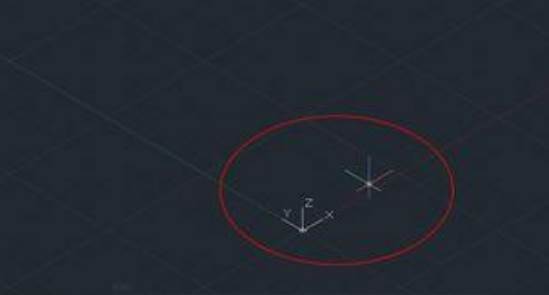
说到CAD绘制长方体不知道大家首先会想到什么?直线?虚线?三维?不管是什么,今天小编就用浩辰CAD软件来给大家操作一下。 用浩辰CAD绘制长方体方法步骤 一般我们进入CAD时都是处于二维图形绘制的界面,因此我们首先需要进入三维图形绘制模式。 点击俯视两个字,会弹出一个界面,然后我们选择西南等轴测作为我们的视图。 (也可根据需要选择其他立体视图) 可以通过视图调整进行调整: 点击菜单,选择长方体-使用长方体-选择第一个点及第二个点。 然后选择最后一个点 我们已经完成了绘制长方体的步奏啦: 在使用CAD时我们常常都是使用CAD来进行平面图形的绘制,但是CAD其实也强大的立体图绘制功能,以上给大家介绍了CAD绘制长方体的技巧。
CAD习题教学
CAD绘制阿狸头像教程
2019-10-15
5800
阿狸的可爱程度就不用我多说了吧,单看阿狸的微信表情包就知道有多火了,那么,今天小编就带领大家一起来使用浩辰CAD绘制阿狸头像吧! 浩辰CAD绘制阿狸头像操作步骤 首先新建一个图层,按图中标注做好辅助线搭建基础框架。 以图中红点位置为圆心画圆(圆主要是为了确定阿狸的大脑袋的位置)。 利用圆弧画出阿狸外耳的轮廓,注意相交于辅助线角上最顶端那个点。 使用镜像不删除源对象把大耳朵镜像过去。 可以利用修建工具先将耳朵修建好,这样看上去就顺眼多了。 然后就是对阿狸下颚部分进行修饰了,利用圆弧一点点构造阿狸的下颚。 同样,用修剪工具将多余线条删除掉。 8、镜像将阿狸下颚对称过去,阿狸整体头部轮廓出来了。 9、用两个同心圆以及两个小椭圆画阿狸的眼睛,鼻子可以用圆弧来构造。最后镜像过去,阿狸的眼睛鼻子也画完了。 再用圆弧工具将阿狸的内耳补全。 利用图案填充选择合适的颜色及图案给阿狸上色。 时间充足的话可以给阿狸填上一面窗户,至此阿狸也就画好了。 在上一篇的浩辰CAD教程中,小编教大家绘制了米老师,今天又教大家使用CAD绘制阿狸头像,在用CAD绘制卡通人物的路上,请不要掉队哦!
CAD习题教学
CAD绘制米老鼠教程
2019-10-15
4985
米老鼠是大家都很喜欢的卡通人物,小时候看动画片都喜欢看米老鼠,长大了,依然对米老鼠情有独钟,今天小编就来教大家用CAD画米老鼠。 浩辰CAD画米老鼠操作方法 1、首先,我们打开浩辰CAD软件,然后找到圆和椭圆工具。 头部轮廓使用圆工具绘制,耳朵轮廓使用椭圆工具绘制,这样,轮廓就大概定位下来了。 实用圆弧工具调整脸型,使其有下巴和脸颊。 把米老鼠的大鼻子定位下来。 勾勒出脸型内部轮廓。 把眼睛和嘴巴轮廓给添加上去。 绘制眼睛和嘴巴细部,这样米老鼠脸就绘制好了。 通过以上的步骤,我们就完成了CAD画米老鼠操作,我们喜欢的卡通人物米老鼠通过我们自己的双手绘制出来的感觉是完全不一样的哦!
CAD习题教学
CAD画图教程之用CAD怎么画一个电视立面图
2019-10-15
6268
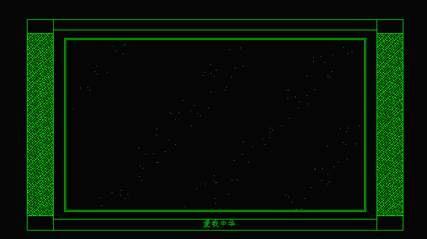
在浩辰CAD画图中,我们可以绘制很多的CAD图形,今天小编来教大家一个在我们生活中很常见的液晶电视的CAD画法。 用CAD画液晶电视立面图方法步骤 1.调用矩形命令,绘制尺寸为1320*740的矩形,并调用直线命令,在矩形中绘制线段。 2. 继续调用矩形命令,绘制尺寸为1060*610的矩形,移动到居中位置。调用偏移命令,将矩形向内偏移5. 3. 调用直线命令和偏移命令,在矩形中绘制斜线段。 4. 填充斜线段,删除斜线段。填充用AR-SAND. 继续调用填充,对矩形两侧填充,当作音箱。 调用文字命令,输入电视品牌,移动到相应位置。电视机绘制完成。 家用的东西,液晶电视是比较常见的,因此,在设计师必须掌握的技能中,使用CAD画图绘制电视立面图也是一项基础技能。
CAD习题教学
CAD画图教程之用CAD怎么画十字形螺丝刀
2019-10-15
5842
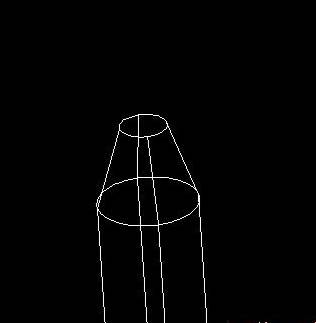
关于CAD画图,浩辰CAD教程中已经给大家介绍了很多了。说到十字形螺丝刀大家应该在生活中都很常见,今天我们就来用CAD画一个。 用浩辰CAD画十字形螺丝刀操作步骤 首先画一个直径6长200的圆柱体,拉伸时是正角度。 画出凹槽剖面深度位置线 此线偏移3,调整UCS作一圆、画一个大于95°-100°的角 连一个闭合环——面域——路径拉伸成体 再调整UCS阵列四个 差集 就这样完成了。 以上为CAD画图的实例教程,在教程中小编给大家讲解了在浩辰CAD中制作十字螺丝刀头的方法以及流程,主要学习拉伸、剖切、差集、倒角、UCS阵列等命令的运用,希望能给朋友们带来帮助。
CAD习题教学
CAD绘制汽车方向盘教程
2019-10-15
5240
说到汽车方向盘大家应该都很熟悉吧,但是你有没有仔细的观察过汽车方向盘呢?今天小编;来教大家一种新技能:CAD画汽车方向盘。 用CAD画汽车的方向盘操作步骤 绘制辅助线,确定方向盘绘制的位置基点。具体操作为按下F8启动”正交模式“(这个在CAD下方的状态栏中可以看到,也可以直接点击进入正交模式)——在命令行输入“l”或者“pl”执行直线命令,也可以从工具栏中选择“直线”命令——绘制两条正交的直线。可以调整这两条直线为虚线。 方法是选中直线后,点击工具栏中的”线型控制“选择合适的虚线。如果在”线型控制“下没有合适的虚线就需要加载线型。具体为选择上述下拉菜单中的“其他...”——弹出线型管理器的对话框——“加载”选择合适的线型,“确定”——之后就可以在“线型控制”的下拉菜单中找到你已经加载过的线型了。 以合适的大小画圆。命令为"C"。然后将画的圆进行偏移,命令为“o”。具体“c”——选择辅助线交点为圆心——50为半径,空格,画圆成功——“o”——依据提示偏移距离输入6——选择上面画的圆为偏移命令的对象,空格。 完成第一次偏移。依样画葫芦设置偏移距离为150,进行第二次偏移。之后再以该圆为内边6为偏移距离进行第三,第四次的偏移。最后和第一步一样的将倒数第二个圈变成虚线。 将辅助线向上向左偏移一定的距离。以偏移后的新的交点为圆心画圆。令该圆恰好经过第一步基线交点。具体“c”——选择圆心——手动捕捉基线的圆心,空格(或者回车。),ok完成。将该圆向左向右分别偏移10单位。改中间那个圆线型为虚线。 修剪。命令为“tr”——提示“选择对象”,这个对象指的是修剪边,而不是被修剪的图形(这点当注意!)——选择,最内的两个圆为修剪边——鼠标右键单击或者空格(在CAD中默认右键是确定的意思)——选择需要被剪切掉的部分。 执行阵列命令。“ar”——弹出阵列对话框——中心点选择第一步中的圆心——对象选择第四步剪切后剩余的圆弧——项目总数为3,填充角度为360——确定。之后删除多余的辅助线。
CAD习题教学
CAD绘制平面图教程之用CAD怎么画苹果的平面图
2019-10-15
6874
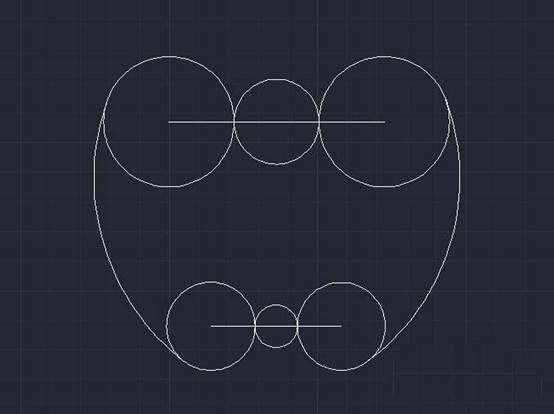
CAD绘制平面图是CAD软件最基础的功能,作为初学者我们可以从最简单的CAD图形来开始绘制,今天我们就来教大家绘制一个苹果。 用CAD画苹果平面图操作步骤 1、首先我们将浩辰CAD打开,进入到绘图界面。 2、之后我们画出一个圆形,形状略大一些,如图所示。 之后我们用镜像工具,在旁边的地方镜像出一个圆,保持两个圆在一个水平面上,如图所示。 4、之后两个圆的圆形之间,画出一条直线。 之后我们就可以用直线相交于圆的两点,画出一个圆,用两点画圆的方法去画即可,如图所示。 之后以小圆的圆心,向下引出一条垂线,如图所示。 之后在下面合适位置,也就是苹果的底部,画出一个小圆,要比上面的小圆小一些,如图所示。 之后以小圆圆形为参考点,向两侧引出相同的长度,长度不要超过上面大圆的圆心,如图所示。 之后以下面直线两端画出两个圆,圆形不要超过上面的大圆,一般一半即可,如图所示。 之后我们用弧线画出两侧的弧形,和两侧的圆相切比较合适,如图所示。 之后我们用3点画弧线,画出上面和下面的弧线,差不多即可,不用太整齐,如图所示。 之后用弧线画出苹果的芥蒂,如图所示。 之后我们将苹果全选,使用修剪和删除的功能,将多余的线条去除,如图所示。 最后我们即可得到一个苹果,是不是很好看,如图所示。 通过上面的介绍,大家就会发现,CAD绘制平面图其实很简单,想要用CAD绘制一个苹果的图形,就是这么的方便哦!
CAD习题教学
CAD绘制三维立体教程之用CAD怎么画立体三维茶壶
2019-10-15
6404
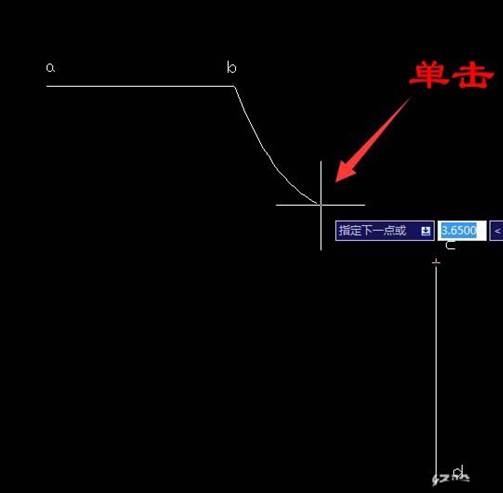
我们大家都知道在CAD软件中可以绘制平面图形,那么如果想要进行CAD绘制三维立体图形该怎么操作呢?以下我们以茶壶为例,来教大家。 用CAD画立体三维茶壶方法步骤 用“直线工具”两条直线,水平ab线垂直cd线(没有具体尺寸画大概),再用“样条曲线 ”画出bc曲线和ad曲线。 单击“视图”菜单中“三维视图”中“西南等轴测”,单击“工具”菜单中“新建UCS”中单击X轴,已默认X轴方向旋转90°按空格键确定。 3、单击“圆工具”以ab线中心为圆心,端点为半径画出圆,单击“工具”菜单中“新建UCS”中单击“世界”,再单击“工具”菜单中“新建UCS”中单击Y轴,已默认Y轴方向旋转90°按空格键确定。 4、单击“圆工具”以cd线中心为圆心,端点为半径画出圆,因为直线和圆在不同的面,所以不能用修剪工具,单击“打断工具”选圆,输入字母F(第一点)选a端点,再选b端点,用同样的方法打断另一个圆(一定要选到端点,四条线是组合成闭合的面)。再选定直线ab线cd线删除。 5、输入命令:SURFTAB1(最后一个是数字1,设置经线条数)输入32(默认6),输入命令:SURFTAB2后输入32。 6、单击“绘图”菜单→建模→网格→边界网格,依次选定4条边界曲线,如果如图: 7、单击“修改”菜单→三维操作→三维镜像,单击选择曲线,再单击选择a点b点和c点后按空格键确定。 8、单击“视图”菜单→三维视图→俯视,缩小绘图区,绘制直线和样条曲线。 9、单击“绘图”菜单→建模→网格→旋转网格,选第一条样条曲线再选直线,确定两次(按两次空格键),用同样的方法旋转另一条样条曲线。 10、删除直线,单击“视图”菜单→三维视图→俯视,用“直线工具”和“样条曲线”画出两条直线和两条曲线。单击“视图”菜单中“三维视图”中“西南等轴测”。 11、单击“工具”菜单中“新建UCS”中单击Y轴旋转90°。单击“圆工具”以直线中心为圆心,端点为半径画出两个圆,单击“打断工具”打断圆的一半部分,再删除直线。 12、单击“绘图”菜单→建模→网格→边界网格,依次选定4条边界曲线,单击“修改”菜单→三维操作→三维镜像,单击选择曲线再选端点后确定。 13、单击“视图”菜单→三维视图→俯视,再用“移动工具”快捷键M,移动曲线。删除多余的直线。 14、单击“视图”菜单→消隐,效果如图: 以上就是关于CAD绘制三维立体茶壶模型的绘制方法了,主要利用直线工具、样条曲线、圆工具、视图菜单中三维视图、坐标ucs、绘图菜单中建模、修改菜单中三维操作等来进行绘制的。
CAD习题教学
CAD绘制曲线之使用插件画路线缓和曲线方法
2019-10-15
8428
CAD中绘制的路线图想要绘制缓和曲线,该怎么操作呢?CAD不能直接画,需要使用插件完成,下面我们就来看看详细的教程。 1、加载缓和曲线插件。 2、打开cad,有如图所示的两条直线,需通过曲线及缓和曲线连接。 3、输入缓和曲线命令“hh”,回车。 4、指定第一条直线。 5、指定第二条直线。 6、输入曲线半径,回车。 7、输入缓和曲线长度,回车,然后稍等片刻,待其自动生成曲线。 8、曲线生成完成后,指定曲线要素标注文字的位置,指定标注字体大小。 9、完成,结果如下。 通过以上的操作,就能快速实现CAD绘制缓和曲线,更多CAD绘制曲线技巧,上浩辰CAD官网。
CAD习题教学
CAD绘制艺术签名的教程
2019-10-15
7010
CAD绘制图纸时,要用到自己的签名,怎么样去制作呢?下面分享浩辰CAD制作签名的教程,需要的朋友可以参考下。 1、在一张干净的白纸上写上你的名字,手机或相机拍下来,传到电脑上。 2、打开cad,将这个图片导入到cad里面,直接拖动放到cad里面即可。刚刚拖进去的图片可能会比较大,这时候我们就直接滚动鼠标缩小或者用缩小的命令将其缩小即可。 3、cad里的缩小,我习惯于用图标,点击图标,然后输入缩小的比例即可。中间的那个即为缩小按钮。 4、接下来我们就用多线段,把雪醉给描出来。就是用多线段秒出来的图片。 5、我没有可以移动图片,来看看我们描出来的这个雪醉。 6、这个名字我们描述出来了,那么我们就可以给他填充颜色了!颜色填充好了! 7、我们选择就可以对它粘贴为块,或者不需要粘贴为块,直接把填充的部分移动出来就是一个块,然后我们一个完美的签名就制作出来了! 注意事项:专业的签名还是用正规的签名方式,比如软件,还有加密等等,这样就不容易仿制。这个还是用作分专业的比较好。 以上的方法是用浩辰CAD绘制的签名,这种方式简单高效,值得大家学习。
CAD习题教学
CAD绘制鞋柜立面图
2019-10-15
5073
鞋柜大家都很熟悉,该如何设计鞋柜立面图呢?下面我们就来看看CAD绘制 鞋柜立面图详细的教程。 1、打开CAD新建选择如图样板, 2、选择格式,在选择单位命令,将精度改为0,然后确定。 3、接下来绘制,点击直线任意一点输入@1000,0 再输入@700<90 然后输入@-1000,0 最后c闭合得到如图: 4、设置捕捉模式如图打开,然后设置你需要的捕捉如图: 5、绘制内部图,利用捕捉设置第一个点输入@324,0,然后网上垂足如图: 6、接下来从右边引出点输入352,然后往上引垂得到如图: 7、通过中点捕捉,得到两点之间,如图位置引出线,输入700/3,在利用两点之间的中点得到如图: 8、接下来在工具栏下,新建ucs找到原点,并移动原点 如图: 9、接下来,点击直线输入36,36回车 输入@252,0回车 输入@0,628 输入@-252,0最后闭合得到如图: 10、接下来输入360,36回车 输入@252,0回车 输入@628<90回车 输入@-252,0 最后闭合c得到如图: 11、选择如图线性单击确定:然后修改颜色,最后通过中点捕捉鞋柜立面图就好了如图: 以上就是CAD绘制鞋柜立面图的教程,简单高效,大大节约了设计师的工作效率。














 苏公网安备 32059002004222号