 CAD习题教学
CAD中如何绘制可乐罐
2019-07-18
9839
当我们在使用CAD软件绘制图纸时,经常会因为各种需求,而要绘制一些特殊的图纸对象,辅助我们绘图,如何绘制可乐罐呢?那浩辰CAD中如何根据要求绘制可乐罐呢?今天就为大家简单介绍下。 CAD中绘制可乐罐的方法:首先我们创建一个草图,定好中轴线(总高115)和可乐罐的基本轮廓线。然后使用旋转命令让轮廓线绕轴线360度旋转创建出基本轮廓,接着在中轴线底部为中心的平面上画一个大圆(R25),在大圆的边上再画个R2.0的小圆。然后启用扫掠功能,让小圆沿着大圆扫掠过去,画出底部瓶脚,通过直纹曲面把瓶脚和轮廓缝合起来,通过圆顶功能把底部凹面做出来。 接下来画顶部,先在顶部偏低一点的地方(112mm处)创建一个平面(可将底部平面偏移上来),画一个大圆(R28),然后画个草图勾勒出一个大概的凹槽,再通过旋转命令让凹槽绕轴线360度旋转。以大圆为边界做一个稍稍凸起的圆顶。 再在顶部画出拉环的轮廓,选中该轮廓进行实体拉伸,用面修剪功能把拉环缺口修剪出来。 最后对可乐罐的主体进行抽壳处理,再通过纹理贴图功能将可乐的标签黏贴到可乐罐上,这样可乐罐就画好了。 以上就是在浩辰CAD软件中,当我们需要根据要求绘制可乐罐时,我们可以通过不同的方法来操作,也可以借鉴上述方法。今天就介绍这么多了。安装浩辰CAD软件试试吧。更多CAD教程技巧,可关注浩辰CAD官网进行查看。
CAD习题教学
CAD中如何绘制雨伞
2019-07-18
5834
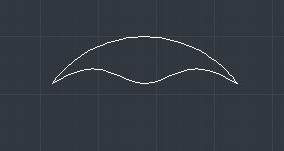
当我们在使用CAD软件绘制图纸时,经常会因为各种需求,而要绘制一些特殊的图纸对象,辅助我们绘图,如何绘制雨伞呢?那浩辰CAD中如何根据要求绘制雨伞呢?今天就为大家简单介绍下。CAD中绘制雨伞的方法:1、打开浩辰CAD2019,新建一个空白文档。2、绘制雨伞边框1)输入A,回车2)200,200,回车3)300,250,回车4)400,200,回车执行以上操作之后,屏幕就如下图中所显示3、绘制伞的底边1)输入SPL,回车2)输入200,200,回车3)250,215,回车4)300,200,回车5)350,215,回车6)400,200,回车7)回车8)回车9)回车执行以上操作后,屏幕就如下图所示。 4、画伞面1)A,回车2)300,250,回车3)260,230,回车4)245,215,回车5)A)回车6)300,250,回车7)285,225,回车8)285,205,回车9)A)回车10)300,250,回车11)320,225,回车12)325,205,回车13)A)回车14)300,250,回车15)345,225,回车16)355,215,回车执行以上操作后,屏幕如下图显现 5、画伞顶部1)PL,回车2)300,250,回车3)w,回车4)3,回车5)回车6)300,260,回车7)回车执行以上操作,最终如下第二幅图所示,伞顶部画好了 6、画伞柄,这里比较复杂。1)PL,回车2)300,200,回车3)300,90,回车4)A,回车5)S,回车6)265,70,回车7)250,90,回车8)回车执行以上操作,整个雨伞就画好了,见下图 以上就是在浩辰CAD软件中,当我们需要根据要求绘制雨伞时,我们可以通过不同的方法来操作,也可以借鉴上述方法。今天就介绍这么多了。安装浩辰CAD软件试试吧。更多CAD教程技巧,可关注浩辰CAD官网进行查看。
CAD习题教学
CAD中如何绘制烟灰缸
2019-07-18
5704
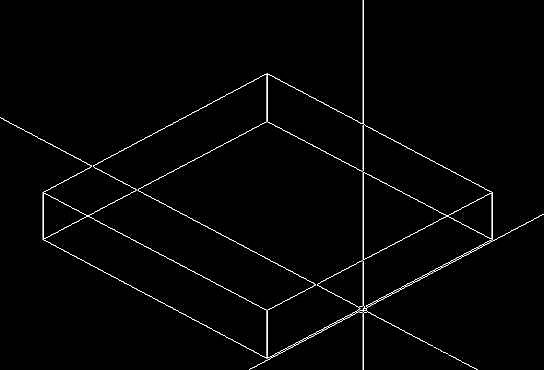
当我们在使用CAD软件绘制图纸时,经常会因为各种需求,而要绘制一些特殊的图纸对象,辅助我们绘图,如何绘制烟灰缸呢?那浩辰CAD中如何根据要求绘制烟灰缸呢?今天就为大家简单介绍下。 CAD中绘制烟灰缸的方法:首先画一个100*100*20的长方体,在XY平面绘制一个矩形,输入”rectang”——“@100,100” 、执行”extrude”将矩形拉伸高度20,生成长方体。在正方体XY轴上平面绘制一个R40的圆 执行实体拉伸命令”extrude”,选中此圆确定后输入-15的高度,角度20. 执行差集命令” subtract”,选中长方体,确定后选择圆锥台回车,将长方体里的圆锥台挖去。用倒圆角命令”fillet”将长方体的四条边倒圆半径20的角。 以XY轴上平面的那个圆的中心为圆心画R5,高为100的圆柱体。 执行三维旋转操作rotate3D,选中圆柱体,以圆柱体底面圆心为基点,沿Y轴旋转90° 执行二维旋转命令”rotate”,以圆柱体底面圆心为基点,将圆柱体旋转45°。 执行阵列命令”array”,将圆柱体阵列成4个 利用实体编辑差集命令”subtract”,从长方体中除去4个圆柱体,挖成四个半圆槽。 除四个半圆槽外,将其他边线(包括圆锥台上下面)倒圆角R3 执行渲染操作”render “,效果如下。 以上就是在浩辰CAD软件中,当我们需要根据要求绘制烟灰缸时,我们可以通过不同的方法来操作,也可以借鉴上述方法。今天就介绍这么多了。安装浩辰CAD软件试试吧。更多CAD教程技巧,可关注浩辰CAD官网进行查看。
CAD习题教学
CAD中如何绘制图形剖面图
2019-07-18
5916
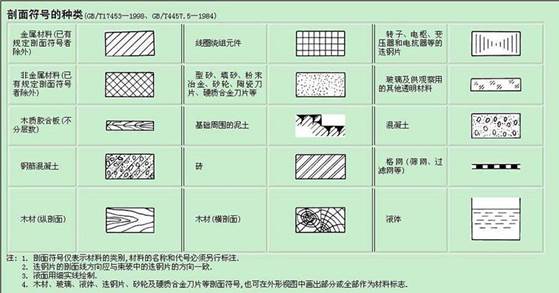
当我们在使用CAD软件绘制图纸时,经常会因为各种需求,而要绘制一些特殊的图纸对象,辅助我们绘图,如何绘制图形剖面图呢?那浩辰CAD中如何根据要求绘制图形剖面图呢?今天就为大家简单介绍下。CAD中绘制图形剖面图的方法:1、打开所需绘制剖面线的图形文件。2、在绘制工具栏中找到填充功能,如圈选所示。 3、打开图案填充和渐变色窗口。 4、根据材料要求选择所需样例图案。 5、根据图形大小,图纸要求,图案形状等选择样例填充图案角度及比例。 6、选择边界的方式有拾取点和选择对象两种,如果图形简单单一,与其他图形无干涉,可直接采用拾取点点击图形内部即可选中图形。如图形较为复杂,且与相邻图形干涉较多,可采用选择对象依次选取图形边界完成图形边界选择。 7、选择完成边界后直接确认完成剖面线填充 8、如在确认后相对剖面线进行修改可直接双击剖面线进行修改,如想修改边界可选择删除功能重新进行边界选择。 以上就是在浩辰CAD软件中,当我们需要根据要求绘制图形剖面图时,我们可以通过不同的方法来操作,也可以借鉴上述方法。今天就介绍这么多了。安装浩辰CAD软件试试吧。更多CAD教程技巧,可关注浩辰CAD官网进行查看。
CAD习题教学
CAD中如何绘制米老鼠
2019-07-18
7909
当我们在使用CAD软件绘制图纸时,经常会因为各种需求,而要绘制一些特殊的图纸对象,辅助我们绘图,如何绘制米老鼠呢?那浩辰CAD中如何根据要求绘制米老鼠呢?今天就为大家简单介绍下。 CAD中绘制米老鼠的方法: 1、首先,我们打开浩辰CAD2019,然后找到圆和椭圆工具。2、头部轮廓使用圆工具绘制,耳朵轮廓使用椭圆工具绘制,这样,轮廓就大概定位下来了。 3、实用圆弧工具调整脸型,使其有下巴和脸颊。 4、把米老鼠的大鼻子定位下来。 5、勾勒出脸型内部轮廓。 6、把眼睛和嘴巴轮廓给添加上去。 7、绘制眼睛和嘴巴细部,这样米老鼠脸就绘制好了。 以上就是在浩辰CAD软件中,当我们需要根据要求绘制米老鼠时,我们可以通过不同的方法来操作,也可以借鉴上述方法。今天就介绍这么多了。安装浩辰CAD软件试试吧。更多CAD教程技巧,可关注浩辰CAD官网进行查看。
CAD习题教学
CAD中如何绘制阿狸头像
2019-07-18
5478
当我们在使用CAD软件绘制图纸时,经常会因为各种需求,而要绘制一些特殊的图纸对象,辅助我们绘图,如何绘制阿狸头像呢?那浩辰CAD中如何根据要求绘制阿狸头像呢?今天就为大家简单介绍下。 CAD中绘制阿狸头像的方法: 1、首先新建一个图层,按图中标注做好辅助线搭建基础框架2、以图中红点位置为圆心画圆(圆主要是为了确定阿狸的大脑袋的位置) 3、利用圆弧画出阿狸外耳的轮廓,注意相交于辅助线角上最顶端那个点 4、使用镜像不删除源对象把大耳朵镜像过去 5、可以利用修建工具先将耳朵修建好,这样看上去就顺眼多了。 6、然后就是对阿狸下颚部分进行修饰了,利用圆弧一点点构造阿狸的下颚 7、同样,用修剪工具将多余线条删除掉 8、镜像将阿狸下颚对称过去,阿狸整体头部轮廓出来了。9、用两个同心圆以及两个小椭圆画阿狸的眼睛,鼻子可以用圆弧来构造。最后镜像过去,阿狸的眼睛鼻子也画完了。 10、再用圆弧工具将阿狸的内耳补全。 11、利用图案填充选择合适的颜色及图案给阿狸上色。 12、时间充足的话可以给阿狸填上一面窗户,至此阿狸也就画好了。 以上就是在浩辰CAD软件中,当我们需要根据要求绘制阿狸头像时,我们可以通过不同的方法来操作,也可以借鉴上述方法。今天就介绍这么多了。安装浩辰CAD软件试试吧。更多CAD教程技巧,可关注浩辰CAD官网进行查看。
CAD习题教学
CAD中如何绘制齿轮零件
2019-07-18
6253
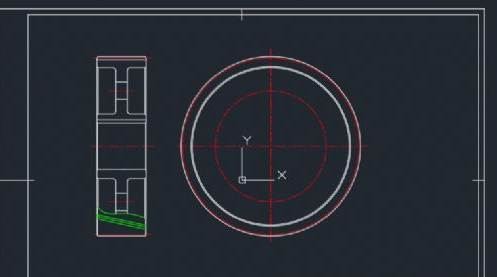
当我们在使用CAD软件绘制图纸时,经常会因为各种需求,而要绘制一些特殊的图纸对象,辅助我们绘图,如何绘制齿轮零件呢?那浩辰CAD中如何根据要求绘制齿轮零件呢?今天就为大家简单介绍下。 CAD中绘制齿轮零件的方法: 1、打开浩辰CAD软件,根据齿轮的分度圆直径,齿顶圆直径,齿宽等各项参数,绘制齿轮。如下图:2、绘制出剖面线。 3、标上尺寸及各技术要求参数。 4、再把齿轮的参数表弄上,这样就完成了。 以上就是在浩辰CAD软件中,当我们需要根据要求绘制齿轮零件时,我们可以通过不同的方法来操作,也可以借鉴上述方法。今天就介绍这么多了。安装浩辰CAD软件试试吧。更多CAD教程技巧,可关注浩辰CAD官网进行查看。
CAD习题教学
CAD中如何绘制剖面图
2019-07-18
6971
当我们在使用CAD软件绘制图纸时,经常会因为各种需求,而要绘制一些特殊的图纸对象,辅助我们绘图,如何绘制剖面图呢?那浩辰CAD中如何根据要求绘制剖面图呢?今天就为大家简单介绍下。CAD中绘制剖面图的方法: 1、将CAD这款软件打开,然后在绘图里找到直线命令,如图所示:2、使用直线命令我们绘制出水沟的剖面的轮廓,如图所示: 3、再在水沟的两侧画出两边的锚固范围,如图所示: 4、绘制好水沟的剖面图形线之后,再在修改里找到修剪命令,如图所示: 5、使用修剪命令将多余的线进行修剪,然后再在绘制出其他的辅助线,如图所示: 6、在使用修剪命令将多余的部分进行修剪,修剪之后的图形效果如图所示: 7、再在绘图里找到填充选项,点击该选项找到一种填充的图案,然后再找到拾取点选项。 8、将我们的水沟进行填充,填充之后我们的水沟剖面图就画好了,如图所示: 以上就是在浩辰CAD软件中,当我们需要根据要求绘制剖面图时,我们可以通过不同的方法来操作,也可以借鉴上述方法。今天就介绍这么多了。安装浩辰CAD软件试试吧。更多CAD教程技巧,可关注浩辰CAD官网进行查看。
CAD习题教学
CAD中如何绘制深沟球轴承
2019-07-18
8526
当我们在使用CAD软件绘制图纸时,经常会因为各种需求,而要绘制一些特殊的图纸对象,辅助我们绘图,如何绘制深沟球轴承呢?那浩辰CAD中如何根据要求绘制深沟球轴承呢?今天就为大家简单介绍下。CAD中绘制深沟球轴承的方法: 1、打开CAD,双击或者右键选择打开,并设置好相关的图层。2、绘制圆角为1、长度为95、宽度为25的矩形,并分解。偏置上方线条分别为8、17、25,并将下面的偏置线条圆倒角,半径为1。 3、绘制一个半径为6的圆在两条偏置线的中心位置,并修剪多余的线条。如下图所示。 4、做出镜像上述的线条和圆,并填充图案。如下图所示。 5、绘制辅助线和相关的同心圆,如下图所示。 6、绘制滚珠,半径为6,并修剪多余的线条。如下图。 7、环形阵列滚珠,并且修改图层特性,即将实线转化为中心线。如下图所示。 8、最后,修剪多余的线条,完成球轴承。如下图所示。 以上就是在浩辰CAD软件中,当我们需要根据要求绘制深沟球轴承时,我们可以通过不同的方法来操作,也可以借鉴上述方法。今天就介绍这么多了。安装浩辰CAD软件试试吧。更多CAD教程技巧,可关注浩辰CAD官网进行查看。
CAD习题教学
CAD中如何绘制风火轮
2019-07-18
6859
当我们在使用CAD软件绘制图纸时,经常会因为各种需求,而要绘制一些特殊的图纸对象,辅助我们绘图,如何绘制风火轮呢?那浩辰CAD中如何根据要求绘制风火轮呢?今天就为大家简单介绍下。CAD中绘制风火轮的方法: 1、首先当然是画两个圆啦,大家一看就知道怎么画了。2、然后需要作出第三个圆,一些辅助线还是必要的。3、之后就是删除多余的线条4、配合修剪命令进行 5、再把剩余的线条删完就变成这样了。6、接下来自然就是阵列了,使用环形阵列,选好需要阵列的对象以及中心点,6个刚刚好。7、填充和上色。 以上就是在浩辰CAD软件中,当我们需要根据要求绘制风火轮时,我们可以通过不同的方法来操作,也可以借鉴上述方法。今天就介绍这么多了。安装浩辰CAD软件试试吧。更多CAD教程技巧,可关注浩辰CAD官网进行查看。
CAD习题教学
CAD中如何绘制吊钩
2019-07-18
10806
当我们在使用CAD软件绘制图纸时,经常会因为各种需求,而要绘制一些特殊的图纸对象,辅助我们绘图,如何绘制吊钩呢?那浩辰CAD中如何根据要求绘制吊钩呢?今天就为大家简单介绍下。 CAD中绘制吊钩的方法: 1、绘制竖直和水平的中心线。2、将水平的中心线向上偏移90和120个单位。3、再将水平中心线偏置15个单位。4、绘制一个长度为23,宽端为36的矩形。5、绘制一个半径为20的圆。6、向右偏置中心线9个单位,并绘制半径为48的圆。7、将中心线向左右偏置15个单位。8、倒圆角半径为40,大圆与最右的中心线。9、倒圆角半径为60,大圆与最左的中心线。10、将小圆向外偏置40个单位。11、绘制以最下方的中心线交点为原点,半径为40的圆。12、删除如下图所示的圆与中心线。13、将大圆向外偏置23个单位。14、绘制如下图所示的圆,半径为23 。15、删除水平中心线和圆。 16、绘制相切、相切、相切的圆。17、修剪多余的线条。18、转化为实线,完成吊钩。 以上就是在浩辰CAD软件中,当我们需要根据要求绘制吊钩时,我们可以通过不同的方法来操作,也可以借鉴上述方法。今天就介绍这么多了。安装浩辰CAD软件试试吧。更多CAD教程技巧,可关注浩辰CAD官网进行查看。
CAD习题教学
CAD中如何绘制过道角花
2019-07-18
4663
当我们在使用CAD软件绘制图纸时,经常会因为各种需求,而要绘制一些特殊的图纸对象,辅助我们绘图,如何绘制过道角花呢?那浩辰CAD中如何根据要求绘制过道角花呢?今天就为大家简单介绍下。 CAD中绘制过道角花的方法: 方法/步骤1、先绘制好过道以及拨打线,选择多边形工具打开捕捉进行瓷砖绘制2、选择复制工具或co快捷键3、对瓷砖进行复制排列 4、修剪掉不需要的多余边角 5、再次选择多边形绘制工具,外切于圆进行角花绘制。6、填好圆半径,这里圆的半径就是角花的二倍,例如输入100半径,出来的角花就是200 7、用同样的方法进行复制角花,打开捕捉直接进行绘制,绘制结束后修剪剩下的边角。 以上就是在浩辰CAD软件中,当我们需要根据要求绘制过道角花时,我们可以通过不同的方法来操作,也可以借鉴上述方法。今天就介绍这么多了。安装浩辰CAD软件试试吧。更多CAD教程技巧,可关注浩辰CAD官网进行查看。
CAD习题教学
CAD中如何绘制平行四边形
2019-07-18
16255
当我们在使用CAD软件绘制图纸时,经常会因为各种需求,而要绘制一些特殊的图纸对象,辅助我们绘图,如何绘制平行四边形呢?那浩辰CAD中如何根据要求绘制平行四边形呢?今天就为大家简单介绍下。CAD中绘制平行四边形的方法: 方法/步骤打开CAD2019软件后,新建一个图档文件,准备开始绘制平行四边形;使用画直线命令(line)绘制出两水平直线; 使用曲线偏移命令复制出第二条水平直线;(偏移快捷键是:O,在命令行键入O即进入偏移命令,输入其数值,然后点要偏移的一则即可) 使用构造绘制45度的线,用来作平行四边形的两斜边;(关于平行四边形的角度,自己按图纸要求给数值就好了,我这是演示,就以45度为例) 图上有一个角没有封闭,此时可以使用EX(延伸),对没有封闭的开口部分,给封闭;使用延伸时,先选要延伸到的边,然后再点需要延伸的线;通过使用TR(修剪命令),剪掉多余、不需要的线,这样一个平行四边形的几何图形就绘制完成了。 以上就是在浩辰CAD软件中,当我们需要根据要求绘制平行四边形时,我们可以通过不同的方法来操作,也可以借鉴上述方法。今天就介绍这么多了。安装浩辰CAD软件试试吧。更多CAD教程技巧,可关注浩辰CAD官网进行查看。
CAD习题教学
CAD中如何绘制花纹
2019-07-18
11416
当我们在使用CAD软件绘制图纸时,经常会因为各种需求,而会使用到软件的一些特殊功能,这样会给我们的绘制带来一定的方便。那在浩辰CAD软件中如何绘制花纹呢?今天就为大家简单介绍下。 CAD软件中绘制花纹的方法: 1、先绘制好过道以及拨打线,选择多边形工具打开捕捉进行瓷砖绘制2、选择复制工具或co快捷键3、对瓷砖进行复制排列 4、修剪掉不需要的多余边角 5、再次选择多边形绘制工具,外切于圆进行角花绘制。6、填好圆半径,这里圆的半径就是角花的二倍,例如输入100半径,出来的角花就是200 7、用同样的方法进行复制角花,打开捕捉直接进行绘制,绘制结束后修剪剩下的边角。 以上就是在浩辰CAD软件中,当我们需要在CAD软件中绘制花纹时,具体的操作方法,可以参考上述内容。今天就介绍这么多了。安装浩辰CAD软件试试吧。更多CAD教程技巧,可关注浩辰CAD官网进行查看。
CAD习题教学
CAD中如何绘制圆的中心线
2019-07-18
11474
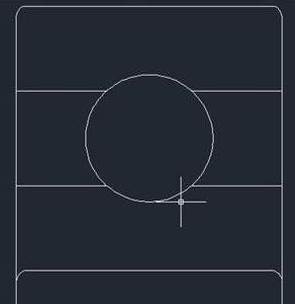
当我们在使用CAD软件绘制图纸时,经常会因为各种需求,而要绘制一些特殊的图纸对象,辅助我们绘图,如何绘制圆的中心线呢?那浩辰CAD中如何根据要求绘制圆的中心线呢?今天就为大家简单介绍下。CAD中绘制圆的中心线的方法: 1.我们在命令行中输入【DIMCEN】系统变量命令,回车之后,我们设置圆心标记功能的参数,我们可以设置成-2。我们需要注意的是这个参数可以设置成正数、负数或者0。正数表示中心线的一半长度;0表示没有中心线;负数表示超出边界的长度,但是如果负数的值超过半径一半,那么其值也表示中心线一半长度。2.我们执行【DCE】的圆心标记命令。3.点击我们需要绘制中心线的圆或者是圆弧,中心线就可以绘制出来了。4.空格一次,我们就可以绘制下一个圆的中心线了。我们可以来看看下面的四个圆的例子。利用我们上面所说的圆心标记命令快速的画出我们中心线的效果图,参考下图。 以上就是在浩辰CAD软件中,当我们需要根据要求绘制圆的中心线时,我们可以通过不同的方法来操作,也可以借鉴上述方法。今天就介绍这么多了。安装浩辰CAD软件试试吧。更多CAD教程技巧,可关注浩辰CAD官网进行查看。











 苏公网安备 32059002004222号