 CAD习题教学
如何使用CAD绘制旋转楼梯
2019-07-17
13613
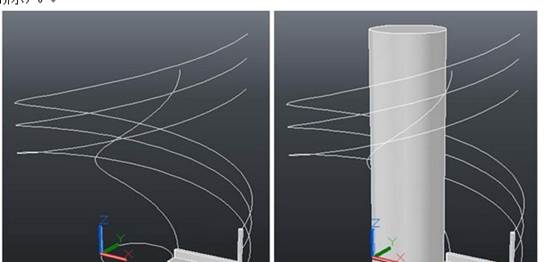
干一行爱一行,爱一行专一行。作为设计行业的人员,我们需要专业。cad 的掌握是专业的标志之一。本文通过cad绘制旋转楼梯,来看下cad画图之美,设计之优雅。 一、先贴两幅用CAD建模和渲染的螺旋梯效果图二、正文 CAD 在“阵列”命令中增加了“按路径阵列”的子命令,用此绘制三维螺旋梯就方便多了。 这里,先就一层螺旋梯的制作方法介绍于后:1、先画一个直径为1800mm的圆形拟l拉伸为圆柱体,再画一条外径为4200mm,高为3300mm的螺旋线拟作阵列梯踏步的路径线用,接着将事前已经制作的梯踏步、栏杆与路径线垂直放置;同时再复制两条外径螺旋线,分别移动到450和900mm高处,拟作栏板和扶手扫掠的路径线;再画一条内径为1850mm,高为3300mm的螺旋线拟作绕柱扫掠的梯梁之路径线。(如附图1左侧所示)2、击extrude拉伸命令将圆形拉伸4200mm,就成为螺旋梯轴心的圆柱体了(见附图1右侧所示)。3、绘制一小矩形作梯梁截面,用扫掠命令将内螺旋线作为路径,扫掠为螺旋梯的梯梁(见附图2左侧所示)。4、击“阵列/路径阵列”命令,选择梯踏步和栏杆为阵列对象,下端的螺旋线为路径,打“O”参数,再打回车默认起点后,输入22(意义是将外径螺旋线等分为22步),再打D参数就按螺旋线等分阵列为螺旋梯了。(见附图2右侧所示)。5、绘制小圆和小矩形各一个作为栏杆和扶手的截面,以另外两条外径螺旋线作为路径,借以扫掠为栏板和扶手。至此大功告成。(见附图3所示)6、附上材质予以渲染,如附图4所示。7、再增加地板、打上灯光和附材质予以渲染,即成为完整的螺旋梯了。三、如何将一层螺旋梯改变为两层或多层的螺旋梯 由于路径线可击夹点修改其特性,而阵列命令又有其关联性的开关,这就为快速改变螺旋梯的层数布置提供了先决条件,简要的操作如下:1、将附图1右侧所示的4条螺旋线予以激活,并右击鼠标调出“特性”板,将原来的圈数1,改为2;将原来的圈高3300,改为6600。如附图4、附图5所示:2、击“拉伸面”命令,选择并激活柱顶面,再拉伸3300mm,使其两层梯踏步与柱子同步修改。见附图6、附图7所示:3、用图中的小圆形和两个小矩形作为截面,分别对3条螺旋线扫掠,即生成绕柱的梯梁和螺旋梯的栏杆、扶手了。如附图8所示:4、同于一层的第4条操作,只是将阵列的梯踏步由22步,输入为44步,即可。至此,由一层螺旋梯改变为二层螺旋梯,就大功告成了,如附图9所示:如果对螺旋梯踏步不合适,还可激活螺旋梯踏步,在“特性”命令中修改有关参数,如将项目44改为48等等,如附图10所示:5、再增加地板、打上灯光和附材质予以渲染,即成为完整的二层螺旋梯了。 再回首恍然如梦,人生短暂,成为高手要趁早。毛爷爷说过一天不学习赶不上刘少奇。每当有掌握新的技能的时候会有种愉悦感。闲暇时候是否会想起大学时候那种清晨阳光穿过树林的清新感。嗯,就是那种感觉。
CAD习题教学
CAD画植被的方式
2019-07-12
7676
CAD画植被对于景观设计来说很重要,下面请大家跟我一起来学习cad画植被的相关方法吧,希望给大家带来帮助。 1.点击【快速访问】工具栏中的【打开】按钮,打开“6.2.3填充绿化地.dwg“文件。 2.在【默认】选项卡中,单击【绘图】面板中的【图案填充】按钮,系统会自动弹出【图案填充创建】选项卡。 3.在【图案填充创建】选项卡中,点击选择【图案】面板中的【GRASS】图案。 4.在【边界】面板中,点击【选择边界对象】按钮,在草地处拾取填充边界,设置填充角度为90°,填充 比例为30。 5.重复填充命令,点击【图案】面板中的【ANSI38】图案。 6.在【边界】面板中,单击【选择边界对象】按钮,在灌木丛1处拾取填充边界,调整填充角度和比例分 别为45和90。 7.重复填充命令,点击【图案】面板中的【HOUND】图案,点击【选择边界对象】按钮,在灌木丛2处拾取填充边界,调整填充角度和比例分别为90和100。 8.重复填充命令,点击【图案】面板中的【HOUND】图案,点击【选择边界对象】按钮,在灌木丛3处拾取 填充边界,调用填充角度和比例分别为45和70。大功告成! 好啦,以上就是关于CAD画植被的方法的介绍,希望大家可以学习到一些东西,感谢大家的学习。
CAD习题教学
CAD画圆弧的方法
2019-07-12
9115
CAD画圆弧在我们绘图过程中,圆弧有时候会莫名其妙变成折线,很大的影响作图效果和美观,就让我来带大家看看怎么去处理这个问题吧。 步骤一:打开一张CAD图纸。 步骤二:放大圆弧部分,可以看到圆弧为折线,剖面线都已经冲出圆弧边界。 步骤三:可以打开键盘“大写”,然后输入“RE”。 步骤四:敲击“空格键”,折线就变回了圆弧。 以上就是关于CAD画圆弧的相关问题和解决反感了,希望给正在学习浩辰CAD的大家带来一些帮助。
CAD习题教学
CAD画直线的技巧
2019-07-12
9935
CAD画直线十分的简单,大家来看看到底哪里还不会的吧,下面是我整理的方法,希望给大家带来帮助。 其实不难,用L(长度)命令就可以轻易的做到。 在图上,小编已经画出A、B两条直线。要在A、B之间画一条80mm的直线。第一步,输入命令符L,点击确定。 第二步选择起点,再选择直线的方向,记住,千万不要点击左键确定,选定方向后直接输入数字,80,回车确定,这样,一条80mm长度的直线就画出来啦。 当然无论是直线还是其他形状的个体,只要是直线,都可以利用L命令,选定起点,输入长度数值画出来。 以上就是关于CAD画直线的相关介绍了,是不是很简单呢,希望大家阅读后可以得到帮助。
CAD习题教学
CAD画曲线通过坐标来画的方法
2019-07-12
9216
CAD画曲线该怎么用EXCEL计算出桩坐标呢?下面就让大家跟我一起来看看怎么去处理这个问题吧。 1、首先,把计算出的坐标复制到excel中,分为X、Y两列坐标 2、接着,把X、Y坐标用逗号(英文状态)连接在一起,excel里用公式&","&连接 3、然后,选中坐标组,复制(这样数据暂时都保存在粘贴板里) 4、打开浩辰cad软件,新建文件或者在你需要绘制的文件里,直接输入spl命令(或者点击工具栏图标『样条曲线』) 5、直接Ctrl+V粘贴(或者在命令行右键菜单“粘贴”)刚才复制的坐标组,然后回车确定 6、双击滚轮显示全部对象,这样就完成了 以上就是关于CAD画曲线的方法啦,希望大家用excel可以更好的掌握CAD。
CAD习题教学
CAD画圆弧分布的方式
2019-07-12
6189
CAD画圆弧十分的重要,下面就是我整理的相关资料,希望给大家带来一些宝贵的经验。 一般而言,在CAD中是使用“arctext”命令来实现。这个需要安装CAD Express Tool扩展工具;在安装完成之后,先使用圆弧命令绘制文字路径,接着单击Express Tool——Text——ArcAlignedText,然后只需要调整一下文字的大小宽度即可。 以上就是关于CAD画圆弧的方法啦,希望给大家带来很大的帮助吧,谢谢大家。
CAD习题教学
CAD画直线找到其交点的方法
2019-07-11
18300
CAD画直线怎么去找交点呢?下面就让我来给大家介绍CAD通过延长两条直线找到交点的三种方法吧,希望给大家带来帮助。 1、打开CAD软件,绘制出两条不相交的直线。绘制直线我们可以使用快捷键,输入“L”,系统会自动弹出一系列命令,其中,第一个“LINE”,就是直线的绘制命令,点击或者直接空格键即可确定。直线的绘制十分简单,点击一个位置确定直线的起点,之后进行鼠标的移动即可绘制。如图所示: 方法一: 1、点击选中我们需要修改的两条直线,CAD会自动出现出现对应关键点,我们可以直接拖动线条的关键点来调整线条的长度和位置。 2、单纯的线条一般只有三个关键点,两边的为长度的调整,中间的则为线条位置的调整,进行长度的调整时,会有一定的系统提示,因此可以很轻松的找到两条直线的交点。 方法二: 1、我们使用两个命令进行快速的线条处理,第一个命令我们输入“EX”,在弹出的多个命令中,选择第一个“延伸”命令,将其中一条直线选定边界延伸。确定延伸命令后,我们需要确定两条直线,第一条直线我们点击延伸直线的终点,随后按下空格键确定,随后点击需要延伸的直线,再按下空格键即可。 2、可以看到我们选择的直线进行了延伸,这样两条直线的交点就已经很明显了,但是目前直线还有一段多出来的,下一步我们需要对其进行裁剪。 3、进行第二个命令的处理,输入“TR”命令,在弹出的命令菜单中选择第一个,或者直接空格键确定,即可进入到“TR”修剪命令。修剪命令的使用步骤和延伸命令类似,首先点击边界线,随后按下空格键确定,随后再点击需要修剪的线条,再次按下空格键,即可进行制定线条的边界修剪。 方法三: 1、,我们需要用到“FILLET”圆角命令,在CAD中直接输入“F”,第一个即为圆角命令,依旧按下空格键即可确定命令。确定圆角命令后,我们需要确定两条直线,直接点击我们需要寻找交点的两条直线,之后直接按下空格键确定输入直线。 2、可以看到,我们选中的两条直线直接进行了修改,互相连接到了两个直线的交点,这样我们就找到了两条直线的交点。 以上三种方法可以适应CAD画直线,希望大家学习之后可以得到帮助。
CAD习题教学
CAD多段线画带箭头该怎么做
2019-07-11
5288
CAD多段线画带箭头方法大家都清楚吗?这些方法可能会比较麻烦,下面就让我来帮助大家来掌握新的方法去做他们吧。1、 在命令行中输入PLINE,根据命令行提示指定多段线的起点。再输入W,指定箭头的起始宽度为0,终止宽度为5(终止宽度即箭头最宽处的尺寸),再指定箭头的长度,箭头即完成。 2、箭头完成后不要结束命令。再输入W,指定多段线起始宽度为0,终止宽度为0,再指定直线的长度,即为箭头后的直线。 3、结束命令后,带箭头的线完成。 以上就是关于CAD多段线画带箭头的方式方法啦,希望我的教程可以给大家带来一些帮助。
CAD习题教学
CAD多段线画曲线的相关教程
2019-07-11
6918
CAD多段线画曲线该怎么去画曲线呢?有些地方是不能用样条曲线来画的,这样画出的效果就会容易差强人意了,下面就让我来给大家说说看怎么去做吧。 1.首先我们打开我们的CAD软件,在左边我可以找到多段线,然后点击他。 2.如果你的软件打开后左边没有这个的,你也可以点击上面一栏的绘图,然后选择我们需要使用的多段线。 3.选择好多段线后,我们就在你要绘制曲线的地方左键点击一下,然后你就可以看到在最下面会有这样一下字眼。 4. 然后我们就输入A,点击确定(Enter),然后就会看到原来的下面的字眼变成现在的这个样子了。 5.接下来我的接着输入S,然后点击确定(Enter),这时你再在绘图的地方点击第二个点,你就调试曲线了。 6.在调试好你想要的曲线后,在左击一下就可以了。 以上就是关于CAD多段线画曲线的方法啦,是不是很简单呢,希望给在座的各位带来一些帮助。
CAD习题教学
CAD画圆的方法
2019-07-11
6528
CAD画圆的方法很多,三点画法十分简单,今天就让我来给大家带来一些教程帮助大家尝试去绘制一下吧。 1、打开浩辰 CAD软件,进入操作界面,如图所示: 2、在该界面内找到圆工具选项 3、点击圆工具在其子级菜单里找到三点画圆选项, 4、点击三点画圆选项,在工作区点击鼠标左键得到第一个点,如图所示: 5、拖动鼠标左键,在另一个位置点击鼠标左键,确定第二个点,如图所示: 6、再次拖动鼠标左键,在另外的一个位置处得到第三个点,如图所示: 7、在第三点的位置点击鼠标左键,就得到了圆,如图所示: 以上就是关于CAD画圆的相关介绍了,希望给大家带来一些帮助,让大家尽快成为设计高手。
CAD习题教学
CAD中心线更加明显的方法
2019-07-11
6852
CAD中心线绘制的时候,会显示一条直线,这会导致后期绘图不方便,下面就来给带来一些解决方法吧,希望给大家带来一些帮助。 我们来看快解决办法,分析一下这样的原因。 问题的所在是因为CAD中的线型比例设置的并不合理。 我们更改一下这部分的设置即可。我们在命令行中输入【LTS】即为线型比例的快捷键,回车后我们可以看到输入新线型比例因子,在这个部分我们输入2,回车后,发现现在的线段是一中心线显示的形式。我们可以看看下图的一个对比,是不是我们的中心线更加明显了。 以上就是关于CAD中心线的使用方法啦,是不是很简单呢,希望给大家带来一些帮助。
CAD习题教学
CAD画垂直线的快速方法
2019-07-11
8732
CAD画垂直线大家都知道怎么去做的,那么当我们想去找到捕捉点的时候该怎么去做呢?下面就跟我一起来看看怎么去做吧,希望给大家带来帮助。 1. 首先我们在CAD的绘图区域用直线命令任意的一条线段,然后回车,在重复直线命令,我们制定直线的第一点,同时我们按住鼠标的右键和shift键,然后选择直线的垂足米脂县的第二点就会自用的捕捉到线段的垂足点,在垂足点点击我们的鼠标左边,既可以完成垂线的绘制,参考我们下图。 2.在绘制去榆中用直线命令随意的画出一条线段,在我们的命令行中输入【XL】即为构造线的快捷键,回车后继续输入【A】角度快捷键,回车后输入【R】参照,回车,根据命令翰的提示,我们【选择直线对象】,我们选择绘制的倾斜直线,又提示【输入构造线的角度】,我们直接输入【90】即为垂直角度,回车之后把构造线定到线段上,完成垂直的绘制,可以参考下面的步骤示图: 最后我们就可以快速的绘制出我们的垂直线段啦 以上就是关于CAD画垂直线的相关介绍了,希望给遇见这些问题的大家爱来一些帮助。
CAD习题教学
CAD绘制夹角的方法
2019-07-11
13880
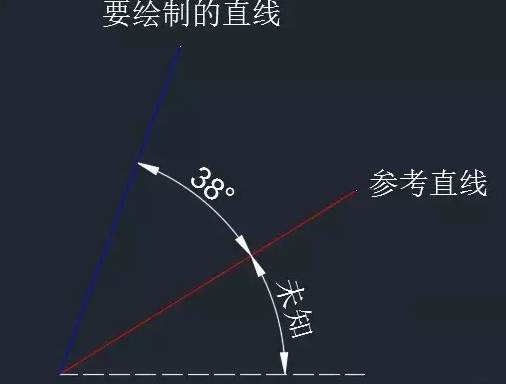
CAD绘制夹角时可以直接输入角度,但这个角度是与X轴正向的夹角,很多的时候我们需要绘制一条与图中斜线出现夹角的直线,就如下图所示。 遇到这种状况你会怎么办呢?下面介绍几种方法,大家可以根据应用场景的不同来选择自己比较喜欢的方法。 一、利用旋转的复制选项 旋转的角度就是相对角度,很多人没有注意到旋转命令有复制的选项,也就是旋转图形的时候可以同时复制。下面就简单看一下操作步骤: 1、 选中参照直线,输入RO,回车,基点选择两条线的交点后回车。 2、 输入C,回车,输入38度,就可以得到与参考直线夹角38度,长度相等的直线。 二、构造线XLINE 构造线XLINE也可以参考图中的直线,绘制跟参照直线一定角度的XLINE,操作方法如下: 输入XL,回车,输入A,回车,输入R,回车,选择图中的直线,角度输入38,然后在图中指定一个点来确定构造线的位置,。 三、利用极轴 CAD的极轴可以设置增量角,这个增量角可以是相对于X轴正向的,也可以设置成“相对上一段”。新建一个附加角为38,然后将极轴角测量设置为相对上一段,如下图所示。 这样设置后,需要先绘制第一段,连续绘制第二段的时候极轴角才能起作用,而且这个参考角度跟直线绘制的方向还有关系,如图所示。 以上就是关于浩辰CAD绘制夹角输入角度,是不是很简单呢,大家可以仔细阅读之后希望给大家带来一些帮助。
CAD习题教学
CAD绘制角度图
2019-07-11
4953
CAD绘制角度图十分重要的,下面就让我来给大家说说怎么使用浩辰CAD绘制图形吧,希望给大家带来帮助。 1.我们打开CAD,点击左边的结构线工具,绘制图形,参考下图。 2.然后,我们就选中所需要的箭头直线的端点,然后完成直线的长度的绘制。 3.我们绘制完成之后,就是箭头部分的制作,我们在命令行中输入【W】,然后回车,执行命令。 4.我们输入【W】然后便是选择宽度,输入选中的起点的宽度,我们需要考虑到美观,4-8的区间都是可以设置的,并且根据每个人的不同需求,设置也不尽相同。 5.接着我们就是输入端点宽度,在端点输入0.然后我们回车执行命令。 6.这样我们就完成了一个箭头的绘制,操作的效果可以参考下图。 7.然后我们下图标记的箭头部分输入的宽度为8的时候的箭头效果。 以上是我们提供的关于CAD绘制角度图的简单设置步骤啦,是不是很简单呢,希望给大家带来一些学习上的帮助。
CAD习题教学
CAD画圆相切的步骤
2019-07-11
6321
CAD画圆相切的方法大家知道嘛?在浩辰CAD中,如何才能做到一个大圆中,里面有四个内切圆?下面跟我一起来看看怎么解决这个问题吧。 1、首先,绘制大圆。 2、接着做辅助线,过圆形的两条互相垂直的直线,简单点就是把圆等分四分。 3、画小圆,用绘图——>圆——>相切,相切,相切,分别切圆和两条直线,如此画四个小圆。 4、删除辅助线,用同样的办法:绘图——>圆——>相切,相切,相切,分别切四个小圆中的三个,画出第五个小圆。 以上就是关于CAD画圆相切的相关方法的介绍了,是不是很简单呢,希望给大家带来一些帮助。












 苏公网安备 32059002004222号