 CAD习题教学
CAD画三维图实例教程
2019-06-25
11545
CAD画三维图很简单,今天绘制多边柱形图,该怎么操作呢?下面一起来看看详细的教程吧。 1、本例举例说明画一个八边形的柱体,打开CAD软件,使用正多边形的命令任意画一个尺寸的八边形。 2、单击拉伸图标,跟着操作提示走。选择拉伸对象--点击8边形--右击确定。 3、指定拉伸高度。(这里输入90,尺寸单位mm),回车确定,如图所示。 4、点击西南等轴测查看画好的柱形图,如图所示。 5、为了更直观地呈现,我们点击概念视觉样式。这样,我们就画好了一个三维的多边柱形。 以上就是浩辰CAD绘制三维的多边柱形图的教程,大家可以多加尝试便可熟练掌握,,如果还没有安装软件的同学可以到浩辰官网下载。
CAD习题教学
CAD画圆相切的技巧
2019-06-25
11000
CAD画圆相切有很多种方法,浩辰CAD提供了相切相切相切等多种绘制方法,下面给大家介绍两个圆相切的操作方法。 1、首先打开CAD软件,先画好两个圆,之后在命令行键入c命令,之后点击回车 2、此时会提示指定圆心或坐标,此时键入另一个命令t(相切),之后点击回车 3、此时你要指定与圆的切点,当然你也可以输入你要相切点的坐标,但小编建议初学者只要指定与圆的切点即可 4、当你的十字光标移到圆的周围时,十字光标会自动捕捉到圆的边线,在两个圆上分别鼠标左键点击一下 5、指定圆的半径,注意半径不要太大或太小。当特别大时相切圆的半径就特别大,看到结果像是一条直线与其相切。同时太小的话,那个相切圆不容易看清楚 6、输入圆半径后,点击回车,之后我们会发现我们的相切圆已经画好了 以上就是CAD怎么绘制两个圆的相切圆的绘图教程,希望能对大家有所帮助,让大家快速掌握绘图技巧。
CAD习题教学
CAD绘制实例教程
2019-06-25
10192
CAD绘制风玫瑰图是怎么实现的,首先我们要知道风玫瑰图是气象科学专业统计图表用来统计某个地区一段时期内风向、风速发生的频率,那么该怎么绘制呢?下面我们就来看看CAD画风玫瑰图的教程。 1、打开CAD软件,选择直线命令,先绘制出方向示意图,如图所示: 2、绘制好方向示意图之后,在菜单栏上找到文字选项,选择文字选项,我们在上面的箭头上标注出指北方向,如图所示: 3、标注好指北方向之后,,在绘图里找到直线选项,选择直线选项,围绕方向指示的圆心我们画出东北风的玫瑰图形,如图所示: 4、绘制好风向之后,,在菜单里找到填充选项,点击填充选项,在设置里选择一种填充图案,如图所示: 5、然后找到拾取点选项,点击拾取点,依次点击图形你需要填充的图形,这样我们的西北风向图就绘制好了,如图所示: 以上就是浩辰CAD绘制风玫瑰图的教程,看看是不是很简单就能绘制出来了,希望大家多多练习软件。
CAD习题教学
CAD绘制地面铺设图纸实例
2019-06-25
6010
CAD绘制地面铺设图纸是装修设计师的基础工具,必不可少要用到的软件就是浩辰CAD。具体如何绘制这个图纸呢,下面小编给大家分享一些绘制地面图纸的方法。 绘制方法介绍: 1、双击打开文件,进入操作页面 2、用木地板填充图案,填充木地板得位置 3、用用户自定义调整800*800双向的调整表示地砖 4、然后增加文字说明 5、标注铺设起点,对其图案 6、检查文字和填充比例就可以了。 以上是小编给大家分享的绘制地面图纸的基础教程,希望大家通过实例操作更加熟练的使用浩辰CAD软件。
CAD习题教学
CAD绘制打断号教程
2019-06-25
6282
在CAD中,我们若是想CAD绘制打断号,我们要怎么简单快捷的绘制呢,其实很简单的操作,我们看看下面的教程吧。 1. 我们简单的绘制出一条直线作为例子。 2.菜单栏中【扩展工具】--【绘图工具】--【折断线】 3.我们按照命令行的指令选定线段的第一点和第二点,再选择选段的中点,完成后,我们的折断线也出来了。 以上仅为我们浩辰CAD软件的操作参考。
CAD习题教学
CAD绘制圆不同大小
2019-06-25
7042
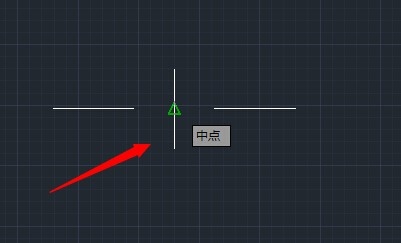
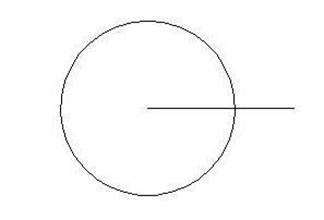
CAD绘制圆,方法有很多,如何使用cad绘制几个大小不同的圆呢?下面我们就来看看cad绘制大小不同的圆的教程,需要的朋友可以参考下 1、启动浩辰CAD软件,新建“各种圆”,保存文件 2、在命令行中输入或动态输入【line】命令,来执行直线命令。在“指定第一点:”提示下,使用鼠标在视图的空白位置任意单击来确定起点。在"指定下一点:"提示下,输入“@200,0”,再按回车键结束,从而绘制一条水平线段。 3、在命令行中输入或动态输入【circle】命令,来执行圆命令。在“指定圆的圆心或【三点(3P)/两点(2P)/切点、切点、半径】:”提示下,将鼠标指针移至水平线段的中点位置,待出现“中点”标志时单击,从而确定圆点位置。 4、在指定圆的半径或直径提示下,输入半径值为80,并按回车键结束,绘制半径为80mm的圆。 5、执行“圆”命令(c),根据命令行提示选择“二点(2p)”选项。在“指定圆直径的第一个端点:”提示下,捕捉水平线段的中点作为起点;在“指定圆直径的第二个端点:”提示下,捕捉圆的上侧象限点作为第二点,从而绘制一个小圆。 6、以“二点(2p)”方式来绘制另一个圆对象。在“绘图-圆”子菜单下选择“三点”(3p)命令,再使用鼠标指针分别捕捉三个切点对象,从而绘制一个小圆对象。在“绘图-圆”子菜单下选择“相切、相切、半径(T)”命令,捕捉左侧二个圆的切点,在“指定圆的半径:”提示下,输入半径值为26.67,并按回车键结束,从而绘制左侧的小圆对象。 这样不同大小的圆就画出来了,我们看一下是不是很漂亮呢,大家也可以根据自己的绘制习惯去练习。
CAD习题教学
CAD绘制平面图实例
2019-06-25
6388
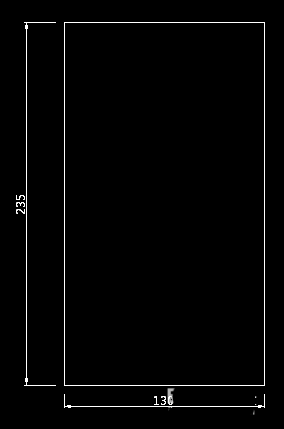
CAD绘制平面图的技巧需要大家练习,例如在CAD中要画一个装饰用的包装纸,该怎么绘制呢?这里给大家分享用CAD绘制模线的常用方法,有需要的朋友可以看看详细的教程。 1、绘制一个130*235mm的矩形。输入REC——空格确认——(提示选择点)在绘图区内随便选点左单击——输入D(选择输入尺寸)——空格确认——输入长度130——确认——输入宽度235——确认——鼠标界面上左单击确认矩形位置 2、四个角做5mm倒角。输入“F”——空格确认——输入“R”——空格确认——输入半径“5”mm——输入“P”(选择多段线)——在绘图界面中点选矩形线——即完成 3、做挂空。先做30*9mm的矩形,再做R4.5mm的倒角,在矩形居中位置绘制直径14mm的圆,输入“C”——选择矩形边中点为圆心——输入半径“7”——空格确认——再输入“M”——移动圆至和下边矩形重合 4、剪切掉不要的线移动挂空至合适位置。输入“TR”——空格确认——选择圆和倒完角后的矩形——空格确认——点选如下截图三个红圈位置(删除多余曲线) 5、输入“M”——空格确认——选中挂孔——移动至合适位置——即完成 以上就是一个精美的包装之图案高就完成了大家也可以打印出来然后自己折叠一下看看实物,感兴趣的朋友可以立马着手试一下。
CAD习题教学
CAD绘制奥运五环图形教程
2019-06-25
8163
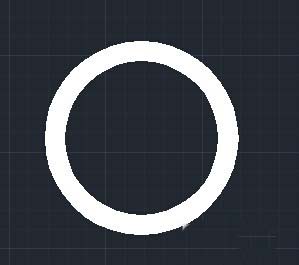
使用CAD绘制奥运五环图形,首先要了解奥运五环的组成,就是由五个不同颜色的圆环组成的一个图形,下面是绘制奥运五环的具体步骤。学会这个,你可以同时掌握运用圆环的使用方法。 1、正常启动浩辰CAD软件,选择“文件|保存”菜单命令,将其保存为“奥运五环” 2、执行“圆环”命令(do),根据命令行提示,设置内径为“80”、外径为“100”,绘制一个圆环。 3、执行“复制”命令和执行“移动”命令,按【f8】键打开“正交”模式,从而复制出五环效果。 4、用“移动”命令(M)摆出奥运五环的形状。 5、按【ctrl+1】组合键打开“特性”面板,依次将圆环的颜色修改为蓝、黄、黑、绿、红。 以上就是绘制奥运五环的方法,使用了圆功能、特性面板功能,每一个绘制其实都是各个功能的综合使用。
CAD习题教学
CAD画直线箭头的步骤
2019-06-25
7112
在日常的CAD使用中,可能经常有很多人会不知道CAD画直线箭头,下面就为读者介绍一种方法,方便以后CAD的使用。 步骤一:首先打开cad,因为画的是直线箭头,这里小编建议大家先把“正交”打开,如图所示,点击下方的直角符号,命令栏会提示<正交 开>; 步骤二:然后我们输入“pl”命令,回车,在cad中确定起点,然后再确定下一点,即线段的端点(这一步其实就是话箭头的直线部分,cad直接话直线段即可); 步骤三:画完直线,我们在“指定下一点”中选择“w”,输入“w”,回车,然后指定两个端点的宽度,输入“80”,回车,再输入“0”,回车即可,如图所示: 步骤四:然后回到画图界面,左右拉伸选定箭头的长短,用鼠标确定箭头的端点,最后点“Enter”键就完成直线箭头的绘制。 以上就是绘制直线箭头的操作步骤,希望大家能在会绘制的基础上可以把绘制直线箭头应用到更多的绘图中。
CAD习题教学
CAD画宽度圆形教程
2019-06-25
5025
我们使用CAD画宽度圆形有很多种方式,今天小编来给大家介绍使用浩辰软件绘制操作的实例,下面看详细教程。 1.打开浩辰CAD。 2.然后根据个人的要求绘制一条线段, 3.然后使用圆弧命令,绘制我们的曲线, 4.然后我们输入【mi】的镜像命令,将刚刚绘制的半圆复制。然后命令行会提出是否删除源对象,我们输入【n】, 5. 我们将中间的线段删除 6.然后我们输入【pe】,将两个圆选择,后我们对其设置宽度W, 以上就是绘制有宽度的圆形的操作步骤,大家也可以去体验一下,希望能帮助大家。
CAD习题教学
CAD画直线中垂线
2019-06-25
5219
CAD画直线需要注意哪些事项呢,如果先绘制了一条直线,想要画这条直线的中垂线,该怎么操作呢?这里给大家介绍两种方法。 一种是用相交的圆绘制,另一种就是平移直线制作垂线。如下图所示,我们绘制好一条直线,以下是详细的操作方法: 方法一: 1、在直线两段,作两个半径一样大的圆,相交两点。 2、连接两个交点。 3、删除辅助线,完成。 方法二: 1、平移一条直线。 2、连接两条直线的中点。 3、删除多余的辅助线,完成。 以上就是绘制已知直线的中垂线的操作方式方法,希望大家多去发现更多的技巧来实现。
CAD习题教学
CAD绘制曲线实例教程
2019-06-25
4632
CAD绘制曲线需要注意哪些事项呢,比如怎么画一条曲线弹簧?其实绘制一个弹簧首先要绘制曲线,下面小编给大家介绍CAD绘制一条曲线弹簧的教程。 1、打开浩辰CAD软件,设置隐藏图层为当前图层,任画一路径,如图所示。 2、接着画一圈弹簧,如图所示。 3、旋转弹簧:以Y轴为转轴捕捉圆心点为转点或起点转动弹簧-90°。 4、制作弹簧块,取名为TH,基点为捕捉前面用过得圆心。 5、等分点; 6、结果如图所示 7、炸开并合并:炸开所有的螺纹,炸开后,再合并。 8、渲染效果如图所示。 以上的绘图步骤就是CAD绘制好一条曲线弹簧了,很简单特别适合新手来锻炼自己的绘图步骤。
CAD习题教学
CAD画三角形实例教程
2019-06-25
7415
CAD画三角形很简单,怎么画一个已知长度的等腰三角形?该怎么绘制呢?很简单,下面我们一起来看看等腰三角形的绘制方法。 1、用直线画出已知长度的等腰三角形底边 2、以底边端点为圆心,以腰的长度为半径,画出如下图的圆 3、画一条经过底边中点的垂直线,并与圆相交 4、用直线将底边端点和垂直线与圆相交点连接 5、得出这样的一个三角形,即可量出其角度的多少 以上就是等腰三角形的画法,很简单,只需要根据提示步骤和使用一些辅助方法就可以很快的绘制了。
CAD习题教学
CAD画图井口
2019-06-25
7145
CAD画图井口平面图,该怎么绘制呢?下面我们就来看看CAD画井口图形的教程,大家一起来学习吧。 1、打开浩辰CAD软件,然后在绘图里找到圆形选项,选择圆形在绘图区里绘制出一个环形,如图所示: 2、绘制好环形之后,在绘图里找到填充选项,点击填充选项,选择需要的填充图案,如图所示: 3、然后找到拾取点选项,点击拾取点,然后点击环形之间的部分就填充上该图案了,如图所示: 4、在菜单那里找到注释选项,在注释里找到线性选项,点击线性标注,在其下拉列表里找到直径选项。 5、点击直径选项,我们选择环形中的圆形,移动鼠标左键并点击,我们就标注好圆井的直径了,这样圆井就画好了,如图所示: 以上就是浩辰CAD画一个井口平面图的教程,主要使用了圆的绘制,图案填充,直径标注等功能,希望大家喜欢。
CAD习题教学
CAD画圆吊钩
2019-06-25
6252
CAD画圆吊钩平面图应该怎样画?今天小编给大家介绍一种快速绘制吊钩的方法,下面来看看详细的操作教程。 1、绘制竖直和水平的中心线。 2、将水平的中心线向上偏移90和120个单位。 3、再将水平中心线偏置15个单位。 4、绘制一个长度为23,宽端为36的矩形。 5、绘制一个半径为20的圆。 6、向右偏置中心线9个单位,并绘制半径为48的圆。 7、将中心线向左右偏置15个单位。 8、倒圆角半径为40,大圆与最右的中心线。 9、倒圆角半径为60,大圆与最左的中心线。 10、将小圆向外偏置40个单位。 11、绘制以最下方的中心线交点为原点,半径为40的圆。 12、删除如下图所示的圆与中心线。 13、将大圆向外偏置23个单位。 14、绘制如下图所示的圆,半径为23 。 15、删除水平中心线和圆。 16、绘制相切、相切、相切的圆。 17、修剪多余的线条。 18、转化为实线,完成吊钩。 以上就是绘制吊钩的实例教程,这个教程在机械制图基础知识课本中也有详细的讲解,希望大家多多使用浩辰CAD进行绘制。











 苏公网安备 32059002004222号