CAD填充图案教程之浩辰CAD添加填充图案的方法
2019-08-07
7788
我们在使用浩辰CAD软件进行CAD图形文件绘制的时候,有时候需要对一些CAD图形进行CAD图案的填充,这个时候如果我们想要添加独有的CAD图案该如何进行操作呢? 浩辰CAD添加填充图案的方法 1、先要找到所需的填充图案,作为素材保存起来。 2、打开浩辰CAD。此时在命令行进行输入【options】,就可以打开选项对话框。 这时点击第二个选项卡文件,在支持文件搜索路径下,用户可以添加所有的的填充图案或图库的存储位置,就可以添加素材了。 3、添加成功后,用户的素材保存在哪呢?可以打开【填充图案选项版】中的自定义界面,我们看到刚才新添加的填充图案。 浩辰CAD添加填充图案的注意事项 用户在使用刚添加的填充图案时,需要注意一点是设置对应的比例大小使之适应图形。 填充图案的快捷键! CAD软件里面填充的快捷键是什么?如果是快捷键的话,则是H,然后按回车或者鼠标右键;但是如果是命令的话,就是输入_bhatch然后按回车或者鼠标右键。当然在控制面板也可以找到相应的功能,如果记住快捷键就方便多了! 如何填充颜色? 图案填充--渐变色---单色(或双色)--拾取点(或选择对象),点击被填充的对象。 有时我们在绘制CAD图纸时,如果想要将花园小道用小石头装饰起来,但默认的CAD填充方式中并没有想要的CAD填充图案,这时就需要我们使用上面的解决方法进行添加了。
CAD命令教程之浩辰CAD旋转参照rotate命令
2019-08-07
5290
浩辰CAD中有众多的CAD命令可以帮助我们进行CAD图形文件的查看、编辑以及绘制,在众多的CAD命令中,有一些是我们常用的CAD命令,比如说CAD旋转命令,今天就来看一下。 CAD中如何旋转参照rotate命令方法一 选目标线(黄线),点击旋转,选择基点(黄线C点),点参照(或输入R),选黄线两端(以自己为参照),点“点”选项(或输入P),选绿线两端(即转为绿线的角度) CAD中如何旋转参照rotate命令方法二 选目标线(黄线),点击旋转,选择基点(绿线B点),点参照(或输入R),选黄线两端(以自己为参照),点绿线另一端,完成。 CAD中旋转参照rotate命令公式 实际旋转的角度=输入值-参照线角度+目标线角度 不用参照的情况下,参照线就是X轴,即零度 不用参照的情况下,直接输入数值,结果=原角度+输入值 以自己为参照的情况下,结果就直接等于输入值 旋转的参照功能主要用处,就是使两条线变平行,即转为相同角度实际在普通直接旋转时,也是有参照的,参照线就是X轴,即0度。以上两种方法就是我们今天给大家介绍的CAD命令中别的旋转参照rotate命令了。
CAD命令圆角的操作
2019-08-06
5588
cad圆角命令跟之前介绍的cad倒角命令有类似地方,又有不同,具体操作下面介绍一下大家可以发现圆角只需要输入一次半径,不用倒角两次不同数值,具体步骤是: 1.打开安装好的cad软件. 2.用直线画出一个直角,角度随意,可以不用直角 3.找到修改命令下面的圆角命令 4.在命令栏输入r然后按空格键确定 5.输入圆角的半径,然后按空格键确定,提示选择第一个对象 6.选择其中一条直线,可以看到选中的直线变成了虚线 7.然后在选择 另外一条线段,可以看到,直角就被换成了圆角了 按照上面步骤操作就可以得到圆角结果了,如果您倒角后感觉看不清楚,有可能是是半径设置太小,只能缩放到一定距离才能看见。
CAD命令修剪如何操作
2019-08-06
6918
Cad绘图,无论是复杂还是简单图形,实际都是用绘图和修改相关命令经过操作,得到需要结果,这里面常用的命令就有cad修剪命令,大致绘制出来图形后,后期需要修剪达到需要结果。下面介绍一下修剪命令具体操作。 方法/步骤 打开浩辰CAD软件,进入CAD的操作界面,在菜单栏内找到直线命令 使用直线命令在绘图区里绘制一个图形,如图所示: 再在菜单区里找到修剪命令 选择修剪命令提示我们选择对象,如图所示: 选择刚刚绘制的图形,并按下回车键提示我们选择要修剪的对象,如图所示: 依次点击需要修剪的线,最后得到的图形如图所示: 上面操作最后就可以得到需要修剪的结果了,很多复杂图形实际就是这些细微操作最后得到的。不要看图形复杂就感觉无法完成,实际都可以实现。
CAD命令缩放操作
2019-08-06
4740
cad命令缩放具体操作,其他图纸复制过来实体,绘制本图实体需要放大看清晰,都可能使用cad缩放命令,下面具体介绍缩放命令操作。 方法/步骤 打开安装好的CAD软件,画出一个正方体,再画出一条竖直的直线 在修改命令里面找到缩放工具 选择需要缩放的图形,我们框选左边的正方体 提示要指定顶点,我们选定最左边的顶点,这一个点就是固定的,缩放的候,然后再选择端点,我们选择最右边的顶点 可以输入比例因子,倍数,或者我们用参照来做,在命令面板里面输入r 指定顶点,然后指定新的长度,我们拉到竖直线条 然后确定,正方体就被发大了 上面就是具体缩放图形如何操作,单独看不清晰可以边上放一个参考可以发现放大很多,具体如果您是想得到详图,放大比例都是可以控制的,另外注意如果有标注,选中标注也是跟随图形放大缩小的。
CAD命令绘制四棱锥体
2019-08-06
5869
CAD命令如何绘制四棱锥体?比如想用cad软件如何快速绘制一个三维的四棱锥体,具体操作步骤下面介绍一下。 1、打开CAD,新建一个空白文件。并调整好三维视图,调整视图方法:执行【视图】-【三维视图】-【西南等轴测】一定选等轴侧,如果是俯视之类只能看见一个平面,无法显示效果。 2、激活棱锥面命令。方法:执行【绘图】-【建模】-【棱锥面】。激活棱锥面命令之后,首先要做的是指定底面圆的中心点。说明一下,今天笔者分享的是四棱锥的造型方法,二棱锥面默认的就是四棱锥,所以直接输入底面圆的中心点坐标就可以了,笔者输入的坐标是0,0,0,这个没有强制要求。 3、指定底面半径,输入20,回车。注意下图中红色框选的内容,默认的是4个切面和外切,所以输入半径20,则意味着四棱锥底面正方形的大小为40×40。 4、指定高度,输入50,你也可以左键随便点击一个位置,这都无所谓,因为这里只是演示如何造型四棱锥,而不是做标注设计。 5、一确定高度就画好了四棱锥体,如下所示。 6、看看渲染的效果 上面就是操作cad软件命令绘制四棱锥体的步骤过程。大家可以打开浩辰cad2019专业版试试操作。
CAD命令删除的具体使用
2019-08-06
10321
CAD绘图我们经常会用到复制粘贴,删除等,使用频率都比较高,下面具体介绍一下删除命令含义和具体操作使用。1.在CAD制图过程中,删除代表的是我们在作图过程中出现错误,或者需要改动某一些图形,把一个图形、或者图形里面的某一部分删除掉。所以在CAD中,删除也是一个经常使用的一个命令。删除命令的快捷键是E,可以输入E+空格键,就能使用删除命令,也可以找到CAD右方菜单里面的图标。2.我们可以选择单独的图形删除,过程是输入命令,选择单独的图形,空格删除。 3.我们也可以选择两个图形删除,过程是输入命令,选择需要删除的两个图形,空格删除。 4.我们也可以选择全部图形删除,过程是输入命令,选择需要删除全部图形,空格删除。 另外:删除图形,选择时候一定要注意选实体避开不用删除,cad图层里面有关闭图层锁定,可以利用图层规则大面积删除不需要实体。用点选和框选不同选择实现删除操作。
CAD命令拉伸平面得到三维图形
2019-08-06
7677
Cad拉伸命令怎么用平面图形拉伸高度得到三维图形?下面介绍一下具体使用CAD三维拉伸命令操作步骤。 方法/步骤 首先,要打开CAD点击工具找到三维下面拉伸菜单。 首先矩形命令,画一个矩形 然后,我们找到拉伸按钮,我们点击拉伸命令,这时,我们点击矩形选中,回车,拉动鼠标,会出现矩形预览,我们可以通过输入拉伸高度值或者鼠标点击确定得到长方体 上面步骤就是用简单二维图形拉伸后得到三维图形操作过程。其他图形也类似,当图形比较复制时候后面还需要用合并交集等操作,得到需要的三维实体结果。
CAD阵列命令实现圆周阵列
2019-08-06
11206
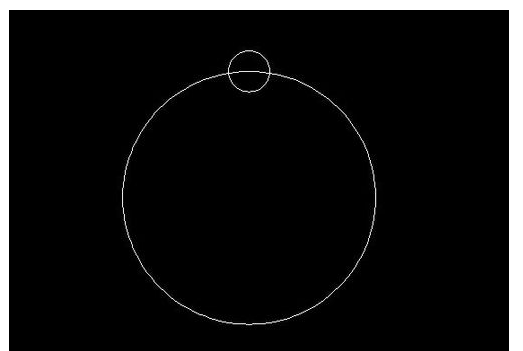
Cad绘图,经常会碰到需要cad阵列实现圆周阵列的情况,那么如何操作,下面我给大家介绍cad阵列命令操作具体步骤。 1:CAD软件打开后,在工具条上单击圆命令或输入快捷键C,在绘图区画任意一个圆,确定后按回车键,在圆上方的像限点画一个小圆。 2:在工具条上单击阵列命弹出阵列对话框,从图中可以看到这里有两个选项,一个是矩形阵列,另一个是环形阵列。 3:假设有6个小圆均匀的分布在大圆上 。由于系统默认是矩形阵列,而这是属于圆周阵列的类型,所以选择第二个选项-环形阵列。 4:在环形阵列中,点击选择对像,选择小圆按确认。又弹出环形阵列的对话框,然后在中心点后面点击拾取中心点按钮,选择大圆的圆心,这样小圆要圆周阵列的圆心就已确定。 5:因要在大圆上均匀的分布6个小圆,在项目总数把4改成6,然后按确定。此时从下图上可以看到小圆被均匀的分布在大圆上。 上面就是用经典阵列里面环形阵列实现圆周阵列具体操作步骤,最后的结果这些圆都是独立的实体。另外在浩辰2019里面又加入了专门环形阵列,操作是类似,只是最后排列阵列是一个整体编辑时候选中一个其他也会选中。看看您的需求可以选不同阵列实现圆周阵列。
CAD命令栏怎么显示出现
2019-08-06
21970
Cad命令栏使用,可以快速使用键盘和鼠标组合绘图,熟练掌握快捷键,会比单独使用菜单点命令绘图速度更快,但可能有时候打开软件发现看不见命令栏怎么办? 下面教你怎么搞定命令栏消失了的情况 最简单的方法:菜单点击 在浩辰传统界面下面工具里面可以找到菜单命令行,而且可以看见快捷键是:ctrl+9。 按下“ctrl+9”之后,你就会发现命令栏出现了。如下图。 打开后就可以正常使用命令栏了,当然现在不打开命令栏,单独打开动态输入也是一样可以操作命令,但可能根据个人习惯客户有人是喜欢看命令栏操作。
CAD 命令镜像绘制图形
2019-08-06
5629
CAD命令怎么使用镜像绘制一些对称实体呢?镜像顾名思义可以想象为照镜子的意思。下面就用一条直线当为镜子,看看镜子两边实体如果操作。下面具体介绍一下cad镜像命令操作步骤和使用方法。 1、以两圆形关于直线对称为例,进行讲解。打开CAD软件,画一个圆和一条直线,如图所示。 2、对于圆关于直线对称的绘制,最原始的方法就是在直线两侧分别画圆形,圆心到直线的距离均相等即为对称。 3、那我们另一种方法就是使用镜像特征进行图形绘制,我们在CAD菜单栏中找到修改命令,在修改命令里找到镜像。 4、点击镜像,弹出选择对象的对话框。左键点击圆形,将圆形选中。 5、选中圆形即要镜像的图形后点击回车键,弹出指定镜像线的对话框,首先指定镜像线的第一点,然后弹出指定镜像线的第二点。 6、选定镜像的第二点,即第一点与第二点组成镜像直线,弹出是否删除原对象对话框,即是否删除你要镜像的那个图像,现在我们需要画的是两个圆关于直线对称,原对象肯定不能删除。根据提示’N’为不删除原对象 7、然后点击回车键,即可完成圆形关于直线的对称。 在使用CAD进行绘图时,使用镜像功能,这样可以快速完成绘图。上面操作步骤就是用cad镜像命令实现对称图形绘制,在实际应用可能图形更复杂,如果碰到有文字需要设置镜像时候文字是否真实显示等。
CAD命令栏怎么调出来?CAD命令栏调出方法
2019-08-06
68053
CAD命令行对应用键盘使用命令来说是比较重要的,如果没打开动态输入还没有命令栏,就无法输入命令了。可是有时候在打开浩辰CAD软件后发现CAD命令栏不见了,此时该怎么办呢?CAD命令栏怎么调出来呢?接下来就让小编给大家介绍一下浩辰CAD软件中CAD命令栏怎么调出来的相关操作技巧吧!CAD命令栏调出方法:当打开浩辰CAD软件,进入到CAD操作界面,发现下面的命令栏不见了的时候,可以直接在键盘上同时按住“ctrl+9”,即可弹出命令行。如下图所示: 除了上述CAD快捷键外,还可以通过以下方法打开CAD命令行。具体操作步骤:打开浩辰CAD软件—【工具】—【命令行】。如下图所示: 这样就完美还原了命令栏了,以上就是浩辰CAD命令栏不见了的解决办法,各位小伙伴如果不知道浩辰CAD命令栏怎么调出来的话可以参考本篇教程来操作,更多相关CAD教程请持续关注浩辰CAD软件官网。
CAD命令行没有怎么办?
2019-08-06
9576
Cad命令行,有时候我们输入变量和命令可能知道快捷键直接输入就可以了,但可能打开cad是下面图片显示,找不要命令行怎么办?我们该怎么办,我们最重要的命令行消失不见了,我们要怎么才能重新唤出我们的命令行呢其实很简单,我们只要在菜单栏外观下面勾选一下命令行。 另外也可以快捷键可以打开和关闭命令行,这两个办法都是可以实现打开命令栏的操作。
CAD命令椭圆及椭圆弧的使用
2019-08-06
9066
CAD命令椭圆或椭圆弧操作和实际步骤应用,可以直接绘制椭圆,另外也应用在等轴侧图纸上表示圆。下面详细介绍一下具体应用和操作。 创建椭圆按钮 椭圆命令的概要 椭圆上的前两个点确定第一条轴的位置和长度。第三个点确定椭圆的圆心与第二条轴的端点之间的距离。 CAD的创建椭圆及椭圆弧相关的命令 提示列表 将显示以下提示: 轴端点 根据两个端点定义椭圆的第一条轴。第一条轴的角度确定了整个椭圆的角度。第一条轴既可定义椭圆的长轴也可定义短轴。 另一条半轴长度 使用从第一条轴的中点到第二条轴 (3) 的端点的距离定义第二条轴。 CAD的创建椭圆及椭圆弧相关的命令 旋转 通过绕第一条轴旋转圆来创建椭圆。 绕椭圆中心移动十字光标并单击。输入值越大,椭圆的离心率就越大。输入 0 将定义圆。 CAD的创建椭圆及椭圆弧相关的命令 圆弧 创建一段椭圆弧。 第一条轴的角度确定了椭圆弧的角度。第一条轴可以根据其大小定义长轴或短轴。 椭圆弧上的前两个点确定第一条轴的位置和长度。第三个点确定椭圆弧的圆心与第二条轴的端点之间的距离。第四个点和第五个点确定起点和端点角度。 CAD的创建椭圆及椭圆弧相关的命令 轴端点 定义第一条轴的起点。 旋转 通过绕第一条轴旋转定义椭圆的长轴短轴比例。该值(从 0 度到 89.4 度)越大,短轴对长轴的比例就越大。89.4 度到 90.6 度之间的值无效,因为此时椭圆将显示为一条直线。这些角度值的倍数将每隔 90 度产生一次镜像效果。 起点角度 定义椭圆弧的第一端点。“起点角度”选项用于从参数模式切换到角度模式。模式用于控制计算椭圆的方法。 CAD的创建椭圆及椭圆弧相关的命令 参数 需要同样的输入作为“起点角度”,但通过以下矢量参数方程式创建椭圆弧: p(u) = c + a ACR_Commands ACR_Sysvarsbody.xml chunkingACR.ksh chunkingACR.xsl current.xml files header.xml tmp.xmlutf.xml cos(u) + b ACR_Commands ACR_Sysvars body.xml chunkingACR.kshchunkingACR.xsl current.xml files header.xml tmp.xml utf.xml sin(u) 其中c是椭圆的圆心,a?和?b?分别是椭圆的长轴和短轴。 端点参数:用参数化矢量方程式定义椭圆弧的端点角度。使用“起点参数”选项可以从角度模式切换到参数模式。模式用于控制计算椭圆的方法。 角度:定义椭圆弧的端点角度。使用“角度”选项可以从参数模式切换到角度模式。模式用于控制计算椭圆的方法。 夹角:定义从起点角度开始的夹角。 中心点 使用中心点、第一个轴的端点和第二个轴的长度来创建椭圆。可以通过单击所需距离处的某个位置或输入长度值来指定距离。 CAD的创建椭圆及椭圆弧相关的命令 另一条半轴长度 定义第二条轴为从椭圆弧圆心(即第一条轴的中点)到指定点的距离。 旋转 通过绕第一条轴旋转圆来创建椭圆。 绕椭圆中心移动十字光标并单击。输入值越大,椭圆的离心率就越大。输入 0 则定义一个圆。 等轴测圆 在当前等轴测绘图平面绘制一个等轴测圆。 注意“等轴测圆”选项仅在 SNAP 的“样式”选项设置为“等轴测”时才可用。 CAD的创建椭圆及椭圆弧相关的命令 半径 用指定的半径创建一个圆。 直径 用指定的直径创建一个圆。 上面就是具体绘制和应用椭圆和椭圆弧操作步骤。等轴侧时候具体操作和应用步骤。
CAD命令倒角如何使用
2019-08-06
9891
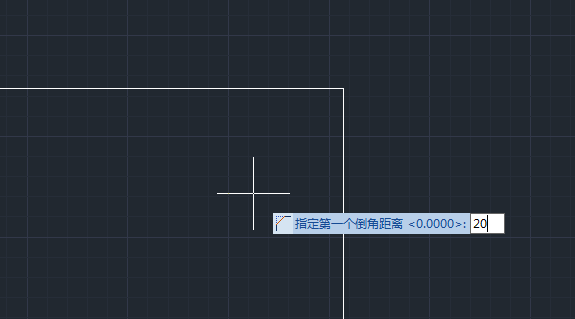
Cad命令倒角,在实际工程和机械制图里面都是比较常用的命令,比如一些链接点还有道路转弯处等,下面介绍一下倒角命令具体操作步骤。 1.打开安装好的CAD软件. 2.用直线画出一个相互垂直的相交线 3.找到修改命令下面的倒角命令 4.在命令栏中输入D然后按空格键,提示输入距离,这里我输入20,然后再按空格键 5.指定第二个倒角的距离,这里我们输入10 6.选择第一条线段,然后再选择第二条线段 7.可以看到上面的那个地方就是第一个倒角的地方倒角的距离是20 上面介绍就是倒角的步骤,可以下载浩辰2019版本直接操作一次,另外有的图形可能是三维图形不是一个平面,所以无法倒角需要z坐标统一一下才能完成倒角。










 苏公网安备 32059002004222号






