CAD怎么画箭头标注?CAD引线标注了解一下!
2023-06-20
14117
CAD怎么画箭头标注?那还不简单,CAD引线标注了解一下!CAD引线标注由引线和引线注释组成,其中引线以箭头开始,可用它将标注放于标注线外,或用来新建注解。本节内容小编就以浩辰CAD软件为例来给大家分享一下CAD引线标注的创建步骤,一起来看看吧!CAD引线标注创建步骤:1、在浩辰CAD软件中打开图纸后,调用CAD引线标注命令,调用方式如下:(1)菜单项:在软件顶部菜单栏中点击【标注】—【引线】;(2)命令行:直接在命令行输入命令:QLEADER,按回车键确认。2、执行命令后,根据命令提示在图纸中,指定第一个引线点,指定下一点,指定下一点,指定文字高度。此时命令行提示:输入注释文字的第一行<多行文字(M)>(1)如果输入M选择【多行文字】,将打开【多行文字编辑】窗口,从中输入文字内容即可。例如输入:将“房间”改为“卧室”。如下图所示:(2)如果输入第一行文字内容,将不断重复提示:输入注释文字的下一行,直至按回车键结束。在用浩辰CAD绘图的过程中,如果想要画箭头标注可以通过调用CAD引线标注命令来实现,你学会了吗?更多相关CAD教程小编会在后续文章中给大家分享,对此感兴趣的设计师小伙伴们可以关注浩辰CAD官网教程专区哦!
建筑CAD是什么?浩辰CAD建筑告诉你!
2023-06-16
5665
建筑CAD到底是什么?是不是只有建筑师才能用得上?今天小编就来给大家分享一下建筑CAD软件的用处吧!建筑CAD是一种用于建筑设计的软件工具,它能够帮助建筑师将设计草图转化为精确的三维模型。通过建筑CAD,建筑师可以更加直观地感受到设计效果,同时可以准确计算建筑结构的各项参数。而且,建筑CAD也能够帮助建筑师进行空间布局、材料选择、施工方案等多个方面的工作,提高设计效率和质量。下面给大家分享一下浩辰CAD建筑软件。浩辰CAD建筑软件是行业应用最广泛的创新型建筑设计专业软件,基于自主产权的、性能卓越的浩辰CAD平台,以自定义对象技术研制开发,使用参数化的建筑智能构件来进行建筑设计,建筑构件、符号标注支持智能关联、变更传播更新,建筑二维施工图和三维模型全程同步生成,同时满足建筑施工图绘制需求和提供完备的建筑三维设计。浩辰CAD建筑软件优点:1、深度兼容主流建筑CAD软件各版本图纸对象,行业用户轻松使用。2、超强的性能和精度,适用于超大坐标运算和大规模建筑设计。3、智能化联动设计技术。4、专业的建筑功能,二维与三维同步设计。5、BIM模型应用:可一键导入其它软件计量建筑模型,打通上游设计模型对下游计量模型的对接工作,大幅节约工程计量人员的工作量。现在知道建筑CAD是什么了吗?想要学习建筑制图的话推荐使用浩辰CAD建筑软件哦~
CAD如何分解图形?CAD分解命令帮你搞定!
2023-06-16
38647
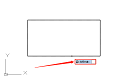
CAD分解图形就是将一个复杂的图形拆分成多个简单的元素,这些元素可以更容易地被处理和修改。那么,CAD如何分解图形?本文小编就来给大家分享一下浩辰CAD软件中通过调用CAD分解命令来分解图形的方法步骤吧!CAD分解命令可以将复合对象分解为其部件对象。分解后,颜色、线型和线宽可能会发生改变。分解结果取决于要分解的复合对象的类型。CAD分解图形的方法步骤:1、在浩辰CAD中打开需要编辑的图纸文件后,调用CAD分解命令,调用方式如下:(1)菜单项:点击【修改】—【分解(X)】。(2)功能区:选择【常用】选项卡,在【修改】组中点击【分解】按钮。(3)命令行:直接输入命令EXPLODE,按回车键确认。2、执行命令后,根据命令提示在图纸中选择需要分解的图形。如下图所示:3、选定图形后,按回车键确认,此时便可以看到图纸中的整个矩形被分解成了四条直线组成的矩形。如下图所示:以上就是浩辰CAD软件中通过调用CAD分解命令来将图形分解的方法步骤,现在你知道CAD如何分解图形了吗?对此感兴趣的设计师小伙伴们可以关注浩辰CAD官网教程专区,小编会在后续的CAD教程文章中给大家分享更多精彩内容哦!
CAD临时文件怎么打开?CAD临时文件打开方法步骤
2023-06-15
46312
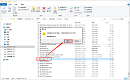
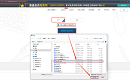
CAD临时文件是在CAD软件意外关闭或崩溃时自动生成的,通常文件扩展名为【*.tmp】或【*.sv$】,保存在系统的临时文件夹中。如果想要通过CAD临时文件来找回未保存的图纸文件,该如何操作?CAD临时文件怎么打开?今天就和小编一起来了解一下吧!CAD临时文件打开方法步骤:1、首先,我们需要找到CAD临时文件的存储位置。一般来说,CAD临时文件会被保存在系统盘的临时文件夹中,常见路径为: C:\Users\用户名\AppData\Local\Temp。如下图所示:2、在【Temp】文件夹中,找到需要恢复的图纸文件同名的扩展名为【*.sv$】的文件后,将其扩展名修改为【*.dwg】,在弹出的【重命名】提示框中选择【是】即可。如下图所示:3、此时,CAD临时文件扩展名便被调整为【*.dwg】,选中文件调用浩辰CAD软件打开即可。如下图所示:以上就是浩辰CAD临时文件的打开方法步骤了,你学会了吗?当然如果想要在避免意外情况导致CAD图纸未保存的情况发生的话,仅仅靠CAD临时文件找回是不行的,小编还是建议大家开启CAD自动备份功能,就算找不到临时文件,可以通过自动备份文件来找回丢失的图纸。
CAD复制平移一定距离怎么操作?
2023-06-12
52294
CAD复制平移一定距离怎么操作?这个其实很简单,只需要调用CAD复制快捷键命令即可实现。本节CAD教程小编就以浩辰CAD软件为例来给大家分享一下CAD复制平移一定距离的详细操作步骤,感兴趣的小伙伴们和小编一起来了解了解吧!CAD复制平移一定距离的方法/步骤:1、调用CAD复制命令在浩辰CAD中打开性需要编辑的图纸文件后,调用CAD复制快捷键命令,调用方式如下:(1)菜单项:点击【修改】—【复制】。(2)功能区:选择【常用】选项卡,在【修改】组中点击【复制】按钮。(3)命令行:直接输入命令COPY,或命令快捷键:CO。2、选择复制对象根据命令提示在绘图区域中,选择要复制的图形对象,按回车键确定。3、选择位移指令D根据命令提示输入位移指令:D,按回车键确认。4、指定位移距离按照实际需求输入图形对象位移的距离,如:50,按回车键确定。确定后,即可将图形按一定距离进行复制平移。如下图所示:在浩辰CAD软件中只需要调用CAD复制快捷键命令便可以将图形对象复制平移一定距离,是不是很简单呢?如果还有其他的CAD技巧想要了解,可以关注浩辰CAD官网教程专区,小编会在后续CAD教程文章中给大家分享更多精彩内容哦~
CAD转换成PDF看不清字怎么办?
2023-06-09
30618
众所周知,CAD软件在工程设计和制图中广泛使用,而PDF格式又是一个常用的文档格式。但是,在将CAD转PDF后,很多人会发现字体模糊不清,影响了文档的阅读和使用。那么,为什么会出现这个问题呢?今天,就和小编一起来CAD转换成PDF看不清字怎么办吧!CAD转换成PDF看不清字解决方法:1、在浩辰CAD中打开需要转换成PDF格式的图纸文件后,调用CAD打印命令 。调用方式如下:(1)在菜单栏中点击【文件】—【打印】。(2)点击功能区中的【输出】—【打印】—【打印】。(3)直接调用CAD打印快捷键【Ctrl+P】。2、在调出的【打印-模型】对话框中,设置打印机名称为【dwg to pdf】。如下图所示:3、点击【特性】按钮,接着点击【自定义特性】按钮,根据实际需求调整【最大光栅分辨率】后,点击【确定】按钮即可。如下图所示:以上就是CAD转换成PDF看不清字的解决办法啦,无论是工程设计还是日常办公,PDF文档的使用频率越来越高。解决CAD转换成PDF后字体模糊不清的问题,不仅可以提高文档的可读性,也可以提高工作效率。
CAD图案填充太密了怎么办?
2023-06-07
14794
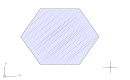
CAD图案填充太密了,其实是因为我们在填充时,没有掌握好填充的技巧。一般来说,我们可以通过调整填充样式、填充比例和填充角度来避免CAD图案填充太密了的问题。本节CAD教程就和小编一起来了解一下浩辰CAD软件中CAD图案填充太密了的解决办法吧!CAD图案填充太密解决办法:1、在浩辰CAD软件中打开需要处理的图纸文件,如下图所示CAD图案填充太密了,看上去眼花缭乱的。2、调用CAD填充命令快捷键【H】,打开【图案填充和渐变色】对话框,在【图案填充】选项卡中,可以看到当前填充比例为【1】。如下图所示:3、可以通过调整CAD填充比例来放大或缩小预定义或自定义图案(只有将“类型”设置为“预定义”或“自定义”,此选项才可用)。比例值越大图案越稀疏,例如输入:6。4、对图形对象按照新的填充比例重新进行图案填充,即可看到CAD图案填充就没有那么密集了。如下图所示:CAD图案填充太密这个问题也是CAD设计过程常见的问题之一,本文小编给大家分享了浩辰CAD软件中CAD图案填充太密集的具体解决方法,有需要的小伙伴可以参考操作练习,希望能够帮到大家。
CAD工具选项板怎么调出来?
2023-06-06
47932
在CAD设计过程中,大家可以通过【工具选项板】来管理图块、创建自定义的图库。那么,CAD工具选项板怎么调出来呢?本节内容就和小编一起来了解一下浩辰CAD软件中调出CAD工具选项板的几种方法技巧吧!CAD工具选项板调出方式:方式一:菜单项在浩辰CAD软件顶部菜单栏中点击【工具】后,在弹出的下拉菜单中选择【选项板】—【工具选项板】。如下图所示:方式二:功能区启动浩辰CAD后,在功能区点击【视图】选项卡,点击【选项板】组中的【工具选项板】按钮即可。如下图所示:方式三:命令行打开浩辰CAD软件后,直接在命令行输入命令:TOOLPALETTES,点击回车键执行即可调出【工具选项板】。如下图所示:方式四:快捷键除了上述三种方法以外,还有一种最便捷的方式,那就是快捷键,只需要在打开浩辰CADA软件后,同时按住【CTRL+3】键即可调出【工具选项板】。以上就是浩辰CAD软件中打开工具选项板的四种方式,你学会了吗?更多相关CAD教程小编会在后续文章中给大家分享,一定要记得关注浩辰CAD官网教程专区哦!
CAD旋转参照怎么操作?CAD旋转角度参照使用技巧
2023-06-05
16043
CAD旋转命令相信大家都不陌生,在指定角度时,除了可以输入固定角度以外,还可以复制旋转、多重复制旋转、参照旋转。那么,你知道CAD旋转参照怎么操作吗?本节内容就和小编一起来了解浩辰CAD软件中CAD旋转角度参照的使用技巧吧!CAD旋转角度参照使用步骤:1、首先在浩辰CAD中打开需要操作的图纸文件,然后调用CAD旋转命令,调用方式如下:(1)在顶部菜单栏中点击【修改】—【旋转】。(2)点击功能区的中的【常用】选项卡,在【修改】组中点击【旋转】按钮。(3)直接在命令行输入CAD旋转命令快捷键:RO,点击回车键执行。2、执行命令后,根据命令行提示在图纸中选择需要旋转的对象,点击回车键确认;指定旋转基点,此时命令行提示:指定旋转角度, 或 [复制(C)/多重复制(M)/参照(R)] <当前值>。3、根据提示选择“参照(R)”,即在命令行输入:R,点击回车键确认。4、根据命令行提示指定参照角,指定新角度或 [点(P)],即可将对象从指定的参考角度旋转到新的绝对角度;也可以使用两点间的直线与 X 轴的夹角指定新角度。关于CAD 旋转角度参照使用技巧小编就给大家分享到这里了,想要了解更多CAD教程的小伙伴可以关注浩辰CAD官网教程专区哦!
CAD中怎么合并多重引线标注?CAD多重引线合并方法步骤
2023-06-02
10560
CAD中怎么合并多重引线标注?在用浩辰CAD绘图过程中,当部件之间关联密切,而且空间相对有限时,可使用CAD多重引线合并命令(MLEADERCOLLECT)将多个多重引线对象合并为一个。接下来就和小编一起来详细了解一下浩辰CAD软件中将CAD多重引线合并的方法步骤吧!浩辰CAD软件中可以通过调用CAD多重引线合并命令来将包含块的选定多重引线组织到行或列中,并使用单引线显示结果。CAD多重引线合并方法步骤:1、在浩辰CAD中打开图纸文件后,调用CAD多重引线合并命令。调用方式如下:(1)菜单项:点击菜单栏中的【修改】,在弹出的下拉菜单中选择【对象】—【多重引线】—【合并】。(2)功能区:在功能区面板中点击切换至【注释】选项卡,找到并点击【引线】组中的【多重引线对齐】按钮。(3)命令行:直接在命令行输入命令:MLEADERCOLLECT,或命令快捷键:MLC,点击回车键确认。2、执行命令后,在图纸中选择需要合并的多个多重引线,指定合并方向,此处输入V,选择以垂直的方向进行合并。3、最后指定多重引线的位置,即可完成多重引线的合并。如下图所示:以上就是CAD多重引线合并方法步骤啦,你学会了吗?想要了解更多相关CAD教程的话,一定要记得关注浩辰CAD官网教程专区哦!
CAD怎么自定义线型?CAD线型自定义方法步骤
2023-06-01
21940
CAD线型是由沿图线显示的线、点和间隔组成的图样。在CAD设计过程中除了可以选择线型以外,还可以创建自定义线型。那么,CAD怎么自定义线型?本文小编给大家整理了CAD线型自定义的方法步骤,一起来看看吧!CAD线型自定义方法步骤:1、启动浩辰CAD,新建/打开图形文件,调用直线和文字命令绘制出如下图形。2、绘制完成后,调用制作线型命令,调用方式如下:(1)菜单项:点击菜单栏中的【扩展工具】—【定制工具】—【制作线型】。(2)功能区:选择切换至【扩展工具】选项卡后,点击【图档】组中的【制作线型】按钮。(3)命令行:直接在命令行输入命令:MKLTYPE,点击回车键确认。3、此时会弹出【MKLTYPE-选择线型文件】对话框,输入线型文件的名称并指定保存路径后,点击【保存】按钮。如下图所示:4、根据系统提示输入线型名称,例如输入:myline,点击回车键;输入线型描述(描述只是用于对线型进行补充说明,也可以不输入直接点击回车键);指定直线定义的起点和端点,选择对象,点击回车键即可完成CAD线型自定义。5、如果想要在绘图过程中调用此线型,可以在线型选择框的下拉列表中,看到刚定义好的线型。6、选择【MYLINE】线型,并启动直线绘图命令,在模型空间内绘图,效果如下图所示:以上就是CAD线型自定义的方法步骤了,你学会了吗?
dwg是什么文件格式?怎么打开?
2023-05-31
11956
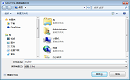
dwg是什么文件格式?dwg是CAD软件(电脑辅助设计软件)保存设计数据所用的一种专有文件格式,在工程设计领域中的广泛应用。可有些小伙伴在接收到dwg文件后却不知道该如何打开,本文小编就来给大家分享一下dwg文件的打开方式,一起来看看吧!手机中打开dwg文件方式:如果想要在手机中打开dwg文件的话,需要在应用商店中下载安装【浩辰CAD看图王APP】。软件安装完成后,在打开dwg文件时,选择【用其他应用打开】,在调出的其他应用列表中选择【浩辰CAD看图王APP】即可电脑中打开dwg文件方式:1、网页端:无需下载软件,直接在网页中查看如果不想下载安装任何软件,只要查看dwg文件的话,可以在浏览器中搜索并打开【浩辰CAD看图王网页版】,点击【打开文件】—选择【公开/私有】—勾选【浩辰CAD看图王打开图纸使用协议】—点击【选择本地文件】。在弹出的【打开】对话框中,选择需要打开的dwg文件即可。2、客户端:浩辰CAD看图王电脑版、浩辰CAD系列软件(1)浩辰CAD看图王电脑在电脑中下载安装【浩辰CAD看图王电脑版】,安装完成后启动软件,点击【打开】,在弹出的【选择文件】对话框中选择要打开的dwg文件后,点击【打开】按钮即可。(2)浩辰CAD系列软件既然dwg文件是CAD软件保存设计数据所用的文件格式,那么当然可以用浩辰CAD软件打开。所以只需要在电脑中下载安装浩辰CAD系列软件即可打开dwg文件,例如:浩辰CAD、浩辰CAD建筑、浩辰CAD机械、浩辰CAD电气等,这里就不过多介绍了。
CAD分解后怎么合并一个整体?
2023-05-30
33832
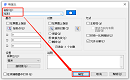
在浩辰CAD软件中通过调用XPLODE命令可以将合成对象分解为其部件对象。可是,如果想要将分解后的图形重新合并成一个整体的话,该如何操作?CAD分解后怎么合并一个整体?在浩辰CAD软件中如果想要将分解后的图形重新合并成一个整体的话,有两个方式可以实现,下面小编就来给大家分享一下。CAD分解后重新合并方法:1、做成CAD图块在浩辰CAD中打开图纸文件后,选中需要合并成一个整体的图形后,调用CAD创建块命令快捷键B,在弹出的【创建块】对话框中输入块名称、设置其他参数后,点击【确定】按钮,即可将其做成图块。如下图所示:2、创建编组CAD编组是保存的对象集,可以根据需要同时选择和编辑这些对象,也可以分别进行,提供了以组为单位操作图形元素的简单方法。CAD创建编组步骤如下:(1)在浩辰CAD中打开图纸文件后,执行CLASSICGROUP命令,打开【对象编组】对话框,输入编组名、添加说明后,点击【新建】按钮。如下图所示 :(2)根据提示在图纸中选择编组的成员即可将其创建编组。在浩辰CAD软件中如果想要分解后的图形重新组合成一个整体的话可以尝试将其创建为图块或编组,相关的操作技巧小编就分享到这里了,现在大家知道CAD分解后怎么合并一个整体了吧!
CAD如何填充颜色?CAD颜色填充方法步骤
2023-05-29
56614
CAD设计过程中,有些时候为了区分图形的外观纹理和材质等特性,会对图形进行颜色/图案填充。那么,你知道CAD如何填充颜色吗?本文小编就以浩辰CAD软件为例来给大家分享一下CAD颜色填充的方法步骤,一起来看看吧!CAD颜色填充方法步骤:1、在浩辰CAD中打开图纸文件后,调用CAD填充命令,调用方式如下:(1)点击菜单栏中的【绘图】—【图案填充】。(2)在功能区中依次点击【常用】—【绘图】—【图案填充】。(3)直接在命令行输入命令:HATCH,或命令快捷键:H;点击回车键。2、执行命令后,会弹出【图案填充和渐变色】对话框,可以根据实际需求选择填充方式:图案填充/渐变色填充。下面小编以纯色填充为例,来给大家简单介绍一下CAD颜色填充步骤。(1)在【图案填充】选项卡中,点击图案后的【…】按钮,在弹出的【填充图案选项板】中,点击切换至【其他预定义】选项卡,选择【SOLID】,点击【确定】按钮。(2)选定CAD填充图案后,点击【颜色】后的复选框,在弹出的下拉菜单中选择需要填充的颜色,如果没有想要的颜色可以单击【选择颜色】,在【选择颜色】对话框中选择合适的颜色即可。如下图所示:(3)全部设置完成后,点击【添加:拾取点】按钮。(4)根据命令提示在图纸中拾取需要填充颜色的图形内部任意一点,点击【确定】按钮即可完成CAD颜色填充。CAD颜色填充的相关操作技巧小编就给大家分享到这里了,不知道CAD如何填充颜色的小伙伴们,可以参考上述CAD教程来尝试操作看看哦!
CAD多段线怎么变成空心了?
2023-05-25
13791
CAD多段线是由若干条线段连接而成的一条或多条折线,通常用于绘制曲线或者连续线。可是,CAD图纸中的多段线突然变成空心的了该怎么办?本文小编就来给大家分享一下CAD多段线变成空心的解决办法吧!CAD多段线变成空心的原因:在CAD绘图过程中如果遇到这种问题,通常是由于CAD多段线与当前视图不平行而导致的,下面给大家简单介绍一下相应的解决办法。CAD多段线变成空心的解决办法:1、启动浩辰CAD软件,新建/打开图纸,在绘图区域绘制一条带宽度的CAD多段线。2、对视图进行三维环绕,让视图角度略有变化后,在命令行输入:UCS,点击回车键;输入:V,点击回车键;将UCS坐标系调整到跟当前视图匹配,再绘制一条带宽度的CAD多段线。3、复制刚绘制的CAD多段线,在特性面板中将其标高设置为100,此时可以看到只要图形与视图平面平行,多段线就不会显示空心。4、在命令行输入:UCS,点击回车键;输入:W,点击回车键回车;将坐标系恢复为世界坐标系,输入:PLAN,点击回车键,设置显示世界坐标系的俯视图。如下图所示:当恢复到世界坐标系的俯视图后,可以看到开始画的多段线变实心了,在后来UCS平面上绘制的多段线就变空心了。如果将视图切换到仰视图,可以看到现象是一样的。总而言之,当带宽度的CAD多段线与当前视图不平行时,就会显示为空心,解决办法就是将视图恢复到与绘制CAD多段线时坐标系的XY平面平行。







 苏公网安备 32059002004222号






