CAD常用命令教程之浩辰CAD常用的命令执行方式
2019-11-19
8185
我们在使用浩辰CAD软件进行CAD图形文件绘制的时候,为了快速经常会使用一些CAD命令,今天小编就来给大家介绍一下浩辰CAD常用命令的执行方式。浩辰CAD使用鼠标执行命令使用鼠标操作执行命令,是我们在CAD中比较常用的方法。鼠标在CAD的绘图区以十字光标的形式显示,在选项板、功能区、对话框等区域中,则以箭头显示。我们可以通过单击或者拖动鼠标来执行命令。鼠标左键、右键、中键(滚轮)的作用如下:1、鼠标左键:通常用于点击命令按钮、指定点、选择对象等。2、鼠标右键:A、在绘图区内右键单击将弹出一个快捷菜单,选择菜单里的选项,我们可以执行相应的命令。比如:确认、取消、放弃、重复上一步操作等等;B、使用shift键+鼠标右键,将弹出下图所示的快捷菜单。我们可以选择相应的选项,进行临时对象捕捉。3、鼠标中键(滚轮):A、向上滚动滚轮可以放大视图;B、向下滚动滚轮可以缩小视图;C、按住鼠标滚轮,拖动鼠标可以平移视图。浩辰CAD使用键盘和命令行执行命令在浩辰CAD中,执行命令最常用的方法就是使用键盘与命令行。使用键盘可以在命令行中输入命令、系统变量、文本对象、数值参数、点坐标等。命令行是位于CAD界面最下方的文本窗口。我们可以直接在命令行中单击鼠标右键在这个菜单中,我们可以通过“近期使用的命令”后的下拉列表中,找到我们最近使用过的6个命令,并选择执行其中的命令,也可以复制选定的文字命令,或进入“选项”对话框,进行系统设置。如果你是初学浩辰CAD绘图的朋友,那么在CAD绘图过程中经常会用到的CAD常用命令执行方式就是上面的几种了,希望大家可以掌握哦!
CAD移动命令教程之浩辰中平移和移动命令有什么区别
2019-11-19
11305
我们大家经常使用浩辰CAD软件进行CAD图纸操作,会发现在浩辰CAD软件中有一个CAD移动命令move同时还有一个CAD平移命令pan,这两个命令有什么区别呢?浩辰CAD平移命令pan使用此命令或窗口滚动条可以移动视图的位置。使用“实时”选项,可以使用定点设备动态平移。象使用照相机进行平移一样,PAN 不会改变图形中对象的位置或比例,只改变视图。 浩辰CAD移动命令move可以移动对象而不改变其方向和大小。通过使用坐标和对象捕捉,可以精确地移动对象。还可以通过在“特性”选项板中更改坐标值来重新计算对象。平移只是改变你视图的位置,不会改变它的坐标,就象你站在公交车上车子在走而你没有离开原地,而移动既改变了视图位置又改变了坐标,就象你在公交车上从车头走到车尾一样。通过上面的介绍,相信大家对于浩辰CAD软件中的CA移动命令move和CAD平移命令pan都有了一个认识,之后在进行CAD绘图的时候就知道该用哪一个命令了。
CAD旋转网格命令教程之浩辰CAD旋转网格命令快捷键
2019-11-19
8877
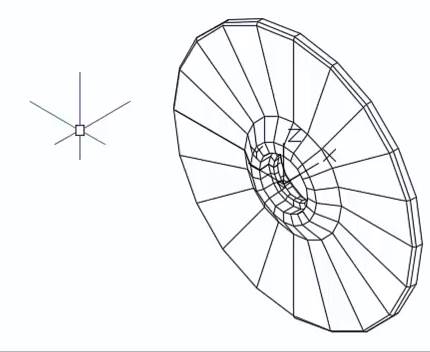
大家在使用浩辰CAD软件进行CAD图形绘制的时候,有时候会需要用到CAD旋转网格命令,今天小编就来给大家介绍一下浩辰CAD旋转网格命令快捷。 浩辰CAD旋转网格命令快捷实例教程接下来,就让小编给大家简单介绍绘制旋转网格的方法。 首先,启动绘制旋转网格的功能。 1)在命令行中输入REVSURF指令,按回车键进行确认。 2)点击界面菜单栏上的“绘图”-“建模”-“网格”-“旋转网格”选项。 下面结合实例,给大家讲解一下如何绘制挡盖,如下图所示: 1、首先,我们设置好线框的密度,命令行出现的指示如下图所示: 2、点击界面菜单栏上的“绘图”-“多段线”选项,我们绘制图形,命令行出现的指示如下图所示: 3、点击界面“绘图”-“直线”选项,我们绘制出一条通过原点的水平直线,执行结果如下图所示: 4、点击界面菜单栏上的“绘图”-“建模”-“网格”-“旋转网格”选项,我们创建出一个回旋体,命令行出现的指示如下图所示: 执行结果如下图所示: 5、点击界面的“视图”-“西南等轴测”选项,把视图切换至西南等轴测,再点击“视觉样式”-“隐藏”选项,我们把图形消隐掉,执行结果如下图所示: CAD旋转网格命令REVSURF,能够把曲线或者轮廓绕着指定的旋转轴旋转一定的角度,从而创建出旋转的网格。其中,旋转轴能够是直线,也能够是开放的二维或者三维的多段线。
CAD拉伸命令教程之浩辰CAD拉伸命令快捷键
2019-11-19
9728
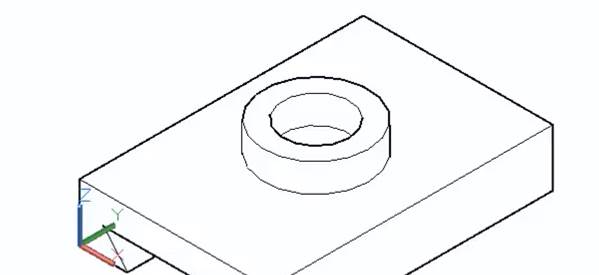
我们在使用浩辰CAD软件进行CAD图纸文件绘制以及编辑的时候,经常会用到CAD拉伸命令,那么对于浩辰CAD软件中的CAD拉伸命令快捷命令你了解多少呢? 浩辰CAD拉伸命令快捷键使用实例教程 接下来,就让小编给大家简单讲解一下拉伸指令的操作方法。 首先,启动拉伸指令的功能。 1)在命令行中输入EXTRUDE指令,按回车键进行确认。 2)点击界面菜单栏上的“绘图”-“建模”-“拉伸”选项。 3)点击界面工具栏中的“建模”-“拉伸”选项。 4)点击界面功能区中的“三维工具”-“建模”-“拉伸”选项。 下面结合实例,给大家讲解一下如何绘制燕尾槽滑块,如下图所示: 1、点击界面菜单栏上的“默认”-“绘图”-“矩形”选项,我们绘制出如下图所示的矩形,其中,矩形的长度为60,宽度为40。 2、点击“视图”-“视图”-“视图”-“东南等轴测”选项,再点击界面功能区中的“三维工具”-“建模”-“拉伸”选项,我们对矩形进行拉伸操作,命令行出现的指示如下图所示: 执行结果如下图所示: 3、点击界面菜单栏上的“默认”-“绘图”-“圆”选项,我们绘制一个圆出来,命令行出现的指示如下图所示: 执行结果如下图所示: 4、点击界面功能区中的“三维工具”-“建模”-“拉伸”选项,我们对圆进行拉伸操作,命令行出现的指示如下图所示: 执行结果如下图所示: 5、点击界面菜单栏上的“默认”-“绘图”-“直线”选项,我们绘制直线,命令行出现的指示如下图所示: 6、点击界面菜单栏上的“默认”-“绘图”-“面域”选项,我们把刚刚绘制出来的线段创建成为面域,执行结果如下图所示: 7、点击界面功能区中的“三维工具”-“建模”-“拉伸”选项,我们对刚刚创建的面域进行拉伸操作,命令行出现的指示如下图所示: 执行结果如下图所示: 8、点击“三维工具”-“实体编辑”-“并集”选项,我们对长方体跟大圆柱体进行并集操作,再点击“实体编辑”-“并集”选项,从而把燕尾槽的滑块主体跟小圆柱和燕尾槽进行差集处理,执行结果如下图所示: 9、点击“视图”-“视觉样式”-“视觉样式管理器”-“隐藏”选项,最后,执行结果如下图所示: 浩辰CAD软件中的CAD拉伸命令,能够支持用户从封闭区域的对象创建出三维的实体,或者从具有开口的对象创建出三维的曲面。
CAD替换字体教程之浩辰CAD如何替换找不到的原文字体
2019-11-19
9965
我们在使用浩辰CAD软件进行CAD图形文件修改的时候,有时候需要对原图纸中的CAD字体进行CAD替换字体操作,这个时候如果找不到CAD原字体该怎么办?浩辰CAD替换找不到的原文字体复制要替换的字库为将被替换的字库名,如:打开一幅图,提示未找到字体jd,你想用hztxt.shx替换它,那么你可以去找浩辰CAD字体文件夹(font)把里面的hztxt.shx复制一份,重新命名为jd.shx,然后在把XX.shx放到font里面,在重新打开此图就可以了。以后如果你打开的图包含jd这样你机子里没有的字体,就再也不会不停的要你找字体替换了。浩辰CAD中镜像过来的CAD字体变成了反的怎么办?当mirrtext值为0时,可保持镜像过来的字体不旋转,为1时,文字会按实际进行镜像浩辰CAD中打印出来的CAD字体是空心的怎么办?在命令行输入TEXTFILL命令,值为0则字体为空心。值为1则字体为实心的。以上的浩辰CAD教程中,不但给大家介绍了CAD替换字体中找不到原字体的问题,还给大家附带介绍了镜像字体反了以及打印出的CAD字体是空心的解决方法。
CAD大字体教程之什么是CAD大字体
2019-11-19
8708
上一篇CAD大字体教程中我们说了CAD文字和编码的关系。这就好比一个人,他小的时候叫王五,大了以后叫王五,老了的时候还叫王五。王五这个名字和人是对应上的,这不会错。但是,王五的各个时期的形象是不同的,四季穿戴也可能不同。于是,CAD字体的概念就出来了。CAD中的shx字体其实,cad里所称的shx字体和大字体(也叫bigfont),都是浩辰CAD自己专用专有的字体。大字体也是shx字体,是shx字体的一种特殊形式。要说shx字体,还得说说字体在cad里的发展过程。字体实际上是表示了文字表象的不同。在操作系统的早期时代DOS时代,各个应用软件在文字显示上是超前的。这也是无奈的做法,微软的操作系统只提供标准的字符显示,满足不了软件的需要。于是,诸侯争霸,各软件都带有自己的字库,各软件的字库也很少能互通。浩辰CAD也有自己的字库,在fonts目录里。字体文件以shx为扩展名,称为shx字体。最初的shx字体支持的是ANSI字符,后来扩大到支持非ANSI字符,也就是大字体或bigfont,用双字节储存,这也就是为什么叫大字体的原因。但也仅作为文字处理上的补丁,要单独指定。应该说,这个时候的大字体还不一定都符合Unicode标准,于是有时就出现了显示乱码的现象。shx字体是cad早期的产物,从r14开始,浩辰CAD开始支持windows的字体,这恐怕也是cad发展的趋势。但由于shx字体(包括大字体)是为cad专门制作的,就目前的情况来看,还有诸多优势,表现在:1、在dwg文件的存储上占用的空间小,在显示的速度上比较快。特别是文字比较多的情况下,regen的重显的速度上的差异更明显,在实时移动(pan)的更新上不存在时差现象。2、由于windows字体为外来字体(相对于shx字体),在生成及编辑的过程中,还不能做到完美无缺。比如,truetype字体(windows字体)的文字在移动、拷贝的过程中,句子的长度可能与实际的长度不同,影响了参考定位。再如,truetype字体的实际高度可能与指定的高度之间有差异,不能精确地指定字高,只能通过试错的方式确定,影响了绘图的速度,也影响了编程控制的难度。3、由于shx字体为线型字体,可以像线段一样指定特别属性,产生特殊效果。比如,可以指定厚度值,从而产生立体效果。4、与truetype字体相比,shx字体美观效果不够理想,但在工程中尚可满足需要。shx字体相当于硬笔书法,在模拟毛笔书法上存有差距。由于shx字体与windows的truetype字体互有所长,在工程中可取长补短,酌情使用。通过以上的介绍,关于什么是CAD大字体我们就已经给大家介绍完了,结合上一篇的CAD大字体教程,我们给大家从CAD文字处理的发展讲到CAD字体,希望对大家有所帮助。
CAD大字体教程之计算机处理CAD文字的方式
2019-11-19
6182
关于CAD大字体,我们先来说一下计算机处理CAD文字的方式,计算机应该叫做数字计算机,它只能处理数码,储存的都是数字。而文字是什么呢?是图形。比如汉字结构的横、竖、撇、折等都是图形,英文也是图形,所有文字都是图形。计算机如何处理CAD文字呢?必须给文字取个代号,这就像学校班上每个学生都有一个学号一样。计算机处理文字就像老师点学号一样,点到哪个号,就代表着那个学号所对应的学生。计算机就是这样处理文字的。这就出现一个问题了。我这个班可能是只有八个学生的艺术班,学号用一位数表示就够了。普通的班级可能就不止这些了,可能有三十人,用一位数学号就不够用了,怎么办?得用两位数表示。八个学生的艺术班也可以用两位数表示,01号、02号....08号,但是两位数与一位数是不同的。这就好比信封上的邮政编码,有六个框填六个数码。如果有八个码,六个框肯定就不够用了。计算机储存数码的时候也面临这样的问题,如果文字不是很多,一个字节可能就够了,如果文字很多,可能就要两个字节,一个字节就不够了。一个字节可以储存256个文字,两个字节可以储存65536个文字,四个字节可以储存40多亿个文字。计算机是洋人发明的,洋文(英文)有26个字母,加上特殊字符和标点符号,也不会超过256个,只用一个字节就够了。所以,美国国家标准字符集的每一个字符(也就是ANSI字符、ASCII字符)在计算机里,是用一个字节表示的,而这种编码也称为ANSI码、ASCII码。那么,ANSI和ASCII是什么关系呢?ANSI是美国国家标准学会的英文名称的缩写,它是一个很大的组织,涉及各行各业,制定的标准也很多,每个标准都冠以ANSI。计算机美国国家标准编码也就简称ANSI编码,ANSI编码所对应的字符也就简称ANSI字符。实际上,这个编码发布的时候起的名字是美国信息交换标准码,英文缩写ASCII,所以也简称ASCII码,字符简称ASCII字符。这就相当于我们的学名和乳名,学名要冠以姓,而乳名就不用了。实际都是一个人。美国的计算机要卖到亚澳欧非拉,美国的软件也要卖到世界各地,语言就多了,256个字符肯定不够用了,一个字节也放不下了。于是,国际标准出来了,那就是Unicode标准(简称UCS标准)。Unicode标准的编码称为Unicode编码,对应的字符称为Unicode字符。Unicode字符包含了其他国家的文字,当然也包含英文字符,或者说也包含ANSI字符。Unicode有两个标准,UCS-2和UCS-4。UCS-2最多可以包含65536个文字,用两个字节储存,通常我们说的Unicode标准就是指这个标准。但是,65536个文字也不一定够用,据说我国的康熙字典里包含的就不止这么多个文字。于是,另一个标准,UCS-4就起作用了。UCS-4最多可包含40多亿个文字,足够用了,它采用四个字节储存。UCS-4只在特殊行业里使用。通常,以一个字节存储的字符也称为窄字符,以多于一个字节存储的字符称为宽字符。宽与窄的区别不在于字符本身,而在于字符占用的存储空间的大小。比如,以一个字节存储的字符“a”称为窄字符,而以汉字形式(Unicode形式)存储的时候就叫做宽字符了。通过上面的介绍,相信大家对于计算机处理CAD文字的方式都了解了,了解了这个我们接下来再介绍CAD大字体的内容大家就比较容易了解了,关于CAD大字体的内容介绍见下一篇CAD教程。
CAD字体教程之关于浩辰CAD的字体讨论
2019-11-19
8228
我们在使用浩辰CAD软件绘制CAD图形文件的过程中,经常会插入CAD字体,大家都知道CAD字体是多种多样的,那么在浩辰CAD中,CAD字体有什么不一样呢? 浩辰CAD中可用字体在浩辰CAD软件中,可以利用的字库有两类。一类是后缀名为shx的,这一类是CAD的专有字库。第二类是存放在WINNT或WINXP等(看系统采用何种操作系统)的目录下的Fonts中,字库的后缀名为ttf,这一类是windows系统的通用字库,除了CAD以外,其他,如Word、Excel等软件,也都是采用的这个字库。 在浩辰CAD文字样式界面中列出的CAD字体这个字体选择中列出的普通字体中有shx的也有系统的字体如宋体==。 但是大家注意个问题,就是shx字体就是字体文件的名称(有多个个例外情况,典型的就是standard,默认的是txt.shx。但是程序中读取的时候fontfile是"txt",而不是txt.shx,但是只要你修改过为其他字体,然后再设置回txt.shx,那这个时候,fontfile是txt.shx,但是还有其他情况下没有后缀名.shx。见下图中第3张,没有搞明白怎么回事,所以比较的时候应该先检查是否有后缀名,统一去掉后比较)。但是系统字体如宋体==却是字体名称,不是字体文件的名称。如仿宋CB2312.这个是字体名称,但是他在系统中的文件名称是见下面我调试过程中显示的:是SIMFANG.TTF。 还有一个就是这个字体样式的界面中没有列出字体样式名为""的字体样式。但是当用程序遍历字体样式的时候,如果原图中有字体样式名为""的字体样式就能得到。那这个时候就在程序中带来问题了。我现在要替换字体,那就是要先判断这个字体样式中的bigfontfile和fontfile在系统中是否存在。但是对于TTF字体,在界面中设置的是字体名,而在文字样式中读取的却是字体文件名,那怎么判断有没有呢?找了下,发现在注册表中有他们的对应关系。 对于XP系统见注册表位置:HKEY_LOCAL_MACHINE\SOFTWARE\Microsoft\WindowsNT\CurrentVersion\Fonts下面。所以可以先读取注册表中的字体文件名,然后再判断有没有。 通过上面关于浩辰CAD字体的相关介绍,相信大家对于CAD字体也有了一定的认识,很多朋友总是被CAD字体所困扰,希望今天的文章能帮到大家。
CAD字体教程之浩辰CAD中SHX字体与操作系统的TTF字体
2019-11-19
8589
我们在使用浩辰CAD软件进行CAD图纸绘制的时候,都是会插入CAD字体的,在浩辰CAD软件中有两种常用的CAD字体,分别为SHX字体与操作系统的TTF字体。 下面简单介绍一下这两种字体的特点。浩辰CAD中SHX字体的特点•浩辰CAD和一些兼容CAD专用的字体。•采用矢量的方式定义的字体,字体由线条构成,不填充。可以自己按照定义规则编写SHP文件(SHX的源文件,纯文本文件),然后在浩辰CAD中编译(compile)成SHX文件。 • 相应的字库文件分三类:1. 小字体:只包含英文、数字和一些符号,总共只有256个字。2. 大字体:可容纳65535个文字,一般用于定义中、日、韩等亚洲文字。3.符号形:定义一些公差标注、线型等使用的图形(SHAPE)。 SHX字体的优点:具有较高的编辑、显示、打印速度。单线条仿宋字字体清秀,适合国标制图。SHX字体的缺点:由于CAD专用字体属于可自定义字体类型,所以不同公司提供的SHX字体文件名与款式可能各不相同,同样的文件可能是不同的字体,也可能字体的基本大小比例也不同。从而导致汉字与数字字母大小不一致,或汉字与数字字母分开写时,文字易因替换字体而错位。 浩辰CAD中TTF字体的特点•是Windows系统支持的真字体(TrueTypet),由三次曲线定义,放大时边界光滑清晰。•字体得到广泛的支持,且具有统一规范的定义。•因汉字、英文、数字和一些符号均定义在同一个文件中,字体大小统一规范。TTF字体的缺点:由于在CAD中显示TTF字体时由边界线和内部的填充组成,显示数据比较多。如果大量使用TTF文字,会导致内存占用明显增加,显示和操作速度都会变慢,对打印也会有影响,打印数据大,打印慢。TTF字体的优点:文字看上去比较美观、规整。大多数图纸中使用不太好看的SHX字体而不使用TTF字体,这个除了性能方面的原因外,还跟行业或单位的规定有一定关系。选用哪种字体通常不是由我们个人根据喜好决定的,如果有规定就必须按照规定使用字体,如果没有规定限制,如果需要跟其他人进行图纸交流,还要考虑到他们有没有你使用的字体,文字在他们的CAD中能不能正常显示。 SHX字体与TTF字体是两种不同的方式定义的字体,在浩辰CAD软件中都可以使用。以上是我们给大家介绍的这两种CAD字体的特点。
CAD字体教程之浩辰CAD中最好选择哪种字体比较合适
2019-11-19
16267
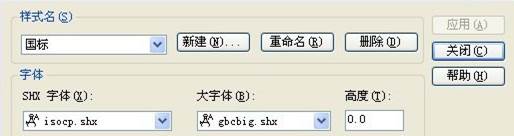
我们大家在CAD绘图的过程中都是要在CAD图纸中插入CAD字体的,那么大家经常使用的CAD字体是什么呢?使用哪个CAD字体是最合适的呢? 浩辰CAD选择哪种字体比较合适 浩辰CAD中最好选择哪种文字,我一直用的宋体,但听说宋体会使图纸不容易打开,所以想问问最好选择哪种文字。 用国标样式,国内基本都能打开。 浩辰CAD不用宋体字体样式 1. 文字样式就修改浩辰CAD中标准文字样式(Standard),不必另外取名。好处:减少样式名(Standard是不能删除的,不利用它也存在)、标注等默认用的文字样式就是Standard,修改Standard后,不必担心其他用到文字的地方同步修改的问题。2. 西文改用gbenor.shx,该西文字体是与gbcbig.shx配套的。浩辰CAD中文字的样式要注意中西文字体的配合问题,gbenor.shx与gbcbig.shx配合,中西文完美配合,比例协调(西文比中文字体略小)。该两种字体是浩辰CAD自带的,文件到任何电脑都不会出现文字问号的问题。 通过以上的CAD字体介绍,相信大家对于浩辰CAD软件中的CAD字体设置也有了一定的了解,之后在绘制CAD图纸的时候就知道该如何来选择CAD字体了。
CAD字体教程之浩辰CAD字体横向怎么设置竖向
2019-11-19
10959
我们在使用浩辰CAD软件绘制CAD图纸的时候,往往都是要插入CAD字体的,当我们插入的CAD文字是横向的时候,我们该如何将其转为竖向呢? 浩辰CAD字体横向设置为竖向操作方法 那接下来,就让小编给大家简单介绍一下具体的方法步骤。 1、首先,大家打开浩辰CAD软件,我们进入绘图的区域。 2、我们点击界面菜单栏上面的“文字”-“单行文字”或者“多行文字”的选项。 3、我们输入文字,在这里,我们可以发现,系统输入文字默认是横排显示的。 4、我们点击“格式”-“文字样式”选项,系统会自动弹出“文字样式”的对话框,我们点击“新建”按钮,新建一个样式,选择合适的字体,再勾选“垂直”效果,最后点击“应用”选项(注意,这里有部分字体不支持垂直效果)。 5、设置完成之后,我们输入文字的时候选择样式1。 6、这样,我们就可以直接输入竖向的文字,执行结果如下图所示: 在浩辰CAD软件总输入单行或者多行CAD文字的时候,有时候需要输入竖向的CAD字体,以上的内容卆把CAD文字默认的横向输入转换为竖向输入的方法。
CAD打印教程之在CAD中打印时不显示修改后的文字
2019-11-19
9120
当我们在CAD软件中绘制完CAD图纸的时候,为了方便以及需要保存存档的时候,就需要我们将绘制好的CAD图纸打印出来,在CAD打印图纸的过程中,有时候我们会遇到CAD打印不显示修改后的CAD文字,这个问题该怎么解决呢?今天小编来给大家解决。 在浩辰CAD中绘制好图形后对图形文字进行了编辑,可是在打印图形时文字不能正常显示在图纸中,针对这个问题小编给大家两种解决方法,一起来看吧! CAD中打印时不显示修改后的文字解决方法一 可以通过修改尺寸标注样式内的标注比例因子,不要将图形炸开,那样尺寸将失去与图元的关联。 CAD中打印时不显示修改后的文字解决方法二 在命令行输入快捷键“ED”回车,选中需修改的尺寸,直接修改就行。 通过以上的两种解决方法,我们就可以完美的避免出现CAD打印时不显示修改后的文字这种情况了,希望今天的介绍能对大家有所帮助哦!
CAD文字的简单用法
2019-11-18
6585
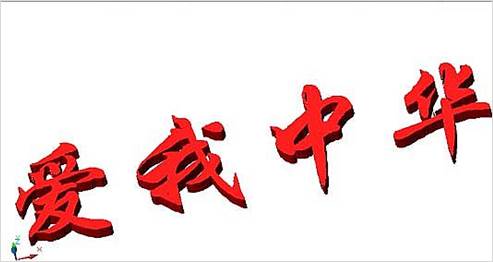
在CAD软件中,经常需要使用到CAD文字,一般文字都是用于标注,但是有时候需要一些艺术字,3D文字也是比较常用的,而且可以通过使用office中的艺术字和CAD软件中的相结合,下面我们就来介绍一下。 1、用word制作艺术字(最好使用正面的艺术字)。 2、对艺术字进行无阴影设置,不然到浩辰 CAD中就会出现双层文字了。 (前两项均在绘图工具栏里完成) 3、选中艺术字。 4、在浩辰 CAD中进行选择性粘贴(在编辑菜单下),将艺术字粘贴为浩辰 CAD图元。 5、用浩辰 CAD中的分解工具对艺术字进行分解,这时你会发现粘贴进来的艺术字成为简单的线框了。 6、将分解后的线框文字做成面域,并进行拉伸。 7、这时你就会发现拉伸后的三维文字。 8、运用布尔运算对文字内部被填成一个实体部分进行处理,将封闭在字形内的多余部分减去(如“口”字,就需要减去方框内的部分,不然就成为一个封闭的四方体了)。这时你就会看到所需的三维文字了。 怎么样,试试吧,这么简单的制作方法,相信大家看了一定能学会。同样我们在office中用绘图工具画的简单图形也一样可以在浩辰 CAD中粘贴成浩辰 CAD图元,并进行编辑。请看效果 在CAD软件中制作CAD文字是不是也很简单,还可以借助office软件来制作,能节省很多时间和操作过程。
CAD中怎么连续标注?CAD连续标注快捷键应用技巧
2019-11-18
70721
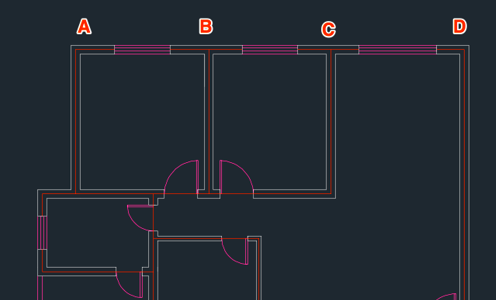
在CAD制图过程中,当我们需要对图形中首尾相接的部分进行一系列尺寸标注的时候,就可以用到CAD连续标注功能,熟练运用CAD连续标注快捷键命令可以大大提高此类标注需求的效率。接下来就和小编一起来看看浩辰CAD软件中CAD连续标注快捷键命令的使用技巧吧!一、CAD连续标注快捷键 CAD连续标注快捷键命令是DIMCONTINUE(DCO),可以通过命令行输入,按回车键启用命令,也可以找到菜单栏的标注—连续启用。二、CAD连续标注快捷键应用实例 以实例讲解一下CAD连续标注快捷键的具体使用方法,如下图,标注出AB、BC、CD的尺寸。 1、先用线性标注,标注出AB的尺寸,作为基准标注,点击菜单栏的标注-线性,拾取A、B两点,完成AB的标注。 2、继续找到菜单栏的标注-连续按钮,启用连续标注命令,此时软件会自动以刚才的线性标注为基准标注,提示选择下一个点,我们依次选择C、D两点,完成最终的标注。 无论是基线标注还是CAD连续标注,都需要先完成一个指定的线性标注作为参考的基准(不一定是线性标注,还可以是角度、坐标等标注)。在完成基准标注后马上启用CAD连续标注,软件会自动以刚完成的线性标注作为基准,如果不是,则需要先选择一个标注作为基准,再完成剩下的标注,如果图形中没有任何标注,那么无论是基线标注还是CAD连续标注快捷键命令,都无法使用。
解说CAD拉伸命令S及拉伸不了的问题
2019-11-18
13989
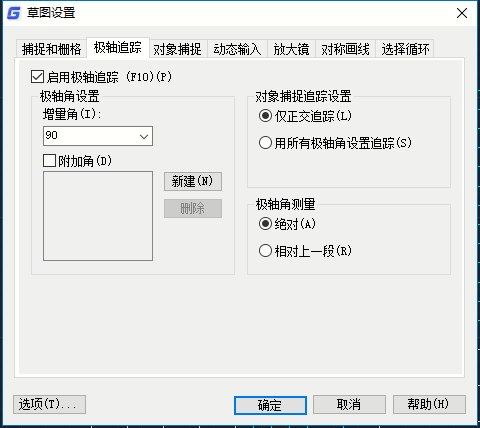
在浩辰CAD中拉伸命令STRETCH.不同的面有不同的操作方法。今天给大家解决CAD拉伸命令S及拉伸不了的问题,下面是在画平面力时操作的方法: 1.打开要拉伸的图形。为了方便对比们复制一个图形。 2.输入拉伸命令“S”按空格确认,选择要拉伸的对像 3.指定拉伸的基点。打开正交模式,用鼠标捕捉拉伸的方向。 4.然后输入拉伸数值。按确认键完成拉伸。 斜面拉伸 1.同样为了方便我们也复制一个图形。大家可以看到这个图形的方向不是水平的了 2.同样是输入拉伸命令“S”按空格确认。接下来就是选择要拉伸的图形了,这里要注意的是要一次选择完要拉伸的对像。 3.指定拉伸的基点。这个时候就不能用正交模式了。按F8选择关闭正交。 4.打开“极轴追踪”捕捉到和回图形想对应的水平线或垂足。 5.然后输入拉伸数值。按空格确认完成图形任拉伸。 问题图例 1.这个是在斜面拉伸时打开正交的错误问题。在正面拉伸时为了方便可以打开正交。但在斜面时一定要关闭。 2.这个是没有一次选择,而多次选择造成的结果。所以要多注意,要一次选择要拉伸的图形。 在以上的解决CAD拉伸命令S及拉伸不了的问题时,需要注意的是,在框选时要一次选定,要不然会出现异常现象。大家感兴趣的可以安装浩辰CAD软件进行操作试试。










 苏公网安备 32059002004222号






