我们进行CAD打印出图时候,可能外面图框出现两个图框,多了一个边框,可能感觉是不需要的,这个时候如何去掉呢?下面介绍一下这个问题解决办法,让外边框跟打印区域相符不会看见两个框。
一、原因分析
1、同时按住Ctrl+P,打开"打印"窗口。“图纸尺寸”选“A4”,将鼠标放到图纸示意图上,会浮现出说明文本。
2、在说明文本中,我们可以看到“图纸尺寸”大于“可打印区域”,即打印时存在页边距。这就是为什么会出现两个图框。
二、解决方法
1、在“打印”窗口中,选中打印机,单击“特性”按钮。
2、弹出“绘图仪配置编辑器”窗口,依次单击“修改标准图纸尺寸”——“用户定义”——“修改”。
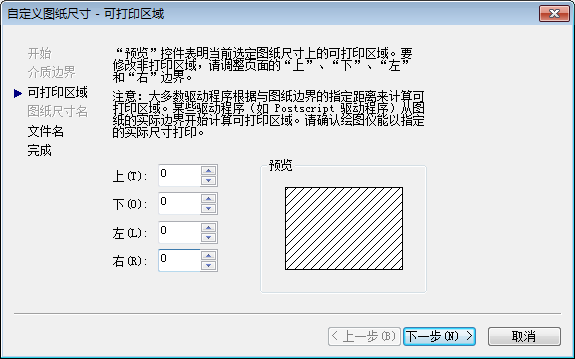
3、弹出“自定义图纸尺寸窗口”,将“上”“下”“左”“右”的值都修改为零,单击“下一步”。
4、输入“文件名”,这里的名字可以随意设定。输入好后,单击“下一步”
5、单击“完成”,退回到原来的“绘图仪配置编辑器”窗口,再单击“确定”。
6、弹出“修改打印配置文件”,仅应用于此次打印选第一个,否则选第二个。这里我们选第二个。
7、“图纸尺寸”选择我们刚才设置好的“用户定义”,单击“确定”即可。
安装上面操作步骤,就是CAD打印出现不需要边框如何设置去掉办法,希望对您有帮助。





 苏公网安备 32059002004222号