 CAD常用命令
CAD三维拉伸命令如何使用
2019-08-05
21397
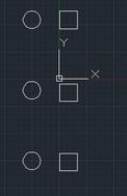
当我们在软件的三维空间绘制图纸的时候,我们可以将对图纸进行一些列的绘图操作和一些边角操作,当我们绘制的三维图形需要拉伸的时候,我们就可以使用软件中的CAD拉伸命令来操作。 CAD三维拉伸命令使用的过程: 步骤一:打开CAD,点击工作空间右侧的倒三角,进入“三维建模”工作空间。步骤二:分别绘制三个圆形和矩形。输入reg形成面域。步骤三:切换到“东南等轴测”视图。单击方框中的视角选择”东南等轴测“。步骤四:在命令行输入“ext”或者点击“工具栏”中的“常用”选项卡中的“拉伸”。此时,注意如果要使拉伸出啦的是曲面则“MO”——“SU”。默认状态下是实体。我们分别创建一个“SO”(实体)和“SU”(曲面)对比一下。步骤五:“ext”——”mo“——"so"——选择一个圆,回车——填写拉伸的高度。比如我是100半径的圆,我拉伸的高度是300.“ext”——”mo“——"su"——选择一个圆,回车——填写拉伸的高度(300)。更改视觉样式为"概念"。按住shift键鼠标滚轮中键,自定义视角,观察这两个图。可以发现SU下为曲面,SO下为实体。 步骤六:按”U“,回车,回车,直到返回拉伸前的状态(每一次回车都会撤销一步操作)。”ext“——选择一个圆和一个矩形,回车——输入300。得到一个圆柱体和一个长方体。输入值为正,向上拉伸,输入为负,向下拉伸。 步骤七:”ext“——选择一个圆和一个矩形,回车——”t“(倾斜角)——输入角度如45——输入拉伸高度300。得到一个圆锥体和一个四棱锥。输入值为正,向上拉伸,输入为负,向下拉伸。 步骤八:切换视角到“前视”。在前视上输入”spl“。做两条样条曲线。 步骤九:切换视角回”东南等轴测“。”ext“——选择一个圆,回车——”p“——选择拉伸路径,也即所画的样条曲线,回车。同理操作矩形的拉伸。切换视角样式为”概念,“切换视角”shift“+鼠标中滚轮键观察所画的所有图。 以上就是在浩辰CAD软件中,如果不知道如何使用CAD拉伸命令,编辑软件中的三维图形,我们可以借鉴上面的操作过程。今天就介绍这么多了。安装浩辰CAD软件试试吧。更多CAD教程技巧,可关注浩辰CAD官网进行查看。
CAD常用命令
CAD中比较容易出错的命令
2019-08-05
4878
当我们在使用CAD软件绘制图纸的时候,经常会使用一些CAD 命令,对图纸进行操作,当两个CAD命令都可以完成我们的操作的时候,我们应该选择哪一个命令来使用呢?CAD软件中就与很多这样的命令。CAD中比较容易出错的命令:1、缩放:ZOOM和SCALE 这两个功能虽然都翻译成缩放,但除了初学者容易混淆外,大部分用过一段CAD都应该能清楚。 Zoom(z):是视图缩放,在CAD中用来绘图和观察图形的是一个窗口,这就相当于一个相机的镜头,zoom就相当于镜头的拉近和拉远,虽然看到所有图形显示的大小变了,但图形的实际尺寸不会发生任何变化。 Scale(sc):这个是图形的缩放,他会直接改变图形的大小,而且只会改变被选中图形的大小。而且CAD的Scale命令还比较死,只提供一个比例设置,也就是各轴向只能等比例缩放。 2、拉伸:(Stretch和Extrude) 这两个功能也都翻译成拉伸,不过一般人Stretch用得比较多,Extrude比较少用,倒也不会造成太多困扰。 Stretch(S):对二维图形局部的拉伸,通常用于改变二维图形某个方向的尺寸,如果选择整个图形的话,图形会被直接移动。 Extrude:将二维图形拉伸成为三维模型,可以对多段线、面域等进行操作,通常用二维图形绘制好截面,然后处理成多段线或面域,拉伸的话就给截面一个高度,还可以设置拉伸的角度。 3、 多段线线宽和对象线宽 我们在绘制多段线时可以设置线宽,另外在对象属性中也可以设置线宽。两个线宽有什么区别和联系呢? 多段线线宽:多段线的线宽是以实际的图形单位来计算的,可以利用他来绘制一些特殊的图形,例如箭头等,也可以利用他来控制图形的打印线宽。 多段线的线宽因为是按图形单位设置的,因此在打印时需要考虑比例,例如需要打印出0.3毫米宽的线,打印比例为1:100,在绘制多段线时就要把宽度设置 为30。当多段线线宽设置过小,例如设置为3,打印比例为100,计算出来的线宽是0.03,CAD会按最小线宽,通常是0.09打印。 对象线宽:所有图形都可以设置线宽,这个线宽值主要用于控制打印,是按毫米设置的,设置为0.3,就表示0.3mm,线宽列表中已经写明了 单位。在模型空间和布局空间中可以显示这个线宽,但显示的线宽都是示意性质的,及时在布局空间按页面设置显示也是如此,和最终打印的线宽还是不完全相同。 给图形设置了对象线宽,并不表示打印时一定会按此线宽输出,最终还取决于打印样式表(CTB或STB)的设置,在打印样式表中设置为:使用对象线宽,给对 象设置的线宽才会起作用。如果同时设置了多段线线宽和对象线宽,将使用多段线线宽。 4、世界坐标系WCS和用户坐标系UCS 对于初学者来说世界坐标系和用户坐标系概念比较难理解,实际这两个概念并不复杂。CAD给我们虚拟了一个三维空间,这个三维空间必须有一个基准,因此定义 了一个初始的坐标系,这个坐标系就称为世界坐标系WCS。使用者根据自己的需要,有时需要调整坐标系的原点、旋转角度、方向、位置等,调整后的坐标系就是 用户坐标系:UCS。UCS可以随便定义,但WCS始终是不会变的。 5、各种线型比例(全局比例因子、当前对象缩放比例、对象的线型比例) 在CAD线型资源管理器里有两个比例:全局比例因子、当前对象缩放比例,在对象的属性(CTRL+1)中也有个线型比例,他们分别起什么作用呢? 全局比例因子:图纸中所有图形的线型比例都会乘上这个比例,假设这个比例设置为100,某条线自己的线型比例是2,那么实际的线型比例就是200。如果图纸尺寸非常大或非常小,要正常显示和打印虚线,通常可以统一调整全局比例因子。 当前对象缩放比例:线型资源管理器中的此比例会影响后面创建所有对象的线型比例,而不会影响已经绘制好的所有对象的线型比例。 对象的线型比例:每个对象都有自己的线型比例,可以在属性框中进行修改。 6、 绘图比例 打印比例视口比例 绘图比例:也就是绘图时将图形按一定比例缩小或放大绘制,例如绘图比例1:100,就是将图形缩小100倍绘制,这样可以保证1:1打印输 出,这种情况下要按实际尺寸标注,需要设置标注的比例。例如将来要1:100打印,在1:1绘图时虽然图形不用考虑缩放,但文字高度、标注 大小必须考虑,假设打印要求文字高度为3mm,那么在图中文字的高度就要是300。在这些专业软件中设置好绘图比例后,这些处理软件会自动进行,设计人员 只用考虑最终打印的要求就可以了。 打印比例:由于按1:1绘制的图形尺寸比较大或非常小,需要缩小或放大一定比例才能打印到纸张上,因此打印时需要设置打印比例,通常打印比例在绘制图纸前就已经规划好了。如果需要打A4小样的话,可以直接勾选“充满图纸”,让CAD自动计算打印比例。 视口比例:在CAD中提供了布局空间,主要用于布图打印。可以用视口显示模型空间中绘制的图形并设置相应的视口比例,在视口外套图框,最后1:1打印输出。在布局空间还可以设置多个视口,每个视口使用不同比例,这种情况下也需要调整文字和标准。 7、厚度(Thickness)和标高(Elevation) 绘矩形时,命令提示中出现E和T两个参数,初学者不易理解,其实非常简单: E参数为矩形所在的标高平面(即平行于标高为0的XY平面的其他平面,其标高值体现于Z轴上)T参数为矩形的厚度,即形成立方体的高度。以上就是在浩辰CAD软件中,绘图的时候,如果一个操作可以由多个CAD命令均可完成,这个时候,我们就要了解下这些命令之间的区别。今天就介绍这么多了。安装浩辰CAD软件试试吧。更多CAD教程技巧,可关注浩辰CAD官网进行查看。
CAD常用命令
CAD命令如何重复使用
2019-08-05
6031
当我们在绘制CAD图纸的时候,我们有时候绘制的图形,需要重复使用一个命令,这样每次都输入命令,会很麻烦和浪费时间,那在CAD软件中如何才可以很快速的重复使用一个CAD命令呢? CAD命令重复使用的过程: 1.在我们没有执行其他的命令的情况下,我们只要按下空格键或者回车键既可以重复上一个命令了。2.我们右键可以单击 然后弹出【重复XXX】的选项,参考下图。3.直接通过按上箭头调出上一个命令,然后我们回车。 如果我们想要重复之前的某一个命令。有两种方法,1.我们在没有执行其他的命令下,按上下箭头可以挑选后遭到我们所需要重复的命令。2.通过我们的右键菜单,可以看到最近输入,既可以选择。参考下图。 以上就是在浩辰CAD软件中,当我们在绘图的时候,囚想要重复使用命令,我们可以参考上面的操作方法,重复使用CAD命令。今天就介绍这么多了。安装浩辰CAD软件试试吧。更多CAD教程技巧,可关注浩辰CAD官网进行查看。
CAD常用命令
CAD中画圆弧和直线的命令
2019-08-05
8929
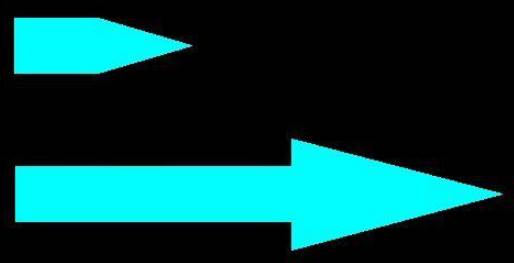
当我们使用CAD 软件绘制图纸的时候,我们经常会在图纸中使用到圆弧和直线的命令,当我们绘制图形时,如果圆弧和直线的命令都需要使用的时候,在CAD 软件中有没有一个CAD命令可以既可以画圆弧又可以绘制直线 CAD中画圆弧和直线的命令的使用: 首先,我们点击多段线的图标或是输入快捷键(PL),绘制直线和直线段命令运用时一样的,我们直接指定起点,在指定的第二点。再激活该命令后我们可以看到他的选项里面有很多选择比如半款。宽度、圆弧等,我们可以激活圆弧的选项来绘制我们想要的圆弧,在绘制圆弧是我们要绘制直线,再集火我们的直线选项,同时我们也可以通过这个指令绘制箭头,激活线宽或是半宽来绘制的。 下图为我们的效果图 以上就是在浩辰CAD软件中,当我们在图纸中要绘制的图形需要同时使用圆弧和直线的命令,我们就要使用CAD命令中可同时绘制两种图形的功能。今天就介绍这么多了。安装浩辰CAD软件试试吧。更多CAD教程技巧,可关注浩辰CAD官网进行查看。
CAD常用命令
CAD中point命令的使用
2019-08-02
8470
当我们的图纸中的一些图例,在使用的时候需要将其拆分开,我们如果使用常规的分解命令,分解的结果不是我们想要的,因此,在这种情况下,我们就是使用其他的CAD命令对其进行操作。 CADpoint命令的使用过程: 1、打开CAD软件,在命令行中输入Rectang命令,直接回车确定。用鼠标在图纸上绘制一个矩形,大小为70*30,可以在下方命令中输入也可以直接在鼠标中直接输入。2、选择矩形之后,在下方命令输入中输入“Explode”命令,回车确定。再依次点击矩形的四边,将它分成四条独立的线段。独立的线段和整体的矩形是不一样的,从节点上可以分出来。 3、在下方命令输入中输入“DIVIDE”口令,回车确定,再选择一条直线,在口令中输入3,将其分为3段。节点被分割后暂时是不看不出的。4、点击“格式”菜单中的下拉菜单中的“点样式”。点击完成后即会弹出“点样式”的对话框。可以设置点的样式和大小情况。设置完成后点击确定即可。 5、确定完成后,节点就可以用肉眼看到了。下图就是节点分割后的矩形。 以上就是在浩辰CAD软件中,我们可以使用软件中的CAD命令point来对图形中的图例进行拆分,最终的结果会是满足我们的要求。今天就介绍这么多了。安装浩辰CAD软件试试吧。更多CAD教程技巧,可关注浩辰CAD官网进行查看。
CAD常用命令
CAD中wipeout命令如何使用
2019-08-02
14132
当我们在CAD中绘制图纸时有些时候,在同一个部位需要绘制很多的对象,有时候这些对象之间就会存在遮挡的情况,当我们在绘制时,如果想要使用一个图形完全将另外一个图形对象遮挡住,我们该使用什么CAD命令呢 CAD中wipeout命令的使用: 1、打开CAD软件,如图所示的图形,三角形与矩形。想要三角形覆盖矩形,方法就是构造一个三角形的面整面覆盖住矩形。2、采用wipeout命令就可以创建一个整体覆盖面。现在我们用wipeout命令创建一个三角形的面来遮盖矩形,在命令栏中输入wipeout,回车,将三角形重新绘制一遍,完成如图所示。 3、输入 wipeout回车 F 回车 off/on 可关闭 或打开wipeout 绘制的线段。绘制圆形的图层可wipeout功能采用多线段绘制,放大缩小即可 。 注意事项:1、矩形遮盖三角形反之即可。2、多重wipeout图层可选择前置后置调节。 以上就是在浩辰CAD软件中,当我们的图纸中需要遮挡需求时,我们可以使用CAD中的wipeout命令,具体的这个CAD命令的操作过程见上面的步骤。今天就介绍这么多了。安装浩辰CAD软件试试吧。更多CAD教程技巧,可关注浩辰CAD官网进行查看。
CAD常用命令
CAD中的一个经典命令
2019-08-02
4663
在我们用CAD软件绘图过程中,有时候我们需要在图纸中创建图块来使用,有些情况则需要我们讲图纸中的整体对象进行炸开,然后编辑其中的相关对象,但是,当我们遇到使用CAD命令却无法使图纸中的对象炸开的情况怎么办呢 CAD中一个经典命令的使用: 对象组合在菜单里面可以找到,只能用快捷键G,在命令栏输入G,则出现个叫对象编组的对话框,按以下步骤进行操作:对象编组—输入编组名—新建—选择所要编组的图形—回车—对象编组—确定。这样就成功的把所选择的推行编成一组。 以上就是在浩辰CAD软件中,当我们遇到需要分解图纸中的对象的时候,我们可以使用CAD命令来操作,如果不可以,可以借鉴上述方法。今天就介绍这么多了。安装浩辰CAD软件试试吧。更多CAD教程技巧,可关注浩辰CAD官网进行查看。
CAD常用命令
CAD多线命令绘制墙体的过程
2019-08-02
23757
在我们使用CAD软件绘制墙体的时候,我们可以使用软件中的墙线来绘制图纸,也可以使其他的命令来绘制,如果使用CAD多线命令来绘制墙体的话,在CAD软件中,具体的我们该如何操作呢? CAD多线命令绘制墙体的过程: 1、先在cad中画出轴线,形成轴线网。2、画完轴线网后,在命令行输入“mlstyle”命令敲回车键。 3、弹出新建多线样式,单击新建填写多线名称单击继续。 4、弹出新建多线样式窗口,在图元中点击添加按钮,将一项偏移改为1.2中间为0第三项改为-1.2点击确定。 5、设置完成后,在命令行输入“ml”命令敲回车键。 6、命令执行后,输入对正j将对正输入类型改为无,在输入比例s将输入多线比例改为1。 7、设置完成后,在轴线网中制定多线起点,单击起点后按照图纸要求画出墙线。 8、墙线全部画完后根据图纸进行修剪就行了。 注意事项:墙线偏移要根据实际墙厚来设置哦。 以上就是在浩辰CAD软件中,当我们想要使用CAD多线命令在图纸中绘制墙线的时候,我们可以参考上面的操作步骤来绘制。今天就介绍这么多了。安装浩辰CAD软件试试吧。更多CAD教程技巧,可关注浩辰CAD官网进行查看。
CAD常用命令
CAD倒角教程之浩辰CAD中如何使用倒角命令绘制弯头
2019-08-02
7646
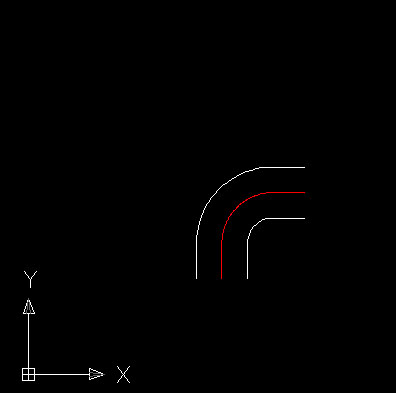
我们在使用浩辰CAD软件进行CAD图形文件编辑以及绘制的时候,有时候需要对CAD图形进行倒角处理,今天我们就来介绍一下CAD倒角的相关内容。 浩辰CAD使用倒角命令绘制弯头方法步骤 首先,绘制出需要绘制弯头的管道大小一样的双线管道,并且相互垂直。 直接输入倒角命令F,然后再输入半径R,一般弯头中心线的弯曲半径是管道直径D,外边圆弧是1.5D,内边圆弧弯曲半径为0.5D。 绘制完成后,删除两边多余的直线线段,连接弯头内外两边就完成了,结果如下图。 以上内容,就是我们今天使用浩辰CAD软件来给大家介绍的关于浩辰CAD中如何使用倒角命令绘制弯头的相关内容了,只需简简单单三步就可以实现哦!
CAD常用命令
CAD命令教程之浩辰CAD怎么用缩放命令来放大圆形
2019-08-02
8242
我们都知道浩辰CAD中有各种的CAD命令可以帮助我们对CAD图形进行处理,在CAD命令中缩放命令是一个很关键的命令,今天我们就用一个实例来介绍一下吧。 浩辰CAD使用缩放命令放大圆形操作步骤 打开cad绘图软件,新建一个绘图界面,画一个直径为200的圆,使用缩放命令来将直径为200mm的圆扩大成直径为400mm的圆,如图所示。 在菜单中找到“修改”,下拉找到“缩放”,如图所示。 点“缩放”命令,出现“选择对象”,我们选择绘制的圆。回车,出现“指定基点”,选择圆心为基点。 回车,出现“指定比例因子或”,写2,即把圆扩大2倍。 回车,我们就把原来直径为200mm的圆扩大成直径为400mm的圆了。 CAD绘图时,我们需要将某个图形按比例放大或缩小,这时候需要用到CAD中的缩放命令,以上就是我们今天给大家介绍的CAD怎么用缩放命令来放大圆形的相关内容了。
CAD常用命令
CAD命令教程之浩辰CAD删除命令
2019-08-02
7304
浩辰CAD软件中有很多帮助我们快速进行CAD图形文件编辑以及绘制的CAD命令,今天我们就来讲一下浩辰CAD命令里面的CAD删除命令,一起来看吧! 利用cad删除命令在浩辰CAD+中使用擦除命令删除选定的对象。 命令行: Erase(E) 菜单:常用-修改-擦除 浩辰CAD删除命令使用步骤 1、命令:erase或者点击擦除按钮执行擦除命令 2、选择对象:点击选择圆选择第一个要删除对象 选择对象: 找到 1 个显示已经选取的对象数目 3、选择对象:点击选择圆 选择第二个要删除对象 选择对象: 找到 1 个,总计 2 个 显示已经选取的对象 4、 选择对象:回车 完成删除(如图1) 另外,也可以在选取对象之后,再点击擦除按钮而完成删除。在使用擦除命令后,若使用 Oops 命令,可以恢复最后一次使用“擦除”命令擦除的对象。如果要向前恢复多个被删除的对象,则需要使用取消命令Undo。 以上,就是我们今天给大家讲解的浩辰CAD软件中的CAD删除命令的相关内容了,CAD删除命令是在CAD绘图中非常重要也非常常见的CAD命令。
CAD常用命令
CAD命令教程之浩辰CAD如何操作折弯标注命令
2019-08-02
5694
浩辰CAD软件中有很多的CAD命令,可以帮助我们进行CAD图形文件的编辑与绘制,今天我们主要来给大家讲解一下在浩辰CAD中折弯标注命令的相关操作,一起来看吧! CAD折弯标注命令操作方法 调用【折弯标注】有如下几种常用方式,可以选取适合的进行操作。 命令行:在命令中输入DIMJOGGED。 2.菜单栏:单击【标注】面板中的【折弯】按钮。如图所示。 3.工具栏:单击【标注】工具栏中的【折弯标注】选项。 当我们需要测定对象的半径时,就可以根据上面的三个操作提示完成了。以上,就是我们今天要给大家介绍的浩辰CAD如何操作折弯标注命令的相关内容了。
CAD常用命令
CAD命令教程之浩辰CAD命令图标的自定制
2019-08-02
5198
在浩辰CAD中,快捷键的定义大家应该都比较清楚了:通过“工具——自定义——别名”开启定制对话框,在此界面中可以进行所需CAD命令对应快捷键的定制;或者通过下方的“导入”功能来导入之前的PGP文件均可。 由于在CAD系统有很多的命令是不提供直接的图标的,要执行这些命令就只能通过下拉菜单去进行选择,无形中降低了设计师的操作效率。浩辰CAD同样提供了便捷的命令图标的自定制,对于常用命令定义一个个性图标,来便于日后的设计工作岂不是习惯点击图标工程师的福音。 浩辰CAD定制命令图标操作方法 那么,如何定制命令的图标呢?下面通过一个例子为大家进行说明: CAD中,画圆有多种方式:两点、三点、相切-相切-半径、相切-相切-相切等,但是很多CAD系统大多提供两点、三点的画圆方式,而“相切-相切-相切”这种画圆方式的图标却鲜有CAD提供。如果一个工程师要经常采用这种方式进行圆的绘制,就比较麻烦了。下面就给大家详细介绍如何在浩辰CAD中定制一个“相切-相切-相切”画圆的命令图标。 首先,通过“工具——自定义——别名”进入定制界面,切换到“命令”选项卡;从左侧命令图标区域中任选一个图标拖到绘图工具条中作为“毛坯”(此处以“新建图标”为例): 其次,在“定制”对话框不关闭的情况下,右键点击上一步拖到绘图工具条中的图标。此时,在右键菜单中选择“修改”: 点击修改后,会弹出“命令信息”对话框,对每项信息进行修改(注:“名称”指鼠标悬停在图标上显示的文字;“说明”指鼠标悬停在图标上时在状态栏上显示的详细说明文字;“命令”指后台运行的命令,是定制过程的重要部分,是该定制图标的本质所在)。 对于“名称”、“说明”都比较好办,那么重要的“命令”处如何修改呢?要知道执行此命令时后台到底是运行的什么命令,可以通过“定制”对话框的“菜单”选项卡,找到“绘图”菜单下的“相切-相切-相切”画圆: 将此命令字符串拷贝,粘贴到“命令信息”中的“命令”中,最终修改“命令信息”如下: 确定后,此图标实质部分已经定制完毕。但是为了区分于别的图标,还可以对图标的显示进行个性化的定制,在右键菜单中选择“更改按钮图像”来用系统提供的简单图片进行取代;也可以在右键菜单中选择“编辑按钮图像”打开按钮编辑器,根据自己的喜好进行绘制或者导入。 如图,这就是我最终定制的图标。 CAD系统还有很多没有提供直接图标的命令,例如:多线、单行文字、外部块等等。你是不是也有自己尝试定制一下的冲动了呢!那就赶紧动手吧。 大家都知道CAD的使用无外乎两种方式:一种是使用快捷键的方式,还有一种则是用鼠标点击工具栏上的图标进行绘图编辑。纵观两种方式,个人觉得快捷键是比较快的方式,但我们不能不考虑习惯了鼠标点击图标这部分工程师的感受。所以CAD软件除了便捷的快捷键定制之外还需要提供良好的图标自定制功能。
CAD常用命令
CAD命令教程之CAD拉伸复制实体面命令如何使用
2019-08-02
6379
CAD软件中有需要的CAD命令,这些CAD命令都是用来帮助我们进行CAD图形文件绘制以及编辑的,今天我们使用浩辰CAD软件来给大家介绍一下有关CAD拉伸复制实体面命令如何使用的内容。 CAD拉伸实体面命令使用方法步骤 CAD拉伸实体面是讲实体面沿法线方向或指定路径进行拉伸,从而修改实体的长度。 1.在菜单栏上单击【修改】面板上的【实体编辑】选择【拉伸面】如下图。 2.执行该命令方法,选取需要拉伸的曲面,并指定拉伸路径或拉伸距离,按回车键即可完成拉伸实体面的操作,效果实现图如下。 CAD创建实体方法步骤 复制实体面是将实体表面进行复制,创建单独的面对象,这些面可以用来创建新实体。 1.在菜单栏上单击【修改】面板上的【实体编辑】选择【复制面】 执行该命令,然后选取需要复制的实体表面,再指定复制的基点和第二点,复制的面即移动到指定位置。 以上,就是我们今天要给大家介绍的关于CAD拉伸复制实体面命令如何使用的相关内容了,介绍中我们使用的是浩辰CAD软件,希望对大家有所帮助。
CAD常用命令
CAD命令教程之格式刷怎么用
2019-08-02
13294
我们想要快速的在CAD软件中绘制CAD图形,就要使用各种的CAD绘图技巧,CAD命令中的格式刷,就是一个很好的帮助我们快速绘图的命令。 CAD格式刷命令 很多在用惯微软办公软件的CAD使用者在作图时会很怀念使用word的时候。倒不是因为设计不简便的原因,主要是没有了格式刷,要调整几个东西都为一个特性、式样的时候特别麻烦。但其实,CAD里面也是有格式刷的,它就是“MA”命令。 MA命令全称“matchprop”(特征匹配),是和office里面格式刷一样的东西。利用这个命令,我们可以快速的建立一个通用的式样,从而快速应用到别的图形上,从而节省时间,也统一了式样。 比如下图,我们要将红色矩形的属性套用到白色矩形上面。先输入“MA”命令符。因为各个版本或者品牌的CAD将格式刷放置的位置不同,所以我们就不讲在菜单哪里可以找到格式刷。输入命令“MA”是通用的。 然后选择红色矩形为源文件,选择白色矩形确认,就这样,就将格式式样套用过去啦。 以上,就是今天我们简单的使用浩辰CAD软件来给大家介绍的关于CAD命令中的格式刷的使用方法以及技巧了,同word中的格式刷一样,CAD软件中的格式刷也能帮助我们快速办公。












 苏公网安备 32059002004222号