 CAD打印
CAD打印
CAD打印设置中布局方法
2019-05-23
7006
同学们很多人不清楚怎样使用CAD,CAD打印设置是我们日常使用必不可少的学习内容,下面是我整理的相关的CAD打印设置的方法,希望可以给大家带来一些方法,为以后学习CAD有更大的帮助。2、右键点击“布局”,选“页面设置管理器”。3、点击“修改”。设置:打印机,纸张,图形方向,选用打印样式,等一切需要改变的。4、调整布局视口大小到合适,点击视口边线,视口四角出现夹点,拖动夹点到合适位置。5、在布局视口内部双击左键,进入“模型空间”。在“模型空间”状态下,可以用绘图的所用工具和命令。拖动图形到适当位置。适当缩放。在布局视口外面双击鼠标左键,返回到“图纸空间”。(也可点击状态栏“模型/图纸”切换工作空间)。如果对于打印比例没有要求,就可以打印了。 6、精确控制打印比例。6-1、为了精确控制打印比例,我们先把“视口”设置窗口调出来:鼠标放在工具栏空白处,右键,在弹出菜单条选“ACAD-视口”。将视口窗拖到适当位置。6-2、用视口窗设置打印比例。双击布局图纸内部进入“模型空间”。在视口窗口点击右面小窗口,选用合适的打印比例。确定后,打印比例就改变了。6-3、自定义打印比例。若软件提供的打印比例不合适,可以自己创建打印比例。6-4、可以“编辑”“添加”自己希望的比例。注意1打印单位等于多少图形单位。7、在一张图纸上可以安排多个打印视口,视口形状,位置,每个视口可以有自己的打印比例。可以自己绘制视口。这样出图,同一张图纸上,可打印走总图和的局部大样图。自定义的布局视口,有什么不同点?视口边线打印否?怎样设置,就不多啰嗦了,自己研究研究吧。学而时习之不亦乐乎。我们准备了很多解决CAD打印设置的方式方法,各位同学可以下去好好练习,希望大家努力学习后,早日掌握CAD,学会CAD打印设置的方式方法。
CAD打印
CAD打印设置布局的方法
2019-05-23
7796
喜欢浩辰CAD的朋友都知道浩辰CAD打印设置布局的使用方法,CAD打印设置是必不可少的学习内容,下面是我整理的相关的CAD打印设置的方法,希望可以给大家带来一些方法,为以后学习浩辰CAD有更大的帮助。【简要】添加虚拟绘图仪;设置打印图纸尺寸,确定打印比例;绘制图框和图签;新建布局;设置打印比例;定型。 【详细介绍】1.第一步:添加虚拟绘图仪。点击“文件”-“绘图仪管理器”,打开绘图仪管理器,点击“添加绘图仪向导”,按照向导的指引添加能够打印大号图纸(如A0,A1等)的打印机。注:CAD2007中,默认设置已经存在一个“DWG To PDF.pc3”打印机,大家可以选择这个打印机,那么这一步,就省略了。2.第二步:设置打印图纸尺寸,确定打印比例。在模型里,量一下你绘制的图纸的尺寸,换算一下需要用多大的图框,举例如下:我做的图纸宽255000,高度126000,那么1260除以841=1.5,2550除以1189=2.1。所以只能用A0加长的图纸来打印。打印图纸尺寸为:长=258000,高=131500(预留装订的边界尺寸)。打印比例为1:150.注:打印图纸尺寸=模型空间里图纸尺寸(1:1)。打印图纸的尺寸有了,下面把这个图纸在虚拟绘图仪中添加上,添加步骤如下:点击“文件”-“绘图仪管理器”,打开绘图仪管理器,双击“DWG To PDF.pc3”,在这个打印机的设置界面内,点击“自定义图纸尺寸”把我们上面定好的打印图纸尺寸,填写上,同时命好名,在这里我们命名为“案例”。我们在学习与工作中经常会用到浩辰CAD打印设置的方式方法,很多人呢不是很清楚,上面就是我给大家准备的怎样学习浩辰CAD打印设置的方式方法,希望大家努力学习后,早日掌握浩辰CAD。
CAD打印
CAD打印设置图纸的注意事项
2019-05-23
5323
我们常常在CAD打印设置图纸的工作中遇到这种问题,需要CAD打印设置图纸。通常我们都会使用各种CAD打印设置图纸软件来操作,其实挺麻烦的。今天给大家推荐CAD打印设置图纸,一键操作就可以快速完成。 1、下载安装CAD2017机械版,点击桌面图标双击打开。2、打开CAD,进入首页,菜单栏找到“文件”;3、打开“文件”,在文件中找到“页面设置管理器”;4、进入到“页面设置管理器”,在该页面找到“修改”,5、点击“修改”,进入到“打印设置”页面, 6、在“打印设置”页面中找到“纸张”,选择需要的纸张,这里选择“ISO-A4”以及图形方向,由纵向改为横向。然后点击确定,回到“页面设置管理器”,点击确定。就设置好了。上述的内容我们准备了很久,在CAD打印设置图纸中,我们加入了很多实用性的工具,我们希望给你带来便捷的工作环境,希望能够帮助你。
CAD打印
CAD打印样式的自定义方法
2019-05-23
5179
在学习使用CAD时,自定义CAD打印样式是十分重要的,下面是我所整理的相关资料,希望可以帮助到大家尽快的掌握CAD打印样式的自定义做法。我现在服务的公司自定义的线性文件后缀为.ctb,即颜色相关打印样式表,但是世界上不止你一个设计师和设计软件,所以制作出来的文件格式会有不同。如果遇到找不到ctb线性的情况,可以使用转换命令:CONVERTPSTYLES 这样就轻松解决了。当然反过来转换的命令也有:CONVERTCTB命令:将颜色相关打印样式表(CTB)转换为命名打印样式表(STB) 概要图形可以使用命名或颜色相关打印样式,但两者不能同时使用。CONVERTPSTYLES 将当前打开的图形从颜色相关打印样式转换为命名打印样式,或从命名打印样式转换为颜色相关打印样式,这取决于图形当前所使用的打印样式方式。转换图形时,CONVERTPSTYLES 将对 PSTYLEMODE 系统变量进行适当的设置 (0=命名,1=颜色相关)。例如,使用颜色相关打印样式的图形按照颜色为对象和图层指定打印特性。换言之,具有相同颜色的所有对象将具有相同的打印特性。CONVERTPSTYLES 独立于颜色指定转换图形,以使用可应用到对象或图层的命名打印样式。换言之,具有相同颜色的所有对象可具有不相同的打印特性。将图形从颜色相关打印样式转换为命名打印样式对话框建议在转换图形之前先转换图形的打印样式表。可以使用 CONVERTCTB 将指定给图形的颜色相关打印样式表转换为命名打印样式表。将显示“选择文件”对话框(标准文件选择对话框),从中可以选择要附着到已转换的图形的命名打印样式表文件。CONVERTPSTYLES 要求用户选择使用 CONVERTCTB 转换的命名打印样式表或使用从 PC2 或 PCP 文件创建的命名打印样式表。一般应该选择从指定给同样图形的颜色相关打印样式表转换的命名打印样式表。CONVERTPSTYLES 可以将选定的命名打印样式表附着到模型空间和所有的布局。各图形图层将分别指定命名打印样式(从已转换的打印样式表中),这些样式有其颜色相关打样式所具有的相同打印特性。与其图层具有相同的颜色相关打印样式的图形对象将指定命名打印样式 BYLAYER。为具有与其图层不同的颜色相关打印样式的图形对象指定了与其颜色相关打印样式具有相同特性的命名打印样式。图形转换为命名打印样式之后,可以更改命名打印样式表的指定内容或为模型空间或布局指定其他的命名打印样式表。也可以为图形对象指定单独的打印样式。将图形从命名打印样式转换为颜色相关打印样式对话框建议用户拆离附着到对象的命名打印样式,以及附着到模型空间和布局的命名打印样式表。将图形转换为颜色相关打印样式之后,可以指定颜色相关打印样式表。打印样式将按颜色应用。以上就是关于CAD打印样式自定义的相关做法了,希望可以帮到大家更加熟练的掌握CAD打印样式这一功能。
CAD打印
CAD打印设置中图纸的设置
2019-05-23
4588
我们在工作中使用CAD时,CAD打印设置图纸是必不可少的,下面是我整理出来的关于CAD打印设置的相关办法,希望可以帮助大家更好的学习CAD,谢谢您的观看。打开软件,我们进入CAD页面,可以看到之前的工作内容。 里面多数是绘图的工作。我们选择好需要打印的内容,以及打印的范围。我们点击CAD软件左上角的那个【打印机】的按钮,当然快捷键是CT+P ,这样就是等于输入了一个命令,让软件准备打印内容。按照上面的输入或者是操作,立刻可以看到CAD的页面中间区域,可能会出现一个打印的提示错误,没关系,点确实即可。我们对最上面的那个地方【打印机/绘图】选择上一次打印,如果你是第一次打印,则需要选择本地的打印机的型号,如果不知道,请查看你的打印机外壳有写品牌、型号。 下面的图纸尺寸,这里选择你需要打印出来的纸张,比如A4、A3、A2、A1。这个非常简单。同时下面的划分选择 窗口 ,旁边选择打勾剧中。而右边则是比例尺的设置,这里选择 布满图纸 ,下面是对应的 比例尺 数值。如果需要置顶比例尺的打印范围,那么不要勾选 布满图纸 下面输入 你要打印的 比例尺。而打印页面的右边,是设置线条,颜色,粗细的一个整体的调整。比如你需要对某种线条,大小进行设置,粗细设置,就来这里。当然颜色也是可以选择控制的。剩下的 是很直观的一个输入控制,比如打印张数,打印的方向,打印的模式。cad2010设置打印的方法二打开自己绘制的CAD图纸,在菜单栏的“文件”中找打“打印”。点打印, 就会出现如图所示的一个“打印-模型”窗口。在“打印机/绘图仪”下面有个“名称”,点击有一系列的下拉菜单,找打对应的打印机。在“图纸尺寸”下拉菜单中选择相应的要打印的尺寸,例如我的图纸需要打印出A4的,就选择A4(210x297mm)。在“打印区域”下面有个“打印范围”,下拉,我们一般选择“窗口”。选择好了之后,然后就会出现一个窗口,选择对应的要打印的图纸。在右边选择合适的“打印样式表”和“图形方向”。点“预览”,如果打印的图片预览没有问题,点左上角的打印即可。以上呢就是我们细心准备的一些使用方式,我们很真诚的对您,就是希望您能更好的理解CAD打印设置图纸在本领域中的地位和实力,希望您能更加的深入了解我们,谢谢。
CAD打印
CAD打印设置中图纸大小的调整方法
2019-05-23
11612
最近接收到很多使用浩辰CAD时不懂得如何使用浩辰CAD打印设置来调整图纸大小的问题,下面给大家讲解一下浩辰CAD打印设置来调整图纸大小的使用方法,下面是我整理出来的关于CAD打印设置的相关办法,希望可以帮助大家更好的学习浩辰CAD。首先,确认你要打印的图纸大小,例如假定是A4。按以下步骤:1。点击菜单-文件-页面设置管理器,在【页面设置管理器】面板中点击【新建】,名称可以缺省(例如:设置1),确定。2。出现【页面设置面板】。 (1)在【打印机/绘图仪】栏中查找并选中你的打印机。(2)在图纸尺寸栏中查找并选择你要打印的图纸尺寸。(3)在打印区域栏中,打印范围的选择框中选【窗口】,此时ACAD回退到图型界面,用鼠标靠近图素拖移一个方框,套住所有图素。此外再选中【居中打印】。(4)本栏右下侧的【图形方向】中,按你的图形分布情况选择横向或竖向。还有一些设?,可以暂时不考虑。(5)点击左下?取驹だ馈浚梢怨鄄煸て诘拇蛴⌒ЧH绻宦猓梢灾匦轮馗?3)(此时点击【窗口】按钮即可重新套选打印范围)。如果满意了,点击【确定】退出【页面设置面板】,再点击【关闭】,退出【页面设置管理器】。3。点击菜单-文件-打印,出现【打印】面板,页面设置中选择上面已经设好的“设置1”。右下角【打印比例】中应是“布满图纸”。可以再次点击【预览】看看效果,满意后,点击【确定】打印。其实浩辰CAD打印设置图纸大小也没有什么特别的技巧,只是大家常用的一些方法,同时将浩辰CAD打印设置图纸大小使用的一些相关现象给大家说一下,希望写出来对初学者能有一些帮助。
CAD打印
CAD打印设置怎么调整?CAD打印设置操作步骤
2019-05-23
48171
CAD打印设置是很简单的,但是有很多朋友说的还是不了解安装的方法,现在我带领大家一起学习一下浩辰CAD打印设置的使用方式,希望能够帮助到你。一、浩辰CAD打印设置基本流程1、从模型空间转变为图纸空间2、布局设置及打印设备纸张等设置3、通过打印预不断设整布局中的图形4、检查无误认为满意开始打印二、浩辰CAD打印设备设置 1、打印机配置:在命令行中输入Plot或按Ctrl+P进入打印设置窗口,选择打印设置选项卡进行打印设备选择,在打印机配置名称后面选择你要打印的打印机,如图:2、打印样式表:选择打印样式表名称,这时会让你选择是否应用到布局中,选择是,如果你对这个打印样式表不满意可以进行编辑,当然你也可以自己新建打印样式表,aCAD.ctb这个打印出来的CAD是默认你在CAD中设置的线宽和颜色;如果你要编辑样式表的话点击右边的编辑按钮,这时会进入打印样式编辑器窗口,里面可以进行线宽、线型、颜色、填充等各种设置,设置都较好理解,如图:3、打印范围和打印到文件:打印范围很容易,不作过多介绍,打印文件就是把图纸输出到如JPG格式的文件,便于没有装CAD的电脑也可以以JPG等格式打开且打印。4、打印戳记:如果你打开了打印戳记会在你的打印图纸中出现一些标记性文字,通常是不打开的,但在CAD教育版打印戳记是不会自动去掉的,至于如何去掉教育版打印戳记请参考《CAD教育版打印戳记去除方法》。三、浩辰CAD打印设置1、图纸尺寸及图纸单位选择:当进入打印设置中首先要选择的就是纸张大小,你要以在图纸尺寸列表框中选择你要打印的纸张大小,通常会选择A4,注意,在右侧有一个图纸方向选择,可进行横向、纵向、反向的选择。2、打印区域:这里有5种方式选择,一般情况下你只需点击窗口按钮,然后就会返回图纸状态,这时你选择要打印的区域就可以了3、打印比例:你可以选择各种比例的方式来打印,但往往我们平时都是会选择“”按图纸空音缩放,下面的比例就会自动算了,打印偏移就不作过多介绍了,通常要用也是点居中。四、CAD打印常见问题1、打印不出来(或缺少部分内容)解决方法:出现这种怀况大多是设置不对如选择打印范围不对,也可能是你的层是否被冻结或不允许打印,找到对象或块,调整为可打印,完成块编辑保存,再设置打印基本OK 2、线条颜色打不出或不清解决方法:首先确定是否为彩色打印机,如果不是必须调整打印样式表,进入样式编辑器编编辑各种线条颜色及线型。 3、文字打印不出来解决方法:出现文字打印不出来的原因基本也是图层设置为不允许打印。4、文字全变?号解决方法:字体文件出错或损坏,重新下载安装CAD字体5、标注打印不出来解决方法:基本跟前面一样,3种情况,①把标注所在层设置为不打印了;②打印机没彩墨了,打印不出你标注的颜色;③打印样式列表里,标注的颜色设置有误。上面就是浩辰CAD打印设置的所有方法啦,是不是很简单呢,希望可以帮助到大家。
CAD打印
CAD打印出图简明教程
2019-05-23
5133
cad的出现使得画图效率大大提高,但电子版的图还是最终要通过打印机打印出图的。一般来说是先打印成硫酸图,再晒成蓝图。 那么如何通过cad打印图纸呢?本文介绍cad打印出图简明教程第一步:选择“文件”菜单或工具栏打印图标。有一个打印(快捷键ctrl+p),进入打印设置界面。选择你的打印机所对应的驱动(我的打印机是HP ),确定。 第二步:在细实线位置双击左键,变成粗实线,(注意红色是双击位置)下图就是粗实线截图:第三步:在用z命令,空格,在布局1你要放大打印的图纸上拉一个矩形框,些时这个矩形框就是你要打印的范围 第四步:再次选择“文件”菜单,有一个打印(快捷键ctrl+p),打印较终出图。 以上就是一个简单的打印cad图纸步骤。本文使用的是浩辰cad软件。简要的说就是选择合适的打印机,设置打印样式、选择打印范围,设置出图比例,点击确定就可以打印出图了。希望本文能帮到你。
CAD打印
CAD如何将图纸打印成高清tif、JPG格式图片
2019-05-23
17016
作为设计人员,很多时候我们都需要用CAD把图纸打印成高清的tif、JPG等图片格式,以便在图片处理软件中进一步处理成效果图或者供合作方当参照用。那么这个过程该如何操作呢。本文做详细介绍1、这是我们CAD的原始平面图,我们可以把文字等不需要的部分删除掉。2、删除文字等不需要的元素后3、这一步,我们在浩辰CAD中找到“打印”,然后点击“绘图仪管理器”,再点击“添加绘图仪向导”。 4、中间都是“下一步”,然后就来到“绘图仪型号”5、中间都是“下一步”,就来到“设置完成”窗口,点击完成。6、点击完成后,我们再看绘图仪管理器,其中多了一个“tiff”。 7、双击“tiff”找到“自定义图纸尺寸”——开始中直接“下一步”。8、我们创建一个1600*1280像素的图纸尺寸,当然这个尺寸大小可以根据情况自定。然后下一步。接下来,中间都是“下一步”,直到点击完成。9、我们在CAD输出中找到“打印”点击——打开“打印模型”,首先找到“打印样式表”——选择“gcad.ctb”——再点击后面的“编辑通道”——打开“打印样式表编辑器”——表格视图——配合Ctri和Shift键全选所有的颜色,如下图箭头指示换成“黑色”,线型和线宽都用如下图设置。设置完成,点击“保存并关闭”。10、我们在CAD输出中找到“打印”点击——打开“打印模型”,接着上一步其它的设置如下图标示的,其中图形方向自定。然后确定,再保存文件到指定位置。 11、接上面步骤点击“确定”后,我们得到一个保存到桌面的CAD虚拟打印转出的高清tif格式图片文件,我们在PS中打开这个文件,然后双击图层解锁,如果需要在手机预览的话,这时可以在PS中转成高清的JPG格式即可,如下图。12、接下来在PS中用魔棒工具,选择所有的白色背景,然后删除,新建一个图层填充需要的颜色(可能填充白的比较多),我们就可以开始用CAD虚拟打印转成的高清tif格式图片文件画彩平图了。本文详细介绍了从添加图片打印机,到打印设置,最后出图的一个操作步骤,通过学习,再遇到打印tif和jpg这样高清图的时候,该就得心应手了。
CAD打印
CAD画图线宽设置技巧
2019-05-23
6883
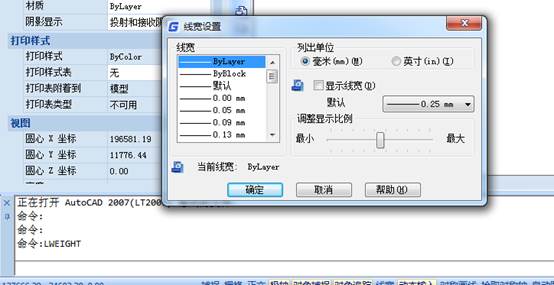
在画图过程中,很多时候我们需要在图中直接显示不同宽度的线宽。这种该如何设置呢?很多人稀里糊涂的,本文介绍cad画图线宽设置技巧。 在命令行输入LWEIGHT命令,按回车键,可以直接设置线宽。 在【调整显示比例】中,可以设置线条在CAD中的显示效果,根据比例调整,即可查看出软不同直线的粗细了,设置完成后,点击【确定】。然后使用直线命令,绘制直线的时候,线宽就是选择数值。在工具栏,点击【格式】-【线宽】,在弹出的对话框中,同样可以在xunjieCAD中设置所需线宽。 一般线宽都会设置成“BYLAYER”,跟图层变更。这样设置后,在画图过程中无论全局线宽是多少,线还是那么细。当然先画图也可以,画好后,选中对象可以从特性里修改也可以。
CAD打印
CAD软件打印时如何设置字体
2019-05-23
11177
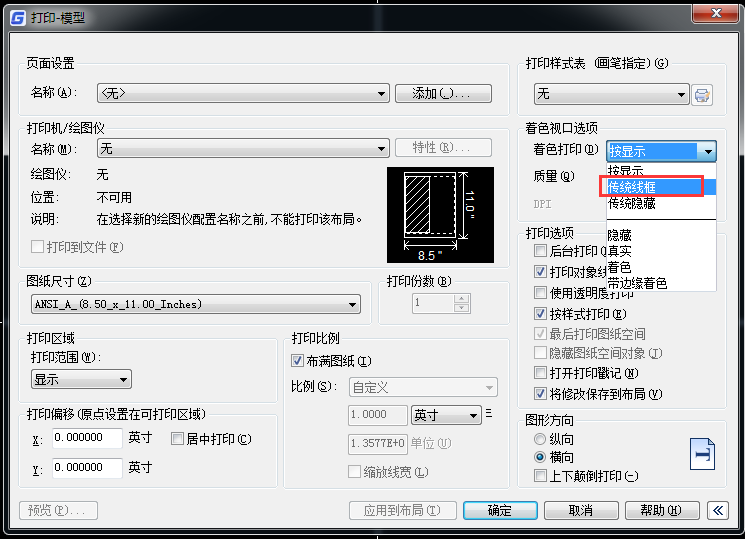
当我们在使用CAD软件绘制图纸时,当我们需要将绘制的图纸打印出来的时候,发现打印出来的字体显示不正确。那么,浩辰CAD中,打印时如何设置字体才可以正确显示呢?今天就为大家简单介绍下。CAD软件打印字体设置方法方法一:大家需要鼠标点击打印面板右方的【着色窗口选项】,再点击【着色打印】,选择【线框】。 方法二:大家需要在界面输入【textfill】,把数值调整为1后再选择打印。 以上就是在浩辰CAD软件中,当我们需要将CAD图纸打印出来的时候,当字体显示不正确的时候,可以参考以上方法。今天就谁介绍这么多了。安装浩辰CAD软件试试吧。更多CAD教程技巧,可关注浩辰CAD官网进行查看。
CAD打印
CAD软件中如何修改线宽
2019-05-23
25447
当我们在使用CAD软件绘制图纸时,当我们需要使用不同的线宽来绘制图纸的时候,就需要不时的修改线条的宽度。那么,在浩辰CAD软件中,我们应该如何修改线宽呢?今天就为大家简单介绍下。绘制线条打开浩辰CAD2019,在绘图界面绘制一条线段。 修改线宽选中绘制的线条,按快捷键【ctrl+1】打开特性属性框,在常规项下修改线宽,根据需要修改数值。 查看修改后的线宽在软件下方的状态栏,将显示线宽打开,然后图纸界面的线条就会显示出设置的线宽来。 以上就是在浩辰CAD软件中,当我们使用CAD绘制图的时候,当我们根据需要绘制不同的线宽来表示的时候,我们可以通过更改线宽来实现。今天就谁介绍这么多了。安装浩辰CAD软件试试吧。更多CAD教程技巧,可关注浩辰CAD官网进行查看。
CAD打印
CAD打印如何不留白边?
2019-05-21
8397
一般我们绘制完CAD的图是需要cad打印出图的,那么大家知道怎样能让打印图纸不留白边吗?下面是我整理一下cad怎样打印图纸不留白边处理操作步骤,希望能给大家帮助。打开CAD图纸,可以看到,一般的打印方法,都有白边。打开打印设置,按快捷键CTRL+P,如图所示。选择打印机,找到“特性”。 打开特性选项,如图所示,修改自定义图纸的可打印区域。 可以看到,默认的区域都留有距离,上下左右全部改为0.然后其他的都保持默认,按下一步,最后确定。保存pc3文件。回到图纸空间,按CTRL+P设置打印。选择保存的pc3打印机,居中,满图纸打印,然后纸张选择刚才修改的图纸。窗口打印。打印结果如图所示,已经没有白边了。如果预留装订线的话,可以另外设置。之前需要留边可以保存一个pc3文件,不需要留再保存一个其他名文件,这样,选不同pc3打印驱动名,就可以实现需要的cad打印结果了。
CAD打印
CAD打印如何设置没有边距?
2019-05-21
8206
CAD打印pdf我们发现画标准纸张后,打印的pdf还是会默认留页边距,如果您不需要这个边距,要如何操作呢?具体下面详细讲一下操作步骤:1、先打开浩辰CAD选择打印菜单或者命令:plot 2、选择打印机,图纸尺寸,打印范围(窗选,手动选择);这时候我们看到中间那个小预览窗有红色,代表无法打印区域;3、注意到关键地方啦,点击小预览窗上面的“特性”,进入编辑器,选择“用户定义图纸尺寸与校准”下面的“修改标准图纸尺寸(可打印区域)”;在下面找到你所需要的图纸尺寸,点击修改 4、看见了吧把所有页边距改为“0”;一路狂奔点击确定(注意细节,要点到自定义尺寸位置) Cad打印实际出图为了保证都可以出来,是需要有边距的,否则很可能纸张大小不规范,正好有边上一些实体之类看不见,影响出图效果,真实打印机一般都有个边距。
CAD打印
CAD打印有实体在Defpoints图层无法打印出来怎么办?
2019-05-21
36735
Cad图纸最后是需要打印的,一张完整图纸,您试试图层打开会发现里面有一个Defpoints图层,点一下图层特性管理器,在这里面可以看见,打印位置是一个斜杠。就是这次的意思就是 “不可打印”的。这是CAD自带的图层,所有放入该图层的图都不能被打印 。要想恢复打印,有两种方法: 1、把图重新放入任意别的图层 2、LA——打开图层管理器,重命名图层Defpoints,任意改个名字,再把图层后面的打印机图案恢复打打印 最好不要在这个图层上画图,因为这个图层默认是不打印出来线的。 defpoints图层是系统默认生成的,只要有标注尺寸,系统马上就会自动生成defpoints图层。 Defpoints图层中系统自动放置了各种标注的基准点。在平常是看不出来的,把标注炸开就能发现了。综上所述,这个defpoints图层是自动产生不需要打印,绘图时候大家注意一下不要在里面绘制重要内容就可以了。当您发现原因时候下次就不会出现了。









 苏公网安备 32059002004222号