 CAD快捷键
CAD快捷键命令汇总
2019-08-30
7639
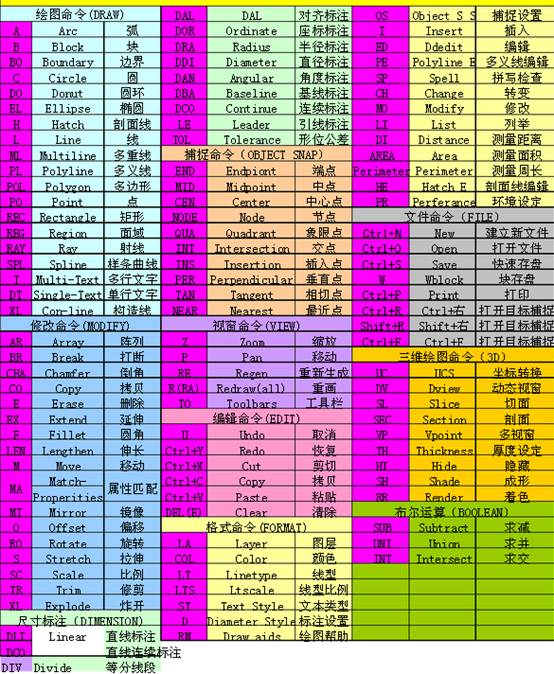
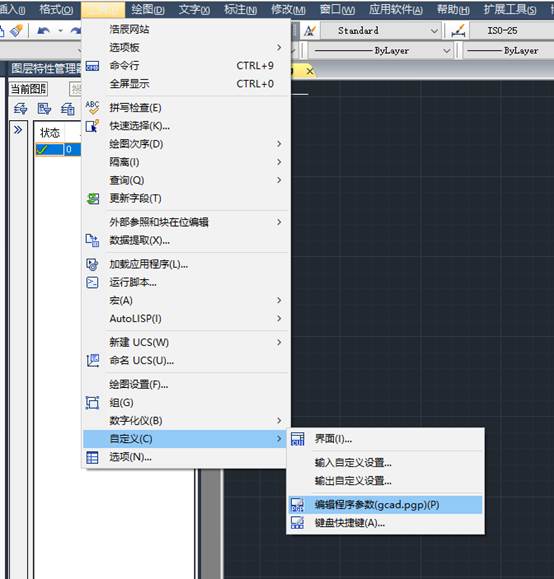
很多刚入门的设计师在使用CAD的时候都发现,那些经常使用CAD的老手绘图的速度都比自己快,这是为什么呢,其实很大的一个原因就是他们善于使用CAD快捷键命令,所以下面我们就来介绍一些CAD快捷键。 老手用CAD软件画图,几乎都是左手键盘快捷键,右手鼠标屏幕,对比新手的单手操作,自然会快上不少。下面和大家分享一些CAD画图时常用的快捷键,从现在开始慢慢熟悉,很快就能提高画图的效率了。 第一部分:常用的命令快捷键 这部分的快捷键,在CAD软件中通常也被称为“命名别名”,一般是保存在CAD的PGP文件中。作为一个纯文本文件,可以根据自己平时使用的习惯进行修改(一般高高手们都会有自己惯用的一些快捷键操作,自定义之后会更顺手)。菜单中的那些编辑命令,也可以直接用记事本打开此文件进行修改。 需要注意的是,在不同的CAD软件中,PGP文件的名字可能会有所不同,要根据后缀名称去找到这个文件。 第二部分:常用的功能快捷键 这部分小编分为三组介绍,分别是F功能键、Ctrl+数字键、Ctrl+单字母键,它们都是在CAD的界面文件CUI中定义的,执行CUI命令。 和第一部分的快捷键一样,这些快捷键也可以根据自己的使用习惯进行修改,在CAD软件的工具菜单栏中,点击打开自定义界面的对话框,再选择编辑程序参数,就可以对这些功能快捷键进行修改,重新定义。 这些CAD快捷键对于设计师来说是很有帮助的,能够快速的调出功能并使用,所以在绘图的时候能够极大地节省时间,提高工作效率,所以大家记住的越多越好哦。
CAD快捷键
CAD快捷键及靶向的介绍
2019-08-30
6861
CAD软件中有个视口,时空猎人实在布局中的,视口布局在CAD绘图的时候是很重要的和常见的功能,为了更好地使用这个功能想,我们来介绍一些关于视口的CAD快捷键。快捷键:vpmin(最小化视口)。 靶向问题:布局中点进去视口,我们本来只想改个小问题,看个图,没注意视口未锁定,于是几番操作出线下图这种全屏的情况,几番点击退不出视口外。命令vpmin就是解决这个问题,输入vpmin,回车即可。即可恢复原貌。 其他方法:1、视口全屏后,直接CTRL+Z,重复撤销上级命令,可恢复原貌。2、全屏情况下,右键,出现菜单,点击“最小化视口”,即可。 注:其中第2种方法,右键后有的人未必出现截图中的菜单,原因是你的右键被自己曾自定义过。这时你多进行一步操作即可:op—用户系统配置—自定义右键单击—全部选为快捷菜单即可。 快捷键:vpmax(最大化视口)。 靶向问题:曾经有人说过,布局中怎么实现画图,不是模型画图吗。布局中画图有两种方式,本人均尝试过,一种是纯粹布局中视口外画图,比如室内设计师基于图做些备注时,常在布局中增加尺寸、材料说明等标注。一种是布局中视口内画图,就是通过vpmax命令实现视口最大化,实际通过视口在模型中画图,这种一般很少人用,除非模型中图层众多繁杂,在特定视口中只显示某几种图层的时候,为便于改图才会采用。 其他方法:布局中选中视口线,然后右键,出线菜单,点击最大化视口。 常用快捷键总结: Maxactvp:视口个数控制,系统默认64个,布局设置图的时候,最好不要超过64个。 Z:设置视口比例。全称zoom,首先确认视口未被锁定,进入视口,输入zoom,然后输入比例因子,例如设1:100比例,则输入1:100,而非100。(第三方软件的定义视口功能则是输入100,而非1:100)然后回车,即完成。 mv:建立视口。全称mview。 Vpclip:裁剪视口。 以上就是关于视口的一些CAD快捷键,这些快捷键是很有帮助的,因为绘图的时候能够节省很多时间,从而提高工作效率,所以记住这些快捷键规律对于绘图是很有用的。
CAD快捷键
样条曲线的CAD快捷键是什么
2019-08-30
16462
CAD软件中有一个功能是样条曲线功能,样条曲线就是指给定一组控制点而得到一条曲线,曲线的大致形状由这些点予以控制。所以这个功能也是比较重要的,下面我们就来介绍一下这个功能以及对应的CAD快捷键。 点击样条曲线命令,或者点击绘图,下拉有个样条曲线,也可以输入SPL回车执行样条曲线命令,SPL为样条曲线快捷键。 点击命令后,在图上点击一点,再移动鼠标再另外一处点击,如果需要几个点控制线的形状,那就点击几个点,最后三次连续按空格键确认样条曲线形状并退出命令。如果中途不想绘制了可以按ESC键退出命令。如果想改变这条线的形状,可以点击线条,出现夹点,鼠标点击夹点拖动夹点来控制线条的形状。 如果想绘制闭合的样条曲线,步骤:点击样条曲线命令,鼠标在绘图区点击绘制样条曲线,这时输入C回车,再回车一次就可以了。 CAD样条曲线是CAD中的一个功能,这个功能很多初学者可能不是很了解,但是还是要掌握的,对应的CAD快捷键也要记住哦。
CAD快捷键
插入块的CAD快捷键是什么
2019-08-30
11792
图块在CAD中是很重要的,因为图纸中很多元素都是图块组成的,所以CAD插入块也是很常见的操作,关于这个操作的具体情况以及CAD快捷键我们就做一个简单的介绍。 插入块:将之前创建的块插入在图纸中。 这节将接着上节讲述插入块的命令。 可以点击插入块命令,或者点击插入,下拉有个块点击即可,也可以输入i回车执行插入块命令。i是插入块的快捷键。 点击插入块命令后出现对话框,这时输入对应的块名称,插入点处打勾,点击确定,然后鼠标在绘图区点击一点,块就会插入在该点。 在插入块时,可以设置插入的块的比例,比如我将X方向的比例输入为0.2,那么,块图形在X方向就会缩小到原来的0.2. 还有旋转角度,我输入30°,那么插入的块就会按照原图方向逆时针旋转30度角。 以上就是关于CAD插入块的具体操作,以及CAD快捷键,其实这个功能虽然常用,但是并不是很难,所以掌握这个功能是很有必要的。
CAD快捷键
渐变色填充的CAD快捷键是什么?
2019-08-30
8641
渐变色是很好看的颜色,颜色的渐变给人一种梦幻美丽的朦胧感,颜色晕染开后很浪漫,CAD中也可以设置渐变色,下面我们我们就来介绍一些CAD渐变色如何设置以及CAD渐变填充的CAD快捷键的操作方法。 渐变色命令可以点击工具栏的命令,也可以点击绘图下拉有个渐变色,或者也可以输入H回车,点击右边的渐变色。 点击命令后,会出现窗口,我们可以选择渐变颜色,可以选择单色,可以选择双色,这个大家可以体会一下。 选择选择好颜色, 可以选择方向,角度,然后就可以点击添加:拾取点,然后在密闭图形内点击回车,出现对话框,再点击确定就可以了。 选择颜色可以是多种多样的,可以选择单色,然后选择颜色,添加拾取点。这样就完成渐变色的操作了,希望对你有帮助,祝您学习愉快! CAD渐变色的选择可以根据自己的需要和喜好设置,渐变色填充在图纸中使用的不多,但是也不代表它不重要,而且使用CAD快捷键设置也比较方便,所以要重视起来。
CAD快捷键
CAD常用快捷键一览表
2019-08-30
13113
CAD绘图中,最常用的也是最方便使用的想必就是CAD快捷键了,使用快捷键能够很好地帮助大家节省绘图时间,所以我们总结了 CAD常用快捷键,记住这些常用快捷键就能在后续的绘图中做到快速方便使用功能了。 作为一款绘图软件,而且是一款专业的绘图软件,CAD的功能比较复杂,所以CAD快捷键必不可少,这些快捷键在绘图中发挥着很大的作用,总结的这些CAD常用快捷键更是精华,大家要掌握哦。
CAD快捷键
CAD快捷键默认设置如何修改
2019-08-30
14687
使用CAD软件画图的时候,经常会用到CAD快捷键,毕竟有了快捷键就可以很方便的绘图,能节省很多时间,但是很多人可能以为快捷键是固定的,其实CAD快捷键是可以修改默认设置的,下面我们看看怎么修改。 那么怎么修改快捷键? 1. 在工具栏------自定义------编辑程序参数------打开 2. 打开后会出现记事本,如下图: 3. 下拉菜单---会看到命令和相对应的快捷命令,直接在命令前,把快捷命令修改,例如:复制快捷键CO,修改为CC。 4. 提供一些个人的左手件命令,因本人做钢结构工艺,所以使用的命令较多的是标注,复制,移动,偏移等等,具体如下表: 5. 更改完成后,不要忘记保存哦,CTRL+S。然后返回CAD,输入REINIT,出现重新初始化对话框,在PGP文件打上对勾,确定完成,然后恭喜快捷键修改成功,避免多加班的,出活少的尴尬局面!! CAD快捷键修改默认设置想必大家都知道了,其实很多时候CAD快捷键都能很好地操作,只是有的时候每个人习惯不同,所以也想修改一下设置,找到适合自己的功能,所以就可以修改默认设置了。
CAD快捷键
CAD快捷键恢复默认设置的方法
2019-08-30
25870
CAD软件中的众多功能的设置都是默认的,但是也可以自定义,这样就可以根据自己的需要来操作了,也比较适合自己的习惯,但是有时候一些功能设置后发现不是很符合操作习惯该怎么回复CAD快捷键的默认设置呢? 通常需要恢复的情况有以下两种: 一、自己设置的 因每个人的习惯已经操作方式不同,现在有很多爱好者还是喜欢把这些命令都改成自定义的快捷键的,这样方便自己去操作,但是难免有时候会需要让其它人操作你的CAD软件,这样就需要恢复一下了。 二、别人改过CAD设置 有些时候,你的电脑会给别人使用,但是别人又不习惯你CAD软件的快捷键,只能把它改成他习惯的,所以,难免会把你所有的设置都调整一下。 不管你遇到以上哪种情况,你都要学会在两种之间变换的能力,方法如下: 方法一:只需打开“选项—》配置—》重置”即可把所有的设置恢复到默认状态。 方法二:电脑开始菜单找到【将设置重置为默认值】,重置即可。 但恢复后,有些选项还需要自己调整一下的,如:十字光标的大小等,不过这些都是比较简单的 恢复CAD快捷键的默认设置其实操作比较简单,重要的是要根据自己的使用习惯去设置合适的操作,这样才能达到快速绘图的目的。
CAD快捷键
画椭圆的CAD快捷键是什么
2019-08-30
20110
CAD图纸中椭圆是一个比较常见的元素,很多图纸中都需要椭圆组成,但是具体椭圆该怎么绘制呢,下面我们就来介绍一下这个功能以及对应的额CAD快捷键。 点击椭圆命令,或者点击绘图,点击下拉里的椭圆,然后继续菜单的几个椭圆绘图方法,也可以输入ELL回车执行椭圆命令,ELL是椭圆快捷键。 点击椭圆命令后,在绘图区点击一点确定长轴端点,然后点击长轴另外一点,移动鼠标点击短轴的端点得到椭圆。 在点击椭圆命令后,输入栏出现:指定椭圆的轴端点或[圆弧(A)/中心点(C)]: 这里讲解一下中心点绘制 点击椭圆命令,输入C回车,绘图区点击一点,点击长轴的另一端点,移动鼠标点击短轴端点得到椭圆。 以上关于CAD绘制椭圆的操作大家应该了解了,因为这个功能也是比较常见的,所以需要掌握,而且对应的CAD快捷键也需要掌握哦。
CAD快捷键
修改CAD命令快捷键的操作
2019-08-30
19698
在使用CAD软件绘图的时候,对CAD比较熟悉的人都知道,直线命令(Line)在使用的时候,可以在命令行输入简化的L就可以了,这样能够简化绘图的操作,节省时间。但是要怎么修改这些CAD命令快捷键呢?下面我们来介绍一下。 要修改这些命令的快捷键,首先找出cad.pgp这个文件打开它。 打开方式:工具——》自定义——》编辑程序参数,如图: 左边是简写,右边是该命令的全称,一般不要改动。 一般定制习惯,一个字母的快捷键定义自己最重用的命令,两个字母次之。例如CAD中默认circle的快捷键是c,而copy的快捷键是co,但大多数设计人员copy用得更多,因此会将copy的快捷键改为c,而将circle修改成ci。 按照上述的操作,就可以修改CAD命令快捷键了,修改的操作比较简单,所以在绘图的时候可以根据自己的需要设置,还是很方便的。
CAD快捷键
CAD中的交集CAD快捷键是什么
2019-08-30
11185
CAD中有一个交集概念,也就是两个实体图形的公共部分,这个部分就称为交集,它的CAD快捷键是IN, *INTERSECT,下面我们来介绍一下关于交集的操作。 我们以长方体为例。我们先画一个长方体,如图所示的一个长方体。 然后,在旁边再画一个长方体,但要求是两个长方体有接触部分。否则无法做交集处理。 然后,我们点击交集命令按钮,点击选中两个长方体图形,然后回车,这样,交集部分就得到了。其他图形就被删掉了。 通过上面的操作,我们就可以得到这两个实体的交集了,所以通过一波操作是不是觉得不是很难,对应的CAD快捷键也是比较好记的,所以总体操作起来不难哦。
CAD快捷键
创建块的CAD快捷键是什么
2019-08-30
41660
将图形创建一个整体形成块,方便在作图时插入同样的图形。不过这个块只相对于这个图纸,其他图就不能插入此块。 CAD图纸中最常见的就是图块,因为图纸便是由线条和图块组成的,所以CAD创建图块是很常见的功能,所以下面我们就来介绍一下这个功能以及此功能对应的CAD快捷键。创建块,可以点击命令,也可以点击绘图,下拉有个块,继续有个创建块,或者可以输入B回车执行块创建。B是创建块的快捷键。 注:快捷键B是创建内部块的命令,创建外部快的命令是WB。 点击命令后,会出现对话框,首先要对块命名,如图我命名的是01,然后点击拾取点回到图形界面,在图形上点击一个参照点。 点击参照点后又回到窗口,这时点击选择图形,然后鼠标拉选图形回车,点击确定,块就创建好了。 CAD创建块功能的操作方法想必大家都了解了,其实这个功能的操作并不是很难,对应的CAD快捷键使用之后是能够比价快速的操作的。
CAD快捷键
CAD快捷键中标注快捷键的使用
2019-08-30
21632
我简单的表达一下线性标注的意思:两点间的垂直和水平距离标注。 众所周知,CAD软件中很重要的一个功能就是CAD标注功能,标注是图纸中的精华所在,所以必不可少,标注中也有很多种类,其中线性标注也是一个很重要的功能,那么这个功能的CAD快捷键是什么呢?怎么用呢?下面我们来介绍一下。点击线性标注按钮,也可以点击标注下拉有个线性,或者也可以输入DLI回车执行线性标注命令。 这个标注方式很简单,就是点击线性标注命令,然后鼠标在要标注的两个点点击,拉动鼠标,出现尺寸,然后点击鼠标确定尺寸的位置。这样一个线性标注就好了。 现在说一下标注时输入栏出现的语句提示。 点击标注命令后,点击两个点,看输入栏:[多行文字(M)/文字(T)/角度(A)/水平(H)/垂直(V)/旋转(R)] 多行文字M:在出现这个选项时,输入M回车,就会出现尺寸值的编辑,你可以输入自己想要的尺寸值,可以输入公差,可以输入符号等等,就像输入文字一样的道理。 文字T:此时输入回车,出现要输入新文字的输入框,输入新标注值回车就可以了。 角度(A)是指文字的显示角度。输入A回车,输入角度值30回车,文字就以30度角斜过来了。 垂直和水平就是:输入H代表标注的尺寸是水平的,输入V回车,代表标注的尺寸是垂直的。 CAD标注功能是很重要的大家都知道,关于线性标注的CAD快捷键的操作方法想必大家都了解了,记住这个功能对绘图很重要哦。
CAD快捷键
CAD填充快捷键命令是什么?CAD填充快捷键应用技巧
2019-08-30
36619
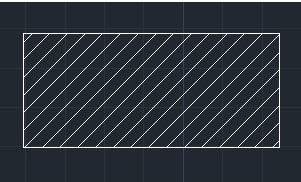
CAD软件中有众多功能,这些功能让人眼花缭乱,在CAD中的众多功能中,图案填充功能是一个很重要的功能,所以我们就来介绍一下这个功能,以及这个功能的快捷键是什么,该怎么操作。CAD填充快捷键命令是什么?图案填充是可以将一个密闭的图形填充自己想要的图案来表达图形含义。点击图案填充命令,或者点击绘图,下拉有个填充,也可以输入H回车,执行图案填充命令。CAD填充快捷键使用步骤:点击命令后,出现对话框。选择想要的图案。选择好比例,角度,点击添加拾取点,回到图纸,点击矩形内部,回车,再点击确定就得到了图案填充了。CAD图案天充功能在CAD软件中是比较重要的,而且在绘图的时候使用频率是比价高的,所以关于这个功能大家要好好掌握,而且对应的CAD快捷键也要掌握。
CAD快捷键
如何使用CAD快捷键提高工作效率
2019-08-30
6427
CAD绘图的时候,有一个黄金组合就是左手键盘,右手鼠标,两只手互相配合,效率很高。虽然有些CAD快捷键需要用到右手,,但是很多人都会将其设置到右手,所以下面我们就来了解一下什么是左手键。所谓“左手键”就是只用左手使用键盘的左半部敲打命令。主要使用15个字母:Q W E R T A S D F G Z X C V B 及空格键。因为键盘固有的结构,数字小键盘位于键盘的右边,所以在实际绘图中,需要输入尺寸的时候,还是用右手输入方便一些。右手从鼠标挪到数字小键盘,动作幅度也并不大。将所有快捷键都设置到左手,自然会有些命令的快捷键会跟原命令有较大差别,这些命令只有硬背,好在这种常用的命令并不太多。下面给大家介绍网上流传的一种左手快捷键设置方法。“左手键”快捷命令表A*ARC创建圆弧AD*ATTEDIT改变属性信息AA*AREA计算对象或指定区域的面积和周长AG*ALIGN将对象与其他对象对齐AP*APPLOAD加载或卸载应用程序AR*ARRAY阵列AT*MATCHPROP将选定对象的特性应用到其他对象ATT*ATTDEF创建属性定义AV*DSVIEWER鸟瞰视图 B*BLOCK创建块BD*BOUNDARY从封闭区域创建面域或多段线BR*BREAK打断选定对象 C*CIRCLE创建圆CA*CAL计算算术和几何表达式CC*COPY复制对象CF*CHAMFER为对象的边加倒角CT*CUTCLIP剪切图形CR*COLOR设置新对象的颜色 D*DIMSTYLE创建和修改标注样式DA*DIMANGULAR创建角度标注DB*DIMBASELINE从上一个标注或选定标注的基线处创建标注DC*DIMORDINATE创建坐标点标注DD*DIMDIAMETER创建圆和圆弧的直径标注DE*DIMLINEAR创建线性标注DG*DIMALIGNED创建对齐线性标注DR*DIMRADIUS创建圆和圆弧的半径标注DT*DIST测量两点之间的距离和角度DV*DVIEW定义平行投影或透视视图DZ*LEADER创建连结注释与几何特征的引线 E*ERASE从图形中删除对象ED*DDEDIT编辑文字、标注文字、属性定义和特征控制框ES*ELLIPSE创建椭圆EG*LENGTHEN修改对象的长度和圆弧的包含角EX*EXTEND延伸对象ER*LAYER管理图层和图层特性EE*LINETYPE加载、设置和修改线型 F*FILLET倒圆角FC*POLYGON创建闭合的等边多段线FD*OPEN打开现有的图形文件FE*EXPORT以其他文件格式输出FF*LINE创建直线段FG*PLINE创建二维多段线FGE*PEDIT编辑多段线和三维多边形网格FW*LWEITH设置线宽、线宽显示选项线宽单位FS*OFFSET偏移FT*FILTER为对象选择创建过滤器FV*MOVE移动对象FX*PROPERTIES控制现有对象的特性 G*GROUP对象编组R*PAN在当前视口中移动视图RW*REDRAW刷新当前视口中的显示RA*RAY画射线RD*REDO撤销前面UNDO 或 U 命令的效果RE*REGEN从当前视口重生成整个图形REE*RENAME修改对象名REC*RECTANG绘制矩形多段线RT*ROTATE旋转RR*RENDER渲染 SA*SAVEAS另存为SV*SAVE保存SC*SCALE按比例放大或缩小对象SD*DDSELECT选项设置SS*HATCH用无关联填充图案填充区域ST*STYLE创建、修改或设置命名文字样式T*TRIM修剪对象TB*TOOLBAR显示、隐藏和自定义工具栏TE*TOLERANCE创建形位公差TT*TEXT创建单行文字对象TTT*MTEXT 创建多行文字对象 V*UNDO撤消命令VV*UNITS控制坐标和角度的显示格式并确定精度 W*WBLOCK将对象或块写入新的图形文件WW*MIRROR镜像WE *WEDGE 创建三维实体并使其倾斜面沿 X 轴方向 X*EXPLODE将合成对象分解成它的部件对象XA*XATTACH将外部参照附着到当前图形XB*XBIND将外部参照依赖符号绑定到当前图形中XC*XCLIP定义外部参照或块剪裁边界,并且设置前剪裁面和后剪裁面XX*XLINE创建无限长的直线(即参照线) Z*ZOOM放大或缩小视图中对象的外观尺寸ZA*ZOOMALL缩放全部ZD*ZOOMDYNAMIC动态缩放ZE*ZOOMEXTENTS缩放范围注:上面表中有些命令设置并不完全是左手键,例如AP(加载应用程序),因为这个命令不会在绘图过程中频繁使用,因此对操作效率影响不算大。还有些快捷键跟原命令差别非常大,例如用R来表示平移(PAN),用FGE来表示Pedit(多段线编辑),刚开始将快捷键换过来的时候,肯定会有些不适应,用一段时间就习惯了。CAD快捷键在使用的过程中可以根据需要设置,这些方便使用的CAD左手快捷键是很好用的,所以大家要好好利用哦。













 苏公网安备 32059002004222号