CAD软件的视图设置功能
2019-07-18
10999
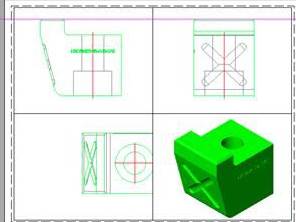
当我们在使用CAD软件绘制图纸时,经常会因为各种需求,而会使用到软件的一些特殊功能,这样会给我们的绘制带来一定的方便。那在浩辰CAD软件中有哪些视图设置功能呢?今天就为大家简单介绍下。 CAD软件中的视图设置功能: 一.视口内图形移动更方便,标准三视图制作更轻松 对于使用布局出图的用户来说,利用视口显示模型空间的图形内容和缩放图纸比例,如果是三视图,必须符合“上下对正、左右对齐”的制图要求。如下图,在三个视口中,虽然视口比例一致,但视口内的图形并没有左右上下对齐,这时利用视图设置(mvsetup)功能可以很方便的移动视口内图形,达到三视图的要求。 以这个实例,下面说明下具体应用视图设置功能的方法,首先将上面两个视图进行水平对齐,进行以下CAD操作。 命令: 【输入命令“MVSETUP”】 输入选项 [对齐(A)/创建(C)/缩放视口(S)/选项(O)/标题栏(T)/放弃(U)]: 【选择对齐选项“A”】 输入选项 [角度(A)/水平(H)/垂直对齐(V)/旋转视图(R)/放弃(U)]: 【选择水平对齐选项“H”】 指定基点: 【在左上视口中,选择最上条直线的一点作为基点(注意打开对象捕捉)】 指定视口中平移的目标点: 【在右上视口中,也选择最上条直线的一点作为目标点】 最后按ESC键退出该命令,完成水平对齐的操作。可发现右上视口中的图形发生了移动,与左上视图图形进行了对齐(下图中紫色线为对齐参考线,仅用于本案例讲解,实际操作中不会产生)。 同样的方式,进行上下视口内图形的对齐操作,命令运行时选择“垂直对齐”,选取垂直对齐两点就可以了。如此三视图创建完毕,可以将视口锁定,防止在接下来的工作中误操作将视口进行了平移或缩放。 二.旋转视口内图形,模型空间不会产生变化 另有一种情况,用户需要在视口中旋转图形,而模型空间保持不变,比如建筑设计中,模型空间绘图按照上北下南的方向进行绘图,但建筑物由于地形原因,其走向可能是斜向,在布局视口中对建筑物进行展示时需要按建筑物走向进行旋转调整,以便图纸查看。这时可以使用视图设置功能,将视口内的图形进行旋转,而模型空间不会因为此操作发生变化。 具体操作如下: 命令: 【输入命令“MVSETUP”】 输入选项 [对齐(A)/创建(C)/缩放视口(S)/选项(O)/标题栏(T)/放弃(U)]: 【选择对齐选项“A”】 输入选项 [角度(A)/水平(H)/垂直对齐(V)/旋转视图(R)/放弃(U)]: 【选择旋转选项“R”】 指定视口中要旋转视图的基点: 【在视口图形中指定一点为旋转基点】 指定相对基点的角度: 【输入旋转角度或在视口中指定另一点以确定旋转角度】 以上就是在浩辰CAD软件中,当我们想要使用CAD软件中的视图设置功能时,具体的操作方法,可以参考上述内容。今天就介绍这么多了。安装浩辰CAD软件试试吧。更多CAD教程技巧,可关注浩辰CAD官网进行查看。
CAD视图命令有哪些
2019-04-26
25344
CAD图纸中,有不同的CAD视图,不同的视图可以看到不同的角度的对象,所以很多时候需要切换不同的视图,所以本文我们来介绍一下CAD视图命令有哪些,这样以后需要这个功能的时候直接在命令行输入相应命令就可以了。 在CAD图纸中不同的视图反映对象不同的角度的特征看到的对象。 CAD软件中视图命令有三类:第一类:redraw (redrawall) 重画,regen 重生成。常用的是redraw,在一些辅助显示点、辅助显示线用redraw(快捷命令是RE)无法清除时,可以用regen试试看。第二类:视图缩放类。这一类主要是围绕着zoom的各个分支命令。常用的有: zoom-默认 实时缩放(快捷命令是Z) zoom-p 回到上一次视图范围 zoom-d 动态缩放视图 zoom-a 显示全部视图 zoom-w 显示所选择窗口的视图范围第三类:视图平移类。就是pan和其分支命令。(快捷命令是P) 为了方便的进行视图控制,还经常使用透明命令。在00版本以上的CAD和三键鼠标(中键为滚轴)出现后,视图的缩放和平移,使用鼠标的滚轴中键就基本可以满足要求了。鼠标中键上下滚动就是zoom的实时缩放,中键按下后就是pan。这些都是透明命令,可以插在其它命令进行过程中执行的命令。利用三键鼠标来进行的视图控制,一定要熟练掌握。 以上CAD视图命令是我们经常会用到的,而且也比较简单好记,熟练掌握了这些命令在以后的绘图的过程中也能帮助使用者快速操作。
CAD视图如何平移
2019-04-23
35421
图纸设计和图纸查看中,CAD视图平移是设计者经常会使用的操作,特别是对于CAD刚入门的初学者来说,视图的平移操作是CAD很基础的功能,虽然基础但却很重要,所以初学者要对这个功能足够重视。在浩辰CAD中,一般可以使用以下两种方法对视图进行平移。 一、CAD视图平移方法一:使用“视图”中的“平移”功能 选择功能区中的“视图”选项卡,单击“平移”功能图标,启动平移功能。平移功能启动手,光标会变成手状。 在绘图区域中按鼠标左键并拖动,就可以移动视图。 平移操作一般与缩放操作配合使用,在平移的过程中,可以随时松开鼠标左键,然后滚动鼠标中键以缩小或放大视图。 二、CAD视图平移方法二:使用平移命令 在命令行输入PAN或直接输入P并回车,可以快速启动平移功能。 三、CAD视图平移三:使用鼠标中键实现平移 直接按住鼠标中键并拖动,可快速移动视图。事实上,我们推荐初学者适应这种操作,因为直接按住鼠标中键比调用功能区上的命令更方便。 在操作的过程中,可随时配合鼠标中键的滚动来实现视图的缩放。 CAD视图如何平移想必通过以上介绍大家都明白了,主要有三种方法,使用视图中的平移功能或者使用命令行中的平移命令,还可以使用鼠标中键进行平移。这些方法都是比较常见的好用的平移方法,作为CAD初学者一定要熟练掌握。










 苏公网安备 32059002004222号