CAD怎样绘制齿轮
2019-07-23
17636
齿轮的绘制是在机械制图中很常见的,今天来给大家介绍下浩辰CAD绘制齿轮的方法,希望能够给大家带来帮助。 标准直齿圆柱齿轮的绘制方法 一、标准直齿圆柱齿轮的计算公式 齿顶高ha ha=m 齿根高hf hf=1.25m 齿高h h=ha+hf=1.25m 分度圆直径d d=mz 齿顶圆直径da da=d+2ha=m(z+2) 齿根圆直径df df=d-2hf=m(z-2.5) 中心距a a=(d1+d2)/2=m(z1+z2)/2 二、标准齿轮:相当于自由齿轮中,各参数设定为:压力角A=20,变位系数O=0,齿高系数T=1,齿顶隙系数B=0.25,过度圆弧系数=0.38 自由齿轮:渐开线齿轮. 基圆半径rb=mz/2*cos(A) 齿顶圆半径rt=mz/2+m*(T+O) 齿根圆半径rf=mz/2-m*(T+B-O) 四、知道了标准齿轮的计算公式接下来就开始绘制图形,已知齿顶圆da=220,齿数z=20,求出模数m=10,分度圆直径d=200,基圆半径rb=93.97,齿根圆df=175,下面我们就开始绘制吧,如图所示。 步骤1: 先画出齿顶圆、分度圆、基圆、齿根圆,打开CAD软件,在命令输入C命令,画出四个圆,如图所示, 步骤2: 画出中心线、5条切线角度辅助线、5条切线。 切线角度a=360/(Z*2) 基圆的周长=∏*187.94 切线长度L=基圆的周长/(Z*2) 经过计算切线角度a=9,切线长度L=17.5,如图所示 步骤3: 运用样条曲线或圆弧连接切线各端点,在命令行输入A命令绘制圆弧,然后删除多余的线,如图所示。 步骤4: 连接分度圆的交点,镜像样条曲线或圆弧,镜像的角度=360/(Z*4),计算出的角度为4.5,如图所示 步骤5: 在命令行输入TR命令修剪掉不需要的线,如图所示 步骤6: 延长样条曲线或圆弧到齿根圆,过渡圆弧半径=0.38*m,经过计算得出过渡圆弧为3.8,如图所示 步骤7: 阵列渐开线,齿数为20,在命令行输入AR命令,如图所示 步骤8: 修剪掉不需要的线段,在命令行输入TR命令,如图所示 步骤9: 最后进行面域REG和拉伸EXT,得到三维实体,如图所示 以上就是绘制齿轮的全部操作过程,大家感兴趣的可以动手试试吧!
如何绘制端盖零件图
2019-07-23
13914
今天来给大家介绍下浩辰CAD绘制端盖零件图的方法,希望能够给大家带来 帮助。 一、目的 1 .各种命令的综合使用,提高绘图速度,视图和尺寸标注符合国家标准。 2 .掌握零件图的一般绘制方法。 二、内容: 绘制端盖零件图 三、重难点提示 1.创建带有属性的图块:标题栏块,表面粗糙度和引线标注图块。 2.形位公差的标注。 四、步骤 1 .设置绘图环境 ( 1) 建立新文件:运行 CAD 软件,设置绘图区域: A4 ( 297 × 210 )。 ( 2) 分层绘图。图层、颜色、线型要求如下: 层名 颜色 线型 线宽 粗实线 白色 实线 (CONTINUOUS) 0.5mm 细实线 白色 实线 (CONTINUOUS) 0.25mm 中心线 红色 点画线 (CENTER) 0.25mm 尺寸 绿色 实线 (CONTINUOUS) 0.25mm 文字 白色 实线 (CONTINUOUS) 0.25mm 其余图层根据需要自行设置。 ( 3 )建立文本样式。字体为 gbenor.shx 与 gbcbig.shx 的组合。 ( 4 )建立尺寸标注样式。尺寸参数:字高为 3.5mm ,箭头长度为 3.5mm , 尺寸界线延伸长度为 2mm ,尺寸线间距为 7mm 。 2 .绘制图框和标题栏 ( 1 ) 在绘图区域内,用粗实线绘制一矩形边框( 277 × 200 )。 ( 2 )按图 1 所示的尺寸绘制标题栏,并创建属性图块,块名:标题栏,在姓名、学号、班级右侧格内定义为对应的属性,文字高度为 7 号字。 3 .绘制图形 ( 1 )打开状态栏中的极轴、对象捕捉、对象追踪、线宽按钮,将“中心线”层置为当前层,绘制圆的中心线、轴线和直径为 71 、 42 的点画线圆。将“粗实线”层置为当前层,分别绘制直径为 90 、 52 、 32 、 16 的同心圆。利用对象捕捉和对象追踪功能,并按尺寸绘制主视图的主要轮廓。 结果如图 6-1 所示。 ( 2 )在直径为 71 的点画圆上绘制直径为 11 、 7 的同心圆,使用环形阵列命令,阵列 6 个。在直径为 42 的点画圆上绘制直径为 5 的 1/4 细实线圆和直径为 4.25 的粗实线圆,并沿圆周阵列 3 个。 ( 3 )完成主视图的投影,并填充剖面线。结果如图 6-2 所示。 4.标注尺寸 ( 1 )建立表面粗糙度和引线标注图块 a.按尺寸绘制如图所示的表面粗糙度符号 b.单击下拉菜单“绘图”→“块”→“定义属性”,在属性定义对话框内设置如下: c.单击“确定”按钮,在粗糙度符号上方左键单击,确定位置。结果为:。 d.将创建为粗糙度图块。 e.将引线标注设置为带属性的图块,属性标记为 data1 和 data2 ,文字样式为“引线”字体为 gdt.shx 和 gbcbig.shx 的组合,将创建为图块。 ( 2 )标注线性尺寸和表面粗糙度符号。 ( 3 )引线标注和标注形位公差 ① 引线标注设定: 单击标注工具栏中快速引线标注,回车后出现引线设置对话框,单击注释标签,在注释类型中设定为块参考,单击引线和箭头标签,箭头设置为无。 ② 形位公差标注设定:在上述对话框中注释类型中设定为公差,箭头设置实心闭合。 5.保存文件: 保存文件为“端盖 .dwg ”。 通过以上的操作,就能快速实现端盖零件图的绘制,简单高效,大大节约了设计师的工作效率。安装浩辰CAD软件试试吧。更多CAD教程技巧,可关注浩辰CAD官网进行查看。
浩辰CAD绘制螺丝刀
2019-07-23
5114
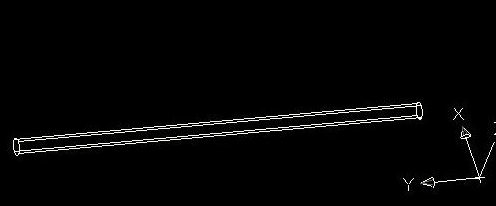
今天来给大家介绍下浩辰CAD绘制螺丝刀的方法,希望能够给大家带来帮助。 一、"一"字形螺丝刀的画法 1.画一个直径6长200的圆柱体。(图01) 图01 2.端面拉伸30、倾斜角度为-12。(图02) 图02 3.大圆面画中心线,向两边偏移0.5(图03) 图03 4.三点剖切。(图04) 图04 5.画出需要的线。(图05) 图05 6.连成一个闭合环——面域——拉伸成体。(图06) 图06 7.差集。(图07) 图07 8、最后倒一下圆角就完成了。(图08、09) 图08 图09 二、"十"字形螺丝刀的画法 1.也是画一个直径6长200的圆柱体,拉伸时是正角度。(图10) 图10 2.画出凹槽剖面深度位置线。(图11) 图11 3.此线偏移3,调整UCS作圆,然后画一个95°-100°的角。(图12) 图12 4.连一个闭合环——面域——路径拉伸成体。(图13) 图13 5.再调整UCS阵列四个。(图14) 图14 6.差集。(图15) 图15 7.就这样"十"字形的也完成了。(图16、17) 图16 图17 通过以上的操作,就能快速实现螺丝刀的绘制,简单高效,大大节约了设计师的工作效率。安装浩辰CAD软件试试吧。更多CAD教程技巧,可关注浩辰CAD官网进行查看。
浩辰CAD绘制齿轮零件图
2019-07-23
6027
今天来给大家介绍下浩辰CAD绘制齿轮零件图的方法,希望能够给大家带 来帮助。 单个圆柱齿轮一般用二个视图表达,规定画法中规定齿顶圆和齿顶线用粗实线绘制,分度圆和分度线用点划线绘制,齿根圆和齿根线用细实线绘制(也可省略不画); 在剖视图中,当剖切平面通过齿轮的轴线时,轮齿部分一律按不剖处理,此时齿根线则要用粗实线来绘制,齿轮的其他部分仍按照实际形状投影绘制。 一、打开浩辰CAD软件,根据齿轮的分度圆直径,齿顶圆直径,齿宽等各项参数,绘制齿轮。如下图: 二、绘制出剖面线。 三、标上尺寸及各技术要求参数: 四、标注完整后如图所示:五、再把齿轮的参数表弄上,这样就完成了。 通过以上的操作,就能快速实现齿轮零件图的绘制,简单高效,大大节约了设计师的工作效率。安装浩辰CAD软件试试吧。更多CAD教程技巧,可关注浩辰CAD官网进行查看。
CAD绘制室内布置图门的教程
2019-07-23
8530
室内设计布置图中门的设计是整个设计中的亮点,那么如何使用 cad 快速的布置门呢。请看本文要介绍的内容cad绘制室内布置图门的教程 1.在命令行中输入rec,即画矩形的指令。2.如下图,单击这一点进行拖动。 3.在没有显示中点的情况下,可以用鼠标右键点击对象进行捕捉。点击全部选择。 4.一个小的矩形框就画出来了。 5.接下来可以用矩形画出门框。 6.然后单击圆弧选项,开始画门。 7.单击中点,这时可以看到三角符号。 8.再左键单击端点,也就是第二个点。单击第三个点就可以画出圆弧。这就完成了门的画法。 以上是本文的内容cad绘制室内布置图门的教程,本文使用浩辰cad,孰能生巧,多加练习,过一阵子会发现自己画图也是飞快的。
用CAD绘制地形图剖面教程
2019-07-23
14103
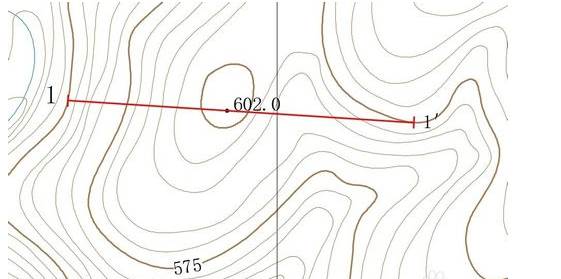
作为天天和地形图打交道的设计人员,地形图剖面的绘制是必不可少的日常工作内容。那么如何用cad绘制地形图剖面呢?请看本文用cad绘制地形图剖面教程步骤一:以下图中红线为剖面线绘制地形图剖面,首先确认剖面线起点高程,下图剖面线1-1′起点高程为550,等高距为5米;步骤二:使用旋转功能,把地形图旋转到使剖面线为水平位置; 步骤三:在剖面线与地形线交点绘制辅助线,以起点和交点的等高线的高差为长度,如下一根等高线比起点高5米则向正上方绘制5米的辅助线,低5米则向正下方绘制5米的辅助线。同时还需要注意山顶和鞍部的最高点和最低点; 步骤四:辅助线画完后,使用样条曲线把辅助线的各顶点连接起来; 步骤五:把刚绘制的样条曲线和剖面线复制到空白的地方,根据剖面线的起点标高把剖面图的标高添加,这样就完成了。 以上就是本文的内容用cad绘制地形图剖面教程,是不是觉得很简单呢。简单的事情重复做就能不断的提高效率,成为真正的高手。希望本文内容能帮到你。
如何用CAD画餐厅吊顶
2019-07-23
5346
衣食住行是人类生活最基本的几个方面。作为餐厅来说良好的装饰风格,合适的色彩都能食客们赏心悦目,心情愉快。餐厅的吊顶的高端大气上档次是一个设计师的设计功底。本文介绍如何用cad画餐厅吊顶 1.复制平面布局图。2.把平面里面家居等设备删除掉。 3.复制图例到右下角位置。 4.分析平面布置图,得出吊顶的样式,长宽比例大于2比1,需要客餐厅分开,业主要排放圆桌,餐厅吊顶就吊圆形相呼应。 5.客厅画直线边顶,因为要安装中央空调,所以放中央空调出风口的位置高300mm以上,宽600 mm以上。 6.预留好窗帘盒的位置。 7.确定中央空调出风口的位置。 8.绘制阴角线。 9.布置筒灯。 10.绘制餐厅虚光灯带。 11.标注好文字说明。 12.标注平面尺寸。 以上就是本文的内容如何用cad画餐厅吊顶,设计好餐厅的吊顶,是不是非常期待竣工后是什么样子的呢。希望你能够喜欢本文。
通过直线绘制CAD三角支架实例
2019-07-23
5013
小编教大家通过直线绘制CAD三角支架实例。 1.我们打开CAD,想要绘制出下图的三角支架 2.然后开启正交模式,我们根据图形的尺寸绘制第一个图形如下, 3.更改图层的颜色为红色, 4.选择构造线工具: 5.命令行输入H,绘制水平构造线: 6.回车后,输入V绘制垂直构造线(线均通过第一个图形的各个顶点): 7.根据尺寸以最下面一条构造线为基准,绘制左视图: 8.俯视图的方法跟左视图一样,最后删除构造线完成此图: 以上就是通过直线绘制CAD三角支架实例,希望同学们好好学习并熟练掌握。
CAD三心拱绘制的方式
2019-07-22
9801
我们在使用CAD的时候需要经常锻炼我们的绘图技能,这样当我们遇到一些难画的图形的时候,知道如何应对。 这次小编教大家CAD三心拱绘制的方式。 1.作直线ab=w,作ab的中垂线cf=h; 2.分别过c点和a点作cf和ab的垂线,并交于d点,连接ca; 3.分别过c点和a点作角dca和角dac的角平分线,并交于e点; 4.过e点作ac的垂线,与ab交于o2点,与cf的延长线交于o1点; 5.以o1为圆心,co1为半径作弧,过c、e两点;以o2为半径,eo2为半径作弧,过e、a两点; 6.然后将弧aec以cf为对称轴镜像,得到完整的三心拱,如图所示。 o1、o2和o3即为一个大圆和两个小圆的圆心。 以上就是CAD三心拱绘制的方式,希望同学们好好学习并熟练掌握。
CAD水中倒影制作的方法
2019-07-22
4502
我们在CAD中,可以做出逼真的水中倒影效果吗?当然可以,只要我们呢配合背景图片就能做出来,小编教大家CAD水中倒影制作的方法。 我们看看下面的素材 1.我们先画出以个葫芦形的香炉脚,作为我们的基本图形。 2.我们在葫芦形的香炉脚水面处画出一个面域,用来做我们水中倒影的图版。 3. 我们在这个面域里新建 -- 材质,设置其基本的参数,参考下图。 4. 我们在凹凸贴图选择我们的波纹素材图,基本设计参数如图。 5. 我们得到葫芦形的香炉脚的材质渲染后的效果我们可以参考下面的参数。 6.我们添加上背景图的渲染效果,我们香炉脚图形水下部分图形有遮挡作用;对前面图形有镜像图,但经过凹凸贴图的图形变形了:对背景图却透明,与背景图溶入为一体。 7. 我们可以根据背景,定位,调好光线。我们就能得到有水中倒影的香炉了。 以上就是CAD水中倒影制作的方法,希望同学们好好学习并熟练掌握。
CAD中如何绘制可乐罐
2019-07-18
9842
当我们在使用CAD软件绘制图纸时,经常会因为各种需求,而要绘制一些特殊的图纸对象,辅助我们绘图,如何绘制可乐罐呢?那浩辰CAD中如何根据要求绘制可乐罐呢?今天就为大家简单介绍下。 CAD中绘制可乐罐的方法:首先我们创建一个草图,定好中轴线(总高115)和可乐罐的基本轮廓线。然后使用旋转命令让轮廓线绕轴线360度旋转创建出基本轮廓,接着在中轴线底部为中心的平面上画一个大圆(R25),在大圆的边上再画个R2.0的小圆。然后启用扫掠功能,让小圆沿着大圆扫掠过去,画出底部瓶脚,通过直纹曲面把瓶脚和轮廓缝合起来,通过圆顶功能把底部凹面做出来。 接下来画顶部,先在顶部偏低一点的地方(112mm处)创建一个平面(可将底部平面偏移上来),画一个大圆(R28),然后画个草图勾勒出一个大概的凹槽,再通过旋转命令让凹槽绕轴线360度旋转。以大圆为边界做一个稍稍凸起的圆顶。 再在顶部画出拉环的轮廓,选中该轮廓进行实体拉伸,用面修剪功能把拉环缺口修剪出来。 最后对可乐罐的主体进行抽壳处理,再通过纹理贴图功能将可乐的标签黏贴到可乐罐上,这样可乐罐就画好了。 以上就是在浩辰CAD软件中,当我们需要根据要求绘制可乐罐时,我们可以通过不同的方法来操作,也可以借鉴上述方法。今天就介绍这么多了。安装浩辰CAD软件试试吧。更多CAD教程技巧,可关注浩辰CAD官网进行查看。
CAD中如何绘制雨伞
2019-07-18
5836
当我们在使用CAD软件绘制图纸时,经常会因为各种需求,而要绘制一些特殊的图纸对象,辅助我们绘图,如何绘制雨伞呢?那浩辰CAD中如何根据要求绘制雨伞呢?今天就为大家简单介绍下。CAD中绘制雨伞的方法:1、打开浩辰CAD2019,新建一个空白文档。2、绘制雨伞边框1)输入A,回车2)200,200,回车3)300,250,回车4)400,200,回车执行以上操作之后,屏幕就如下图中所显示3、绘制伞的底边1)输入SPL,回车2)输入200,200,回车3)250,215,回车4)300,200,回车5)350,215,回车6)400,200,回车7)回车8)回车9)回车执行以上操作后,屏幕就如下图所示。 4、画伞面1)A,回车2)300,250,回车3)260,230,回车4)245,215,回车5)A)回车6)300,250,回车7)285,225,回车8)285,205,回车9)A)回车10)300,250,回车11)320,225,回车12)325,205,回车13)A)回车14)300,250,回车15)345,225,回车16)355,215,回车执行以上操作后,屏幕如下图显现 5、画伞顶部1)PL,回车2)300,250,回车3)w,回车4)3,回车5)回车6)300,260,回车7)回车执行以上操作,最终如下第二幅图所示,伞顶部画好了 6、画伞柄,这里比较复杂。1)PL,回车2)300,200,回车3)300,90,回车4)A,回车5)S,回车6)265,70,回车7)250,90,回车8)回车执行以上操作,整个雨伞就画好了,见下图 以上就是在浩辰CAD软件中,当我们需要根据要求绘制雨伞时,我们可以通过不同的方法来操作,也可以借鉴上述方法。今天就介绍这么多了。安装浩辰CAD软件试试吧。更多CAD教程技巧,可关注浩辰CAD官网进行查看。
CAD中如何绘制烟灰缸
2019-07-18
5706
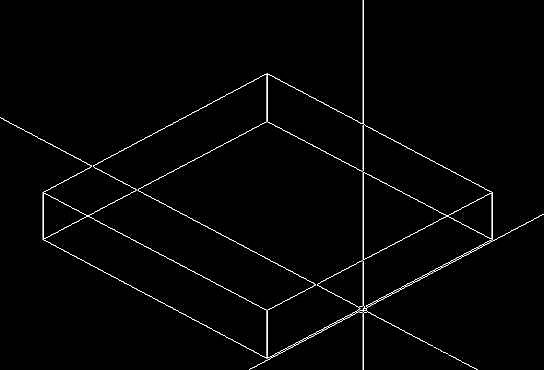
当我们在使用CAD软件绘制图纸时,经常会因为各种需求,而要绘制一些特殊的图纸对象,辅助我们绘图,如何绘制烟灰缸呢?那浩辰CAD中如何根据要求绘制烟灰缸呢?今天就为大家简单介绍下。 CAD中绘制烟灰缸的方法:首先画一个100*100*20的长方体,在XY平面绘制一个矩形,输入”rectang”——“@100,100” 、执行”extrude”将矩形拉伸高度20,生成长方体。在正方体XY轴上平面绘制一个R40的圆 执行实体拉伸命令”extrude”,选中此圆确定后输入-15的高度,角度20. 执行差集命令” subtract”,选中长方体,确定后选择圆锥台回车,将长方体里的圆锥台挖去。用倒圆角命令”fillet”将长方体的四条边倒圆半径20的角。 以XY轴上平面的那个圆的中心为圆心画R5,高为100的圆柱体。 执行三维旋转操作rotate3D,选中圆柱体,以圆柱体底面圆心为基点,沿Y轴旋转90° 执行二维旋转命令”rotate”,以圆柱体底面圆心为基点,将圆柱体旋转45°。 执行阵列命令”array”,将圆柱体阵列成4个 利用实体编辑差集命令”subtract”,从长方体中除去4个圆柱体,挖成四个半圆槽。 除四个半圆槽外,将其他边线(包括圆锥台上下面)倒圆角R3 执行渲染操作”render “,效果如下。 以上就是在浩辰CAD软件中,当我们需要根据要求绘制烟灰缸时,我们可以通过不同的方法来操作,也可以借鉴上述方法。今天就介绍这么多了。安装浩辰CAD软件试试吧。更多CAD教程技巧,可关注浩辰CAD官网进行查看。
CAD中如何绘制图形剖面图
2019-07-18
5919
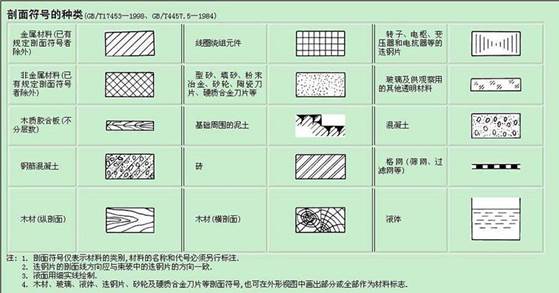
当我们在使用CAD软件绘制图纸时,经常会因为各种需求,而要绘制一些特殊的图纸对象,辅助我们绘图,如何绘制图形剖面图呢?那浩辰CAD中如何根据要求绘制图形剖面图呢?今天就为大家简单介绍下。CAD中绘制图形剖面图的方法:1、打开所需绘制剖面线的图形文件。2、在绘制工具栏中找到填充功能,如圈选所示。 3、打开图案填充和渐变色窗口。 4、根据材料要求选择所需样例图案。 5、根据图形大小,图纸要求,图案形状等选择样例填充图案角度及比例。 6、选择边界的方式有拾取点和选择对象两种,如果图形简单单一,与其他图形无干涉,可直接采用拾取点点击图形内部即可选中图形。如图形较为复杂,且与相邻图形干涉较多,可采用选择对象依次选取图形边界完成图形边界选择。 7、选择完成边界后直接确认完成剖面线填充 8、如在确认后相对剖面线进行修改可直接双击剖面线进行修改,如想修改边界可选择删除功能重新进行边界选择。 以上就是在浩辰CAD软件中,当我们需要根据要求绘制图形剖面图时,我们可以通过不同的方法来操作,也可以借鉴上述方法。今天就介绍这么多了。安装浩辰CAD软件试试吧。更多CAD教程技巧,可关注浩辰CAD官网进行查看。
CAD中如何绘制米老鼠
2019-07-18
7909
当我们在使用CAD软件绘制图纸时,经常会因为各种需求,而要绘制一些特殊的图纸对象,辅助我们绘图,如何绘制米老鼠呢?那浩辰CAD中如何根据要求绘制米老鼠呢?今天就为大家简单介绍下。 CAD中绘制米老鼠的方法: 1、首先,我们打开浩辰CAD2019,然后找到圆和椭圆工具。2、头部轮廓使用圆工具绘制,耳朵轮廓使用椭圆工具绘制,这样,轮廓就大概定位下来了。 3、实用圆弧工具调整脸型,使其有下巴和脸颊。 4、把米老鼠的大鼻子定位下来。 5、勾勒出脸型内部轮廓。 6、把眼睛和嘴巴轮廓给添加上去。 7、绘制眼睛和嘴巴细部,这样米老鼠脸就绘制好了。 以上就是在浩辰CAD软件中,当我们需要根据要求绘制米老鼠时,我们可以通过不同的方法来操作,也可以借鉴上述方法。今天就介绍这么多了。安装浩辰CAD软件试试吧。更多CAD教程技巧,可关注浩辰CAD官网进行查看。














 苏公网安备 32059002004222号