CAD绘制:CAD洗面盆画法
2019-11-07
7451
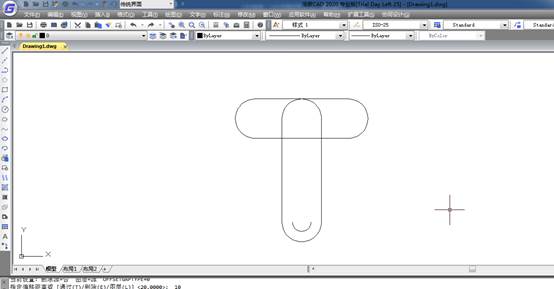
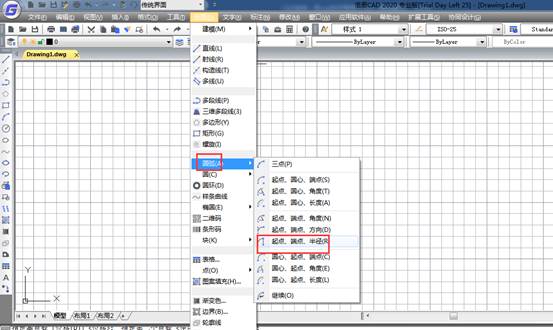
作为设计人员,我们在做室内设计时候时常要布置上具体的设备家具图块。这些家具设备该如何绘制呢。其实都可以用cad的基本画图功能把它画出来。我们今天学习CAD绘制:CAD洗面盆画法 1.首先输入REC绘制一个1000*400的直角矩形,然后选中这个矩形,输入X分解命令,将一整个矩形分解成一个个小对象,如图所示。 2.然后选中矩形的两条垂直的边然后输入O偏移命令,往内偏移140个单位,两边都是如此,如图所示。 3.选中菜单栏中的“绘图”→“圆弧”→“起点,端点,半径”,以刚才偏移的两条线的端点作为起点和端点,绘制一个半径为500的圆弧,如图所示。 4.输入TR修剪命令,将多余的线条一一修剪掉,然后在输入多段线PE将所有的线条(除了最上面的那条线)合并起来,最后的结果如图所示。 5.输入O偏移命令,然后将刚才合并起来的这个多段线向内偏移20个单位,具体的效果如图所示。 6.输入C绘制两个半径19的圆,两个圆心在同一条直线上,圆心之间相距90个单位,然后将两个圆连接起来,最后的效果如图所示。 7.输入TR快捷键进行修剪,将多余的线条修剪掉,如图所示。 8.输入C绘制两个半径19的圆,两个圆心在同一条直线上,圆心之间相距100个单位,然后将两个圆连接起来形,并将两个图形进行贴合,如图所示。 9.输入X打散竖直的这个图形,然后输入O将下面的小圆弧向内偏移10个单位,如图所示。 10.输入TR快捷键进行修剪然后将小圆弧和修剪后的两个端点进行连接,最后结果如图所示。 11.输入EL命令,绘制一个长半径为275,短半径为255的一个椭圆,然后在输入O命令进行偏移,向内偏移8各单位,如图所示。 12.在输入C画两个分别为23和30的同心圆,然后在输入EL画一个长半径为200,短半径为140的一个椭圆然后进行组合,如图所示。 13.最后将所有刚才画的部件全部组合在一起,如图所示,这样就完成了这个洗面盆的绘制。 本文CAD绘制:CAD洗面盆画法,使用了最基本的功能。矩形、圆弧、多段线、偏移绘制它的外轮廓,再用椭圆、移动、偏移绘制面槽在经过修剪最后完成。感谢你的阅读
CAD绘制:用CAD如何画椅子
2019-11-07
15379
椅子是居住建筑中的必备家具,我们在画椅子时候并不是像画图一样精确的画出来,它的绘制主要用cad的直线和圆弧功能,绘制出大致轮廓即可。本文介绍CAD绘制:用cad如何画椅子 1.点击绘图工具栏中的圆弧按钮,或者从菜单栏中点击“绘图”→“圆弧”→“圆心、起点、角度”,如下图所示。还有一种更直接的方法,那就是按快捷键ARC。 2.画一段半径为200的半圆弧,如图所示,在下面的命令中,_arc指定圆弧的起点或[圆心(C)]:那里输入C,此处C表示要确定圆弧的圆心 3.在“指定圆弧圆心:”处在画面上选取一点作为圆心,在“指定圆弧的起点”处输入@200,0它的意思是时在绘图区选择一点作为起点,而@200,0的意识是一个相对坐标,在“指定圆弧的端点或[角度(A)/弦长(B)]:”处输入A,这里选A表示我们要画的圆弧的角度,在“指定包含角度:”处输入180,表示我们要画一个180度的圆弧。 4.按照相同的方法绘制一个同心圆弧半径为170,寻找同一圆心的方法是在辅助绘图工具栏的捕捉模式那里点击鼠标的右键,然后选择设置,如图中红框所示那样,接着他弹出草图设置对话框,我们在草图设置对话框中对象捕捉里面的“圆心”那里打钩,如图所示。 5.在我们所画的两个圆弧那里的四点处分别画四条垂直的直线,直线的长度为200,在画垂直的直线的是我们可以打开正交模式,如图所示。 6.最后一步是将刚才画的四条线用一条直线连接起来,此时我们仍然可以打开正交模式进行画图,其实我们将四个点连起来的时候我们只需要将最外面的两个点连起来就可以了,因为四条线是同样长度的,最后结果如图所示。 以上就是本文内容CAD绘制:用cad如何画椅子,我们可以看到,椅子的表示方法只用cad的基础功能直线和圆弧就可以画出来了。我们要留意命令行的提示,根据提示操作。
CAD绘制:用CAD如怎么画八人餐桌
2019-11-07
6866
如果房子面积比较大,或者家庭人数比较多的情况下。我们需要一张大桌子,一般设计时候会画上一张八人餐桌。我们一起看下如何使用cad的基本命令的画法吧。本文介绍CAD绘制:用cad如怎么画八人餐桌 1.首先画一个1850*800的大矩形,具体方法如下:“绘图”→“矩形”,然后在绘图区域随便点击一点,然后输入@1850,800,画出一个矩形,如图所示。自然也可以输入REC快捷键进行绘制矩形,也可以在绘图工具栏中点击矩形按钮进行绘图。 2.接着采用同样的方法开始绘制一个510*570的矩形,按下快捷键REC,输入@510,570,如图所示。 3.选择分解命令,或者输入快捷键X,选中刚才第二步绘制的小矩形,将小矩形分解成一个个的小对象,然后选择小矩形最下面的一条直线,输入快捷键O进行向上偏移,偏移的距离是70个单位,如图所示。 4.打开捕捉模式,点击右键,选择设置,弹出草图对话框,点击对象模式,将中点打钩,如图所示。 5.输入快捷键M,选择第二步画出来的整个矩形,也就是我们说的椅子了,然后捕捉到矩形上面的那条线的中点,然后移动到第一步画出的大矩形的下面线的中点。如图所示 6.打开正交模式,输入M命令,然后选中第一个大矩形,然后输入150,向上移动使桌椅和椅子直接有一段距离空出来,如图所示。 7.输入co命令进行复制,选中椅子,以横线中点为基点,然后分别向左向右各复制一个椅子,向左向右移动距离为610个单位,如图所示,此时也要打开正交模式。 8.输入MI镜像命令,我们选中所有的椅子,然后以餐桌的竖线的两个中点为别人镜像的第一个点和第二个点,将椅子进行垂直复制,如图所示。 9.然后在复制一个椅子,进行旋转(快捷键是RO),画出左边一张椅子,然后在镜像画出另一张椅子,如图所示。八人餐桌完成了,按CTRL+S保存。 通过本文CAD绘制:用cad如怎么画八人餐桌画法,我们可以看到使用矩形命令来画外轮廓,再通过偏移和矩形工具绘制椅子,然后复制出另外七个,分散在桌子旁边。这样八人餐桌就绘制完成了
CAD绘制:用CAD如何画双人床
2019-11-07
10566
床是每个人的一生中超过一半时间使用的家具,那么他如何用cad绘制呢。本文将使用矩形、偏移、修剪等基本功能绘制。我们一起看下CAD绘制:用cad如何画双人床的方法吧。 1.在CAD中输入快捷键REC,根据系统提示先选取一个点之后,输入@1500,2008,绘制一个1500*2008的直角矩形,然后输入O命令进行向内偏移10个单位,如图所示。 2.输入REC,在刚才所画的直角矩形的左上角作为第一点,然后输入(1480,-30),画出一个小的直角矩形,如图所示。 3.继续输入REC,根据提示“指定第一个角点或[倒角(C)/标高(E)/圆角(F)/厚度(T)/宽度(W)]”选择F,设置圆角的半径为50个单位,回一个580*260的圆角矩形。如图所示。 4.接下来一步就是做出枕头的样子, 我们把刚才第三步所画的圆角矩形选中然后按下快捷键O进行偏移,向内偏移10个单位,这样就可以画出枕头的样子,如图所示。 5.输入M移动命令,将枕头移动到床内,离左边110个单位,里上面150个单位,然后复制另一个枕头到右边,距离相同,如图所示。 6.选择床轮廓的内矩形,然后输入x进行分解,选中右边的线条输入O进行偏移先偏移300,然后选中偏移的线在偏移30,接着在往左偏移30,然后相同的下面的线也是偏移300,30,30,如图所示。 7.输入SPL画出三天曲线,效果如图所示 8.输入TR快捷键,进行修剪,修剪的效果如图所示 9.再输入REC绘制一个500*500的直角矩形,然后向内偏移三次,分别是10,128,72,然后打开正交模式,输入L命令,在小矩形的中心出画两条直线,如图所示。 10.将刚才所画的床头柜移动到床的旁边,然后在镜像复制另一个就可以了,如图所示,到这里为止我们的双人床全部画完了。 我们通过本文可以看到通过最基本的矩形、偏移、修剪功能可以很快的画好,画好后千万要记得把它做成一个块,然后单独放到一个dwg中当做自己的图库来使用。感谢你阅读本文CAD绘制:用cad如何画双人床
CAD绘制出螺栓的步骤
2019-10-30
12940
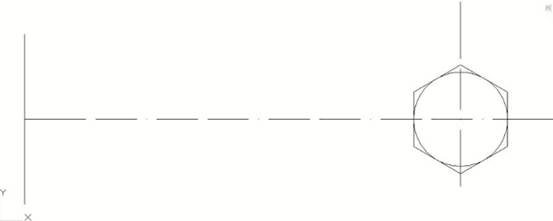
CAD中想要设计一个螺栓,该如何绘制螺栓平面图呢?下面我们就来看看CAD绘制出螺栓的方法,希望大家都可以掌握这些简单的基础知识。 1、首先,在辅助线设置当中加在虚线,然后画两条辅助线,最后结果如图所示。 2、输入C快捷键画圆,画一个半径为13.85的圆,以辅助线的交点为圆心,然后在输入POL多边形快捷键,画一个外切与圆的正六边形,最后的结果如图所示。 3、在辅助线外画一条直线,以辅助线端点为中点,画直线,最后结果如图所示。 4、输入O快捷键,向右进行偏移,首先偏移10个单位,然后选择刚才偏移得到的直线,再偏移40个单位,在选择刚才偏移得到的直线,再偏移60个单位,最后结果如图所示。 5、将最外面的这条直线的中点和圆心连接起来,然后选择这条直线,输入O快捷键,然后向上和向下各偏移8个单位,然后在捕捉正六边形的两个点向左绘制两条直线,最后结果如图所示。 6、输入TR快捷键,进行修剪,我们可以输入tr后直接按两次空挡键,就可以删除多余的线条,最后的修剪结果如图所示。 通过以上的操作,就能CAD绘制出螺栓,简单高效,大大节约了设计师的工作效率。安装浩辰CAD软件试试吧。
CAD绘制洗衣机的实例教程
2019-10-30
6396
怎么用浩辰CAD绘制洗衣机?通过本文的绘制介绍,想必大家就会掌握了其中奥秘。以下是详细教程。 1、启动浩辰CAD,执行矩形命令,绘制一个600X820mm的直角矩形。2、执行分解命令(X),对矩形对象进行分解操作; 再执行“偏移”命令,将上方的横线依次向下偏移25mm、3mm、107mm、10mm、3mm、609mm、3mm;再将左侧竖线依次向右偏移250mm和3mm的距离。 3、执行“修剪”命令,将偏移出来的多余竖线对象进行修剪。4、执行圆命令,依次绘制半径为90mm,98mm,110mm,150mm的同心圆。 5、执行“移动”命令(M),将绘制的同心圆对象移动到洗衣机轮廊内部。 6、执行“矩形”命令和“移动”命令,在洗衣机左上方位置绘制出如图所示图形,从而完成洗衣机开关按钮。 7、执行“圆”命令,偏移命令和直线命令等,在洗衣机右上方的位置绘制如图所示图形。 8、执行圆命令、偏移命令和直线命令等,在洗衣机下方的位置绘制出如图所示图形。 9、最后执行“样条曲线”命令(spl),绘制三条样条曲线,并通过调整样条曲线点的位置,绘制出图所示的二个图形,并执行“移动”命令(M),将样条曲线绘制的图形移动到同心圆中合适的位置。至此,绘制完成。 以上关于浩辰CAD绘制洗衣机的教程中,首先通过矩形、偏移等命令绘制洗衣机的外轮廓,再通过圆和移动等命令绘制滚筒式洗衣机的外观轮廊,然后通过矩形、圆等命令绘制洗衣机的控制面板等,最后完成整体绘制。
CAD绘制水路阀门教程
2019-10-30
9296
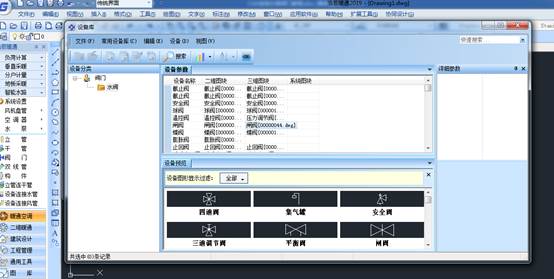
在浩辰暖通软件中,阀门是智能水路设计中的一个重要设备。浩辰暖通中内置了大量的阀门以便设计人员直接使用。下面我们就看下CAD绘制水路阀门教程。 菜单:[智能水路]→[阀门] 功能:在任意位置布置阀门,或者沿管线布置阀门 命令行提示:选择布置点或[上下翻转(S)/左右翻转(Z)/放大(Q)/缩小(W)/旋转90°(A)/旋转(R)/直径(D)/标高(E)]: 执行该命令后,弹出对话框,如图示: 可以修改阀门的名称、直径、缩放比例等参数; 任意布置:在图中任意一点不知阀门,阀门的所有参数均来自对话框,如果阀门正常被布置在管线上,则系统、角度和直径参数取自所在管线; 沿管线布置:布置过程中自动匹配鼠标点附近的管线,系统、直径、角度和标高参数取自该管线,其他参数取自对话框; 布置过程中可以通过命令行旋转角度、翻转操作和缩放功能等; 界面提供6种常用阀门,方便用户布置多种阀门时的切换操作,同时用户可以通过双击阀门预览图,修改该位置的常用阀门类型,会弹出对话框,如下图: 可以通过双击设备参数中的设备名称项,将该阀门自定义为常用阀门。 以上就是要介绍CAD绘制水路阀门教程,浩辰暖通软件中的图库内置的大量的阀门阀件,已经足够用了,对于一些特殊需要,软件也提供了自定义添加功能。
CAD绘制阀门详细过程
2019-10-30
18462
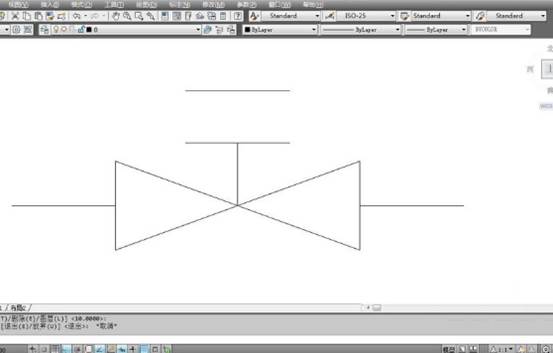
凡是需要管道的地方都离不开阀门,阀门起着开关和调节的作用。阀门一般都专业设计软件绘制。它也可以用cad直接绘制么。我们来学习下CAD绘制阀门详细过程 1、首先,输入快捷键L直线命令,然后绘制一条长50的直线,如图所示。 2、然后输入CO快捷键或者选择菜单栏中的“修改”→“复制”,选中刚才所画的这条直线原地复制一条,原地复制的方法是,在系统提示选择第一点的时候你选中左端点,提示选择第二点的时候你仍旧选择左端点,然后系统还是提示选择第二点,此时你选中退出即可,这样一条重叠在原来的直线上的一条直线画好了。如图所示 3、输入快捷键RO或者选择菜单栏中的“修改”→“旋转”,选中其中一条直线,以中点为基点,然后逆时针旋转20个角度,最后结果如图所示。 4、再次输入快捷键RO或者选择菜单栏中的“修改”→“旋转”,选中剩下的一条直线,以中点为基点,然后旋转-20个角度,最后结果如图所示。 5、输入快捷键L直线命令,将刚才的两条直线的左右两个端点链接起来,也就是画两条垂直的直线,最后结果如图所示。 6、输入快捷键L直线命令,在刚才画的两条垂直线的中点上画两条水平直线,长度为20,最后结果如图所示。 7、输入快捷键L直线命令,以刚开始画的两条斜线的交点为基点垂直向上画一条长度为12的直线,然后在水平向右画一条10的直线,最后结果如图所示。 8、选中刚才画的水平向右的10个单位的直线,然后以左端点向右拉伸,此时输入10,也就是说向左拉伸10个单位让整条直线变成20个单位,然后选中刚才拉伸好的直线,输入快捷键O进行向上偏移,偏移的距离是10这样就完成了安全阀的绘制,最后结果如图所示。 Cad 绘制阀门也是非常快,但绘制这些设备还是需要一定功力的。很多专业软件都提供了专业的图库,还有就是本单位大牛往往有一套现成的图块哦。感谢你阅读本文CAD绘制阀门详细过程
CAD绘制苹果logo的设计过程
2019-10-25
10681
怎么用CAD绘制苹果logo?下面我们来看看CAD苹果logo的设计过程,需要的朋友可以参考下。 1、先画三个圆,圆心在同一条直线上,如图所示直径分别是50,10,50。PS:红色的为辅助线 2、使用菜单栏上【绘图】-【圆】-【相切,相切,半径】命令画一个直径为80的圆 3、与两个直径为50的圆相切 4、然后再用一个直径为130的圆与直径为80的圆相切,直径为80,10和130的圆圆心在一条直线上 5、接着做两条辅助线,使图中两条绿色的线段相等 6、然后按图中绿色的线段 7、做一个正方形的辅助线 8、如图所示,在四分之一处再画一条辅助线 9、画一个直径为80的圆和上面的辅助线相切 10、然后画一个与直径为80的圆和直径为50的圆相切的直径为30的圆,然后再画一个与直径为80,30,50圆都相切的圆 11、上方直径为80的圆做镜像,然后画一个与它两都相切的直径也为80的圆 12、用【修剪】命令去除多余的线段 13、如图画一条绿色线段,直角三角形一条直角边为另一条的一半 14、补全辅助线,画一个直径为80的圆与最上面的辅助线相切,通过下面直径为50圆的圆心做一条45度的辅助线,画一个直径20的圆,然后与圆80和圆20相切,画一个直径为80的圆 15、修剪掉多余的线条就完成了 我们可以看出,只要掌握了绘制的技巧,CAD绘制苹果logo的过程还是很简单的,也希望大家能够熟练的掌握。
用CAD绘制一个立体五角星方法
2019-10-25
7433
今天来给大家介绍下浩辰CAD绘制一个立体五角星方法,希望能够给大家带来帮助。 1、首先进入CAD,单击快捷键“图层特性管理器”或者输入命令“LA”打开“图形特性管理器”窗口 2、单击“新建图层“或者按住ALT+N,以”0“图层为标准新建两个图层,并双击名称,将两个图层的名字改为”五角星1“和”五角星2“,然后单击颜色,将颜色分别改为”红“和”14“,点击确定 3、绘制圆形:输入命令”C“,并按提示指定圆心,并设置半径为100 4、等分圆形:首先输入命令”DDPTYPE“弹出”点样式“对话框,选择图示的×样式,点击确定,然后输入命令”DIV“,按提示将圆分为五等份 5、绘制五角星:在圆形的中心画一条直线等分圆形,并在直线的中点画一个点,并以该点为中心,用”RO“命令旋转圆至左右对称状态,接着用直线命令”L“或者”PL“将点按五角星的形状连接起来 6、删除多余线条、辅助线和辅助点,只保留五角星的轮廓线 7、在”图层特性管理器“的下拉菜单中选择图层”五角星1“,输入命令”H“,弹出”图案填充和渐变色对话框“,单击”图例“,选择”SOLID“,确定,然后单击”添加:拾取点“,间隔选取五角星上的区域,然后确定 8、在”图层特性管理器“的下拉菜单中选择图层”五角星2“,重复上述步骤,选取剩余的区域进行填充,一个五角星就绘制好了 以上就是用浩辰CAD绘制一个立体五角星方法介绍,感兴趣的大家可以试试!
教你用CAD绘制星星
2019-10-25
5894
如何利用浩辰CAD简单画星星的方法,教程比较简单,很适合新手来学习,一起来看看吧! 方法/步骤 1、使用圆命令先绘制一个半径为10的圆; 2、使用多边形命令,以上一步圆心为原点绘制内切圆五边形; 3、使用直线命令,连接五边形每两顶点之间的直线; 4、删除第一步与第二步绘制的圆和多边形(圆和五边形是为了画直线而作的辅助线) 5、使用修剪命令,剪去五角星内部的直线; 6、使用填充命令为其填充颜色,得到黄色星星;如果想画圆角的星星,可以先复制一个五角星,然后为其倒圆角,再使用填充,得到红色星星; 用CAD绘制星星不难,但也要懂一些设计技巧,本经验画星星用到的辅助指令有:圆、多边形、直线、修剪、填充、倒圆角,希望大家都能熟练运用。
教你用CAD绘制出漂亮的线条图
2019-10-25
6922
今天给朋友们介绍利用CAD绘制出漂亮的线条图方法,喜欢的朋友可以跟着教程一起来学习吧! 1、打开浩辰CAD 2、首先要画一个图形,随便画就可以,之后可能会有意想不到的效果 3、选择画好的图形,点阵列 4、在阵列对话框内,选择环形阵列, 5、确定后,看效果图吧,很惊喜吧? 底图画法介绍 1、画底图的时候要注意:图形不要只是闭合式,要有线留在外面,如下 2、底图也可以只是一个弯曲的线,如下图 3、简单的圆也是可以成为漂亮花朵的,首先画一个小圆(半径在200-300之间) 4、选择小圆,点阵列, 5、看下效果图 以上就是介绍CAD绘制出漂亮的线条图方法介绍,图形随意画,只要效果图自己喜欢就好,希望能对大家有所帮助!
教你用浩辰CAD绘制一个量角器
2019-10-25
7188
本教程向朋友们介绍用浩辰CAD绘制一个量角器的方法,教程用到圆,直线,修剪,偏移,阵列,单行文字等命令,制作方法很简单,适合新手朋友,感兴趣的朋友快来学习一下吧! 以上就是浩辰CAD绘制一个量角器的过程,是不是很简单啊,希望本教程能够帮助到大家!
CAD绘制漂亮的莲花图案
2019-10-25
12992
本教程向大家介绍用浩辰CAD轻松打造漂亮的莲花图案方法,教程介绍的CAD绘制方法很简单,新手朋友可以过来学习一下。 1、先绘制一个直径为100的圆,使用CO(复制)命令将该圆向右复制一个,它们的中心距为75,。 2、使用L(直线)命令连接两圆的二个交点,并修剪,如下图。 3、使用AR(阵列)命令,环形阵列中间的直线,中心点为直线最上方端点,填充角度为35°,数量为16,如下图; 4、修剪线段,并使用MI(镜像)命令,镜像线段,就画出了花瓣了,结果如下图 [关于修剪命令,讲一下如何快速修剪,懂得使用选择对象中的"F"选项的朋友可跳过此节] 在浩辰CAD中,当要修剪的对象使用同一条剪切边时,可使用"F"选项,一次性修剪多个对象。在下图中,要修剪多余的线段,先输入"TR"命令,选择右边圆弧作为剪切边,选择修剪对象时,输入"F" 空格,再点取A点,B点,确认,即可一次性修剪所有多余的边。 5、 再次使用AR(阵列)命令,环形阵列花瓣,中心点为花瓣最上方顶点,填充角度为360°,数量为16,6、可以将它作为块存入图库中,方便以后调用。 今天给大家带来一篇浩辰CAD轻松打造漂亮的莲花图案教程,教程非常实用,因为在浩辰CAD绘制建筑平面图时经常需要绘制一些物体的平面图,如桌、椅、盆景等,大部份对象都是有专用图库可直接调用。而莲花在一般建筑图很少遇到,所以大部份库中都没有这个块,那么我们就只好亲自动手绘制一个了,其实绘制莲花很简单,喜欢的可以动手试试。
CAD绘制精美的电子签名教程
2019-10-25
16575
不少人提出想要给图纸制作一个亲笔签名,该怎么使用CAD绘制呢?下面我们就来看看CAD制作电子手写签名的教程。 一、收集亲笔签名,并制作成图片文件 1、让需要制作CAD电子签名的人在一张白纸上签上自己的大名。一定要白纸哦,字越大越好。 2、用数码相机、扫描仪或手机相机等设备将纸质签名制作成图片文件。 二、下载位图矢量化工具AlgoLab Photo Vector,并打开刚才制作的签名图片文件 1、点击工具栏上的“打开文件”按钮。(或点击“文件”菜单-“打开”) 三、签名图片文件矢量化 矢量化是将位图文件转化为矢量图形必备的一步。点击工具栏奔跑的小人按钮,随后软件会自动处理图片文件。 四、将文件存为CAD可识别的dxf格式 点击“文件”菜单-“另存为”-“dxf”,将文件存到合适的路径。 五、在CAD中打开刚才另存的dxf文件 1、在CAD程序中使用快捷命令Ctrl+O唤出“打开文件/选择文件”对话框(或者点击“文件”菜单-“打开”); 2、在“文件类型”下拉栏中选择“DXF(*.dxf)”; 3、然后找到并选择刚才另存的dxf文件,点击打开。 六、调整视图 打开文件后可能因为图形位置和大小的问题没有看到图形,这时就需要调整视图。点击“视图”菜单-“缩放”-“范围”,这时可以看到签名已经以CAD的线图形形式出现在眼前了。 七、删除不需要的线条,形成干净美观的CAD电子签名。 由于纸张不白、照相时有阴影等原因,可能会有一些乱线,删除它们,精美的CAD电子签名就完成了。可以放在签名栏直接使用了。 签名时尽量保证纸张白皙,拍照时尽量避免阴影。CAD绘制电子签名有泄漏风险,请谨慎使用。













 苏公网安备 32059002004222号