CAD图形教程之将浩辰CAD图形输出为图像文件
2019-11-26
7390
我们在使用浩辰CAD软件绘制CAD图形文件的时候,可以将CAD图形文件以多种形式进行输出,今天小编就来教大家一种CAD图形输出的方法。将浩辰CAD图形输出为图像文件操作方法浩辰CAD可以将绘制好的CAD图形输出为通用的图像文件,方法很简单,选择“文件”菜单中的“输出”命令,或直接在命令区输入“export”命令,系统将弹出“输出”对话框,在“保存类型”下拉列表中选择“*.bmp”格式,单击“保存”,用鼠标依次选中或框选出要输出的图形后回车,则被选图形便被输出为bmp格式的图像文件。这种输出方法虽然简单,但操作起来却要注意一定的技巧。1、保证输出图像的清晰度浩辰CAD在输出图像时,通常以屏幕显示为标准。输出图像的图幅与浩辰CAD图形窗口的尺寸相等,图形窗口中的图形按屏幕显示尺寸输出,输出结果与图形的实际尺寸无关。另外,屏幕中未显示部分无法输出。因此为了使输出图像能清晰显示,应在屏幕中将欲输出部分以尽量大的比例显示。我们知道,浩辰CAD中图形显示比例较大时,圆和圆弧看起来由若干直线段组成,这虽然不影响打印结果,但在输出图像时,输出结果将与屏幕显示完全一致,因此,若发现有圆或圆弧显示为折线段时,应在输出图像前使用viewres命令,使圆和圆弧看起来尽量光滑逼真。浩辰CAD中输出的图像文件,其分辨率为屏幕分辨率。如果该文件用于其它程序仅供屏幕显示,则此分辨率已经合适。若最终要打印出来,就要在图像处理软件(如PhotoShop)中将图像的分辨率提高,一般设置为300dpi即可。2、控制输出图像的背景输出图像的颜色通常也是与屏幕显示完全相同,即浩辰CAD操作界面中的黑底白字效果,这可能与我们所需要的实际效果不同。这时我们可以使用“工具”菜单下的“选项”命令,在弹出的“选项”对话框中,选择“显示”选项卡,单击“颜色”按钮,在弹出的“颜色选项”窗口中,直接点击“颜色”中的白色或其它颜色后按两次回车,窗口背景颜色即发生变化。输出图像的颜色与实际绘图颜色完全一致。浩辰CAD是一个功能强大的绘图软件,所绘制的CAD图形被广泛地应用在许多领域。这时就需要我们根据不同的用途以不同的方式输出CAD图形。
CAD图形教程之浩辰CAD中图形库的创建和管理(二)
2019-11-19
6542
CAD图形管理是CAD应用的一个重要内容,是CAD应用中较为繁琐、较为困难的部分之一。不同的用户可以有不同的图形管理方案,本文提出的方案完全基于浩辰CAD的开放体系结构提供的浩辰lisp语言和DCL语言,旨在利用浩辰CAD提供的上述两种解释性语言,以使浩辰CAD用户能方便地应用。浩辰CAD对话框从用户观点来看,窗口操作环境是目前最先进最流行的一种人机交互界面。它能控制光栅扫描型显示器和以鼠标器为代表的输入设备,向用户提供了图文并茂的可视化环境,是操作更为直观、自然、简便和快速。浩辰CAD提供了一种对话框语言(Dialog-box Control Language,缩写为DCL),允许用户设计并实现自己的对话框。因此,可以使用对话框语言编程来对图标菜单中图形进行放大并提供图标菜单中不能提供的文字信息。浩辰CAD制作幻灯片库(*.SLB)1、制作幻灯片文件(*.SLD)在当前视窗中打开图形文件,并将图形移到屏幕中央。然后在命令行键入MSLIDE命令并在“Creat slide file”框中键入幻灯片名(按下〈return〉键则将当前图形名作缺省幻灯片名接受)。为了创建幻灯片库,将所有幻灯片文件保存到浩辰CAD目录下的support子目录中。2、创建幻灯片列表文件(*.txt)假设有mach001.dwg~mach030.dwg共30个图形文件和对应的mach001.sld~mach030.sld共30个幻灯片文件,编辑如下文件(文件名为mach.txt):mach001.sld mach002.sld mach003.sld mach030.sld3、幻灯片库的建立使用浩辰CAD的support目录中的实用程序slidelib,将幻灯片文件按照文件列表构造成幻灯片库mach.slb: slidelib mach<>浩辰CAD 应用效果进入浩辰CAD操作界面后,会发现在下拉菜单区出现了“图形库”菜单项。点击下拉菜单“图形库”菜单项,弹出相应的下拉菜单项,包括“机械图库”和“电子图库”。选择“机械图库”或“电子图库”菜单项(本文使用的是“机械图库”菜单项),弹出图1所示图标菜单。通过鼠标双击图标菜单左边的列表框中的列表项或右边的图标则可弹出图2所示的对话框,该对话框给出了一些与图形有关的信息。也可以先用鼠标拾取一个列表项或图标,再点击“ok”按钮弹出对话框。对话框给出了放大的幻灯片和该幻灯片的信息。点击“确定”按钮则打开图形文件。点击“取消”按钮则不打开图形文件并关闭对话框。在浩辰CAD软件的目录下创建文件夹Storeroom,将需要进入CAD图形库进行管理的CAD图形文件存入该文件夹才能进行之后的操作。
CAD图形教程之浩辰CAD中图形库的创建和管理(一)
2019-11-19
5957
浩辰CAD图形软件具有相当优秀的开放型结构(Open architecture)和一个强大的内部编程语言(浩辰lisp语言,可以完成一些计算机工作和作图功能),可以方便地让用户随意地开发自己的命令、标准库文件和各种应用程序等。图形管理是CAD应用的一个重要内容,是CAD应用中较为繁琐、较为困难的部分之一。用户在实际应用中总是为图形太多无法管理大伤脑筋。本文提供了一个图形库创建和管理的方法,其最终效果是展示一个方便快捷、图文并茂的直观的图形库。浩辰CAD方案设计1、实现方案许多浩辰CAD用户在图形库的创建和管理方面都使用一种较为简便的方法:将图形文件命名为能体现其图形内容的名称,然后将其分类存入特定的文件夹。这种方法的优点在于简便快捷,但其不方便、不直观的缺点却更为突出。针对上述的简便方法,本文提出的方案方便、直观且内置于浩辰CAD中。该方案如下:●生成所有图形的幻灯片文件;●在浩辰CAD初始化界面的下拉菜单区加入“图形库”菜单条,此菜单条包含“机械图库”和“电子图库”两个菜单项;●点击“机械图库”和“电子图库”两个菜单区弹出相应的图标菜单,在图标菜单中可以看到图形文件标识名和相应的图形(幻灯片);●在图标菜单中拾取图形弹出一幅对话框,该对话框给出图形的一些文字信息(如:作者, 图形内容, 绘图日期,图号等)和图形的预览;●点击对话框的确定按钮即可打开拾取的图形文件。2、方案论证该方案的关键在于图标菜单和对话框。浩辰CAD图标菜单图标菜单是浩辰CAD菜单的一种。图标菜单以20个为一组显示幻灯片,并同时显示一个包含有幻灯片名或其他文字的滚动列表框。图标菜单的长度不受限制,如果一个图标菜单包含的幻灯片多于20个浩辰CAD会提供换页按钮,以便让用户换页显示更多的幻灯片。因此,可以利用浩辰CAD的开放型体系结构上的二次开发定制图标菜单来对图形库进行管理。图标菜单也有不足之处。图标菜单的一个页面需显示20幅幻灯片,所以只能从中获得比较概略的图形信息(尤其是复杂图形)。所以,需要采取一定的辅助措施来对使用图标菜单的缺陷进行弥补。介绍在浩辰CAD环境下创建和管理CAD图形库的一种方案、开发环境、流程等。使用图标菜单和合适的对话框展示图文并茂的图形信息,展示了方法的良好效果。
CAD教程之如何快速创建相同的CAD图形
2019-11-12
4725
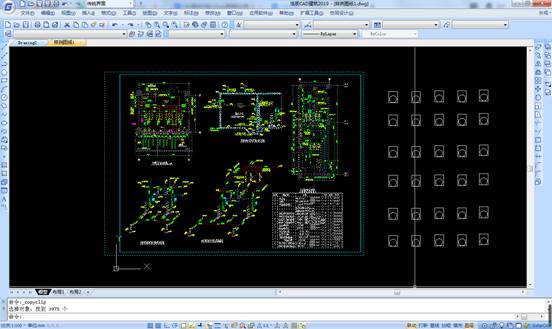
我们大家经常使用浩辰CAD软件来绘制各种各样的CAD图形,那有没有什么方法可以快速创建相同的CAD图形呢?以下的CAD教程来给大家介绍。 浩辰CAD快速创建相同的图形1、首先,准备需要创建的图形。 2、然后,用鼠标选中图形, 接着再点击右键, 并选择下拉菜单中的”复制选择”。 3、在CAD中选择一个位置,此时拖动鼠标会发现图形已经复制并随着鼠标移动。 4、最后,把鼠标放在选择好的位置后,并单击鼠标的左键即可复制成功。 5、如不需要创建了,可点击ESC键进行取消。 通过以上的CAD教程,我们就知道了使用浩辰CAD软件快速创建相同CAD图形的方法步骤了,有需要的小伙伴赶紧来试试吧!
CAD图形框选技巧
2019-11-06
6617
在使用CAD绘图软件绘图时,我们经常需要选中CAD图形,然后对其进行相关的编辑,当我们在选择对象的时候,为了方便,框选是我们常用的一种方法,那在使用框的时候,我们可以使用哪些技巧呢? CAD图形框选技巧: 圈交,又称多边形交叉框选。 用法:绘图区域空白处单击鼠标左键进入选择状态,输入cp回车,通过直线连接多边形,与多边形相交的对象即可全部选中。 以上就是在CAD绘图软件中,在我们框选CAD图形的时候,我们可以根据当前图纸及编辑的需要,使用一些CAD技巧帮助我们快速完成选择。今天就介绍这么多了。安装浩辰CAD软件试试吧。更多CAD教程技巧,可关注浩辰CAD官网进行查看。
CAD图形不能连续选择的方法
2019-10-28
8175
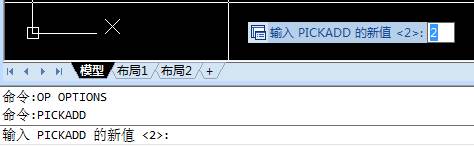
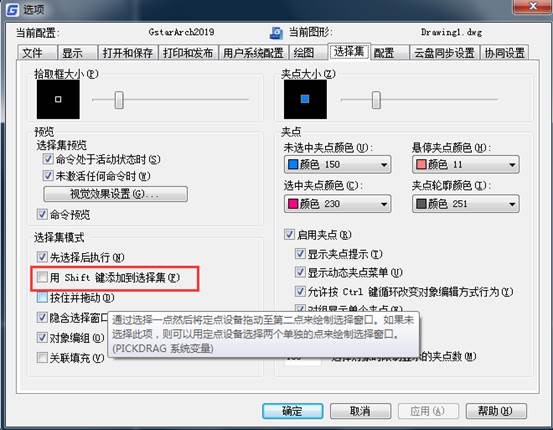
我们在进行CAD图纸修改的时候,经常会需要选择CAD图形,当我们想要连续选择图纸中的CAD图形的时候,如果无法连续选择,我们在软件中,该如何操作,可以让我们连续选择图形?CAD图形不能连续选择的方法: 1、修改PICKADD的值,在命令栏输入PICKADD,回车,然后输入值1,回车即可 2、找到顶部的菜单栏,工具-选项,打开选项对话框,在选择集设置中,把shift键添加到选择集,然后确定 3、通过特性栏解决,按住CTRL+1,打开特性栏,在特性栏里的按钮【1】点击一下下,使之变为+号,点击确定,完成设置。 以上就是在CAD绘图软件中,如果遇到CAD图形无法连续选择的情况,我们可以按照上面的方法来进行解决处理。今天就介绍这么多了。安装浩辰CAD软件试试吧。更多CAD教程技巧,可关注浩辰CAD官网进行查看。
CAD图形连续选择的方法
2019-10-28
9819
我们在使用CAD软件修改编辑图纸的时候,如果需要对图纸上的CAD图形进行连续选择的情况下,我们在软件中该如何操作,才可以正确、方便地进行连续选择CAD图形对象?CAD图形连续选择的方法: 1、在命令行输入OP命令,在打开的对话框中,找到选择集,然后把“Shift键添加到选择集”前面的勾取消即可,点击确定即可,如图所示 2、通过命令设置,在命令行,输入PICKADD,然后输入1或者ON,开启多选功能 3、键盘按住CTRL+1,打开CAD软件的属性框,找到顶部左侧第一个按钮,这里如果显示的是加号,则表示可以选择多个对象,如果是1则表示只能选择一个对象,我们用鼠标点击切换即可。 以上就是在CAD绘图软件中,我们在连续选择CAD图形对象的时候,我们可以使用的一些操作方法,可以了解和借鉴下。今天就介绍这么多了。安装浩辰CAD软件试试吧。更多CAD教程技巧,可关注浩辰CAD官网进行查看。
CAD图形窗口背景色的设置
2019-10-28
7165
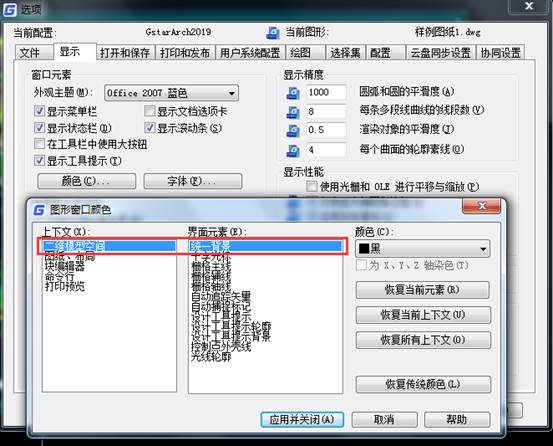
在CAD绘图软件中,我们绘制的CAD图形一般根据需要,都是按照软件中图层的设置来绘制CAD图形,当我们想要更改图纸中的背景颜色来方便我们查看图纸的时候,我们可以继续相关的设置。CAD图形窗口背景色的设置: 1、在命令行输入OP或者在绘图区鼠标右键-选项,如图 2、在设置界面,点击显示-颜色,打开颜色设置窗口,如图 3、在上下文一栏中,选择“二维模型空间”,右边的界面元素一栏中,选择“统一背景”,如图 4、然后在最右边一栏颜色部分,把颜色选择为白色,如图 5、选择完后,点击应用并关闭,返回绘图界面,背景颜色就被更改成设置的颜色了。 以上就是在CAD绘图软件中,当我们的CAD图形在某个背景颜色下看起来不方便,或者使用的时候不方便时,我们可以更改CAD图形的背景色,满足自己的使用。今天就介绍这么多了。安装浩辰CAD软件试试吧。更多CAD教程技巧,可关注浩辰CAD官网进行查看。
CAD图形导入Word的过程
2019-10-28
8470
在Word中,我们有时候会需要使用到一些CAD图形,当我们想要在Word文当中插入CAD图形来使用的时候,我们在CAD软件中,具体该如何操作才可以将CAD图纸正确导入到Word中?CAD图形导入Word的过程: 步骤如下: 1、新建一个Word文档,找到菜单栏上的插入-对象,如图 2、然后选择对象,此时弹出对象对话框,我们选择GstarCAD Drawing,点击确定 3、此时软件会自动打开浩辰CAD,然后Word文档的部分区域变成了阴影,如图,此时表示该区域与浩辰CAD形成了联动状态 4、用浩辰CAD打开需要复制的图形文件,将图形缩放到合适的大小,然后按住CTRL+A全选,再按CTRL+C复制图形文件 5、回到Word文档,按住CTRL+V,将图形文件复制到Word文档中,此时复制的图形文件比较小,我们拖动窗口调整框,把图形文件放大到合适的位置即可 以上就是在CAD绘图软件中,如果CAD图纸想要导入Word文档中,我们可以参考上述的CAD图纸导入Word中的方法来操作。今天就介绍这么多了。安装浩辰CAD软件试试吧。更多CAD教程技巧,可关注浩辰CAD官网进行查看。
CAD图形特性的修改
2019-10-28
9387
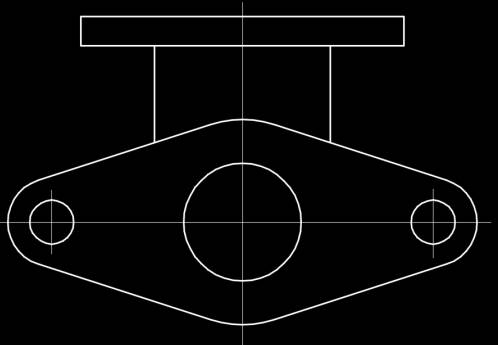
我们使用CAD软件,绘制CAD图纸的时候,如果图纸中的CAD图形需要进行一些修改,相应修改线型、线型的颜色、宽度等时,我们可以直接在CAD图形特性版中进行相应的修改,很方便。CAD图形特性的修改: 1、确保命令栏中没有执行任何命令,选择需要改版特性的对象 2、找到功能区的特性面板,此时可以显示当前选择对象的所有特性信息 3、用户可直接对这些信息进行修改 需要注意以下几点 在选择对象前,必须确保没有执行任何命令 可以一次选择一个或者多个图形对象进行修改 如果不小心选择多余的对象,可以按住键盘上的shift键,再点击需要删除的对象即可。 所选择的对象如果特性不相同,在特性面板中会显示空白 图形对象的特性,最好都设置为Bylayer 图形对象特征操作实例 如图,将下图的中心线特性进行修改,颜色改为红色,线宽设置为0.2,线型设置为虚线,透明度改为40 1、鼠标单击选择两条中心线,此时可以看到,在特性面板中,对象的属性全部是Bylayer 2、将颜色设置为红色、线宽设置为0.2,线型选择虚线,透明度设置为40,如下图所示 3、最终效果如图 以上就是在CAD绘图软件中,我们在对CAD图形的特性进行修改的时候,我们可以根据需要选择适合的方法来进行修改。今天就介绍这么多了。安装浩辰CAD软件试试吧。更多CAD教程技巧,可关注浩辰CAD官网进行查看。
CAD图形密码的设置
2019-10-28
5913
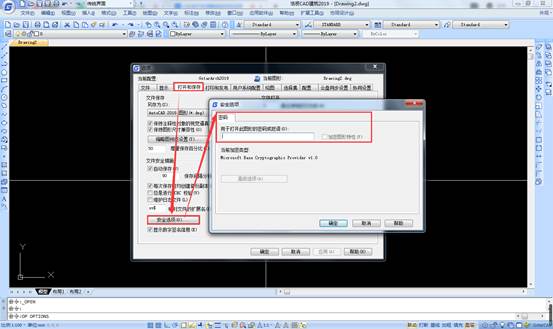
我们使用CAD软件绘制图纸的时候,我们一般都希望自己绘制的图纸可以保密,在我们将图纸发送给相关人员查看的时候,为了保证图纸不被泄露,我们可以对CAD图形进行加密,给图纸设置密码。CAD图形密码的设置: 对于CAD技术图 纸,有时牵涉到保密问题,如何为CAD 文件加密?以浩辰CAD2019为例,首先打开一个CAD图形,在菜单栏中找到“工具 ”,“选项”,找到“打开和保存按钮” ,再点“安全选项”按钮,输入你想设置的密码,确定后会提示再输入一次。确定即可!密码的取消与此相同,进入“安 全选项”后,把原来的密码删掉就可以了! 以上就是在CAD软件中,当我们的CAD图纸保密级别高的情况下,我们尅通过对CAD图形进行加密来防止图纸的外泄。今天就介绍这么多了。安装浩辰CAD软件试试吧。更多CAD教程技巧,可关注浩辰CAD官网进行查看。
CAD图形导入其他软件的方法
2019-10-21
7420
我们使用CAD绘图时,绘制出来的图纸一般都只可以在CAD软件中查看,在其他软件中有时会无法查看,如果我们想要通过其他软件对CAD图形做一些改变,我们就需要将CAD图形导入其他的软件中。 CAD图形导入其他软件的方法: 首先在浩辰CAD中将画好的图形保存为*.dxf类型的文件。然后在其他软件中单击[文件]→[导入]菜单。在弹出的“导入”对话框中选择文件类型为“浩辰CAD DXF (*.dxf)”,输入文件名,单击[打开]按钮。则相应的浩辰CAD图形便被导入到软件中。 以上就是CAD图形如果想要导入其他的软件中,进行使用的时候,我们可以按照上面的导入方法来操作。今天就介绍这么多了。安装浩辰CAD软件试试吧。更多CAD教程技巧,可关注浩辰CAD官网进行查看。
CAD图形缩小的问题
2019-10-18
5255
在使用CAD软件绘图的时候,在绘图过程中,如果出现,CAD图形放大或者缩小到一个画面后,再次进行放大或者缩小操作的时候,CAD图形没有任何反应,操作无效,我们该如何处理这个情况? CAD图形缩小的问题: 下面给大家介绍两种方法: 第一种方法: 在命令栏(屏幕左下角)输入:zoom——回车——a——回车,就会显示出所有完整的图像。第二种方法: 绘图光标移到绘图去,鼠标中键连续点两次,就会显示出所有完整的图像。 以上就是在CAD绘图软件中,我们在编辑CAD图形的时候,如果遇到无法放大或者缩小的问题,我们可以试试上面的方法。今天就介绍这么多了。安装浩辰CAD软件试试吧。更多CAD教程技巧,可关注浩辰CAD官网进行查看。
CAD图形的缩放过程
2019-10-18
3561
我们在CAD软件中绘制的图纸,如果图纸中有需要进行修改编辑的图纸,我们可以是有软件中的相关功能进行编辑,当图纸中的CAD图形需要进行缩放的时候,我们可以根据需要进行不同的缩放操作来查。 CAD图形的缩放过程: 一般而言,浩辰CAD的不等比例缩放往往是借助块的插入来实现的。首先将需要进行不等比例缩放的图形保存为文件或块,接着在命令行输入i,然后在弹出的插入对话框中浏览刚刚保存的那个文件或块;接着根据实际需要分别设置图形在X/Y/Z轴上的缩放比例,完成后点击确定保存设置即可。 以上就是在CAD软件中,在我们对图纸中的CAD图形进行不等粒缩放的时候,我们可以使用软件中的拉伸或者压缩功能来实现。今天就介绍这么多了。安装浩辰CAD软件试试吧。更多CAD教程技巧,可关注浩辰CAD官网进行查看。
CAD图形无法保存和新建的原因
2019-10-18
21372
在CAD软件中,当我们绘制的图纸在保存的时候,发现无法保存或者在新建CAD图形的时候也无法新建的时候,是什么原因导致出现这种情况的?我们在软件中又该如何解决问题呢? CAD图形无法保存和新建的原因: 1、看看是不是试用版本,如果是可能会出现这种情况; 2、重新安装CAD软件看看是不是还会出现这种情况; 3、实在不行,试试下面的方法: 在工具-选项里把自动保存设成一分钟,再把自动保存的文件C:\Documents and Settings\Administrator\LocalSettings\Temp\Drawing1_1_1_0463_1_1_1396.sv$ 复制出来,把sVS改后缀为.DWG文件, 打开复制的文件就可以用了。 以上就是在CAD软件中,当CAD图形无法保存或者新建的情况下,我们可以了解下是否是上面的原因导致的,然后找出问题并解决。今天就介绍这么多了。安装浩辰CAD软件试试吧。更多CAD教程技巧,可关注浩辰CAD官网进行查看。











 苏公网安备 32059002004222号