把CAD文件转换成图片格式的教程
2019-09-19
5725
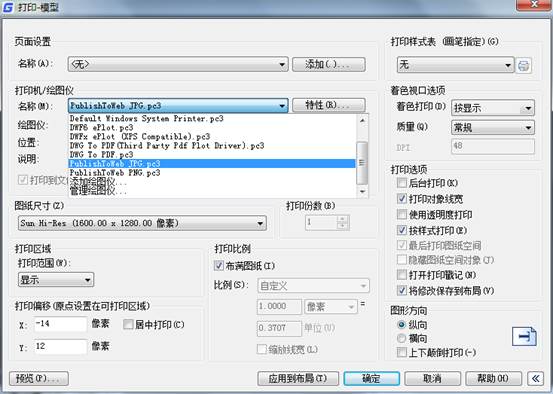
如何将CAD文件转换为图片格式呢,以下是几种转换成图片格式的方法,仅供大家参考。步骤QQ截图:这是我们平常用的最多和最快捷的一种方式。printscreen快捷键截图: 按下这个键后图片保存在Windows的剪贴板里面,如何打开附件中的画图,在里面粘贴,然后保存就可以了。JPGOUT命令:在CAD图纸中输入JPGOUT命令,按回车键,直接弹出图片保存的窗口。输出到文件:在文件菜单中选“输出”,有个“其他格式”,点下会出现“输出数据”,在“文件类型”中就可以找到图片格式。打印到文件:点打印,弹出“打印-模型”窗口,在打印对话框里选PublishToWeb.JPG.pc3打印机。 其他方法:使用一些截图软件,还有装虚拟打印机。另外,CAD图纸一般保存的是dwg格式的CAD文件,但是有时候如果电脑没有装CAD软件就打不开,其实可以把CAD转换成图片格式,这样就解决了问题。
win10正式版不能直接拖CAD文件进行打开的解决办法
2019-09-19
6104
当我们在window7、8、10系统上使用CAD时,无法直接拖进CAD里打开,双击文件之后会出现一个新的CAD文件,会非常麻烦。1、按Windows键+R,打开“运行”对话框:输入regedit,回车或确定。2、依次找到以下值 3、右键“EnableLUA” 选“修改”。把值改成0,确定。就好了。 注意事项:win10系统修改后,会出现不能使用新浏览器的问题,其他浏览器没事。以上我们通过修改注册表的方法来解决win10正式版使用cad时不能直接拖CAD文件进行打开,需要的朋友可以参考下。
CAD文件在传送过程中数据丢失的处理办法
2019-09-11
7226
在CAD绘图软件中,我们在完成CAD图纸的绘制之后,根据实际情况的需要,我们会将图纸发送给相关的人员,如果我们在使用U盘拷贝CAD文件的时候,发现CAD文件的数据丢失了,我们该怎么办? CAD文件在传送过程中数据丢失的处理办法: 对比发现 在硬盘(NTFS)上 拷贝后在U盘(FAT32)上如果丢失了安全和摘要两项,没有关系的,这两项基本用不上。 原因: 从NTFS文件系统的分区向非NTFS分区复制文件就会丢失附加的数据流,丢了不会造成问题 解决方案: 无需解决丢失的数据基本没什么大用,可以忽略,直接点是就可以了。 以上就是在CAD绘图软件中,当我们使用的CAD文件在传送过程中,数据丢失了,我们可以通过一定的办法来恢复丢失的数据,减少损失。今天就介绍这么多了。安装浩辰CAD软件试试吧。更多CAD教程技巧,可关注浩辰CAD官网进行查看。
CAD文件教程之浩辰CAD怎么打开PDF文件
2019-09-10
16869
PDF文件其实是属于文档格式,不属于CAD文件格式,正规的CAD文件格式为DWG或者DXF格式的,但是在CAD软件中也是可以查看PDF文件的。 一般比较有版权的资料大都是PDF格式的,那需要引用到的时候,怎么使用CAD来打开PDF文件呢?又或者是,需要看的图比较模糊,想使用PDF打开来看清楚,怎么办呢? 浩辰CAD打开PDF文件操作方法 根据小编查找的资料和技术人员的解释呢,PDF和DWG文件格式是存在本质上的区别的,PDF是像素图层都已经保存完整的,而DWG还是矢量图,所以两者之间没有办法高质量地转化的啦。整理一下,可能行得通的方法如下: 1、不能直接使用CAD打开PDF文件,但可以使用图片插入形式将PDF中的图插入到CAD文件中; 2、使用其他工具软件转换,比如SCAN2CAD,同时需要PS来辅助修改格式,但最终效果不佳; 3、也有网友说,可以检查下PDF的源文件时扫描出来的还是虚拟机打印的了,如果是扫描的就按照方法1去操作啦,如果是使用CAD自带的虚拟打印,那可以使用 Illustrator转换为CAD格式; 4、也有说可以使用AI转换格式。 当然,只有高质量的图像才能转换出高质量的东西来,欢迎大家补充其他方法。 以上的内容,就是我们今天使用浩辰CAD软件来给大家讲解的关于在浩辰CAD中打开PDF文件的操作方法了,其实如今不是特别需要还是建议大家使用CAD文件格式。
CAD文件教程之浩辰CAD如何加载自定义文件
2019-09-10
5392
虽然CAD文件被用于许多行业,它们被认为是工程任务的关键,因为它们允许更大的建模和产品的加速发展。现代CAD工具可以是足够精确respresent孔短直径为微米,其部分,可以是在长度公里,从而使它们在工程应用中是必不可少的。 浩辰CAD加载自定义文件方法 首先打开CAD命令行,输入命令【APPLOAD】,然后按enter键确认执行,系统这时就会弹出【加载/卸载应用程序】的对话框。 这时我们点击打开【内容】按钮,就可以弹出【启动组】的对话框如图。 然后点击对话框下方的【添加】按钮,根据要求自行选择目标应用程序文件。 一次可以添加多个应用程序文件。关闭掉全部的对话框,这时再重新打开文件或者重新启动浩辰CAD,以后每次启动时浩辰CAD都会加载这些添加了的应用程序。 当我们在使用浩辰CAD软件进行CAD文件绘图过程中,如果想要在启动时加载自定义CAD文件的话,操作步骤就是上面的过程了。
CAD文件教程之出现异常文件怎么办
2019-09-10
3894
CAD文件,简称计算机辅助设计文件,存储在二维或三维格式的一种形象。CAD文件通常用于存储的工程工具,建筑规划,以及相关的设计模型。 出现异常CAD文件解决方法 首先我们要新建一个文件。 打开CAD命令行,输入命令【INSERT】,然后按enter键确认执行,系统就会打开【插入】的对话框如下图,此时只要点击【浏览】,从中选择发生故障的文件。 然后我们撤选掉【在屏幕上指定】的复选框,再选择【分解】的复选框,最后点击【确定】执行设置即可解决问题了。 我们在使用CAD进行绘图过程中,遇到CAD文件出现异常错误或因出现故障而直接崩溃的情况,当关闭CAD后再次打开依然如故,就使用上面的方法来解决。
CAD文件教程之浩辰CAD文件怎样快速打包发送Email
2019-09-10
6759
大家平时进行CAD文件传输都会采用什么方式呢?Email是你的首选吗?如果要一次发送多个CAD文件又该如果快速打包发送呢? 浩辰CAD文件快速打包发送Email问题描述 用户在使用CAD进行绘图过程中,如果想要把一组文件进行快速打包,包括所需的字体,还有对应的打印样式,图纸集文件等等,然后发送邮件,这时该怎样操作呢? 浩辰CAD文件快速打包发送Email解决方法→电子传递 我们打开命令行,输入命令【ETRANSMIT】,然后按enter键确认执行,系统就会打开【创建传递】的对话框。 此时我们点击对话框中间位置的【添加文件】按钮添加文件,然后点击【传递设置】按钮。 再点击【修改】,就能够打开【修改传递设置】的对话框。 如图在【修改传递设置】对话框中,根据要求自行修改对应设置。我们需要依次修改以下设置: 在【传递包类型】中选择【文件夹(文件集)】选项。 在【文件格式】中,我们选择浩辰CAD2004/LT2004图形格式】。因为选择低版本的图形格式,能够保证到传送的图形在别处也是可以打开的。 在【传递文件文件夹】选项下,我们点击浏览已被指定的要在其中存放传递包的指定文件夹。 在【路径选择】选项中,我们选择【将所有文件的放入到一个文件夹中】的复选框。要选择 此选项的原因是,使得文件需要的支持文件不会在保存过程中丢失,用户打开文件时也不会提示缺少字体等问题。 当被传递的文件具有外部参照时,我们勾选【绑定外部参照】的复选框,然后选择【包含字体】的复选框。 再点击enter键关闭掉【修改传递设置】的对话框即可。 点击【关闭】就关闭掉【传递设置】的对话框了。 点击【确定】,开始在指定的文件夹中创建出传递包。 需要注意的是,当工程完成后,准备进行归档时,用户可以使用【电子传递】功能将附着的参照图形还有当前图形永久地合并到(绑定)一起,但是这个操作需要用户勾选【绑定外部参照】选项。 以上,就是我们今天使用浩辰CAD软件来给大家介绍的关于浩辰CAD文件怎样快速打包发送Email的相关内容介绍了,希望大家喜欢。
CAD文件教程之看不到隐藏文件和文件扩展名怎么办
2019-09-10
5098
当我们在浩辰CAD软件中查看CAD文件的时候,看不到隐藏文件和文件扩展名,这个时候我们应该怎么办呢?今天就来给大家介绍一下。 看不到隐藏CAD文件和CAD文件扩展名解决方法 如果用户是使用Windows XP操作系统,那么就按如下操作。 首先我们打开Windows的资源管理器。 然后在菜单栏中,依次点击【工具】选项、再找到【文件夹选项】。 在对话框中点击第二个【查看】选项卡进行查看。 然后在【高级设置】列表框中,我们可以看到【显示所有文件和文件夹】复选框,点击显示。 这时再在【高级设置】列表框中,选择【隐藏已知文件类型的拓展名】复选框,就可以看到对应的文件类型扩展名了。 如果是在Windows Vista、Windows 7操作系统中,则按如下操作。 依然是先打开Windows资源管理器。 然后按下键盘上的【Alt】键,系统就会显示菜单项。 在菜单栏中,依次点击【工具】选项、找到【文件夹选项】。 同样点击【查看】选项卡进行查看。 找到【高级设置】列表框中的【显示隐藏的文件、文件夹和驱动器】,勾选即可解决问题。 同理在【高级设置】列表框中,用户如果选择了【隐藏已知文件类型的拓展名】复选框就会显示扩展名。 以上,就是我们使用浩辰CAD软件来给大家介绍的关于看不到隐藏CAD文件和CAD文件扩展名的解决方法了,希望能帮到大家。
CAD文件教程之浩辰CAD怎样找到支持文件的位置
2019-09-09
5370
CAD文件是使用浩辰CAD软件和绘制的CAD图形文件,在使用浩辰CAD软件查看CAD文件的时候如果找不到支持文件的位置该怎么办呢? 浩辰CAD怎样找到支持文件的位置 打开CAD命令行,输入命令【OPTIONS】,就可以打开【选项】的工具框,我们再选择【文件】的对话框。我们点击支持文件搜索路径即可。 然后我们通过Windows资源管理器,找到对应文件的位置。 这时候可以在Windows资源管理器中,选择显示支持文件。 浩辰CAD一般的支持文件 配置文件 自定义文件 自定义图标文件 帮助和其他文件 字体映射文件 替换字体文件 支持路径文件 我们在使用浩辰CAD软件进行CAD绘图过程中,如果想要找到CAD图形文件对应的CAD图案填充、线型、快捷键等自定义CAD文件的存储位置,就按照上面的方法来操作。
CAD文件教程之双击DWG文件无法启动CAD怎么办
2019-09-09
6794
通常我们打开CAD文件的方法就是双击DWG文件,这是时候就会自动唤醒浩辰CAD软件来打开CAD文件,但当双击DWG文件无法启动CAD的时候,就说明DWG的默认打开方式发生了改变,并不是CAD。 双击DWG文件无法启动CAD解决办法 右击任意一个DWG文件,在“打开方式”中查找是否有CAD,如果有直接选择CAD;如果没有,那么选择其他后浏览文件夹找到CAD的执行文件,选择确定打开。 或者先启动CAD,接着以打开文件的方式打开该DWG文件。 一般情况下,经过以上的操作能正常打开文件,并且图标也变回原来的样子了;倘若执行后并不能解决该问题,那么建议重装CAD。 正常情况下,通过双击DWG文件都能启动CAD以查看该CAD文件;然而也会遇到双击了DWG文件但无法启动CAD的情况,并且与这一情况同时出现的还有DWG图标发生了改变。
CAD文件教程之CAD文件如何导入sketchup中
2019-09-09
18312
我们在使用浩辰CAD软件查看CAD文件以及对CAD图纸进行相应操作的时候,有时候会需要将CAD文件导入sketchup中,今天就来讲一下。 CAD文件导入sketchup中操作步骤 步骤一:现在cad中把要导入sketchup中的文件进行精简,只保留主要的墙体等线条。这里主要利用的是图层,因此在画cad图是,图层的利用是很重要的。 步骤二:普通的精简只留下主要线条。 步骤三:按如下步骤操作:打开sketchup——文件——导入。选择导入浩辰 CAD(dwg,dxf)文件. 步骤四:点开右边的选项——这一步比较关键,勾上”合并共面平面“和”平面方向之一至“,单位选择毫米,因为cad文件单位也为毫米,此地要统一。最后勾上保持绘图原点。 步骤五:当导入成功时,显示导入结果对话框,可以直接关掉。 步骤六:如果导入后找不到文件,点一下充满视窗按键。 步骤七:当此时看到的只是线框,只需在每个闭合框的任一边描上一遍即可生成面。有的仍无法生成,说明这个不是闭合线,你只需找到缺口补上线即可。 步骤八:你会发现,现在就生成面了,只需用推拉工具图拉到一定高度即可了。 经常使用cad文件你就会发现,很击经常,在sketchup中建模时经常要用到cad文件。特别值得注意的是,cad文件导入sketchup时,不仅要注意保存的cad文件版本不要过高。而且要单位要统一,一般都为毫米。
CAD文件名的提取
2019-09-04
5970
在CAD软件中,当我们将整个项目的CAD图纸绘制完成后,会将所有的设计图纸打包放在一起,发给相关的人员,根据CAD文件名,提取自己需要的图纸,如果想要快速提取所有CAD文件名,该如何操作? CAD文件名的提取: 命令提示符下: (开始/运行/CMD)tree (要获得文件名的文件夹的路径)/f >(存放的路径/filename) 例如:要获得C盘下的所有文件的文件名,并将生成的文件保存到D盘,可使用如下命令: tree C: /f >D:/contents.txt (注意空格) 用excel等打开 d:/contents.txt 文件,再进行分列整理,文件(材料)列表就出来了。 命令提示符的进入在windows7中,是:开始/所有程序/附件/命令提示符。 以上就是在CAD软件中,我们将所有的CAD文件名提取到Excel中的具体操作过程,这样快速提取后,会方便我们的查看和使用。今天就介绍这么多了。安装浩辰CAD软件试试吧。更多CAD教程技巧,可关注浩辰CAD官网进行查看。
CAD文件格式的种类
2019-09-04
9257
在我们使用的CAD软件中,我们一般常用的CAD文件格式都是dwg、dxf等,这两种是我们的图纸默认保存格式,在软件中,除了这些CAD图纸文件格式,还有那些CAD文件格式是我们不知道的呢? CAD文件格式的种类: DWG 浩辰CAD创立的一种图纸保存格式,已经成为二维CAD的标准格式,浩辰CAD及很多其他CAD为了兼容浩辰CAD,也直接使用DWG作为默认工作文件。 DXF CAD的另一种图形保存格式,主要用于与其他软件进行数据交互。保存的文件可以用记事本打开,看到保存的各种图形数据。 DWT CAD模板文件,可在新建图形时加载一些格式设置,除CAD提供的模板文件外,自己也可以创建符合自己需要的模板文件,可以直接替换CAD自带的模板文件,也可以重新命名。 DWF 用与网络交换的图形文件格式,可以用发布功能或DWF虚拟打印机输出,用CAD无法打开,但可以用浩辰CAD提供的DWF浏览器查看。在浩辰CAD高版本和浩辰CAD 2012中提供了DWF参考底图功能,可以将DWF作为底图插入到图纸中,并可以进行捕捉辅助定位其他图形。 MNU、MNC、MNL、MNS 是CAD低版本使用的菜单文件,高版本也可以加载。其中MNU使用较多,是菜单的源代码,可以直接用记事本编辑,各类专业软件和插件通常利用MNU文件来加载菜单。 CUI CAD高版本使用的自定义界面文件,可以在CAD和专用工具编辑,无法直接用记事本打开。浩辰CAD和浩辰CAD高版本支持此类文件,在加载MNU文件后会自动生成CUI文件, SHX 浩辰CAD、浩辰CAD等CAD采用的字体文件,也叫形文件,其源码文件为*.SHP,可以自行定义后在浩辰CAD中编译成SHX文件。SHX文件分三类,一类是符号形,保存了一些用于制作线型或独立调用的符号;一类是普通字体文件,支持字母、数字及一些单字节符号;一类是大字体文件,支持中文、日文、韩文等双字节文字。 PAT 浩辰CAD、浩辰CAD等CAD采用的填充图案文件,纯文本文件,可以用记事本编辑。可以自己编写或将收集的PAT文件复制粘贴到CAD的填充目录或填充文件中。 LIN 浩辰CAD、浩辰CAD等CAD采用的线型文件,可定义虚线\点划线等各种线型。纯文本文件,可以自己编写,收集的线型文件中线型可以直接浏览加载。 SCR 脚本文件,可批量执行保存命令,完成绘图工作。纯文本文件,可以手动编辑,也可以利用CAD的记录脚本功能记录操作过程。一些专业测绘软件利用脚本来绘制断面图或一些表格。 CTB 颜色相关打印样表,设置了每种索引色所对应打印输出的颜色、线宽及其他效果,是一种常用的控制打印输出的文件。CAD通常都附带了很多预设的打印样式表,有单色、灰度、彩色的,可以直接调用或简单做简单编辑。 STB 命名打印样式表,设置一些打印输出设置的样式,可以设置不同图层使用不同的打印样式。在早期版本和一些单位使用比较多,个人很少使用。 PCP 旧版本使用的打印设置文件。 PC3 打印机和绘图仪配置文件,是CAD中保存打印驱动及相关设置的文件 HDI HDI(Heidi® 设备接口)驱动程序用于与硬拷贝设备进行通信。这些驱动程序可分为三类:文件格式驱动程序、HDI 非系统驱动程序和 HDI 系统打印机驱动程序。 PLT 打印输出文件。如果使用打印机驱动时勾选“打印到文件”,将不直接输出到打印机,而是生成PLT文件,此PLT文件可以无需CAD就可以直接输出到打印机。一些设计单位统一出图或到打印社出图通常都输出为PLT文件,这样避免出现缺少字体、版本不兼容导致图纸显示和打印不正常。 DWS 图层标准文件,可保存一些图层定义及图层映射表,主要用于图层转换(laytrans)。浩辰CAD等软件不支持此格式,但可以将图层映射表保存为DWG文件,效果相同。 LAS 图层状态文件,可以将设置好的图层的开关、冻结、锁定等状态保存下来,以后需要时在当前图或其他图中加载恢复保存的状态。 LSP 、DCL、FAS、VLX 浩辰CAD及浩辰CAD等的一种二次开发工具Lisp的程序文件,后续增加了一些对VBA控件的调用,并提供了编辑器,被称为Visual lisp(Vlisp)。原始的LISP程序通常为纯文本文件,可以用CAD提供的工具编辑,也可以直接用记事本编写。LISP可以加密,加密后扩展名认为LSP,但无法用记事本打开,但仍可加载。FAS和VLX是经过编译和打包的文件 LSP — 包含 LISP 程序代码的 ASCII 文本文件。 DCL — 用于编辑LSP程序使用的对话框的文件。 FAS — 单个 LSP 程序文件的二进制编译版本。 VLX 一个或多个 LSP 文件和/或对话框控制语言 (DCL) 文件的编译集。 DVB 浩辰CAD针对VB提供的开发工具生成的文件,类似与WORD和EXCEL中的宏。浩辰CAD及其他软件无法加载DVB,只能加载VBI,但代码基本兼容,进入两款软件的VBA编辑器,将代码复制过来,简单编辑就能用。 ARX 浩辰CAD这对C++提供的开发工具,现在一些复杂的程序通常使用ARX开发的,ARX程序的运行效率比较高。浩辰CAD等其他CAD也提供了类似ARX的接口:GRX。ARX程序通常都是编译过的,因此无法直接在不同版本的CAD中加载。 BAK 自动备份文件,通常在保存文件时,会将上次保存的文件修改成BAK格式,避免保存出错,可以直接将BAK改成DWG来恢复之前的版本。浩辰CAD和浩辰CAD默认都会生成这个文件,在“选项”(OP)对话框的“打开和保存”选项卡中可以设置是否生成此文件。 AC$ 自动保存文件,在“选项”对话框中可以设置自动保存的时间间隔,CAD会按此间隔自动对当前图纸进行保存,以防在编辑文件时出现异常。AC$通常会保存在系统的临时文件目录下,当然也可以在选项对话框执行设置。如果出现异常情况,可以用CAD提供的图形管理器直接绘图图纸,或者直接将找到的文件扩展名改回DWG打开。浩辰CAD等自动保存文件的扩展名用得不同,是SV$,不过恢复方法差不多。 ARG 配置文件,在CAD中设置好“选项”对话框的各类选项后,可以输出为*.arg文件,这样可以将配置分享给其他人。一些专业软件通常使用配置文件来加载自己的相关设置。 以上就是在CAD软件中,我们使用到的和没有使用到的CAD文件的格式种类,了解这些文件的种类,对我们熟悉和使用CAD软件有很大的帮助。今天就介绍这么多了。安装浩辰CAD软件试试吧。更多CAD教程技巧,可关注浩辰CAD官网进行查看。
CAD如何对文件进行保护
2019-09-02
9715
我们有时候图纸要传给合作方或者甲方,或者是其它专业。我们不希望因为别人误操作修改自己画的图。因为出现问题很难找到是谁造成的,出现扯皮情况。那么有没有办法呢。本文介绍cad如何对文件进行保护 可以用浩辰cad扩展工具中的图纸防修改功能。 执行命令后,软件会弹出一个界面提示防修改前需要先做备份。因为防修改后,如果图纸保存关闭了。那么自己也无法修改了。所以先做备份 那么我们先看看图纸防修改前的图。里面的对象是可以单独选中和编辑的。放修改后我们会发现它已经是一个整体了。那么能不能炸开呢。我们执行命令x,发现对象是无法分解的。 本文介绍了浩辰cad中对图纸的防修改保护。这样的话合作方画图时候,就不会误操作里面的对象了。对图纸起到很好的保护作用。感谢你阅读本文cad如何对文件进行保护
CAD文件导入建模软件的过程
2019-08-27
7895
我们在使用CAD软件绘图时,一般都会先将图纸的二维平面图纸绘制出来,如果后面有其他的要求,我们可以对其进行调用,那我们绘制的CAD文件,如何导入到建模软件中,方便我们的使用呢? CAD文件导入建模软件的过程: 步骤一: 现在cad中把要导入sketchup中的文件进行精简,只保留主要的墙体等线条。这里主要利用的是图层,因此在画cad图是,图层的利用是很重要的。 步骤二: 普通的精简只留下主要线条。 步骤三: 按如下步骤操作:打开sketchup——文件——导入。选择导入浩辰 CAD(dwg,dxf)文件. 步骤四: 点开右边的选项——这一步比较关键,勾上”合并共面平面“和”平面方向之一至“,单位选择毫米,因为cad文件单位也为毫米,此地要统一。最后勾上保持绘图原点。 步骤五: 当导入成功时,显示导入结果对话框,可以直接关掉。 步骤六: 如果导入后找不到文件,点一下充满视窗按键。 步骤七: 当此时看到的只是线框,只需在每个闭合框的任一边描上一遍即可生成面。有的仍无法生成,说明这个不是闭合线,你只需找到缺口补上线即可。 步骤八: 你会发现,现在就生成面了,只需用推拉工具图拉到一定高度即可了。 以上就是在CAD软件中,当我们在建立CAD模型文件的时候,如果有需要,可以将已经绘制好的CAD文件导入,并且使用。今天就介绍这么多了。安装浩辰CAD软件试试吧。更多CAD教程技巧,可关注浩辰CAD官网进行查看。









 苏公网安备 32059002004222号