CAD极轴追踪角度如何精确
2019-06-05
6776
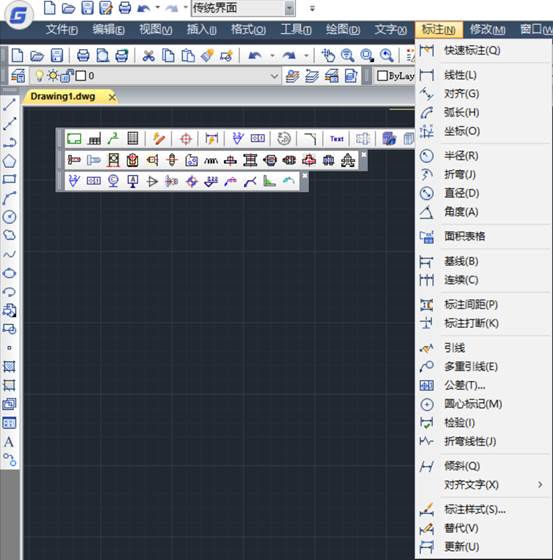
CAD极轴追踪角度以及如何怎么精确到小数点后的角度,是小编今天要和大家共同探讨和学习的事情,精度越高越能说明技术要求高。+在CAD图纸中,我们看到最多的就是角度和长度,大家在画图时通常愿意直接用对象捕捉或直接输入长度。有朋友反映有时绘图时标注角度出现无法精确到小数点后一位,或者在追踪时候只能追踪到整数,小数都被省略了的情况。也有遇到一些倾斜的线,要输入坐标会很麻烦。所以浩辰CAD就添加了一个极轴追踪功能,就能显示出很多临时的辅助线,帮助用户在精确的角度或位置上创建图形对象。下面就说说CAD极轴追踪怎么精确到小数点后的角度。解决方法:1.打开浩辰CAD,点击菜单栏【标注】>【标注样式】如图1 图12.在跳出的选择对话框里面点击【修改】按钮,进入到修改模式3.在【主单位】里面的【精度】设置想要精确的位数就能解决问题啦、 通过标注样式管理器可以对各项参数进行设置,这里大家就会发现了解菜单栏里的每个功能命令的重要性,更多的教程可以到浩辰CAD官网学习。
CAD极轴追踪功能如何使用
2019-05-08
24427
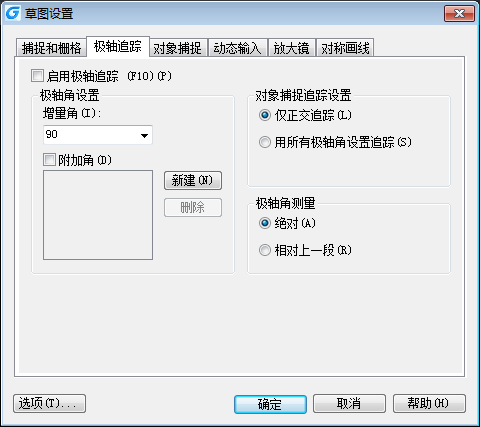
CAD极轴追踪功能在绘制图纸的时候经常会被用到,但是对于很多对CAD软件并不是很熟悉的人来说,这个功能可能他们并不太清楚该怎么使用,所以本文我们就来介绍一下CAD极轴追踪功能。 如下图: CAD极轴追踪如何使用 极轴追踪(极坐标追踪)可以引导用户根据工具提示框(Tooltip)及矢量线来确定点的位置。特别是用户在非正交的情况下编辑时,极轴追踪显得特别易用高效。 要使用极轴追踪前,要先设置需要的追踪角度。可在浩辰CAD状态栏上右击"极轴"-"设置"来弹出"草图设置"对话框(或通过菜单"工具"-"绘图设置"),首先需要设定一个增量角度,极轴追踪将使用这个角度及它的倍数来进行绘图追踪。 要设置增量角,可以单击下拉条来选择己有的增量角度,或直接在文本框里直接输入所需要的增量角度。如果用户想增加自定义的角度,可以在附加角一栏里输入精确的附加角。单击添加按钮后可以添加多个附加角,甚至精确到若干位小数的角度,如:"22.25"。 附加角与增量角度不同的是没有增量,如用户键入附加角为"22.25",那么就只会显示"22.25",而不再显示44.5或其它增量角。想删除增量角的话,选中后直接点"删除"即可。 右边可以设置相关对象捕捉追踪(后面讲到)的相关参数。对象捕捉追踪所采用的角度可以是设置的所有极轴追踪角度,也可以只是正交角。此外,还可以设置极坐标角的绝对量取(相对于设置的0度角),或是相对量取(相对于上一次的角度)。在这些都设置完毕后,别忘了勾选中对话框上部的"启用极轴追踪"。如果没有打开此对话框,可以通过状态栏的"极轴"按钮是否启动来判断。F10快捷键可以方便地切换开关状态。 CAD极轴追踪功能是干什么的以及如何使用想必通过上述介绍,大家也对其有了一定了解,特别是CAD初学者,这个功能一定要掌握,在绘图中还是比较重要的。
CAD极轴追踪功能如何使用
2018-08-20
21899
CAD绘图软件的状态栏中有一个功能叫CAD极轴追踪,这个歌功能的使用可以按F10快捷键。顾名思义,CAD极轴追踪功能就是可以准确的确定位置和角度,快速绘制角度线,节省绘图时间。状态栏位置如图 可以使用极轴追踪沿着90、60、45、30、22.5、18、15、10和5度的极轴角增量进行追踪,也可以指定其他角度。同时,极轴角测量完美支持“相对上一段”,不仅在连续画线过程支持针对相对上一段测量极轴角,捕捉已绘制线的端点也可以自动搜索计算。以8-4-1图例显示了当极轴角增量设置为30度,光标移动90度时显示的对齐路径。 一、CAD极轴追踪功能的极轴角0度方向取决于在“图形单位”对话框中设置的角度。捕捉的方向(顺时针或逆时针)取决于设置测量单位时指定的单位方向。在状态栏中右键单击“极轴”按钮,可打开极轴设置对话框,如图所示。在“增量角”下拉列表框中可以选择极轴角的增量,此外还可以通过新建按钮使用在“增量角”下拉列表中没有的附加角。 二、CAD极轴追踪的伙伴——对象追踪与极轴功能一样,对象追踪也是浩辰CAD较高版本的新加功能,用户使用非常方便。在浩辰CAD中,用户点击界面底部的按钮可打开或关闭对象追踪定位功能,对象追踪可以和极轴或对象捕捉功能合并使用。当“自动追踪”打开时,临时对齐路径有助于以精确的位置和角度创建对象。“自动追踪”包括两种追踪选项:“极轴追踪”和“对象捕捉追踪”。可以通过状态栏上的“极轴”或“对象追踪”按钮打开或关闭“自动追踪”。与对象捕捉一起使用对象捕捉追踪。必须设置对象捕捉,才能从对象的捕捉点进行追踪。使用对象捕捉追踪,可以沿着基于对象捕捉点的对齐路径进行追踪。已获取的点将显示一个小加号(+),一次最多可以获取七个追踪点。获取点之后,当在绘图路径上移动光标时,将显示相对于获取点的水平、垂直或极轴对齐路径。例如,可以基于对象端点、中点或者对象的交点,沿着某个路径选择一点。 对象追踪示意图在图11-4-4中,启用了“端点”对象捕捉。单击直线的起点(1)开始绘制直线,将光标移动到另一条直线的端点(2)处获取该点,然后沿着水平对齐路径移动光标,定位要绘制的直线的端点(3)。CAD极轴追踪功能是浩辰CAD较高版本新增的功能,在实际使用的过程中可以根据需要和对象追中功能合并使用,这样有助于更精确的捕捉对象。










 苏公网安备 32059002004222号