CAD制图初学入门绘图练习(十一)
2019-12-03
5118
如果我们使用CAD绘图软件制图时,当图纸上需要绘制一个包含有直线和曲线的CAD不规则图形,作为一个CAD制图初学入门的人来说,我们在软件中,该如何操作,才可以将这样的图纸绘制出来? CAD制图初学入门绘图练习(十一): 这张图尺寸给的有点奇怪,主要是62和和81两个尺寸,但把这两个尺寸结合起来想一下就不难了,画两个辅助圆,就可以找到左上角的角点,一切就迎刃而解了。具体的绘图步骤,如下所示: 以上就是在CAD绘图软件中,当CAD制图初学入门的人要绘制不规则图形的时候,我们要充分利用图纸上的已知条件来进行图纸的绘制。今天就介绍这么多了。安装浩辰CAD软件试试吧。更多CAD教程技巧,可关注浩辰CAD官网进行查看。
CAD制图初学入门绘图练习(十)
2019-12-03
5391
在CAD绘图软件中,我们如果要绘制一个由三角形组成的复杂图形,我们可以借助一些编辑功能帮助完成,对于CAD制图初学入门的人来说,我们主要是学习下,绘制复杂图形的时候,偏移、修剪等编辑工具中的使用方法。 CAD制图初学入门绘图练习(十): 这张图尺寸给的比较全,绘图时没什么难点,只是需要会用多边形POL、偏移O和修剪TR几个命令就好了。具体的绘图步骤,如下所示: 以上就是在CAD绘图软件中,作为CAD制图初学入门者,我们在绘图的时候,必须先熟悉软件中的CAD编辑工具的使用方法。今天就介绍这么多了。安装浩辰CAD软件试试吧。更多CAD教程技巧,可关注浩辰CAD官网进行查看。
CAD制图初学入门绘图练习(九)
2019-12-03
5546
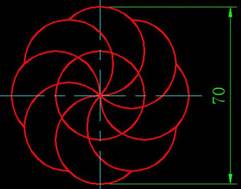
我们在使用CAD绘图软件的时候,当我们使用CAD中的修剪功能,修剪一个比较复杂的CAD图形时,对于CAD制图初学入门的人来说,一个一个的修剪会很麻烦,那我们还可以使用什么方法呢? CAD制图初学入门绘图练习(九): 这张图又只给了一个尺寸,看上去比较复杂,其实这些都是圆,而且可以看出圆的直径就是70/2=35,知道这个条件,就好画了,四周的圆用环形阵列就可以,然后修剪掉多余的线就行了。具体的绘图步骤,如下所示: 以上就是在CAD绘图软件中,我们使用软件中的CAD修剪功能时,可以不用像CAD制图初学入门时那样,我们可以使用一些技巧帮助我们快速完成图纸的修剪。今天就介绍这么多了。安装浩辰CAD软件试试吧。更多CAD教程技巧,可关注浩辰CAD官网进行查看。
CAD制图初学入门绘图练习(八)
2019-12-03
5464
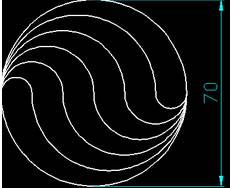
我们在使用CAD绘图软件的时候,当要绘制的CAD图形看上去比较复杂的时候,找到图形的关键点,图形的绘制可能就会比较简单了,当CAD制图初学入门的人来绘制的时候,更是如此,具体的绘图过程是怎样的呢?CAD制图初学入门绘图练习(八): 这张图虽然看上去很复杂,只有一个尺寸,但各个图形的尺寸都很明确,就是画圆,连线,修剪,没什么难度。绘制步骤如下: 以上就是在CAD软件中,CAD制图初学入门时,在绘制一个比较复杂的图形是,我们只要找到关键点的绘制,其他的都会比较简单了。今天就介绍这么多了。安装浩辰CAD软件试试吧。更多CAD教程技巧,可关注浩辰CAD官网进行查看。
CAD制图初学入门绘图练习(七)
2019-12-03
4535
在CAD软件中,我们如果想要绘制一个连续相切的圆时,我们可以根据相关的条件进行绘制,对于CAD制图初学入门的人来说,在绘图的时候,如果感觉比较难,我们按照自己的绘图思路,如何操作才可以将图纸绘制出来?CAD制图初学入门绘图练习(七): 绘制步骤如下: 1、因为这个图形是对称的,为了简化操作,可以先画图形的一半,可以先画一个直角边为50和40矩形,并把对角线连上,如下图所示。 2、由于圆的半径未知,我们可以先画一个半径为10的圆,用相切相切半径画半径为10的圆,如下图所示。 3、打开象限点捕捉,以圆的顶部象限点为圆心画一个半径40的圆,如下图所示。 4、连接大圆的圆心及它与对角线的交点,然后将线复制到小圆的圆心。大圆的作用就是来找三个圆的排列角度。 我的理解是,因为练习图中顶部圆的象限点在对角线上,从下面圆的象限点画一个半径40的圆,半径40圆的与对角线的交点,也是最上面圆的顶部象限点。 5、捕捉直线的中点和端点分别画两个半径为10的圆,就得到三个并排且相切的圆,如下图所示。 6、将多余的圆和直线的辅助线删除,后面我们就是要通过缩放SC来得到符合要求的圆了,为了方便缩放,可以沿顶部圆上面的象限点画一条线,如下图所示。 7、选中三个圆,执行缩放SC命令,选择左下角交点为基点,输入R参照选项后,参照长度捕捉左下角点到与辅助线交点的长度,新长度输入40,就得到我们需要的圆,如下图所示。 8、剩下的就是收尾工作了,删除辅助线。以两条横线右侧端点连线为镜像轴,镜像左侧的竖线和两个圆,然后将两条横线延伸到右侧横线处,整个图就完成了。 以上就是在CAD软件中,绘制一个连续相切圆的整个绘图过程,CAD制图初学入门时,遇到类似的问题,我们可以参考学习下。今天就介绍这么多了。安装浩辰CAD软件试试吧。更多CAD教程技巧,可关注浩辰CAD官网进行查看。
CAD制图初学入门绘图练习(六)
2019-12-03
6056
当我们在CAD图纸上绘制一个包含有比较多的圆弧段的图形时,我们可以根据已知条件,找到最重要的圆弧开始绘制,对于CAD制图初学入门的人来说,按照自己的绘图思路,如何操作才可以将图纸绘制出来?CAD制图初学入门绘图练习(六): 要想将上图绘制出来,具体的操作过程如下所示: 这张图条件倒比较充分,关键是从哪里下手。现在看起来条件最充分的是中间的五个半圆,他们的直径加起来是93,CAD支持分数输入,可以输入93/5作为,也可以输入9.3作为半径。 画完后,上面的圆弧用相切相切半径可以画出来,下面的夹角呈60的两条切线麻烦一点,画出这两条线,延伸上面的圆,用相切相切半径画出下面的圆就好了。 我们已经利用多段线PL绘制过这种连续的半圆的图形,用方向D参数确定切线方向后,利用分数输入端点距离95/5,很快就将五个半圆绘制出来了。 上面的圆好画,关键是两条斜线,两条线的夹角是60度且横向对称,那么左侧直线跟X的夹角就是60度。从圆心画一条60度的线,然后偏移半径,就能保证这条线可以跟圆相切。 需要注意的一个技巧是,在画直线时,可以先输入:<角度,确定角度,然后再输入长度。 画好一条直线后,镜像,延伸上面的圆,用相切相切半径绘制出下面的圆,然后修剪掉多余部分即可。 注意:在修剪下面的圆的时候,只选择两侧的两条直线作为修剪边界即可,不要回车用所有图形作为修剪边界,因为回车的话虽然第一步简单了,但修剪完,上面还会遗留一段弧,还得删除多余的弧。 以上就是在CAD软件中,CAD制图初学入门时,在练习CAD图纸中圆弧的绘制过程中,我们可以根据上述的操作步骤进行学习。今天就介绍这么多了。安装浩辰CAD软件试试吧。更多CAD教程技巧,可关注浩辰CAD官网进行查看。
CAD制图初学入门绘图练习(五)
2019-12-03
6188
当我们知道CAD图纸的很多个尺寸,要想绘制出相应的图纸,需要有一定的CAD绘图思路,否则会乱掉,针对CAD制图初学入门的人来说,有绘图思路这一点很重要,具体的图纸绘制过程,我们来了解下。CAD制图初学入门绘图练习(五): 这张图条件很充分,关键在于右侧的三段弧跟以前的弧有点不同,半径相同但不相切,画起来稍微有点麻烦,要想将上图绘制出来,具体的操作过程如下所示: 三条直线的画法很简单,先画好底部直线,偏移50得到上面的直线,画一个66的圆得到左上角点,然后将上面的直线拉长成55,三条直线就画好了。 这里可以注意视频中的两个技巧,一个是画圆找到交点后,直接直线右侧的端点到交点处,省去了修剪的操作,非常方便;二是这里用到了拉长LEN(LENGTHEN)命令将上面的直线长度改成55。 拉长命令可以修改直线、圆弧、多段线,可以设置增量、百分比或总长,靠近鼠标点击位置的端点将被移动。以后遇到需要修改图形长度时不妨用一下这个命令。 三段圆弧绘制确实有点麻烦,先绘制好辅助线,然后将复制线用定数等分DIV(DIVIDE)等分成三份,设置点样式DDPTYPE将点显示出来,利用起点端点半径的绘制圆弧,绘制圆弧时注意起点和端点选择的顺序。 以上就是在CAD软件中,当图纸上的尺寸比较全的情况下,CAD制图初学入门的人绘图的时候,可以先从简单的来绘制。今天就介绍这么多了。安装浩辰CAD软件试试吧。更多CAD教程技巧,可关注浩辰CAD官网进行查看。
CAD制图初学入门绘图练习(四)
2019-12-03
4494
在CAD图纸中,我们按照要求在图纸上绘制一个已知一个尺寸的图形时,针对CAD制图初学入门的人来说,可能就会比较难,不过也是可以绘制出来的,具体的CAD图纸绘制的过程,我们来了解下。CAD制图初学入门绘图练习(四): 这张图又只给了一个尺寸,要想通过计算知道圆和矩形的尺寸是很复杂的。我们可以画任意半径的圆,怎么将几个圆画成这个形状呢?要想将上图绘制出来,具体的操作过程如下所示: 直接利用45半径外切圆绘制了一个正六边形,然后连接一条对角线,利用相切相切相切(旧版只支持三点3P,然后需要输入三次TAN来捕捉切点,高版本直接选择相切、相切、相切的画圆方式,就无需在输入三次TAN了)画找出了圆的半径,然后后面的步骤就基本一样了,只是最终绘制的正好是满足尺寸要的矩形和圆,无需缩放了。 我看到这张图是没有想出这种方法的,其实想想也不难,如果已经知道可以用环绕中间圆相互相切的六个圆转化过来,那这个矩形两条边就是环绕这个六个圆的正多变形的两条侧边,只是需要延长一些而已,如下图所示。 画正多边形输入内切圆半径时也需要注意,输入@45,0,就可以得到侧边竖直的的多边形,我试着用其他方法还真不行,例如打开正交,横向拖动光标,看上去六边形满足要求,输入45后,多边形有变成平放着了。 以上就是在CAD软件中,我们绘制一个已知条件比较少的图形时,CAD制图初学入门的人可以借鉴上述图纸绘制的操作步骤,对我们的绘图会有帮助。今天就介绍这么多了。安装浩辰CAD软件试试吧。更多CAD教程技巧,可关注浩辰CAD官网进行查看。
CAD制图初学入门绘图练习(三)
2019-12-03
5635
当我们想要在图纸上绘制出圆的公切线时,我们可以使用很多的方法来操作,但是对于CAD制图初学入门的人来说,有些操作过于复杂,那在CAD软件中,使用什么方法绘制圆公切线最为方便呢? CAD制图初学入门绘图练习(三): 要想将上图绘制出来,具体的操作过程如下所示: 以上就是在CAD软件中,如果CAD制图初学入门时,学习CAD中圆公切线的绘制,我们可以选择一些简单的方法来操作。今天就介绍这么多了。安装浩辰CAD软件试试吧。更多CAD教程技巧,可关注浩辰CAD官网进行查看。
CAD制图初学入门绘图练习(二)
2019-12-03
8049
如果我们在刚开始使用CAD软件,如果想要按照要求绘制出一张CAD图纸,我们就要严格按照图纸的要求来绘制,对于CAD制图初学入门的人来说,若想要对一条线段进行等分操作,在软件中,我该如何使用?CAD制图初学入门绘图练习(二): 要想将上图绘制出来,具体的操作过程如下所示: 以上就是在CAD绘图软件中,CAD制图初学入门时,如果要按照要求对线段进行等分,我可以借鉴上述等分的操作步骤。今天就介绍这么多了。安装浩辰CAD软件试试吧。更多CAD教程技巧,可关注浩辰CAD官网进行查看。
CAD制图初学入门绘图练习(一)
2019-12-03
10051
我们在学习使用CAD软件绘图的时候,要想将图纸正确绘制出来,对于CAD制图初学入门的人来说,练习是少不了的,我们来了解下绘制一张简单的CAD图纸,具体的操作过程是怎样的? CAD制图初学入门绘图练习(一): 要想将上图绘制出来,具体的操作过程如下所示: 以上就是在CAD绘图软件中,CAD制图初学入门时练习图纸的绘制过程,如果也是刚开始接触CAD软件,可以做同样的绘图练习。今天就介绍这么多了。安装浩辰CAD软件试试吧。更多CAD教程技巧,可关注浩辰CAD官网进行查看。
CAD制图初学入门常犯错误
2019-12-03
8542
在学习使用CAD软件的时候,对于一些新手,在使用或者绘图操作的时候,经常会反一些常见的错误,这些错误导致我们的图纸不再准确,为了防止CAD制图初学入门时犯错,我们来了解下常见的错误有哪些。CAD制图初学入门常犯错误:错误1 .连基本的Windows档案总管都不会-这是一个非常严重的问题,若连最基本的数据夹&档案管理都不会、或不够扎实,犹如开着一条破船&破网欲出海补海,不会『满载而归』。 错误2 · 图档储存为乱七八糟-没有固定的图文件放置数据夹,随性乱放一通,甚至放在CAD数据夹内,可怜的是找档案时也跟着『疲于奔命』 错误3 · 图档命名随心所欲-没有固定的命名规则,尤其一家公司内若有数十位设计者,而又有数十套各自为政的图档命名标准,未来要管好图档,简直是『天方夜谭』。错误4 · CAD环境设定一窍不通-这是非常重要的,至少要能制定自己基本的专属CAD环境,若不能如此,那即使画图与编修指令学了一堆,也没用。 错误5 · CAD工具列不会灵活控制-众多CAD 工具列当然不可能同时出现于画面,而且也不需要,但是千万别做一个迁就于画面原有多少工具列,就只用多少的『乖乖牌』 。错误6 · 基本坐标观念迷迷糊糊-在熟悉使用自动方向定位法&各种巧的同时,却连最基本的绝对坐标&相对坐标都搞不太清楚,对图纸大小也『一知半解』无法清晰知晓,那图面的高质量可能要变成『糕质量』了。 错误7 · 用精确肉眼作图-以手绘图时,皆是用精确的肉眼画图&抓点,那是不得已,但若套用此习惯到CAD设计与绘图上,那可就糗大了,一旦执行图面局部放大,必是差了十万八千里、『惨不忍睹』 错误8 · 不懂得偷懒的内涵-不少初学者总被安慰着à能画出来就不错了,这是一个错误的开始,才刚起跑就告诉自己一堆画得慢的好理由、好借口,怎能有机会不断的检讨与督促自己成为真正的CAD绘图&设计好手à 『又快、又狠、又准』。错误9 · 一招半式,自以为是-CAD绘图&设计好手光画图速度快是不够的,殊不知,一张高质量、高水平的图面除像素结构外,图层控制、文字批注、剖面线,尺寸标注、图面配置、线型控制、绘图输出比例…也都是很重要,万万『偏食不得』也! 错误10 ·学建筑只会画建筑图,学机械只会画机械图-哪有这回事! 建筑、土木、水电、空调、机械、模具、室内设计…等图面,都是几何图,撇开专业不管,只要您是CAD绘图&设计好手,什么图都应该能抄出来,还要『抄得快、抄得漂亮』…(除非图面尺寸不足)。 错误11 ·好高骛远,画虎不成反类犬-CAD幼儿若2D走路都还基础不稳,就急着学3D打鼓、学AutoLISP口琴、学DCL跑步、学…等,到头来,可能是花拳绣腿,虚张声势,逐步让自己成为『三角猫功夫大师』。 错误12 ·理由太多,决心不足,三分钟热度-这是一个非常值得深思的话题,不少初学者在内心羡慕别人CAD好厉害的同时,却常为自己找了一堆冠冕堂皇的借口。以上就是在CAD绘图软件中,CAD制图初学入门时如果想要减少出错,我们就需要了解下常见的错误都有哪些,在使用的时候能避免则避免。今天就介绍这么多了。安装浩辰CAD软件试试吧。更多CAD教程技巧,可关注浩辰CAD官网进行查看。
CAD制图初学入门教程之CAD新手常犯错误(下)
2019-11-29
7138
在上一篇的CAD制图初学入门教程中,我们给大家介绍了六种CAD新手常常会犯的错误,今天我们继续给大家介绍后六个。CAD新手常犯错误7用精确肉眼作图-以手绘图时,皆是用精确的肉眼画图、抓点,那是不得已,但若套用此习惯到浩辰CAD设计与绘图上,那可就糗大了,一旦执行图面局部放大,必是差了十万八千里、『惨不忍睹』…CAD新手常犯错误8不懂得偷懒的内涵-不少初学者总被安慰着:能画出来就不错了,这是一个错误的开始,才刚起跑就告诉自己一堆画得慢的好理由、好借口,怎能有机会不断的检讨与督促自己成为真正的浩辰CAD绘图&设计好手à『又快、又狠、又准』。CAD新手常犯错误9一招半式,自以为是-浩辰CAD绘图设计好手。光画图速度快是不够的,殊不知,一张高质量、高水平的图面除像素结构外,图层控制、文字批注、剖面线,尺寸标注、图面配置、线型控制、绘图输出比例…也都是很重要,万万『偏食不得』也!CAD新手常犯错误10学建筑只会画建筑图,学机械只会画机械图-哪有这回事!建筑、土木、水电、空调、机械、模具、室内设计…等图面,都是几何图,撇开专业不管,只要您是浩辰CAD绘图设计好手,什么图都应该能抄出来,还要『抄得快、抄得漂亮』…(除非图面尺寸不足)。CAD新手常犯错误11好高骛远,画虎不成反类犬-浩辰CAD幼儿若2D走路都还基础不稳,就急着学3D打鼓、学浩辰LISP口琴、学DCL跑步、学…等,到头来,可能是花拳绣腿,虚张声势,逐步让自己成为『三角猫功夫大师』。CAD新手常犯错误12理由太多,决心不足,三分钟热度-这是一个非常值得深思的话题,不少初学者在内心羡慕别人浩辰CAD好厉害的同时,却常为自己找了一堆冠冕堂皇的借口-->时间不够、工作太忙、家里没计算机、家里没浩辰CAD、公司不培训、兼差太多、浩辰CAD太难、别人不肯教、会浩辰CAD有什么了不起、中打太慢、英文太烂、身体不好、小狗太吵、天气太热…等,哎!当初的信誓旦旦,今日却变成『三分钟先生』。以上就是不少CAD制图初学入门的新手常常会犯的十二个错误了,既然大家都知道这些是错误的,那还请以后多多改正哦!
CAD制图初学入门教程之CAD新手常犯错误(上)
2019-11-29
8149
大家都知道CAD软件很强大,可以绘制很多的CAD图形,但是对于CAD制图初学入门来说,很多朋友都会犯以下的错误,一起来看!CAD新手常犯错误1连基本的Windows档案总管都不会-这是一个非常严重的问题,若连最基本的数据夹和档案管理都不会,或不够扎实,犹如开着一条破船,破网欲出海,可能『满载而归』吗???CAD新手常犯错误2图档储存为乱七八糟-没有固定的图文件放置数据夹,随性乱放一通,甚至放在浩辰CAD数据夹内,可怜的是找档案时也跟着『疲于奔命』…CAD新手常犯错误3图档命名随心所欲-没有固定的命名规则,尤其一家公司内若有数十位设计者,而又有数十套各自为政的图档命名标准,未来要管好图档,简直是『天方夜谭』…CAD新手常犯错误4浩辰CAD环境设定一窍不通-这是非常重要的,至少要能制定自己基本的专属浩辰CAD环境,若不能如此,那即使画图与编修指令学了一堆,仍将如迷失于大海中的孤船,但求一切风平浪静,否则『后果堪虑』也…CAD新手常犯错误5浩辰CAD工具列不会灵活控制-众多浩辰CAD工具列当然不可能同时出现于画面,而且也不需要,但是千万别做一个迁就于画面原有多少工具列,就只用多少的『乖乖牌』…CAD新手常犯错误6基本坐标观念迷迷糊糊-在熟悉使用自动方向定位法&各种追踪技巧的同时,却连最基本的绝对坐标&相对坐标都搞不太清楚,对图纸大小也『一知半解』无法清晰知晓,那图面的高质量可能要变成『糕质量』了…(糟糕)以上我们给大家总结CAD制图初学入门的时候大家常常会犯的六个错误,除了这六个错误之外,还有六个错误,我们在下一篇文章中给大家介绍。
CAD图纸怎么看懂?一文教你看懂CAD图纸!
2019-10-29
53740
很对CAD制图初学入门者对CAD软件都不太了解,因为CAD软件功能比较复杂,尤其是各种眼花缭乱的图纸,更是让人摸不着头脑。那么,CAD图纸怎么看懂你知道吗?今天小编就来给大家分享一下一些比较基础的CAD图纸该怎么看。CAD图纸怎么看懂? 我们拿到一套图纸,想要看懂它,可以根据一下几步来做:第一件事要做的就是看图例表以及相关专业的制图标准主要是图例部分(建筑制图标准 GB/T 50104—2001,暖通空调制图标准 GB/T 50114-2001,给水排水制图标准GB/T 50106-2001,房屋建筑制图统一标准 GB/T 50001—2001),通常情况下,图纸上不会出现其他的图例。第二件事就是看设计说明,了解设计者的设计意图,然后看施工说明,了解施工时需要注意的地方。有些时候设计完成后发现有遗漏的地方,会修改设计说明,在设计说明中提出,所以设计与施工说明一定要一字一句的仔细看清楚。然后要找找有没有图纸变更。第三件事是看材料表,有的时候图例表上并不全面,有些设备只是画一个方块,要做到有什么设备心里有数。然后看平面图,遇见不理解的地方对照立面剖面以及详图。电气专业还要看系统图。最后,需要有一套标准图(各省省标,地区标准,国家标准),不同的人用的标准图可能并不一样,例如我们河南省有全套的省标,我用的是省标12YN,给排水用的就是国标。如果没有经验,就那一套中等大小的,标注比较详细,详图较多的图来看,有了经验就会发现,大同小异。建筑图看的就是门窗墙体,平立剖(pōu),详图。其中对我来说:平面图看的就是建筑的构造,包括房间的开间,门窗尺寸,只要能认识门窗墙,就能看懂平面图。立面图看的是立面表现,主要看门窗高度和立面装饰。看这玩意,我是没什么兴趣。剖面图看的是各个部位的详细构造,与详图类似,通常会有比较详细的标注。详图,看的是节点的详细情况,以及平面的详细布置。设备电气图通常就是管线和图例组成的。以暖通图为例: 暖通图包括多个系统:空调,冷冻水冷凝水,采暖,通风,防排烟。只要能看懂建筑图,只要能认识所有的图例(设备图例,风管图例,水管图例,阀门图例),知道相应的设备的作用,就足够看懂一套正规的图纸了。不过,有的时候风井的构造比较难理解,看多了,有经验了就好了。要了解各个设备的作用,比如,排烟风机前肯定是280度防火阀,风机盘管的三根管分别是供水回水冷凝水。以上就是针对CAD制图初学入门者来说的如何看懂CAD图纸的方法,因为图纸各种各样,所以不同的图纸看的重点也不一样,初学者要注意这一点。











 苏公网安备 32059002004222号