CAD制图初学入门教程:卫生间用CAD画法
2019-10-25
7434
卫生间的普及是中国人的一大进步,要知道印度好几亿人都露天上厕所,印度新娘要求必须有卫生间才出嫁,足见它的重要性。我们一起看下卫生间的画法吧。本文介绍CAD制图初学入门教程:卫生间用cad画法 1、如下图所显示这里可以做洗浴盆,里内可以做成厕所。 2、把洗脸盆放到如下图是最合适的,这里是干、湿分离,可以够两个人同时用。 3、在把马桶放到如下图是比较规范的,这里开门看不到人在上厕所。 4、在把浴缸到最里面,这里就有占地方了,也可以放蹲式的。 5、在如下图就完成了卫生间的布置图。 6、可以看到如下图就做好的平面布置图了。这里一整套平面布置图就是这样子。下一篇家具布置图。 卫生间是最重要的地方,作为设计人员,仔细打磨卫生间是件值得做的事情。感谢你阅读本文CAD制图初学入门教程:卫生间用cad画法。
CAD制图初学入门教程:房间门如何画
2019-10-25
18057
门的种类有千万万万种,当我们每到一处地方旅行时候,吸引我们的是各种也样的门,今天我们一起学习下门的绘制。本文介绍CAD制图初学入门教程:房间门如何画 1、如下图所显示,输入要画矩形的方框,输入rec。 2、单击要如下图中点,在进行拉动。 3、如果下图没有显示中点的话,可以右击对象捕捉,选择全部选择。 4、如下图可以看得以画出一个小矩形框出来。 5、可以看到了如下图用矩形画出的门框来。 6、在单击圆弧,进行画门。 7、单击中点,出现了三角符号。 8、在单击端点也不是第二个点,画圆弧的要三点才能画得出来。 9、第三个点就是就完成了门的画法。 10、在进行第二个画法就可以完成了第二个门的画法。 本文CAD制图初学入门教程:房间门如何画就介绍完了。如果你留意,会发现中国门的种类和样式浩如烟海,门的文化博大精深。感谢你阅读本文。
CAD制图初学入门教程:书房用CAD如何画
2019-10-25
6661
书房是读书的地方,在书房里读书是一种享受,作为设计人员,我们在画图时候要用心设计书房。本文介绍CAD制图初学入门教程:书房用cad如何画 1、如下图所显示在如图进行画柜了,在摆一些物品。 2、在用矩形工具来画两个边框,这些都很简单,以前以说过,这里选择颜色为黄。这就是书柜了,有交差的都是做到顶的。 3、在把沙发图库里复制到这里,可以选择其它颜色的。 4、在把书桌复制到中间,书桌不易摆到窗边,和对着窗,因为太阳大的话容易刺眼。 5、在书房可以摆一些植物。如下图就完成了书房的布置。 读书要有仪式感,有条件的都会有一个书房。无人打扰,蜷缩在书房里读个天昏地暗,那一刻时光仿佛静止。感谢你阅读本文CAD制图初学入门教程:书房用cad如何画。
CAD制图初学入门教程:厨房如何布置
2019-10-22
6096
记得看过一个港口的设计图,看着挺简单的。可是含金量不在于这些填充,在于这里些路的设计和场地设计能够让进出车辆方便快捷高效。厨房也类似,本文介绍cad制图初学入门教程:厨房如何布置。 1、如下图是把另一边墙砌好,因为不砌的话门太大的话不好。在煮菜的烟容易在烟到不胜客厅里。 2、在用矩形画宽为40长为800的玻璃门。 3、在把厨房的台画出来,宽为60就可以了,太宽了反而不好,太小了放不其它物品。 4、在把洗菜的地方放到左边。放在抽烟机那里的反而不好。 5、在把煤气炉放在靠近抽烟机这里,洗好菜了就可以拿来煮好。 本文介绍了cad自学教程:厨房如何布置,合理的布置能够在有限的空间内让人感到宽敞,做饭便捷。厨房可是这可是每家人的美食制造工厂呢。感谢你阅读本文。
CAD制图初学入门教程:孩子的房间该如何布置
2019-10-22
4798
不管单身时候是否喜欢孩子,当你成家有宝宝之后就会发现,孩子都是可爱至极,喜欢的恨不得时刻抱着。孩子的房间设计需要用孩子的眼光去体会。本文介绍cad制图初学入门教程:孩子的房间该如何布置。 1、如下图所显示首先先门画了,这个门很简单就用到矩形工具和圆弧就完成了。 2、在进行画衣柜,这个衣柜是有尖角的是不好,所以还要进一步的回圆它。 3、在用圆弧进行一步画,可以看到如下图。 4、这就完成了圆弧的衣柜是不是没有尖角了,小孩子碰到也没有关系了。 5、在把床复制过来,这里是从图库那里拿来的,不懂的话可以看看上一篇。 6、在进行画电机机,这里都懂的操作了。 7、在加一些字,标有小孩房或者次卧室。这就完成了小孩房的布置。 本文cad自学教程:孩子的房间该如何布置就介绍到这里。孩子房间的设计要考虑到孩纸的特点和孩子眼中的世界和角度。感谢你的阅读。
CAD制图初学入门教程:阳台用CAD如何画
2019-10-22
9177
阳台是居住建筑中必备的设计。阳台可以晾晒衣服、沐浴阳光、养花种草。对男人来说更是一个秘密花园,成家男人抽烟必备场所。我们一起看下阳台的画法吧。本文介绍cad制图初学入门教程:阳台用cad如何画。 1、如下图所显示在阳光的画一个矩形,宽为40长为600就可以了,在复制两个。 2、如下图在复制一个出来,把这两个都叠在一起,这里是透明的玻璃窗。 3、在进行画一个板块,这里用矩形来表现,平面布置图就是这样子了。 4、如下图是板块是在上面的,洗衣机在下面,这样一样占空间小,也可以看其它的杂物在上面。 5、在阳台放一些植物是不错的哦!可以放一些除钾的。这就完成了阳台的画法。 本文介绍了cad自学教程:阳台用cad如何画,看完本文,是不是对阳台的作用有了新的认识呢。阳台可是睡不着看星星,抽烟必备场地。感谢你的阅读。
CAD制图初学入门教程:如何用CAD画卫生间
2019-10-22
7859
人有三急,当需要去卫生间时候,什么事情都挡不住的,所以说卫生间的设计是设计中比较重要的一项设计,布局,环境和自由舒适。我们一起看下如何设计。本文介绍cad制图初学入门教程:如何用cad画卫生间。 1、如下图所显示,这里的是个主人房卫生间,要把这里放浴缸,洗脸盆。 2、如下图是从图库那里复制过来的,放到这里很合适,不占位置。 3、在这洗脸盆放到左边,这里是最合适的地方了,在人体工程学这方面是比较合适的,镜子是照不到门。 4、这里放一个马桶这里是很好的选择,开门看不到马桶。 5、如下图在进行画门就完成了卫生间。 不管业主单位是否喜欢员工总去卫生间,但作为设计师来说让大伙喜欢上卫生间是值得骄傲的事。感谢你阅读本文cad自学教程:如何用cad画卫生间,希望本文对你有帮助。
CAD制图初学入门教程:餐厅的画法
2019-10-22
6402
吃饭是中国人的头等大事,大部分的会议,谈判基本上到饭点就先吃饭或者直接在餐桌上边吃饭喝酒边谈生意。所以餐厅设计得好,可以给业主带来丰厚的回报。我们一起看下cad制图初学入门教程:餐厅的画法 1、如下图所显示在这做餐厅在适合不过了,把另一面墙打开就宽很多了,这里可以做酒框。 2、如下图是拆墙的,前几篇以说到了,用直工具来画如下图,在把颜色改为青。 3、如下图是吧台,这里吃完饭之后可以这里坐坐聊聊天。 4、如下图所显示,找到餐桌,图库里都有了,不懂的可以去百度那里找。有的话就复制,这里要单击编辑复制,不能输入CO复制的。 5、在单击编辑粘贴,就可以看到如下图了。 6、在找到冰箱,把冰箱复制。 7、在粘贴,得到如下图,这就完成了餐厅的画法。 以上就是本文内容cad自学教程:餐厅的画法,学海无涯苦作舟,设计行业越研究越深,那些牛气的设计师,竟然还懂风水。老铁,加油!
CAD制图初学入门教程:CAD如何画电视
2019-10-22
8613
回首祖国这几十年的发展可以说是人类发展的奇迹。记得小时候只有大户人家才有台电视,一到晚上就围满了人一起看电视。哪想到长大了,手机、电脑、高铁、飞机已经是司空见惯的日常了。我们今天学习下cad制图初学入门教程:cad如何画电视如下图要在另一边画电视机。 2、下面的图就是用直线或矩形的工具来画的,这些工具都很简单。 3、在进行画电视机背景墙,可以用其它方式。 4、在进行画拖拉窗,如下图就是两个拖拉窗的表示图。 5、在进行第二个拖拉窗的画法。 6、在进行画鞋柜,如下图所显示,这就是鞋柜表示图,以后看到这些图了就知道是什么,不用问其它人了。 看完本文是不是觉得设计也挺有趣的事呢。室内布置平面图设计的时候是最有激情的时候,画图的时候脑海里像过电影,把建筑的空间填满了家具,家电。感谢你阅读本文cad自学教程:cad如何画电视
CAD制图初学入门教程:家具平面图如何画
2019-10-22
13277
建筑物的户型各种各样,空间大小不一。那么在设计家具摆放平面图时候就需要因地制宜,合理设计,才能使得空间以小见大,温馨可人。本文介绍cad制图初学入门教程:家具平面图如何画1、如下图要复制一个出来叫做平面布置图。这是上一篇画的内容,不懂的话看看上篇懂了话就往下看。 2、如下图是平面图库,一般情况下都是在网上下载才可以的找到这么多的,自己画的话浪费时间。 3、放大这后可以看得出很多的床自己可以选择,看到如个合适就选择哪个。 4、如下图也是一样哦,这是沙发的平面图表示。 5、如下图所显示,如果自己有平库的话就不用下载了,没有的话我这里有下载。如下图在百度浏览输入如下文字就可以下载了。 6、把想要的沙发复制到客厅里,这里是三人沙发,按照这客厅大小的话只能放三个沙发了,如果放大的话就不合适了。 家具平面设计好了,可以使得整个户型显得大气又温馨,这就是家的感觉呀。本文cad自学教程:家具平面图如何画就介绍完了。看完本文是否有所得呢。
CAD制图初学入门教程:怎么画房里的结
2019-10-22
4813
cad的学习是需要大量实践的。好记性不如自己练习一遍。本文目的就练习cad的基本功能。本文介绍cad制图初学入门教程:怎么画房里的结 1、按照上一篇的操作来进行,线或者L键,在从右拖到左,输入2500回车。 2、如下图在单击向上的拖动,在输入2500后回车键。 3、在从右向左拖动输入1100回车键。 4、在向上拖动输入200回车键。 5、在选择200 这一条线,按字母O偏移,在输入800,这里不回车哦。 6、在进行单击就出来一条200的线,是一样的。在按L画一条线如下图可以看到。 v7、画图的时候如果是画歪的话初学者可以右击对象捕捉,选择全部单击确定。这样可以捕捉到了不会歪了。 8、在进行如下图操作完成,按照上一偏的偏移来进行操作,偏移是O,倒角是F键。 本文到这里就介绍完了,希望本文内容对你有所帮助。感谢你的阅读。
CAD自学教程:原始结构图如何画
2019-10-22
9685
现在正规的设计单位画图分工已经很明确了,各个专业只负责自己专业的设计。结构图是在建筑提交建筑条件图的基础上就行绘制的。本文介绍cad制图初学入门教程:原始结构图如何画 1、如下图就是原始结构图了,这一张是上一篇画的,这里是按实际没有动过的墙进行来画的。 2、这张图是加了一些强电、下水管的表示。 3、如下图是用矩形工具来进行画的。画一个大的矩形这里要在里面表示一些文字的。 4、在用矩形工具来画第二个图,这里操作步骤都很简单。 5、在用直线工具来进行,这些矩离可以自己定,没有相同的。下一篇是原始结构图的说明。 结构专业的人数在设计院组成中仅次于建筑专业。建筑设计决定了建筑物的外形和内部空间是否合理。结构专业则在建筑底图的基础上设计承重和剪力的梁,柱等构件,并且需要大量的计算。感谢你阅读本文cad自学教程:原始结构图如何画。
CAD自学教程:CAD如何表示门和梁
2019-10-22
13782
一个完整的建筑物包含了很多对象。今天我们介绍梁和门。它们在图纸中是什么样子呢,如何画呢?本文将做详细介绍。请看cad制图初学入门教程:cad如何表示门和梁 1、如下图所显示出来,要用到矩形、圆弧工具来进行画门,如下图是画好的门表示方法。画门不懂的朋友可以看前几篇。 2、如下图在画两条线,单击线型三角符号,单击其它。 3、这里设置虚线,这里可以设置为5、25单击确定。 4、如下图就可以显示出来了,这些虚线是表示横梁,这也是不能打的。 5、按照下以几个步骤一步一步的画就可以画出来了。 本文介绍了cad自学教程:cad如何表示门和梁。梁是建筑物称重的基本构件,决定着一个建筑物的是否坚固,门则是空间通行的必备构件。感谢你的阅读。
CAD制图初学入门之23条CAD经验问答汇总
2019-09-03
5835
我们在使用浩辰CAD软件进行CAD制图初学入门图形绘制的时候,经常有一些不懂的CAD知识,今天我们就一起来看一下这23条CAD经验问答汇总吧! 浩辰CAD23条CAD经验问答汇总 文字镜像如何设置转动与不转动? A、在镜像前,输入MIRRTEXT指令 B、输入新值0 代表不转动 ;输入新值1代表转动 C、MIRRTEXT指令完成后,输入MI镜像指令就OK CAD的版本转换 A、CAD高版本可以打开所有低版本的图纸 B、CAD低版本不可以打开高版本的图纸 C、高版本转成低版本的方法,直接点击另存为,将文件类型可以改成任意的低版本 D、将低版本转换成高版本,比较复杂,需要第三方软件,也就是版本转换器。 3、CAD默认保存文件为低版本 A、在绘图界面输入OP B、点击 打开和保存 选项卡 C、在 文件保存-另存为处选择低版本就可以了 4多段线的合并方法A、输入PE指令 B、选择需合并的一条线,输入Y,再接着输入J C、选择所有需要合并的线条,就可以了 5、填充无效时解决办法 有的时候填充时会填充不出来,除了系统变量需要考虑外,还需要去OP选项里检查一下。 解决方法:OP—-显示—应用实体填充(打上勾) 6、加选无效时之解决办法正确的设置应该是可以连续选择多个物体,但有的时候,连续选择物体会失效,只能选择最后一次所选中的物体。 解决方法: OP(选项)—选择—SHIFT键添加到选择集(把勾去掉) 用SHIFT键添加到选择集“去掉勾”后则加选有效反之加选无效。 7、cad命令三键还原 如果CAD里的系统变量被人无意更改,或一些参数被人有意调整了怎么办?这时不需重装,也不需要一个一个的改。 解决方法: OP选项—–配置—–重置 但恢复后,有些选项还需要一些调整,例如十字光标的大小等~ 8、鼠标中键不好用怎么办正常情况下,CAD的滚轮可用来放大和缩小,还有就是平移(按住),但有的时候,按住滚轮时,不是平移,而是出下一个菜单,很烦人。 解决方法: 这时只需调下系统变量mbuttonpan即可,初始值: 1 当按住并拖动按钮或滑轮时,支持平移操。 9、命令行中的模型,布局不见时的解决办法op—-选项——显示—-显示布局和模型选项卡(打上勾即可) 右键“确定” 众所周知,确定键有两个,一个是“回车”另一个则是“空格”但现在就让我们用右键来代替他们吧。 解决方法: OP选项—–用户系统配置——-绘图区域中使用快捷菜单(打上勾)自定义右键 单击进去——把所有的重复上一个命令打上勾 10、圆型图不圆了怎么办方法一、这个简单,直接输入指令RE就可以 方法二、op—-显示—-将圆或圆弧平滑度调大一点即可。 11、图形窗口中显示滚动条 解决方法:op----显示------图形窗口中显示滚动条即可op---显示---图形窗口中显示滚动条即可。 12、如果想下次打印的线型和这次的一样怎么办换言之.【如何保存打印列表】,解决方法:op选项—–打印—添加打印列表,但在这之前,你得自己建立一个属于自己的例表。 13、如何减少文件大小在图形完稿后,执行清理(PURGE)命令,清理掉多余的数据,如无用的块、没有实体的图层,未用的线型、字体、尺寸样式等,可以有效减少文件大小。一般彻底清理需要PURGE二到三次。 -purge,前面加个减号,清理的会更彻底些。 14、为什么输入的文字高度无法改变使用的字型的高度值不为0时,用DTEXT命令书写文本时都不提示输入高度,这样写出来的文本高度是不变的,包括使用该字型进行的尺寸标注。 15、镜像过来的的字体保持不旋转咋办? 值为0时,可保持镜像过来的字体不旋转时,进行旋转 16、平方怎么打出来? 先对图进行标注,然后用ED命令,在文字格式菜单中的@下拉菜单下选择即可标注平方等特殊字符。 17、特殊符号的输入我们知道表示直径的“Ф” 用控制码%%C、表示地平面的“±”用控制码%%P、标注度符号“°”用控制码%%D。 可是在CAD里咋输入啊? 1) T文字命令,拖出一个文本框框 2)在对话框中右键—-符号—会出现一些选项 18、打印出来的字体是空心的咋办? 在命令行输入TEXTFILL命令,值为0则字体为空心。值为1则字体为实心的。 19、如何隐藏坐标有的时候你会一些抓图软件捕捉CAD的图形界面或进行一些类似的打操作,但在此过程中,你是不是为了左下角的坐标而苦恼呢? 因为它的存在,而影响了你的操作。 解决方法:UCSICON 调置为OFF即可关闭,反之ON打开。 20、删除顽固图层的有效方法删除顽固图层的有效方法是采用图层影射,命令laytrans,可将需删除的图层影射为0层即可。 这个方法可以删除具有实体对象或被其它块嵌套定义的图层,可以说是万能图层删除器。 21、如何关闭CAD中的*BAK文件? 1)工具——选项,选“打开和保存”选项卡,再在对话框中将“每次保存均创建备份”前的对钩去掉。 2)也可以用命令ISAVEBAK,将ISAVEBAK的系统变量修改为0,系统变量为1时,每次保存都会创建“*BAK”备份文件。 22、CAD中绘图区左下方显示坐标的框有时变为灰色,当鼠标在绘图区移动时,显示的坐标没有变化咋办? 这时需按F6键或者将COORDS的系统变量修改为1或者2。 系统变量为0时,是指用定点设备指定点时更新坐标显示。系统变量为1时,是指不断更新坐标显示。系统变量为2时,是指不断更新坐标显示,当需要距离和角度时,显示到上一点的距离和角度。 图层1的内容被图层2的内容给遮住了咋办? 如果在一个图里,图层1的内容被图层2的内容给遮住了,用工具——显示——前置即可将遮住的内容显示出来。 为什么别人用CAD总比你快还比你好?原来他们早就掌握了这些CAD制图初学入门技巧!还没看完我就默默地转了!总有用得到的时候~~ 。如果你在平时的工作中遇到这23个崩溃的CAD问题,那就动动小手,get吧!
CAD制图初学入门之适合初学者研究练习的基础教程
2019-09-03
23884
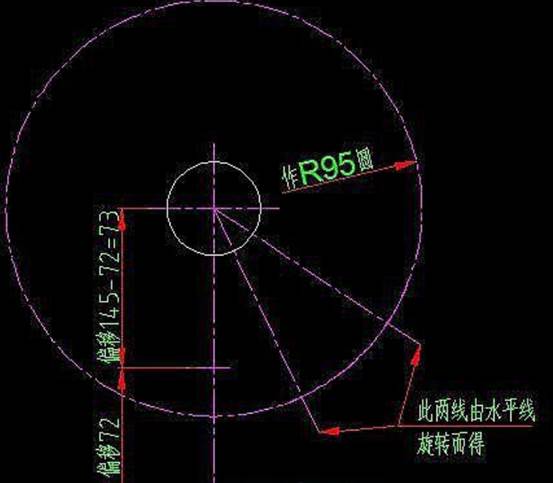
对于CAD初学者来说,需要有一套CAD制图初学入门教程来帮助学习CAD制图,今天我们就来给大家简单介绍一下适合初学者研究练习的基础教程。 CAD制图初学入门作图步骤 1、绘图时最常用的一个工具“直线”。首先绘Φ32的中心十字线(图2),打开CAD软件,(第一次打开时,在对话框中简单设置一下单位“毫米”等),在“模型”窗口中,采用直线工具,在“正交”状态绘两条十字线。 简单吧,你会用“直线”啦,请不要顾及设置线型、线宽、中心点位置或输入英文命令或尺寸长短等,新手没有必须做到很完善,当你练习了10个(虚词)零件图后,你就逐渐地意识到一些必要的设置。 2、“圆”、“偏移”、“旋转”工具。首先作出Φ32圆,然后点击“偏移”工具/在命令行中输入尺寸/点需要偏移的线(注意要偏移的方向,自己试试就明白),完成图3中的各基线(基线可以定位一此形状所在位置);画两水平线,旋转得图中两斜线。 3、 “圆”及“修剪”、“直线”工具。因为此零件所涉及的圆或圆弧较多。在B步中基线所确立的中心位置,按尺寸画圆。同心圆绘制采用“偏移”工具较方便;用直线(切线)连接各圆;修剪多余的线头。一般情况下,用过“偏移”工具后,总有“修剪”或“延伸”工具紧随其后作处理以使图面清爽,这个过程中可能穿插一些“直线”、“圆”等绘图工具。 4、作两圆切线及“倒圆角”。“倒圆角”工具实际上是圆的作法中的一种“相切、相切、半径”—–绘图/圆/相切、相切、半径。哈,这个工具是不是重复了呢?作两圆的切线方法。 5、作另一视图:“直线”工具作基线:Φ32的中心线及基面形成的线。 6、“偏移”、“剪切”、“拉伸”、“倒圆角”、“填充”等工具交互使用,注:金属零件的剖面线一般为细斜线,这是国标规定。 7、二维图完成,只是一小部分的工作。我们需要对零件标注粗糙度符号、尺寸及其公差、形位公差、技术要求等(见图1);还有:修改线型、指点线宽、设立图纸框等。 总结:对于CAD制图初学入门来说,我们在绘制CAD图形时,先将零件摆放最平稳的面作为基面;中心线、对称线作为基线;按装配关系绘图;零件在图中的表现,应线条少、规则,千万不可随意摆放;尽量以最少的图来表现一个零件。Φ32孔是主要的安装基孔,装配于一个轴上;它的一个端面是安装基面,依靠这个基面是保证零件装配到轴上的指定位置。所以,绘图时,首先绘Φ32的中心线及基面所在线,其余各部尺寸都是通过这些中心线、基线偏移而成。









 苏公网安备 32059002004222号