CAD软件绘制图纸教程之单元累加
2020-10-23
5157
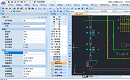
在之前的文章中给大家介绍了一些CAD建筑软件中表格的相关教程,接下来今天继续给CAD制图初学入门小伙伴介绍的CAD软件绘制图纸教程是国产CAD制图软件——浩辰CAD建筑软件中表格的单元累加功能。单元累加命令累加行或列中的数值,结果填写在指定的空白单元格中。建筑设计→文字表格→单元编辑→单元累加(DYLJ) 单击菜单命令后,命令行提示:点取第一个需累加的单元格:点取一行或一列的首个数值单元格;点取最后一个需累加的单元格:点取一行或一列的末个数值单元格,参与累加的单元格显示黄色;单元累加结果是:xxxxx点取存放累加结果的单元格<退出>:点取一行或一列的空白单元格; 相信通过上面的CAD教程,各位CAD制图初学入门的小伙伴对于单元累加功能已经掌握了,使用国产CAD制图软件可以实现更多的CAD操作,需要正版CAD软件的小伙伴记得在浩辰官网的CAD下载中心免费下载安装哦!
CAD软件绘制图纸教程之单元复制
2020-10-23
5223
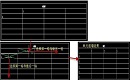
在前面的CAD软件绘制图纸教程中给CAD制图初学入门的小伙伴介绍了单元递增、单元编辑等功能,接下来小编将使用浩辰CAD建筑软件来给大家介绍单元复制。 单元复制命令复制表格中某一单元格内容或者图内的文字及表格中的图块至目标单元格,如果复制的单元格图块,首先必须要在单元格中插入 图块,插入图块到单元格请使用【单元插图】命令。建筑设计→文字表格→单元编辑→单元复制(DYFZ) 单击菜单命令后,命令行提示:点取拷贝源单元格[选取文字(A)]<退出>: 点取表格上已有内容的单元格,复制其中内容;点取粘贴至单元格(按 CTRL 键重新选择复制源)[选取文字(A)]<退出>: 点取表格上目标单元格,粘贴源单元格内容到这里;点取粘贴至单元格(按 CTRL 键重新选择复制源)[选取文字(A)]<退出> 继续点取表格上目标单元格,粘贴源单元格内容到这里或以回车结束命令。以上就是浩辰CAD建筑软件中单元复制的全部内容介绍了,各位CAD制图初学入门的小伙伴赶紧去浩辰CAD下载中心免费安装正版CAD建筑软件来跟着小编一起学习吧!
CAD软件绘制图纸教程之单元递增
2020-10-23
4444
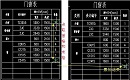
我们今天的CAD软件绘制图纸教程将使用浩辰CAD建筑软件给CAD制图初学入门者介绍一下单元递增功能的使用,有想要进行CAD建筑绘图学习的小伙伴赶紧来学习吧!单元递增命令将含数字或字母的单元文字内容在同一行或一列复制,并同时将文字内的某一项递增或递减, 同时按 Shift 为直接拷贝,按 Ctrl 为递减。建筑设计→文字表格→单元编辑→单元递增(DYDZ) 单击菜单命令后,命令行提示:请点取第一个单元格<退出>: 单击已有编号的首单元格;点取最后一个单元格<退出>:单击递增编号的末单元格;完成单元递增命令,图形进行更新,在点取最后单元格时可选项执行:按 Shift 键可改为复制,编号不进行递增,同时按 Ctrl 键,编号改为递减。单元递增命令的实例说明: 以上就是关于浩辰CAD建筑软件中的单元递增功能,各位CAD制图初学入门的小伙伴都学会了吗?使用浩辰CAD建筑软件轻松绘制CAD建筑图形,在浩辰CAD下载中心免费安装正版CAD制图软件。
CAD软件绘制图纸教程之单元编辑
2020-10-23
4846
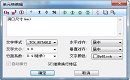
今天的CAD软件绘制图纸教程小编要给各位CAD制图初学入门小伙伴介绍的是浩辰CAD建筑软件表格中的单元编辑功能,一起来看看吧!单元编辑命令启动单元编辑对话框,可方便地编辑该单元内容或改变单元文字的显示属性,实际上可以使用在位编辑取代,双击要编辑的单元即可进入在位编辑状态,可直接对单元内容进行修改。建筑设计→文字表格→单元编辑→单元编辑(DYBJ) 单击菜单命令后,命令行提示:请点取一单元格进行编辑或 [多格属性(M)/单元分解(X)]} <退出>: 单击指定要修改的单元格,显示“单元格编辑”对话框: 如果要求一次修改多个单元格的内容,可以键入 M 选定多个单元格,命令行继续提示:请点取确定多格的第一点以编辑属性或 [单格编辑(S)/单元分解(X)] <退出> 单击选取多个单元格请点取确定多格的第二点以编辑属性<退出>: 回车退出选取状态这时出现单元格属性编辑对话框,其中仅可以改单元文字格的属性,不能更改其中的文字内容。对已经被合并的单元格,可以通过键入 X 单元分解选项,把这个单元格分解还原为独立的标准单元格,恢复了单元格间的分隔线。命令行提示:请点取要分解的单元格或[单格编辑(S)/多格属性(M)]<退出>: 单击指定要修改的单元格分解后的各个单元格文字内容均拷贝了分解前的该单元文字内容。怎么样?浩辰CAD建筑软件中的单元编辑功能都学会了吧!浩辰CAD建筑软件是专门针对CAD建筑制图的国产CAD制图软件,在浩辰官网的CAD下载中心可以免费下载。
CAD制图初学入门:CAD导入表格教程
2020-10-23
6917
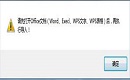
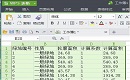
在上一节的内容中,小编给大家介绍了CAD导出表格教程,今天将使用国产CAD制图软件——浩辰CAD建筑软件给CAD制图初学入门者介绍的是CAD导入表格教程。把当前打开的 Word、Excel 或者 WPS 文字、WPS 表格的表单中选中的数据导入到浩辰CAD 建筑的表格中,支持表格中保留的小数位数。建筑设计→文字表格→导入表格(DRBG)单击菜单命令后,如果没有打开表格文件,会弹出提示你要先正确打开 Office 的对话框。 打开了带有表格的文件,并框选了要导入的表单范围,命令行提示如下:导入表格到当前图纸[文字 Word(W)/表格 Excel(E)]<W>:E 选择导入文件类型,当文件类型和当前打开的 Office 程序不一致时,还会出现上述提示。只有打开的文件以上所选文件格式一致,命令才会继续提示如下:点取位置或 [转 90 度(A)/左右翻(S)/上下翻(D)/对齐(F)/改转角(R)/改基点(T)]<退出>:请点取表格位置或 [参考点(R)]<退出>: 给出新建表格对象的位置本命令要求事先在 MS Office 或者 WPS Office 中选中一个表单,系统根据表单中选中的内容,新建或更新浩辰的表格对象,在更新浩辰表格对象的同时,检验 Excel 或 word 选中的行列数目与所点取的浩辰表格对象的行列数目是否匹配,按照单元格一一对应的进行更新,如果不匹配将拒绝执行。注意:读入表格时,不要选择作为标题的单元格,因为程序无法区分表格标题和内容。程序把表格中选中的内容全部视为表格内容。关于浩辰CAD建筑软件中的CAD导入表格教程到这里就给大家介绍完了,希望大家可以 支持咱们国产CAD制图软件,在浩辰CAD下载中心可以免费下载到正版CAD软件哦!
CAD制图初学入门:CAD导出表格教程
2020-10-23
8905
在使用浩辰CAD制图软件绘制图纸的过程中,有些时候需要将CAD图纸中的表格导出,具体如何操作呢?下面小编来给CAD制图初学入门者介绍一下CAD导出表格教程,使用的依然是小编最喜欢的国产CAD制图软件——浩辰CAD建筑软件,操作方法很简单的哦!浩辰CAD建筑软件软件提供了与 MS Office 和 WPS Office 之间导出表格文件的接口,把表格对象的内容输出到 Word、Excel 或者 WPS 文字、WPS 表格文件中,供用户在其中制作报告文件。当系统同时安装有 MS Office 和 WPS Office 两个 Office 软件时,优先使用 MS Office 软件。建筑设计→文字表格→导出表格(DCBG)单击菜单命令后,命令行提示:导出表格到[文字 Word(W)/表格 Excel(E)]<W>:选择导出文件类型;请点取表格对象<退出>: 选择一个表格对象系统自动启动 MS Office 或者 WPS Office,并创建一个新的文档,把所选定的表格内容输入到该文档中,如下图所示。 注意:电脑上同时安装有 MS Office 和 WPS Office 时,导出表格命令优先打开 WPS Office。以上就是关于浩辰CAD建筑软件中的导出表格功能介绍了,相信各位CAD制图初学入门的小伙伴看过之后就明白了,浩辰CAD建筑软件是咱们国产CAD制图软件,在浩辰官网的CAD下载中心可以免费下载到正版CAD软件。
CAD教程:CAD绘制表格之删除表行
2020-10-22
10396
上一节小编给CAD制图初学入门的小伙伴介绍了CAD绘制表格教程中的增加表行功能,接下来小编来给大家介绍一下删除表行功能,使用的依然是大家熟悉的国产CAD制图软件——浩辰CAD建筑软件。 删除表行命令对表格进行编辑,以“行”作为单位一次删除当前指定的行。建筑设计→文字表格→表格编辑→删除表行(SCBH) 单击菜单命令后,命令行提示:请点取要删除的表行<退出>: 点取表格时显示方块光标,单击要删除的某一行;请点取要删除的表行<退出>: 重复以上提示,每次删除一行,以回车退出命令。关于浩辰CAD建筑软件中的删除表行功能就给大家介绍到这里了,使用起来很方便的,各位CAD制图初学入门的小伙伴学会了吗?有需要正版CAD制图软件的小伙伴记得在浩辰官网的CAD下载中心免费下载安装哦!
CAD教程:CAD绘制表格之增加表行
2020-10-22
22282
在使用浩辰CAD软件绘制图纸的过程中,表格绘制是十分常见的。那么今天小编将使用国产CAD制图软件——浩辰CAD建筑软件来给CAD制图初学入门的小伙伴介绍一下CAD绘制表格教程中的增加表行内容。增加表行命令对表格进行编辑,在选择行上方一次增加一行或者复制当前行到新行,也可以通过[表行编辑]实现。建筑设计→文字表格→表格编辑→增加表行(ZJBH)单击菜单命令后,命令行提示如下:请点取一表行以(在本行之前)插入新行[在本行之后插入(A)/复制当前行(S)]<退出>:点取表格时显示方块光标,单击要增加表行的位置,如图所示。或者在提示下响应如下:请点取一表行以(在本行之前)插入新行[在本行之后插入(A)/复制当前行(S)]<退出>:S 键入 S 表示增加表行时,顺带复制当前行内容如下图所示:通过以上的CAD教程,各位CAD制图初学入门的小伙伴是不是就知道怎么增加表行了呢?浩辰CAD制图软件是国产CAD制图软件,有需要浩辰正版CAD制图软件的,可以在浩辰官网CAD下载中心免费安装。
CAD教程:CAD软件如何合并表格?
2020-10-22
9761
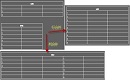
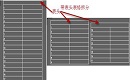
在之前的CAD教程中,小编使用浩辰CAD建筑软件给CAD制图初学入门者介绍了新建表格以及拆分表格的功能。那么,就有人问了:CAD软件如何合并表格呢?别着急,接下来就给大家介绍。合并表格命令可把多个表格逐次合并为一个表格,这些待合并的表格行列数可以与原来表格不等,默认按行合并,也可以改为按列合并。建筑设计→文字表格→表格编辑→合并表格(HBBG) 单击菜单命令后,命令行提示:选择第一个表格或 [列合并(C)]<退出>: 选择位于首行的表格;选择下一个表格<退出>: 选择紧接其下的表格;选择下一个表格<退出>: 回车退出命令。完成后表格行数合并,最终表格行数等于所选择各个表格行数之和,标题保留第一个表格的标题。注意:如果被合并的表格有不同列数,最终表格的列数为最多的列数,各个表格的合并后多余的表头由用户自行删除。合并表格命令的实例: 下图为不同行列数的两个表格合并前后的情况,被合并的表格有不同行数时,最终表格的行数为最多的行数。 通过今天的CAD教程,结合之前小编给CAD制图初学入门者介绍的内容,浩辰CAD建筑软件中的新建表格、拆分表格以及合并表格就都给大家介绍完了,有需要正版CAD制图软件的记得去浩辰CAD下载中心免费下载安装!
CAD教程:CAD表格拆分实例操作
2020-10-22
11452
在前一篇文章中给CAD制图初学入门者介绍了浩辰CAD建筑软件中CAD表格拆分的相关教程,今天我们将使用国产CAD软件——浩辰CAD建筑软件来给大家展示一下相关的实例操作内容。拆分表格命令的实例: 1、自动拆分在对话框中设置拆分参数后,单击“拆分”按钮后,拆分后的新表格自动布置在原表格右边,原表格被拆分缩小。2、交互拆分不勾选“自动拆分”复选框,此时指定行数虚显。以按行拆分为例,单击“拆分<”按钮,进行拆分点的交互,命令行提示为:请点取要拆分的起始行<退出>: 点取要拆分为新表格的起始行请点取插入位置<返回>: 拖动插入的新表格位置。请点取要拆分的起始行<退出>: 在新表格中点取继续拆分的起始行请点取插入位置<返回>: 拖动插入的新表格位置。 关于浩辰CAD建筑软件中的CAD表格拆分教程今天就给大家介绍完了,浩辰CAD建筑软件是国产CAD制图软件,专门针对CAD建筑制图,有需要的小伙伴可以在浩辰官网的CAD下载中心免费下载安装。
CAD入门教程:CAD表格拆分教程
2020-10-22
6991
有些刚开始CAD入门学习的小伙伴不知道在CAD软件中该如何拆分表格,所以接下来的CAD教程小编就来给大家介绍一下浩辰CAD建筑软件中的CAD表格拆分教程。拆分表格命令把表格按行或者按列拆分为多个表格,也可以按用户设定的行列数自动拆分,有丰富的选项由用户选择,如保留标题、规定表头行数等。建筑设计→文字表格→表格编辑→拆分表格(CFBG) 单击菜单命令后, 显示拆分表格对话框:对话框控件的说明:控件 功能行(列)拆分选择表格的拆分是按行或者按列进行。带标题拆分后的表格是否带有原来表格的标题(包括在表外的标题),注意标题不是表头。表头行数定义拆分后的表头行数,如果值大于 0,表示按行拆分后的每一个表格以该行数的表头为首,按照指定行数在原表格首行开始复制。自动拆分按指定行数自动拆分表格。指定行数配合自动拆分输入拆分后,每个新表格不算表头的行数。通过以上的CAD教程,相信各位CAD制图初学入门的小伙伴对咱们浩辰CAD建筑软件的拆分表格功能也有了一定的认识,需要咱们浩辰国产CAD建筑软件的小伙伴记得在浩辰官网的CAD下载中心可以免费下载到正版CAD制图软件哦!
CAD建筑制图教程之全屏编辑
2020-10-22
4659
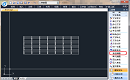
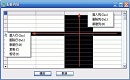
使用过浩辰CAD建筑软件进行绘图的朋友都知道,浩辰CAD建筑软件中有很多关于CAD建筑制图的命令,在界面上显示出来的也很多,这对于CAD制图初学入门的小伙伴是很有帮助的,但是对于一些熟练掌握的人来说作用不大,因此有些人希望可以进行全屏编辑,让编辑界面更大一些。全屏编辑命令用于从图形中取得所选表格,在对话框中进行行列编辑以及单元编辑,单元编辑也可由在位编辑所取代。建筑设计→文字表格→表格编辑→全屏编辑(QPBJ) 单击菜单命令后,命令行提示:选择表格: 点取要编辑的表格,显示对话框如下:在对话框的电子表格中,可以输入各单元格的文字,以及表行、表列的编辑:选择一到多个表行(表列)后右击行(列)首,显示快捷菜单如图所示(实际行列不能同时选择),还可以拖动多个表行(表列)实现移动、交换的功能,最后单击“确定”按钮完成全屏编辑操作,全屏编辑界面的最大化按钮适用于大型表格的编辑。以上的CAD建筑制图教程就是关于新建表格的全屏操作了,咱们国产CAD制图软件——浩辰CAD建筑软件中还有很多针对CAD建筑制图的教程,想要学习的小伙伴可以在浩辰官网的CAD下载中心免费下载安装浩辰正版CAD建筑软件。
CAD建筑制图教程之新建表格
2020-10-22
4628
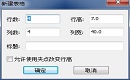
在使用CAD软件绘制图纸的过程中,经常会需要进行表格绘制,那么具体如何操作呢?今天的CAD建筑制图教程小编就给CAD制图初学入门的小伙伴介绍一下国产CAD制图软件——浩辰CAD建筑软件中的新建表格功能。新建表格命令从已知行列参数通过对话框新建一个表格,提供以最终图纸尺寸值(毫米)为单位的行高与列宽的初始值,考虑了当前比例后自动设置表格尺寸大小。建筑设计→文字表格→新建表格(XJBG) 单击菜单命令后,显示新建表格对话框:在其中输入表格的标题以及所需的行数和列数,单击“确定”后,命令行提示:左上角点或 [参考点(R)]<退出> 给出表格在图上的位置。单击选中表格,双击需要输入的单元格,即可启动“在位编辑”功能,在编辑栏进行文字输入。以上就是在浩辰CAD建筑软件中新建表格的全部内容了,是不是很简单的呢?浩辰CAD建筑软件是咱们国产CAD制图软件,专门针对CAD建筑识图,有需要的小伙伴可以在浩辰官网的CAD下载中心免费下载安装咱们浩辰的正版CAD建筑软件。
CAD建筑制图教程之设置增量实例
2020-10-22
5435
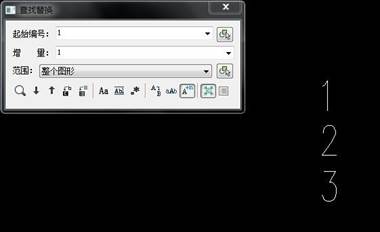
浩辰CAD建筑软件中的CAD快速查找替换功能和一般普通CAD软件中的查找替换不同,功能更多,以下小编就来给CAD制图初学入门的小伙伴介绍一下CAD建筑制图教程中关于CAD查找替换中设置增量的操作实例。设置增量实例在起始编号内输入 1,输入增量数字 1,点击全部替换,显示全部替换成功 3 处。各位CAD制图初学入门的小伙伴都学会了吗?浩辰CAD建筑软件是专业针对建筑绘图的CAD软件,是咱们国产CAD制图软件,想要学习CAD建筑制图的小伙伴可以在咱们浩辰官网的CAD下载中心免费安装浩辰正版CAD建筑软件哦!
CAD建筑制图教程之加前后缀实例
2020-10-22
6137
很多CAD制图初学入门者在使用建筑CAD制图软件来进行CAD建筑绘图的过程中不知道如何在查找替换中加前后缀,那么今天的CAD教程小编将使用国产CAD制图软件——浩辰CAD建筑软件来给大家介绍一下在查找替换中加前后缀得操作实例。在查找框中输入 1,选择加前缀(后缀),输入加后缀内容-1,点击全部替换,显示全部替换成功 1 处。以上就是关于在查找替换中加前后缀得操作实例的CAD教程了,各位CAD制图初学入门得小伙伴都学会了吗?咱们浩辰CAD软件是国产CAD制图软件,在浩辰CAD下载中心还可以免费安装到浩辰正版CAD制图软件哦!








 苏公网安备 32059002004222号






