国产CAD建筑CAD动态输入功能介绍
2020-07-28
7116
CAD制图初学入门先从软件的一些特点,譬如界面来学习,一般来说正版CAD都是功能比较全的,学习尽量用正版。动态输入是不同于命令行的一种输入方式,本文国产CAD建筑CAD动态输入功能介绍 。在位编辑框是从CAD的动态输入中首次出现的新颖编辑界面,本软件把这个特性引入到浩辰CAD平台,使低版本CAD平台可以享用这个新颖界面特性, 对所有尺寸标注和符号说明中的文字进行在位编辑,而且提供了与其他浩辰文字编辑同等水平的特殊字符输入控制,可以输入上下标、钢筋符号、加圈符号,还可以调用专业词库中的文字,与同类软件相比,浩辰在位编辑框总是以水平方向合适的大小提供编辑框修改与输入文字,而不会受到图形当前显示范围而影响操控性能,关于在位编辑的具体使用,详见基本操作。 在位编辑框在本软件中广泛用于构件绘制中的尺寸动态输入、文字表格内容的修改、标注符号的编辑等。本文介绍的国产CAD建筑CAD动态输入功能介绍 ,感谢你的阅读,国产CAD浩辰建筑软件可以从浩辰CAD官网下载。
国产CAD在线制图工具折叠式屏幕工具箱
2020-07-28
16674
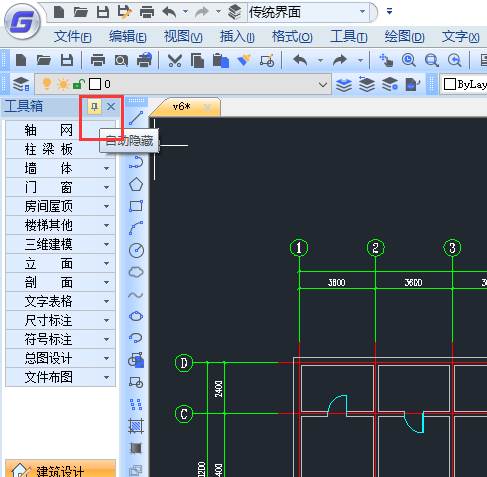
CAD绘图软件的界面都是经过不断的调研形成的,主要目的就是提高画图效率,减少点击步骤,形成了高效的工具箱界面,本文介绍国产CAD在线制图工具折叠式屏幕工具箱 本软件的主要功能通过折叠式三级结构的屏幕菜单提供用户交互,第一级屏幕菜单称为工具箱,由工具箱管理下一级菜单,展开一个菜单时,原来展开的菜单自动关闭。二到三级菜单项是浩辰CAD建筑的可执行命令或者开关项,全部菜单项都提供256色图标,图标设计具有专业含义,以方便用户增强记忆,更快地确定菜单项的位置。当光标移到菜单项上时,状态行会出现该菜单项功能的简短提示。工具箱和菜单都可以由用户自定义内容。 折叠式菜单效率最高,但由于屏幕的高度有限,在展开较长的菜单后,有些菜单项无法完全在屏幕可见,为此可用鼠标滚轮上下滚动菜单快速选取当前不可见的项目,详见基本操作;屏幕菜单在CAD2004以上版本下支持自动隐藏功能,在光标离开菜单后,菜单可自动隐藏为一个标题,光标进入标题后随即自动弹出菜单,节省了屏幕作图面积。 本文国产CAD在线制图工具折叠式屏幕工具箱 是CAD制图初学入门的CAD教程。可以看到通过专业绘图的工具箱,可以极大提高画图效率。感谢你的阅读,CAD软件下载可以从浩辰官网下载。
国产CAD建筑如何注册软件授权
2020-07-28
8543
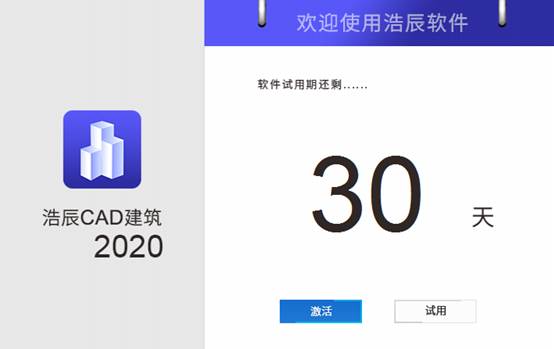
CAD绘图软件是设计人员手中的枪,那么使用破解版是不对的,也面临着法律风险。那么正版软件就需要注册,本文介绍国产CAD建筑如何注册软件授权 ,是如何注册的CAD教程。浩辰CAD建筑以单机版和网络版两种授权方式发行,单机版和网络版均以加密锁保护授权,分别称为单机锁与网络锁。单机版的运行需要在本机的任意一个USB口插入单机锁,没有单机锁时软件授权是试用版,也可以由浩辰公司提供授权码激活,执行帮助菜单下的【注册】命令激活后,软件授权为正式版。浩辰CAD平台和浩辰CAD建筑软件各自分别需要一个注册码来激活。打开浩辰CAD软件,首次运行时会弹出一个对话框如下图所示,提示用户以何种方式激活授权,如果用户获得了正式授权(硬件锁或者激活码),此时应选择"激活",此后的操作见下文【注册】命令进行授权的内容;否则选择“试用”进入运行。以试用方式进入运行后,单击"设置帮助"下的帮助菜单的【注册】命令进行授权,单击【注册】命令后,显示注册对话框如下,当系统侦测到当前获得网络版本授权,在下方的"服务器名或IP地址"框中输入服务器名字或者IP地址,其他版本不会显示这个编辑框。当系统侦测到当前获得个人版授权,机器上插入了单机硬件锁,你可以单击"单机硬件锁注册",填入升级码,序列号和激活码,完成单机硬件锁注册。 CAD教程,国产CAD建筑如何注册软件授权到这里就介绍完毕了。文中可以看到提供了多种的注册方式,可以根据需要选择不同的授权。感谢你的阅读。
国产CAD建筑软件如何启动
2020-07-28
7905
CAD绘图软件安装好后,桌面上有两个图标,该启动那一个呢?有没有CAD教程,本文国产CAD建筑软件如何启动 ,正是CAD制图初学入门教程一起看下吧。安装完毕后在桌面自动建立“浩辰CAD建筑”快捷图标,双击图标即可运行安装好的浩辰CAD建筑 ,桌面图标如下图所示: 鼠标双击桌面浩辰CAD建筑软件图标,即可以启动软件。如果遇到特性栏不能显示对象特性的情况,可以在启动时进入此对话框,单击下图下面的“软件启动信息修复”,然后进入浩辰CAD建筑,这样可以修复注册表有关的问题。*注意:如果用户以前选择了“下次不再提问”,但现在又需要变更CAD平台了,这时只要进入浩辰CAD建筑,在【自定义】命令的“基本设置”页面中勾选“启动时显示平台选择界面”,下次双击浩辰CAD建筑快捷图标后,可重新选择CAD平台,如下图所示。 *注意:生成的文件夹结构 本软件安装完毕,软件系统安装文件夹“浩辰CAD建筑”下有以下子文件夹: System32 COM组件程序 DwgLib 浩辰CAD建筑图库文件夹Slide 浩辰CAD建筑图库用的幻灯片文件夹 GRX (GRX64) 浩辰CAD用的程序文件夹Skin 菜单和工具条界面用到的皮肤文件 Support 第三方支持组件Common 浩辰CAD建筑的公用系统文件夹 TextureLib 三维漫游用的贴图材料库GStarCAD 浩辰CAD平台文件夹,其下的子文件夹详见浩辰CAD手册 Sample 浩辰CAD建筑的例图文件夹WordLib 浩辰CAD建筑词库文件夹 本CAD教程介绍了国产CAD建筑软件如何启动,是不是很简单呢。国产CAD浩辰建筑,安装后有两个图标,只需要双击浩辰CAD建筑图标即可启动。感谢你的阅读。
建筑CAD安装步骤之浩辰CAD建筑软件
2020-07-28
8713
CAD制图软件的安装有的比较复杂,安装过程不容易。浩辰CAD建筑软件则比较简单,只有一个安装包,并且打包了浩辰CAD平台软件。浩辰CAD建筑软件是由国产CAD领跑者浩辰软件公司自主开发,CAD下载可以前往浩辰软件官网。浩辰CAD建筑软件安装前的注意事项: 1. 安装单机版的用户请运行发行光盘或者其他媒体下获得的浩辰建筑安装程序setup.exe,在Windows Vista以上操作系统下推荐以管理员权限安装;2. 网络版用户需要先在网络服务器上的任意一个USB口中插入网络授权USB锁;在网络服务器上安装并启动与之配套的网络锁驱动程序,然后再在各工作站安装浩辰CAD建筑软件,方法与单机版相同。3. 安装浩辰CAD建筑软件会自动安装一个软件配套的浩辰CAD平台软件。*注意:各种版本的安装选项:在POWER USER或ADMINSTRATOR用户权限下运行光盘上安装程序setup.exe,Windows Vista和Windows7/8操作系统下只能以ADMINISTRATOR用户权限安装。浩辰CAD建筑软件的安装步骤和启动程序: 步骤一、本软件以光盘和下载发行,双击运行安装文件 ,如下图所示。 步骤二、如果需要安装本软件,请选择“接受许可证协议中的条款”。不管授权方式是单机版还是网络版,都需要单击"我接受许可证协议中的条款",才能进入"下一步"安装,接着在下图中选择要安装的组件: 步骤三、选择要安装的功能:A.执行文件 一般而言是必须安装的部件,除非用户只想修复注册表。 工程示例 是系统提供的工程文件,供用户参考。 B.核心图库 绘制施工图必须安装的二维平立剖面图库,可不重复安装。 材质库 【三维漫游】命令使用的对象材料贴图图库。C.扩展图库 包括二维家具、立面门窗图库和欧式装饰图库。 功能演示 教学演示,如空间有限,可以暂不安装。D.“目的地文件夹”是浩辰CAD建筑软件的安装位置,用户可以在硬盘的任何位置安装本软件 ,安装程序会检测硬盘自由空间的大小是否足够安装所选内容,及时给出提示。 步骤四、单击“下一步>”开始安装拷贝文件,根据用户选择项目的情况大概需要 4-10 分钟可以安装完毕。 步骤五、安装完毕后在桌面自动建立“浩辰CAD建筑2020”快捷图标,双击图标即可运行安装好的浩辰CAD建筑,桌面图标如下图所示: 使用64位Windows系统的用户请注意:系统中同时安装有32位的图形平台和64位图形平台时,为考虑到用户需要,在安装文件夹下还提供了一个可执行文件IAecLoader32.exe,双击这个文件启动即可启动你安装的32位图形平台了。 以上就是国产建筑软件浩辰CAD建筑的安装方法,CAD教程就介绍到这里。简而言之,浩辰CAD建筑软件只有一个安装包,双击运行下一步下一步就可以完成安装。下载容易,安装容易,上手也容易。获取CAD软件教程前往浩辰CAD官网资讯教程专区,众多CAD经验技巧应有尽有。
CAD制图软件如何创建形
2020-07-27
7345
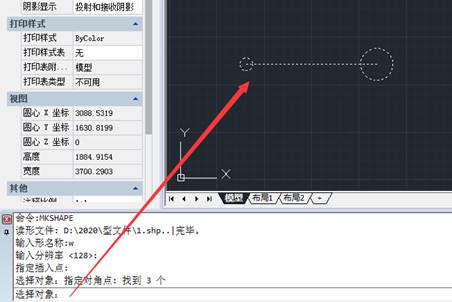
CAD制图软件里面有一种型文件,是可以使用一些图形和对象定义一些特殊符号,下面就介绍一下CAD软件创建形的方法,下次使用不用单独绘制符号,直接调用这个型文件就可以完成绘图了,下面正版CAD教程跟大家介绍一下如何创建形和使用。打开浩辰CAD绘图软件,命令行输入MKSHAPE 回车, 出现下面对话框,保存shp文件起一个名字,比如1.shp。 这样就可选择绘制的图形对象来定义符号形。比如下面图形符号: 选中需要创建的型文件对象,如上图上面就是具体CAD软件创建型的方法。 创建的形后可以用SHAPE命令直接插入到图中或嵌入到线型定义中。输入命令SHAPE和名称,选插入点就可以插入到图里面位置,选中属性显示形,请使用浩辰正版CAD具体上面就是CAD教程关于CAD软件创建形的方法和具体操作截图。
CAD软件如何备份文件目录
2020-07-27
7036
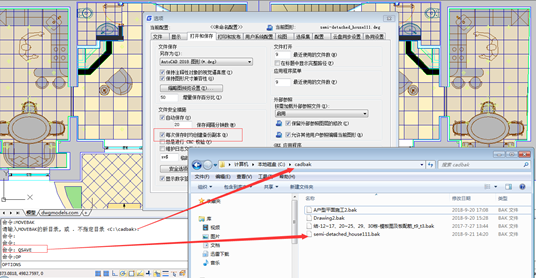
CAD制图软件如果出现异常停电或者退出需要找备份bak文件,这个时候CAD软件如何操作呢?很多人需要使用bak文件,这个位置默认是跟dwg文件同一个目录,为了方便查找,我们可以移动备份文件到目录,便于我们查找使用bak备份,下面CAD教程介绍一下移动备份文件具体操作。首先打开浩辰CAD绘图软件,看看是否勾选备份产生,如果勾选了“每次保存均创建备份副本”,当编辑保存文件时,在图纸所在目录下就会生成扩展名为BAK的备份文件。MOVEBAK移动备份文件的命令可以为BAK备份文件设置一个单独的路径。使用正版CAD,具体介绍一下国产CAD使用。 这样设置CAD软件如何备份文件移动后所有BAK都保存此目录下,这样可以方便后期统一处理和删除这些备份文件,也可以保证图纸目录下不产生多余文件。上面这个就是CAD制图初学入门关于自动备份目录移动操作和作用。
CAD制图软件工作空间设置
2020-07-27
8756
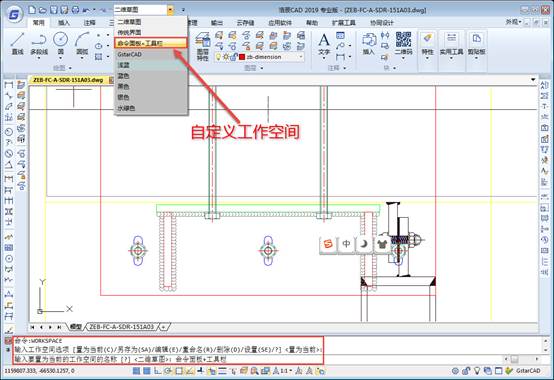
关于CAD制图软件工作空间设置操作,一般默认工作空间有二维草图和传统界面,但根据个人习惯和爱好,可能有人想重新组合摆放工具条位置之类,这个时候如果还想切换回去重新设置就没必要,介绍CAD教程主要讲下自定义工作空间操作。打开浩辰CAD绘图软件,使用正版国产CAD在命令行输入命令WORKSPACE,回车可以看见提示:可以创建、修改和保存工作空间,并将其设定为当前工作空间。命令有提示,比如可以另存为,起一个名然后保存。 CAD软件工作空间设置保存后,可以在上面下拉位置空间新建工作空间名称,如果需要新的空间还可以继续新建。如图所示自定义工作空间切换位置上面红色框里面,这个命令就是CAD制图初学入门关于CAD软件工作空间设置操作。
CAD制图软件鼠标右键如何拖动
2020-07-27
12602
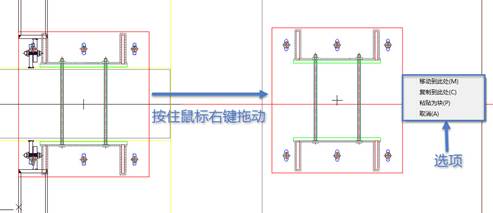
CAD制图软件鼠标右键拖动可以实现图形移动和复制还有粘贴为块操作,具体关于CAD制图初学入门里面CAD软件中右键拖动方法下面介绍一下操作步骤打开浩辰CAD绘图软件,先选择图形后可以单独实体,也可以多个实体选中,光标停留在图形上按住鼠标右键拖动,可以将图形移动、复制或粘贴为块,如下图所示。 使用CAD制图初学入门里面CAD软件中右键拖动方法这可以大大提高了效率,比如移动命令,如果输入选对象,输入命令move确定,再移动位置需要步骤比较多,如果使用右键,选中对象直接操作,然后菜单确认就可以很容易右键拖动对象。上面就是CAD教程关于CAD绘图软件鼠标右键拖动具体操作和相关截图。
CAD精度设置操作步骤
2020-07-27
8612
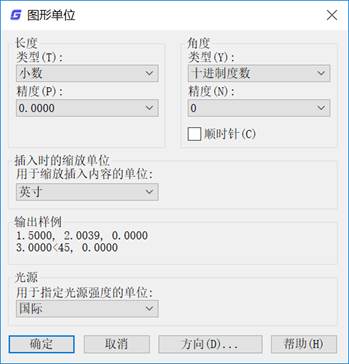
关于CAD精度设置,有标注时候长度角度都是有精度设置比如 0.15如果设置0.0一位小数,根据数学上四舍五入会标注0.2.角度和长度类似也有精度设置。下面具体介绍CAD制图初学入门关于精度设置操作步骤国产CAD教学操作。打开浩辰正版CAD绘图软件,点一下菜单位置:[格式]→[单位]或者执行命令:UNITS。CAD精度设置具体设置长度的精度,还有角度的类型和精度在打开的“图形单位”对话框中设置。具体设置按照上面图形单位国产CAD制图初学入门设置操作。
CAD线型比例设置操作
2020-07-27
8672
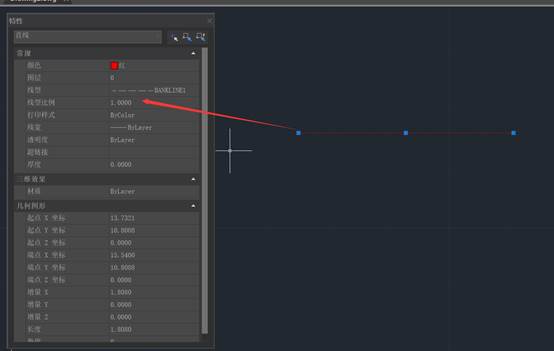
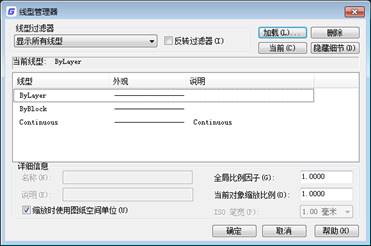
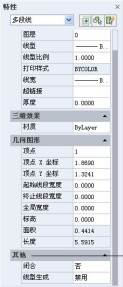
前面针对CAD制图初学入门者我们已经讲了CAD线型管理器还有具体CAD线型如何设置,下面主要讲一下关于CAD线型比例设置。有时候我们已经选了合适线型,但图上就是无法显示,这个时候我们需要查看线型比例设置问题。下面具体介绍国产CAD使用操作。打开浩辰CAD正版软件,找到之前绘制图纸这个时候默认情况下,浩辰CAD的全局线型比例和对象线型比例均为1.0。在“线型管理器”对话框中可以设置全局比例和当前对象线型比例。在属性框中可以修改选定对象的线型比例。 CAD线型比例设置具体步骤,选中需要修改的对象,在右侧的属性框中找到线型比例项,。比如一个虚线绘制后看不见效果如下图: 当无法正常显示时候,选中设置线型比例修改到可以正常显示比例设置。 这个时候CAD线型比例设置在属性对话框直接输入需要的数值即可如上图修改0.01。如果右侧的属性框被关闭了,双击对象会弹出一个属性对话框,在对话框中可以修改线型比例。使用正版CAD这样就可以完成CAD制图初学入门线型比例调整设置了
CAD线型具体设置方法
2020-07-27
10312
CAD制图初学入门关于CAD线型方面如何改变对象的线型?下面具体介绍一下CAD教程关于对象线型设置3种常用线型意思。下面截图用国产CAD为例具体介绍:启动浩辰CAD绘图软件得到dwg图形对象设置线型作用介绍一下。例如:CAD线型改变对象所在图层的线型:如果对象的线型设置为随层方式,则采用其所在图层的线型。当该图层的线型改变时,对象的线型自动改变为图层的线型。 也可以使用CAD线型单独给对象指定一个线型以代替图层的线型:可以明确指定每个对象的线型,但需要将对象线型从随层改为特定线型。另外还可以CAD线型将对象重新指定到线型不同的其它图层:将对象重设置到其他图层,如果对象的线型设置为随层,则将使用新图层的线型。 上面三个方法CAD制图初学入门关于CAD线型对象线型设置办法。这样使用正版CAD就可以设置需要线型和改变线型操作和步骤,具体加载线型文件拷贝到需要目录能找到加载就可以使用了。
CAD线型管理具体操作和设置步骤
2020-07-27
10428
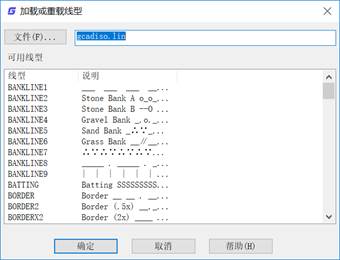
下面关于CAD教学讲一下CAD线型管理具体操作和设置步骤,为了能够清楚表示不同实体,有时候选用不同线型可以很直观看出来图例,这个时候用到CAD绘图软件里面线型设置,本文是CAD制图初学入门主要讲一下这方面教学。下面用国产CAD为例截图介绍:需要打开浩辰正版CAD绘图软件,点一下菜单位置:[格式]→[线型],或者也可以输入命令:Expltypes 回车执行。 在浩辰CAD绘图软件中每张图纸都预设了三种线型:Continuous(实线),Bylayer(随层)和Byblock(随块),这些线型不可以被删除和重新命名。用户可以从线型库文件中加载更多的线型或新建并存储自己定义的线型,如图。 其他可以加载线型,点加载可以看见。 CAD线型管理可以选择默认后缀lin线型文件,点确定加载,也可以使用其他自己设置后缀lin文件加载,当您单位设计有统一用的线型文件时候就可以点文件选择加载,另外需要注意线型比例,有时候可能看不出来线型,这个时候需要调整正常比例才可以。上面就是CAD制图初学入门关于线型管理默认和加载线型具体操作。CAD下载软件安装正版CAD软件就可以完成。
CAD制图初学入门时程序加载的CAD教程
2020-07-24
6219
目前绘制图纸,都提倡使用正版CAD软件,在使用CAD绘图软件时,作为CAD制图初学入门的人,如果在软件内无法单独完成绘制,可能就会需要加载一些程序,那么,在CAD绘图软件中,关于CAD制图初学入门时程序加载的使用,具体步骤我们来简单了解下。在浩辰CAD绘图软件中,CAD制图初学入门时程序加载的操作过程:1、找到菜单位置:[工具]→[加载应用程序];2、浩辰 CAD 可以加载二次开发程序,其中包括 lisp 程序、ads 程序、vba 程序、GRX 程序、Vlisp 程序等,如图: 在国产CAD——浩辰CAD绘图软件中,关于CAD制图初学入门时程序加载的过程,加载这些程序后,只需按照程序中定义的命令去启动功能即可使用,具体的操作过程,可以借鉴上述内容,也可以从CAD下载一些CAD教程来使用。
CAD软件对象属性的使用教程
2020-07-23
5410
目前绘制图纸,都提倡使用正版CAD软件,在使用CAD绘图软件时,作为CAD制图初学入门的人,在绘图过程中,经常要对已完成的图形或者实体进行整体或者部分内容进行修改,那么,在CAD绘图软件中,关于CAD软件对象属性的使用,具体步骤我们来简单了解下。在浩辰CAD绘图软件中,CAD软件对象属性的使用操作过程:1、双击需要修改的图形或实体;2、选中图形或实体,点击右键,在弹出的快捷菜单中选“特性”选项;3、找到菜单位置:[修改]→[特性]。 在国产CAD——浩辰CAD绘图软件中,关于CAD软件对象属性的使用,我们可以根据需要,修改相关的图形属性,具体的操作过程,可以借鉴上述内容,也可以从CAD下载一些CAD教程来使用。









 苏公网安备 32059002004222号






