CAD软件动态输入之选项设置教程
2020-07-22
6974
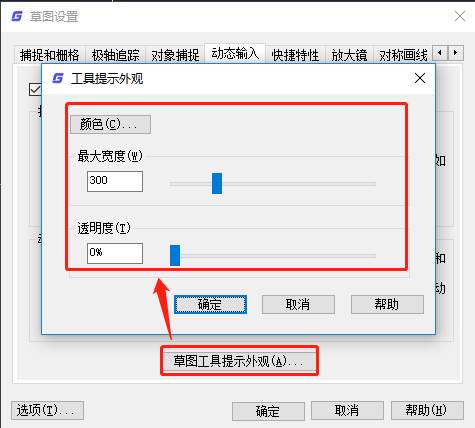
目前绘制图纸,都提倡使用正版CAD软件,在使用CAD制图软件时,作为CAD制图初学入门的人,关于CAD软件动态输入功能,我们在使用的时候,可以根据自己的使用需求进行相关的设置,在CAD绘图软件中,关于 CAD软件动态输入功能的选项设置,我们来简单了解下。在浩辰CAD绘图软件中,CAD软件动态输入的选项设置过程:有些用户在输入命令时希望显示建议列表,有些用户则不喜欢;有些用户希望在列表中能显示图标, 有些用户希望列表中都是命令,不包括系统变量,这些都可以在对话框中进行设置。 此外,用户还可以根据自己的需要设置动态输入的工作模式,例如动态输入是否跟随光标。动态输入如果不跟随光标移动的话,命令的关键字可以随时用鼠标点取。浩辰 CAD 2020 的动态输入的宽度、透明度和颜色都可以设置,单击“草图工具提示外观”按钮可显示“工具提示外观”对话框,如下图所示: 工具提示的长度会根据命令参数多少自动调整,但不会超过“最大宽度”。如果你希望所有命令的参数都显示全,你可以将最大宽度设置得大一些,如果你觉得工具提示太宽,影响操作,可以将最大宽度设置得小一些。在浩辰CAD绘图软件中,关于 CAD软件动态输入的功能,为了满足不同用户的需求,动态输入增加了多项设置,可以按照自己的喜好设置动态输入的外观和工作模式。在国产CAD——浩辰CAD绘图软件中,CAD软件动态输入的功能,也可以通过设置相关的选项来满足我们的绘图需要,具体的设置过程,可以借鉴上述内容,也可以从CAD下载一些CAD教程来使用。
CAD软件动态输入的教程
2020-07-22
5364
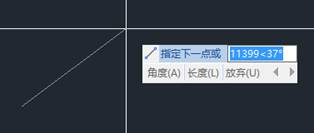
目前绘制图纸,都提倡使用正版CAD软件,在使用CAD绘图软件时,作为CAD制图初学入门的人,如果绘图时需要进行线宽的设置,我就可以使用 CAD软件动态输入功能,在CAD绘图软件中,关于 CAD软件动态输入功能的使用,我们来简单了解下。在浩辰CAD绘图软件中,CAD软件动态输入的具体操作过程:1、在状态栏找到:[动态输入];在用户执行输入时动态地显示光标的坐标、角度等信息,还可以根据用户的输入自动提示匹配的命令。 浩辰 CAD 2020 的动态输入从外观和功能上都有比较大的变化,在输入命令后,动态输入会显示命令的关键字,用户绘图时可以将注意力集中在光标周围,无需关注命令行提示。此外对于初学者来说,新的动态输入将带来更多的帮助,按左右方向键可以在参数之间切换,而且激活关键字列表后,可以用鼠标点取相关参数。 在浩辰CAD绘图软件中,关于 CAD软件动态输入的功能,在绘图的时候,及时进行不同参数之间的数据进行切换,方便我们绘图。在国产CAD——浩辰CAD绘图软件中,CAD软件动态输入的功能,在绘图时可以通过鼠标了解到相关的参数信息,具体的设置过程,可以借鉴上述内容,也可以从CAD下载一些CAD教程来使用。
CAD软件如何制定极轴角度的操作教程
2020-07-21
4770
目前绘制图纸,都提倡使用正版CAD软件,在使用CAD绘图软件时,作为CAD制图初学入门的人,当我们修改图纸时,如果需要使用到CAD软件如何制定极轴角度功能,可以通过对象追踪功能来实现,在CAD绘图软件中,关于CAD软件如何制定极轴角度功能的使用,我们来简单了解下。在浩辰CAD绘图软件中,CAD软件如何制定极轴角度功能的操作过程:在浩辰 CAD2020 中,用户点击界面底部的按钮可打开或关闭对象追踪定位功能,对象追踪可以和极轴或对象捕捉功能合并使用。如图 : 当“自动追踪”打开时,临时对齐路径有助于以精确的位置和角度创建对象。“自动追踪”包括两种追踪选 项:“极轴追踪”和“对象捕捉追踪”。可以通过状态栏上的“极轴”或“对象追踪”按钮打开或关闭“自动追踪”。与对象捕捉一起使用对象捕捉追踪。必须设置对象捕捉,才能从对象的捕捉点进行追踪。使用对象捕捉追踪,可以沿着基于对象捕捉点的对齐路径进行追踪。已获取的点将显示一个小加号(+), 一次最多可以获取七个追踪点。获取点之后,当在绘图路径上移动光标时,将显示相对于获取点的水平、垂直或极轴对齐路径。例如,可以基于对象端点、中点或者对象的交点,沿着某个路径选择一点。图中启用了“端点”对象捕捉。单击直线的起点(1)开始绘制直线,将光标移动到另一条直线的端点(2)处获取该点,然后沿着水平对齐路径移动光标,定位要绘制的直线的端点(3)。 在浩辰CAD绘图软件中,关于CAD软件如何制定极轴角度的功能,与极轴功能一样,对象追踪也是浩辰 CAD 较高版本的新加功能,用户使用非常方便。在国产CAD——浩辰CAD绘图软件中,了解CAD软件如何制定极轴角度的功能,在进行对象追踪的时候,我们准确地捕捉追踪,具体的操作过程,可以借鉴上述内容,也可以从CAD下载一些CAD教程来使用。
CAD软件如何制定极轴角度的教程
2020-07-21
5653
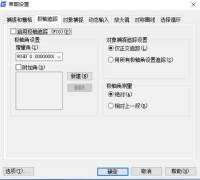
目前绘制图纸,都提倡使用正版CAD软件,在使用CAD绘图软件时,作为CAD制图初学入门的人,在编辑图纸的时候,可能会使用到CAD软件如何制定极轴角度功能,这个可以帮助我们按照一定的角度进行图纸的绘制,在CAD绘图软件中,关于CAD软件如何制定极轴角度功能的使用,我们来简单了解下。在浩辰CAD绘图软件中,CAD软件如何制定极轴角度功能的操作过程:可以使用极轴追踪沿着 90、60、45、30、22.5、18、15、10 和 5 度的极轴角增量进行追踪,也可以指定其他角度。同时,极轴角测量完美支持“相对上一段”,不仅在连续画线过程支持针对相对上一段测量极轴角,捕捉已绘制线的端点也可以自动搜索计算。以下图例显示了当极轴角增量设置为 30 度,光标移动 90 度时显示的对齐路径。 0 度方向取决于在“图形单位”对话框中设置的角度。捕捉的方向(顺时针或逆时针)取决于设置测量单位时指定的单位方向。在状态栏中右键单击“极轴”按钮,可打开极轴设置对话框,如图: 在浩辰CAD绘图软件中,关于CAD软件如何制定极轴角度的功能,在“增量角”下拉列表框中可以选择极轴角的增量,此外还可以通过新建按钮使用在“增量角”下拉列表中没有的附加角。在国产CAD——浩辰CAD绘图软件中,了解CAD软件如何制定极轴角度的功能,可以帮助我们绘制图纸的时候很好地控制角度。具体的操作过程,可以借鉴上述内容,也可以从CAD下载一些CAD教程来使用。
CAD极轴和对象追踪的教程
2020-07-21
5248
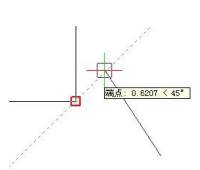
目前绘制图纸,都提倡使用正版CAD软件,在使用CAD绘图软件时,作为CAD制图初学入门的人,在编辑图纸的时候,使用CAD极轴和对象追踪功能,可以提高我们的绘图速度,在CAD绘图软件中,关于CAD极轴和对象追踪功能的使用,我们来简单了解下。在浩辰CAD绘图软件中,CAD极轴和对象追踪功能的操作过程:在图中绘制一条从点 1 到点 2 的两个单位的直线,然后绘制一条到点 3 的两个单位的直线,并与第一条直线成 45 度角。如果打开了 45 度极轴角增量,当光标跨过 0 度或 45 度角时,浩辰 CAD 将显示对齐路径和工具栏提示。当光标从该角度移开时,对齐路径和工具栏提示消失。 光标移动时,如果接近极轴角,将显示对齐路径和工具栏提示。默认角度测量值为 90 度。可以使用对齐路径和工具栏提示绘制对象。与“交点”或“外观交点”对象捕捉一起使用极轴追踪,可以找出极轴对齐路径与其他对象的交点。需要注意的是,“正交”模式将光标限制在水平或垂直(正交)轴上。因为不能同时打开“正交”模式和极 轴,因此“正交”模式打开时,浩辰 CAD 会关闭极轴追踪。如果再次打开极轴追踪,浩辰 CAD 将关闭“正交” 模式。同样,如果打开“极轴捕捉”,栅格捕捉将自动关闭。在浩辰CAD绘图软件中,关于CAD极轴和对象追踪的功能,创建或修改对象时,可以使用“极轴追踪”以显示由指定的极轴角度所定义的临时对齐路径。也可以使用极轴沿对齐路径按指定距离进行捕捉。在国产CAD——浩辰CAD绘图软件中,了解CAD极轴和对象追踪的功能,在绘制图纸的时候可以帮助我们更好得进行绘制,具体的捕捉过程,可以借鉴上述内容,也可以从CAD下载一些CAD教程来使用。
CAD如何使用对象捕捉之中心点的教程
2020-07-21
13740
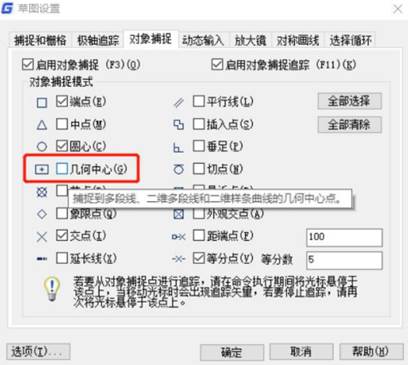
目前绘制图纸,都提倡使用正版CAD软件,作为CAD制图初学入门的人,在使用CAD制图软件时,如果想要找到图形的中心点,我们可以使用到CAD如何使用对象捕捉中心点的功能,帮助我们快速找到,在CAD绘图软件中,关于CAD如何使用对象捕捉功能中中心点的使用,我们来简单了解下。在浩辰CAD绘图软件中,CAD如何使用对象捕捉功能的操作过程:在浩辰 CAD2020 版将原中心捕捉分解成圆心和几何中心两种方式,两种方式采用不同标记,捕捉时更明确,而且可以避免冲突的发生。捕捉多段线几何中心和圆心的效果如下图所示: 在浩辰CAD绘图软件中,关于CAD如何使用对象捕捉中的中心点功能,可以同时捕捉圆或弧线的圆心和封闭图形的几何中心,当捕捉封闭多段线圆弧段圆心时几何中心会对圆心捕捉产生干扰,有些状态下会优先捕捉到多段线的几何中心,如果不清楚可能会捕捉错误的点。在国产CAD——浩辰CAD绘图软件中,CAD如何使用对象捕捉中的中心点功能,可以将图形的中点快速找到,供我们使用,具体的捕捉过程,可以借鉴上述内容,也可以从CAD下载一些CAD教程来使用。
CAD如何使用对象捕捉之等分点的教程
2020-07-21
7803
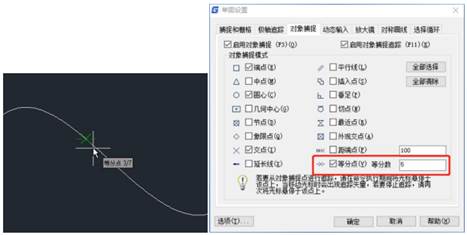
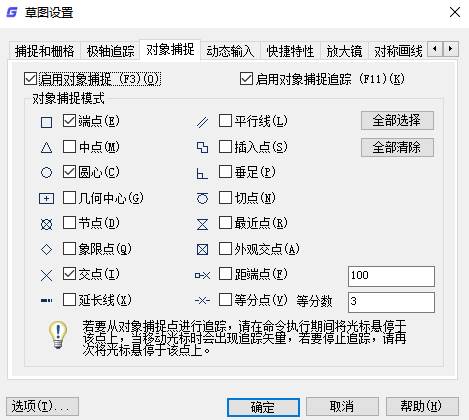
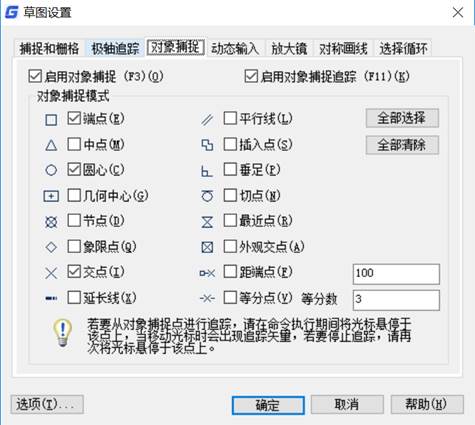
目前绘制图纸,都提倡使用正版CAD软件,作为CAD制图初学入门的人,在使用CAD制图软件时,在编辑图纸的时候,当遇到需要使用等分点的情况时,在CAD绘图软件中,关于CAD如何使用对象捕捉功能中等分点的使用,我们来简单了解下。在浩辰CAD绘图软件中,CAD如何使用对象捕捉功能的操作过程:用浩辰 CAD 旧版本如果要找等分点需要借用定数等分(DIVIDE)功能先创建一些点对象,然后再捕捉这些点对象来绘图,浩辰 CAD 2020 支持等分捕捉后,就不必再使用定数等分(DIVIDE)的功能来找等分点了。 在浩辰CAD绘图软件中,关于CAD如何使用对象捕捉中的等分点功能,利用此功能用户可以直接捕捉各类线的等分点,支持直线、圆、圆弧、椭圆、椭圆弧、多线、样条曲线、多段线。捕捉时会用分数的形式提示等分数和目前捕捉的是第几个等分点,如“等分点 3/7”,一目了然。等分数可以在草图设置对话框中设置,也可以直接通过系统变量:OSDIVIDE 进行设置。在国产CAD——浩辰CAD绘图软件中,CAD如何使用对象捕捉中的等分点功能,可以有效帮我们找到图纸中线条或者图形的等分点,具体的捕捉过程,可以借鉴上述内容,也可以从CAD下载一些CAD教程来使用。
CAD如何使用对象捕捉之端点捕捉的教程
2020-07-21
7803
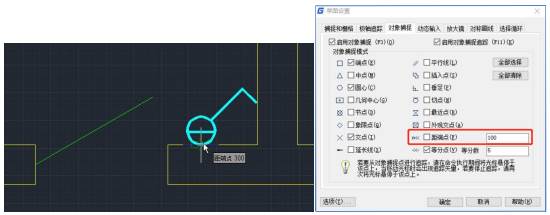
目前绘制图纸,都提倡使用正版CAD软件,作为CAD制图初学入门的人,在使用CAD绘图软件时,绘图的时候,捕捉功能中端点的捕捉也经常会使用到,那么,在CAD绘图软件中,关于CAD如何使用对象捕捉功能,我们来简单了解下。在浩辰CAD绘图软件中,CAD如何使用对象捕捉功能的操作过程:捕捉时会提示距端点的距离值,距离值可以在草图设置对话框中进行设置,也可以通过系统变量:OSDISTANCE 进行设置。距端点捕捉在一些特殊情况下非常方便,比如距离墙角布置门,距离门边布置开关等等。 在浩辰CAD绘图软件中,关于CAD如何使用对象捕捉中的端点捕捉,利用此功能可以捕捉距离端点一定距离的点,支持直线、圆弧、多段线的线段、样条曲线、椭圆弧、多线等各类线。在国产CAD——浩辰CAD绘图软件中,CAD如何使用对象捕捉中的端点捕捉功能,可以快速帮我们精确找到端点的位置,方便我们对图纸进行编辑,具体的捕捉过程,可以借鉴上述内容,也可以从CAD下载一些CAD教程来使用。
CAD如何使用对象捕捉之工具条的教程
2020-07-21
6323
目前绘制图纸,都提倡使用正版CAD软件,作为CAD制图初学入门的人,在使用CAD绘图软件时,当我们使用到捕捉功能时,关于CAD如何使用对象捕捉,同样需要了解下捕捉工具条的相关内容,在CAD绘图软件中,关于CAD如何使用对象捕捉功能,我们来简单了解下。在浩辰CAD绘图软件中,CAD如何使用对象捕捉功能的操作步骤:最近点捕捉:可以捕捉对象与指定点距离最近的点。这些对象包括直线、圆、圆弧、复合线、椭圆、样条曲线等距光标最近的点。端点捕捉:可以捕捉到圆弧、直线、复合线、射线、平面等距光标最近的端点。中点捕捉:可以捕捉到圆弧、直线、复合线、实体填充线、样条曲线等实体的中点。 圆心捕捉:可以捕捉到圆弧、圆、椭圆和椭圆弧的圆心。垂足捕捉:可以捕捉到与圆弧、圆、构造线、椭圆、椭圆弧、直线、复合线、射线、实体或样条曲线等正交的点,也可以捕捉到对象的外观延伸的正交点。切点捕捉:可以在圆或圆弧上捕捉到与上一点相连的点,这两点形成的直线与该圆或圆弧相切。 象限捕捉:可以捕捉到圆弧、圆或椭圆最近的象限点。插入点捕捉:可以捕捉到块、文字、属性、或属性定义等的插入点。点捕捉:可捕捉到用“Point”命令绘制的点或“Divide”命令和“Measure”放置的点。交点捕捉:可以捕捉到圆弧、圆、椭圆、椭圆弧、直线、复合线、射线、样条曲线或构造线等对象之间的交点。延伸捕捉:延伸捕捉模式用于捕捉直线或圆弧的延伸点。平行捕捉:平行捕捉模式用于绘制平行于另一对象的一直线。设计视图交点捕捉:分为“外观交点”和“递延外观交点”。“外观交点”捕捉弧、圆、椭圆、直线、复合线、射线、样条曲线或参照线等两个对象的外观交点,这两个对象在三维空间不相交,但在图形显示里看起来是相交的。“递延外观交点”捕捉两个对象的假想交点。既两个对象延它们的自然方向延长时相交。无捕捉:可关掉实体捕捉,不论该实体捕捉是否是通过菜单、命令行、工具条或绘图设置对话框设定的。 在浩辰CAD绘图软件中,关于CAD如何使用对象捕捉,当我们在绘图时,经常遇到需要图形一些特殊位置的点如端点、终点、交点等。如果单靠眼睛去捕捉这些点是不精确的。浩辰 CAD 提供了实体捕捉方式来提高精确性。在国产CAD——浩辰CAD绘图软件中,学会CAD如何使用对象捕捉的功能,在绘图的时候就可以精确地进行捕捉、绘图,具体的设置过程,可以借鉴上述内容,也可以从CAD下载一些CAD教程来使用。
CAD如何使用对象捕捉的教程
2020-07-21
4785
目前绘制图纸,都提倡使用正版CAD软件,作为CAD制图初学入门的人,在使用CAD绘图软件时,要想精确地绘制图形,就会使用到捕捉功能,学会CAD如何使用对象捕捉就会很重要,在CAD绘图软件中,关于CAD如何使用对象捕捉功能,我们来简单了解下。在浩辰CAD绘图软件中,CAD如何使用对象捕捉功能的操作步骤:1、在对象捕捉工具条,选择合适的捕捉工具;2、在命令行输入捕捉命令;3、在状态条中,单击“对象捕捉”按钮;4、在需要捕捉时,按住Shift 键,在图形窗口中点击鼠标右键,出现“实体捕捉”的快捷菜单,从中选择合适的捕捉项。 在浩辰CAD绘图软件中,关于CAD如何使用对象捕捉,当我们在绘图时,经常遇到需要图形一些特殊位置的点如端点、终点、交点等。如果单靠眼睛去捕捉这些点是不精确的。浩辰 CAD 提供了实体捕捉方式来提高精确性。在国产CAD——浩辰CAD绘图软件中,学会CAD如何使用对象捕捉的功能,在绘图的时候就可以精确地进行捕捉、绘图,具体的设置过程,可以借鉴上述内容,也可以从CAD下载一些CAD教程来使用。
CAD软件正交功能的使用教程
2020-07-21
8456
目前绘制图纸,都提倡使用正版CAD软件,作为CAD制图初学入门的人,在使用CAD制图软件时,当使用到CAD软件正交功能时,我们绘图的时候就可以在水平和垂直方向快速绘制图形,在CAD绘图软件中,关于CAD软件正交功能的使用,我们来简单了解下。在浩辰CAD绘图软件中,CAD软件正交功能的使用步骤:1、打开浩辰CAD绘图软件,在状态栏找到:[正交];2、在命令行输入:Ortho,或者输入快捷键F8; 打开正交绘图模式后,可限制光标只在水平或垂直轴上移动,来达到直角或正交模式下绘图的目的。但用户从命令行输入坐标值或使用实体捕捉时,将忽略正交绘图。 在国产CAD——浩辰CAD绘图软件中,CAD软件正交功能的使用,在绘图的时候就会方便很多,具体的操作过程,可以借鉴上述内容,也可以从CAD下载一些CAD教程来使用。
CAD软件绘图辅助工具的使用教程
2020-07-21
5472
目前绘制图纸,都提倡使用正版CAD软件,作为CAD制图初学入门的人,在使用CAD绘图软件时,我们会经常使用到CAD软件绘图辅助工具,帮助我们完成图纸的绘制,在CAD绘图软件中,关于CAD软件绘图辅助工具的使用,我们来简单了解下。在浩辰CAD绘图软件中,CAD软件绘图辅助工具的使用:绘图参数设置是进行绘图之前的必要准备工作。它可以指定图形的范围、绘图单位、栅格、捕捉、绘图设置、线性设置、图层设置等等。 浩辰 CAD 的动态输入从外观和功能上都有比较大的变化,不仅可以显示命令参数和提示,使用时可以根据个人喜好进行各项设置,而且可设置选项匹配自动执行,可成倍提高操作效率。在国产CAD——浩辰CAD绘图软件中,CAD软件绘图辅助工具的使用,对我们绘制图纸会有帮助,提高绘图的速度,具体的操作过程,可以借鉴上述内容,也可以从CAD下载一些CAD教程来使用。
CAD软件如何使用查询功能的教程
2020-07-20
6041
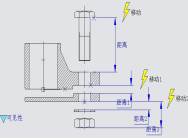
目前绘制图纸,都提倡使用正版CAD软件,作为CAD制图初学入门的人,在使用CAD绘图软件时,我们可以通过CAD软件如何使用查询功能,从图纸中查询出需要的相关参数,供我们使用,在CAD绘图软件中,关于CAD软件如何使用查询功能,我们来简单了解下。在浩辰CAD绘图软件中,CAD软件如何使用查询功能的使用过程:1、绘制图形绘制图形并定义成块,如下图所示: 2、添加可见性参数进入块编辑器,为动态块添加可见性参数,用于控制螺栓的显示与隐藏,如图: 添加可见性参数后,动态块应该能实现如下图所示的效果。 3、添加线性参数共需要添加 4 个线性参数,参数将用于控制螺栓、螺母、垫片以及零件上下部分之间的距离,因为后续的步骤中,我们将利用查询功能调整这些参数的值,使整个零件可以动态实现装配或分解,如图: 4、修改参数值集类型将“螺栓距离”参数属性中距离类型改为“列表”,并在列表中添加一个“0”值,如图: 同理,将所有线性参数的距离类型改成“列表”,并在值列表中增加一个“0”值。之所以添加一个“0”值,是为了将该值赋与对应的参数时,相关零件能够处于装配位置。5、修改参数夹点后续操作将用不到线性、可见性参数的夹点,所以,将当前所有夹点隐藏掉,如图: 6、添加动作首先为“螺栓距离”参数添加移动动作,如图: 为“底座距离”参数添加移动动作,如图: 垫片距离”和“螺母距离”参数赋“0”值时, 垫片和螺母才能移动到装配位置。需在注意的是,一定要将垫片、螺母连同零件底座一同选入“底座移动”动作的选择集中,只有这样,在给“为“垫片距离”参数添加移动动作,如图:为“螺母距离”参数添加移动动作,如图: 7、添加查询参数查询参数的添加只需按系统提示指定参数位置即可,如图: 8、添加查询动作将查询参数选为查询动作的关联参数,并指定动作标签的位置,此时,系统会自动弹出特性查询表对话框,如图: 单击对话框上的“添加特性”按钮,为查询动作添加特性,如图: 选中所有参数并单击“确定”,返回“特性查询表”后,发现输入特性框中多了几列参数。点击“可见性”参数下带三角型的小按钮,会弹出“有螺栓”和“无螺栓”两个选择,如图: 同样,单击“螺母距离”参数下的小按钮,下拉列表中也有两个值,正是参数列表中的两个值,其中“0”值是我们指定的,而另一个值是参数原始值,如图: 在“查询特性”框,我们可以直接输入描述性的名称。添加的名称会出现在查询夹点的下拉列表中, 点击任一名称,查询功能会自动按名称同行左侧的系列值为对应参数赋值,通过这种赋值方法,一次性快速修改参数状态,如图: 最后,完成特性查询表的设置,设置效果如图: 9、测试动态块可以看到,查询功能可以提取动态块中各参数的特性,并可以批量为这些参数赋值,从而可以快速实现动态块各种复杂的调整,如图: 在浩辰CAD绘图软件中,关于CAD软件如何使用查询功能的使用,利用查询参数和查询动作,可以提取动态块中已添加参数的特性,也可以反向为这些参数赋值,使动态块发生变化。在国产CAD——浩辰CAD绘图软件中,学会CAD软件如何使用查询功能,当我们在需要了解相关参数的时候,可以进行查询,具体的操作过程,可以借鉴上述内容,也可以从CAD下载一些CAD教程来使用。
CAD软件阵列功能之极轴阵列的使用教程
2020-07-20
6330
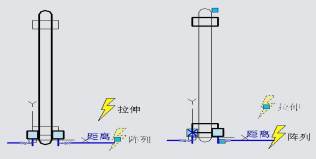
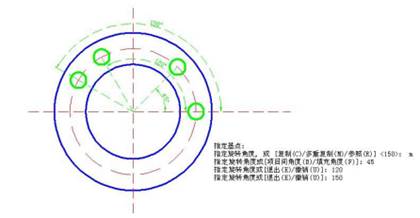
目前绘制图纸,都提倡使用正版CAD软件,作为CAD制图初学入门的人,在使用CAD绘图软件时,如果我们使用到CAD软件阵列功能中的极轴阵列功能,我们就可以根据自己的需要,按照一定的方向来排列图形,在CAD绘图软件中,关于CAD软件阵列功能的使用,我们来简单了解下。在浩辰CAD绘图软件中,CAD软件阵列功能中极轴阵列的使用过程:我们先来看下面的动态块例子,拖动夹点后效果如图所示: 可以看到,栅栏不但可以拉伸,而且还可以随意转动方向,这就是极轴拉伸和极轴阵列组合的结果。进入块编辑器,拉伸、阵列动作的添加方式如图所示,其中,加黑对象表示与选中动作关联。 在浩辰CAD绘图软件中,关于CAD软件阵列功能中极轴阵列的使用,极轴参数直接决定的阵列方式,极轴阵列会以极轴参数的方向为阵列方向,实现任意方向的阵列功能。在国产CAD——浩辰CAD绘图软件中,CAD软件阵列功能中极轴阵列的使用,可以让我们同时实现水平和垂直方向的图形排列,具体的操作过程,可以借鉴上述内容,也可以从CAD下载一些CAD教程来使用。
CAD软件阵列功能之XY 阵列的使用教程
2020-07-20
4693
目前绘制图纸,都提倡使用正版CAD软件,作为CAD制图初学入门的人,在使用CAD制图软件时,我们使用CAD软件阵列功能,可以帮助我们在排列图形的时候实现XY方向的排列,在CAD绘图软件中,关于CAD软件阵列功能的使用,我们来简单了解下。在浩辰CAD绘图软件中,CAD软件阵列功能中XY 阵列的使用过程:较之于线性阵列,XY 阵列无非多了一个垂直方向的阵列而已,如图: 在浩辰CAD绘图软件中,关于CAD软件阵列功能中XY阵列的使用,可以帮助我们快速完成图形的排布等情况。在国产CAD——浩辰CAD绘图软件中,CAD软件阵列功能中XY 阵列的使用,可以让我们同时实现水平和垂直方向的图形排列,具体的操作过程,可以借鉴上述内容,也可以从CAD下载一些CAD教程来使用。






 苏公网安备 32059002004222号






