CAD绘图软件中CAD多线段编辑技巧的使用
2020-06-11
5434
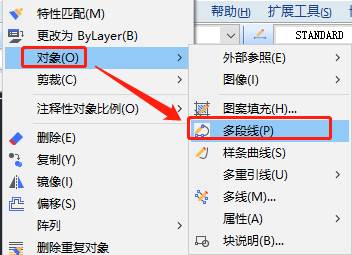
在CAD绘图软件中,在绘制图纸的时候,我们可能会使用到CAD多线段编辑技巧,作为CAD制图初学入门的人,对于CAD多线段编辑技巧的操作过程,那么,在CAD绘图软件中,该如何操作呢?我们来简单了解下。在浩辰CAD绘图软件中,CAD多线段编辑技巧的具体操作过程:1、在CAD绘图软件中,找到菜单位置:[修改]→[对象] →[编辑多线段];2、在命 令 行输入:PE/PEDIT 在浩辰CAD绘图软件中,关于CAD多线段编辑技巧的使用,编辑二维多段线、三维多段线或多边网格。操作提示内容视所选的多段线而有所不同。在浩辰CAD绘图软件中,当我们在绘图的过程中使用到了CAD多线段编辑技巧功能,具体的操作过程,我们可以从CAD下载一些CAD教程来使用。
CAD绘图软件中CAD布尔运算的使用
2020-06-11
6431
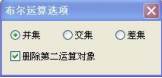
在CAD绘图软件中,在绘制图纸的时候,有些情况下会使用到CAD布尔运算的功能,作为CAD制图初学入门的人,可能不太了解此功能的使用,那么,在CAD绘图软件中,CAD布尔运算功能该如何操作呢?我们来简单了解下。在浩辰CAD绘图软件中,CAD布尔运算功能的具体操作过程:1、在CAD绘图软件中,找到菜单位置:[修改]→[布尔运算] 2、在命 令 行输入:GC_BoolOP在浩辰CAD绘图软件中,关于CAD布尔运算功能,该功能可对由多段线构成的闭合区域进行并集、交集、差集布尔运算,运算后的对象依然是多段线, 命令运行后弹出如下图所示对话框。删除第二运算对象:选择是否删除第二次选择的对象。 在浩辰CAD绘图软件中,如果在绘图的过程中使用到了CAD布尔运算功能,具体的操作过程,我们可以从CAD下载一些CAD教程来使用。
CAD绘图软件中CAD绘制圆角的过程
2020-06-11
8451
我们绘制图纸时,在CAD绘图软件中,CAD绘制圆角功能在一些多边形的绘制中使用的比较多,作为CAD制图初学入门的人,那么,在CAD绘图软件中,我们该如何操作呢?具体的CAD绘制圆角功能的操作过程,我们来简单了解下。在浩辰CAD绘图软件中,CAD绘制圆角功能的操作过程:1、找到CAD绘图软件中的菜单位置:[修改]→[圆角];2、在工具条中找到:[修改]→[圆角];3、 在命 令 行输入:Fillet(F) 在CAD绘图软件中,关于CAD绘制圆角功能,“圆角”命令用一段指定半径的圆弧光滑地连接两个对象。它可以处理的对象有直线、多线段、样条曲线、构造线、射线等,但圆角、椭圆不能倒圆角。缺省的使用方法是执行“圆角”命令后,按照命令行提示输入“R”来设置圆角的半径,然后选择第一对象和第二对象,完成圆角命令。浩辰 CAD 在圆角(fillet)命令中增加了反向(I)参数,可以创建在建筑、家具等行业中经常使用的反向圆角,如下图所示。 在浩辰CAD绘图软件中,CAD绘制圆角功能的使用,对绘制一些比较复制的图形会有帮助,对于CAD制图初学入门的人,CAD绘制圆角的操作步骤,我们可以从CAD下载一些相关的CAD教程来使用。
CAD绘图软件中CAD打断功能的使用
2020-06-11
7786
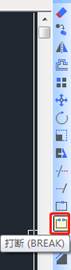
在CAD绘图软件中,作为CAD制图初学入门的人,我们绘制图纸时,CAD打断功能经常会在绘图的时候使用到,那么,在CAD绘图软件中,我们该如何操作呢?具体的CAD打断功能的操作过程,我们来简单了解下。在浩辰CAD绘图软件中,CAD打断功能的操作过程:1、找到CAD绘图软件中的菜单位置:[修改]→[打断];2、在工具条中找到:[修改]→[打断];3、 在命 令 行输入:Break(BR) 在CAD绘图软件中,关于CAD打断功能,“打断”命令用于将对象从某一点断开或删除对象的某一部分。该命令可对直线、圆弧、圆、多线段、 椭圆、射线和样条曲线进行断开和删除某一部分。缺省的使用方法是执行“打断”命令后,按照命令行提示选择对象,选择对象点即为第一打断点,也可以使用“第一”选项重新选择第一打断点,然后选择第二打断点,完成打断命令。在浩辰CAD绘图软件中,CAD打断功能的使用,绘图时会减少一些繁琐的操作,对于CAD制图初学入门的人,具体的操作步骤,我们可以从CAD下载一些相关的CAD教程来使用。
CAD绘图软件中CAD图形延伸的使用
2020-06-11
4906
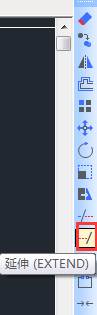
在CAD绘图软件中,作为CAD制图初学入门的人,我们绘制图纸时,CAD图形延伸功能经常会在绘图的时候使用到,那么,在CAD绘图软件中,我们该如何操作呢?具体的CAD图形延伸的操作过程,我们来简单了解下。在浩辰CAD绘图软件中,CAD图形延伸的操作过程:1、找到CAD绘图软件中的菜单位置:[修改]→[延伸];2、在工具条中找到:[修改]→[延伸];3、 在命 令 行输入:Extend(EX)在CAD绘图软件中,关于CAD图形延伸,“延伸”命令用于将指定的对象延伸到指定的边界上。通常能延伸的对象有圆弧、直线和非封闭的多线段。缺省的延伸使用方法是执行“延伸”命令后,按照命令行提示选取延伸边界,回车,然后,选取要延伸的对象,最后按回车完成延伸。 在浩辰CAD绘图软件中,CAD图形延伸的使用在绘制图纸的时候会更方便,对于CAD制图初学入门的人,具体的操作步骤,我们可以从CAD下载一些相关的CAD教程来使用。
CAD绘图软件中CAD修剪功能的使用
2020-06-10
6851
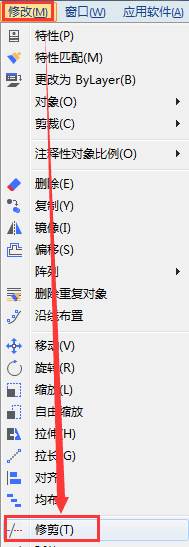
作为CAD制图初学入门的人,在CAD绘图软件中,我们绘制图纸时,经常会因为绘图的需要而使用到CAD修剪功能,那么,在CAD绘图软件中,我们该如何操作呢?具体的CAD修剪功能的操作过程,我们来简单了解下。在浩辰CAD绘图软件中,CAD修剪功能的操作过程:1、找到CAD绘图软件中的菜单位置:[修改]→[修剪];2、在工具条中找到:[修改]→[修剪];3、 在命 令 行输入:Trim(TR) 在CAD绘图软件中,关于CAD修剪功能,“修剪”命令利用边界修剪指定的对象。修剪的对象包括直线、圆、圆弧、样条曲线等。缺省的使用方法是执行“修剪”命令以后,按照命令行提示选取一个或一个以上的切割边界,回车,然后选取要修剪的部分,最后回车完成修剪。浩辰CAD绘图软件支持对填充进行修剪操作,既可以用其它实体修剪填充,也可以用填充的线条来修剪其它实体。 在浩辰CAD绘图软件中,CAD修剪功能的使用对我们绘制图纸会很方便,对于CAD制图初学入门的人,具体的操作步骤,我们可以从CAD下载一些相关的CAD教程来使用。
CAD软件中如何使用均布功能之均布到选择集
2020-06-10
8022
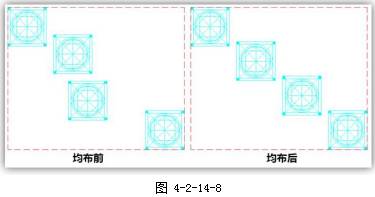
作为CAD制图初学入门的人,在CAD绘图软件中,我们绘制图纸时,如果使用到CAD软件中如何使用均布功能中的均布到选择集时,在CAD绘图软件中,我们该如何操作呢?具体的CAD软件中如何使用均布功能中的均布到选择集的操作过程,我们来简单了解下。在浩辰CAD绘图软件中,CAD软件中如何使用均布功能中的均布到选择集的操作过程:1、找到CAD绘图软件中的菜单位置:[修改]→[均布];2、 在命 令 行输入:ArrangeTool在CAD绘图软件中,关于CAD软件中如何使用均布功能中的均布到选择集,“均布到选择集”与“均布到指定区域”最大的区别是用户无需指定均布区域,浩辰 CAD 绘图软件自动根据参与均布的对象的原始位置确定均布区域——选择集。均布区域的确定方法:参与排布的所有对象中,以最左上方及右下方的对象保持不动,并以此确定一个矩形区域,其他所有对象在此区域内均匀分布。 在浩辰CAD绘图软件中,在学习使用CAD软件中如何使用均布功能中的均布到选择集时,对于CAD制图初学入门的人,我们可以从CAD下载一些相关的CAD教程来使用。
CAD软件中如何使用均布功能之均布到指定区域
2020-06-10
10677
在CAD绘图软件中,在我们绘制图纸时,如果使用到CAD软件中如何使用均布功能中的均布到指定区域时,作为CAD制图初学入门的人,在CAD绘图软件中,我们该如何操作呢?具体的CAD软件中如何使用均布功能中的均布到指定区域的操作过程,我们来简单了解下。在浩辰CAD绘图软件中,CAD软件中如何使用均布功能中的均布到指定区域的操作过程:1、找到CAD绘图软件中的菜单位置:[修改]→[均布];2、 在命 令 行输入:ArrangeTool在CAD绘图软件中,关于CAD软件中如何使用均布功能中的均布到指定区域,如果选择“均布到指定区域”,将不允许指定均布的行距和列距。利用选项右侧的按钮,可以指定对象的分布范围,所有参与排布的对象将被均匀分布于指定范围中。 在浩辰CAD绘图软件中,对于CAD制图初学入门的人,在学习使用CAD软件中如何使用均布功能中的均布到指定区域时,我们可以从CAD下载一些相关的CAD教程来使用。
CAD软件中如何使用均布功能之分布范围的确定
2020-06-10
6341
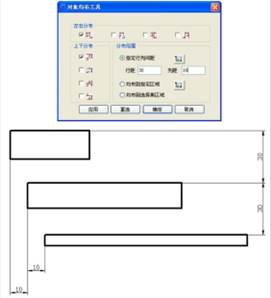
在CAD绘图软件中,在我们绘制图纸时,如果使用到CAD软件中如何使用均布功能中的分布范围的确定,作为CAD制图初学入门的人,在CAD绘图软件中,我们该如何操作呢?具体的CAD软件中如何使用均布功能中的分布范围的确定过程,我们来简单了解下。在浩辰CAD绘图软件中,CAD软件中如何使用均布功能中的分布范围的确定过程:1、找到CAD绘图软件中的菜单位置:[修改]→[均布];2、 在命 令 行输入:ArrangeTool在CAD绘图软件中,关于CAD软件中如何使用均布功能中的分布范围的确定,为了更清晰地理解分布范围的作用,下图为分布后的对像添加了标注。可以看到,当选择“指定行列间距”,设置对象的均布基准为左端和上端,且指定分布范围的行距为 30,列距为 10 后,对象的均布效果如下图所示。 在浩辰CAD绘图软件中,对于CAD制图初学入门的人,在学习CAD软件中如何使用均布功能中的分布范围确定时,我们可以从CAD下载一些相关的CAD教程,作为参考。
CAD软件中如何使用均布功能之左右分布
2020-06-10
8151
在CAD绘图软件中,在我们绘制图纸时,为了提高绘图速率,可使用一些操作技巧,作为CAD制图初学入门的人,在CAD绘图软件中,我们该如何操作呢?具体的CAD软件中如何使用均布功能中的左右分布,我们来简单了解下。在浩辰CAD绘图软件中,CAD软件中如何使用均布功能中的左右分布的操作过程:1、找到CAD绘图软件中的菜单位置:[修改]→[均布];2、 在命 令 行输入:ArrangeTool在CAD绘图软件中,关于CAD软件中如何使用均布功能中的左右分布功能,所谓左右分布,指的是各个对象在水平方向上的“均布基准”,此工具提供 4 种均布基准供用户选择,分别为:左均布基准、中心均布基准、临近端均布基准和右均布基准。如果选择“左均布基准”,所有均布操作均以对象的左端为基准,均布效果如下图所示。 从上图可知,当指定的列距由 20 变为 40 后,两个对象左端的距离发生了相应的变化。显然,均布效果的实现是以左端为基准的。如果选择“中心均布基准”,均布以对象的中心为基准,效果如下图所示。从上图可以看出,列距从 20 变为 30 后,两个参与均布的对象的中心距也发生了相应的变化。显然, 最终的均布效果是以中心为基准来实现的。如果选择“临近端均布基准”,均布将以相邻对象的临近端为基准,最终效果如下图所示。所谓的“临近端”,是指两对象中距离最近的两端。从上图均布之前两个对象的相对位置可以容易看出, 此案例中的“临近端”正是矩形对象的右端和圆形对象的左端。显然,最终的均布效果是以临近端为基准来实现的。如果选择“右均布基准”,均布将以相邻对象的右端为基准,效果如下图所示。对于上图所示的案例,指定的列距由 30 变为 20 后,两个对象右端之间的距离也发生了变化。从均布效果不难看出,均布是以对象的右端为基准来实现的。 在浩辰CAD绘图软件中,对于CAD制图初学入门的人,在学习CAD软件中如何使用均布功能中的左右分布功能时,我们可以从CAD下载一些相关的CAD教程。
CAD教程之CAD软件中如何使用均布功能
2020-06-10
11735
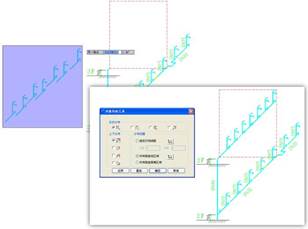
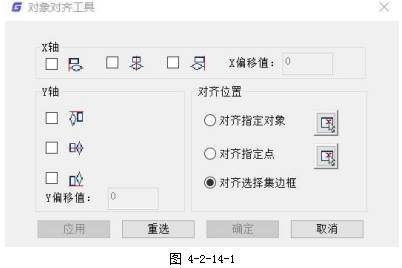
在CAD绘图软件中,在我们绘制图纸时,可能会使用到CAD软件中的均布功能,帮助我们完成图纸的绘制,作为CAD制图初学入门的人,那么,在CAD绘图软件中,我们该如何操作呢?具体的CAD软件中如何使用均布功能,我们来简单了解下。在浩辰CAD绘图软件中,CAD软件中如何使用均布功能的操作过程:1、找到CAD绘图软件中的菜单位置:[修改]→[均布];2、 在命 令 行输入:ArrangeTool在CAD绘图软件中,对象均布工具可按指定的行距、列距的排布多个对像,均布方式十分灵活,不但可以自由选择多种均布基准,还可以方便地指定均布范围。此工具支持效果实时预览,在用户操作的过程中实时显示均布效果。利用不同对齐基准和分布范围的组合,可以实现各种灵活的排布效果。执行 ArrangeTool 命令后,会弹出均布工具控制面板,下面对面板上的功能进行详细介绍。 在浩辰CAD绘图软件中,对于CAD制图初学入门的人,想要学习CAD软件中如何使用均布功能,需要我们从CAD下载一些相关的CAD教程。
CAD教程之CAD软件对齐功能中偏移值的使用
2020-06-10
4755
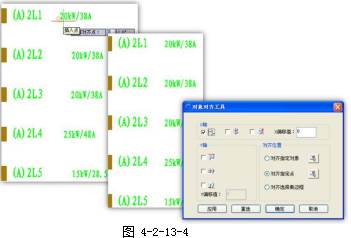
在CAD绘图软件中,当我们图纸绘制时,要使用到CAD软件对齐功能中的偏移值功能,作为CAD制图初学入门的人,在CAD绘图软件中,我们该如何操作呢?具体的CAD软件对齐功能中偏移值的操作过程,我们来简单了解下。在浩辰CAD绘图软件中,CAD软件对齐功能中偏移值的操作过程:1、找到CAD绘图软件中的菜单位置:[修改]→[对齐];2、 在命 令 行输入:AlignTool在CAD绘图软件中,CAD软件对齐功能中偏移值,X 偏移值、Y 偏移值:指定相对于对齐基准的偏移距离。例如,选择需要对齐的文字,指定表格边线作为对齐参照,再指定文字相对于表格边线的偏移距离, 就可以轻松地实现表格文字的对齐效果,如下图。 在浩辰CAD绘图软件中,对于CAD制图初学入门的人,使用CAD软件对齐功能中的偏移值等相关操作技巧,可以提高我们的绘图速度,具体的操作步骤,我们可以从CAD下载一些相关的CAD教程。
CAD教程之CAD软件对齐功能中对齐位置的使用
2020-06-10
5245
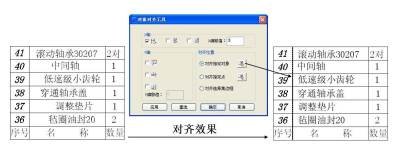
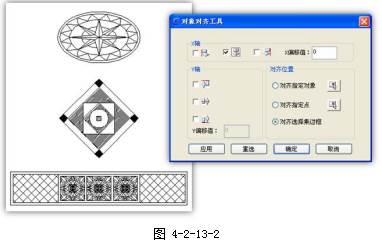
在CAD绘图软件中,当我们在绘制图纸时,使用到CAD软件对齐功能的对我们是常见的,但作为CAD制图初学入门的人,在CAD绘图软件中,我们该如何操作呢?具体的CAD软件对齐功能的操作过程,我们来简单了解下。在浩辰CAD绘图软件中,CAD软件对齐功能的操作过程:1、找到CAD绘图软件中的菜单位置:[修改]→[对齐];2、 在命 令 行输入:AlignTool在CAD绘图软件中,对齐指定对象:将选择的实体对齐到指定的对象上,效果如下图所示。 指定对齐点:将选择的对象对齐到指定的点上。当然,对齐效果还受到 X 轴和 Y 轴对齐方式的影响。 对齐选择集边框:当多个实体对象被选中后,浩辰 CAD 会以最左上方的实体及最右下方的实体来确定一个矩形框,这就是所谓的选择集边框。如果使用了该选项,浩辰 CAD 会按照 X、Y 轴的对齐方式将实体对齐到选择集边框中。 在浩辰CAD绘图软件中,对于CAD制图初学入门的人,要想使用CAD软件对齐功能的操作技巧,具体的操作步骤,我们可以从CAD下载一些相关的CAD教程。
CAD教程之CAD对齐方式的使用
2020-06-10
8622
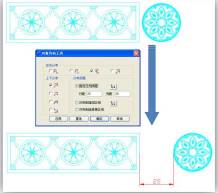
在CAD绘图软件中,当我们在绘制图纸时,作为CAD制图初学入门的人,如果要通过使用到CAD对齐方式的功能,来提高绘图速度,那么,在CAD绘图软件中,我们该如何操作呢?具体的CAD对齐方式的操作过程,我们来简单了解下。在浩辰CAD绘图软件中,CAD对齐方式的操作过程:1、找到CAD绘图软件中的菜单位置:[修改]→[对齐];2、 在命 令 行输入:AlignTool在CAD绘图软件中,对齐方式是指实体的对齐基准。在 X 轴方向上可以实现左、中、右三种对齐方式,在 Y 轴方向上可以实现上、中、下三种对齐方式,通过 X 轴和 Y 轴的排列组合,可以实现 9 种基本的对齐方案。比如,选择多个对象并勾选 X 轴方向的“左对齐”,可实现如下图所示的效果。使用 X 轴方向上的“居中对齐”,可实现多个对象的居中对齐。 除了左对齐的居中对齐,X 轴方向还可以实现右对齐。至于 Y 轴上的选项,其功能与 X 轴上对应的选项类似,只是控制的方向不同而已,分别可以实现上、中、下三种对齐方式。在浩辰CAD绘图软件中,对于CAD制图初学入门的人,使用CAD对齐方式的操作功能,可以帮助我们将图纸上的相关内容,按照一定的顺序排列整齐。具体的操作步骤,我们可以从CAD下载一些相关的CAD教程。
CAD教程之CAD软件对齐功能的使用
2020-06-10
5812
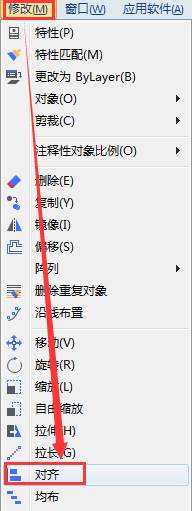
在CAD绘图软件中,当我们在绘制图纸时,作为CAD制图初学入门的人,如果要想使用到CAD软件对齐功能,提高我们的绘图速度,那么,在CAD绘图软件中,我们该如何操作呢?具体的CAD软件对齐功能的操作过程,我们来简单了解下。在浩辰CAD绘图软件中,CAD软件对齐功能的操作过程:1、找到CAD绘图软件中的菜单位置:[修改]→[对齐];2、 在命 令 行输入:AlignTool 在CAD绘图软件中,对齐工具的特点是操作简单、功能实用,可以快速对齐 CAD 中的各种实体。该工具在水平和垂直方向上分别提供三种不同的对齐方式,可快速实现 9 种基本的对齐方案。对齐位置指定方式灵活多样,可以方便地将多个对象对齐到指定对象或指定点上。此外,利用 X 偏移和 Y 偏移,可以指定对齐对象到对齐基准的偏移距离,在处理表格对齐的问题上有广泛的应用。 在浩辰CAD绘图软件中,对于CAD制图初学入门的人,使用CAD软件对齐功能等相关的CAD绘图操作技巧,会提高我们的绘图速度,我们可以从CAD下载一些相关的CAD教程。







 苏公网安备 32059002004222号






